Installation av Edge Gateway-servern
Inledande systeminställningar
När appliancen Edge Gateway Cluster startas första gången visas en guide för den inledande konfigurationen av maskinen. Med guiden kan du initiera den systemspecifika konfigurationen samt den konfiguration som är specifik för användningen av CyberElements Bastion.
Systeminställningar
Assistenten börjar med att be dig välja ett språk: 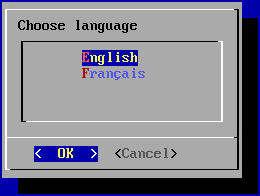
Information
Det språk du väljer påverkar både systemets visningsspråk och tangentbordslayouten. På engelska har tangentbordet en QWERTY-layout, medan det på franska har en AZERTY-layout.
Assistenten ber dig därefter att ange ett nytt lösenord för systemkontot root (se till att det uppfyller den komplexitet som krävs): 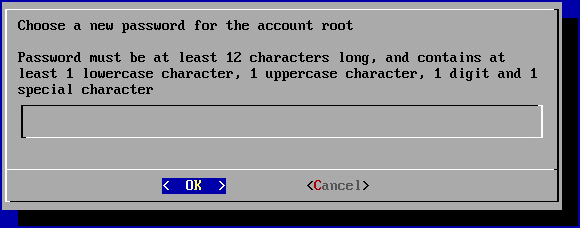
Därefter måste du ändra lösenordet för systemanvändarkontot systancia (se till att det uppfyller den komplexitet som krävs): 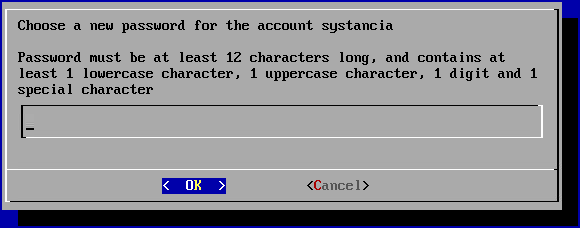
Till sist måste du ange maskinens namn: 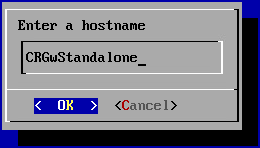
Nätverksinställningar
När systeminställningarna har tillämpats går assistenten över till maskinens nätverksinställningar.
I det första fönstret ombeds du välja mellan en statisk konfiguration och en dynamisk konfiguration via DHCP: 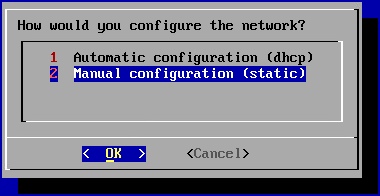
Rekommendation
Det rekommenderas att du använder en statisk konfiguration för maskinens nätverksinställningar, särskilt för funktionen direktåtkomst.
DHCP kan också användas om IP-adressen är fast tilldelad på DHCP-servern.
Om den statiska konfigurationen väljs frågar assistenten efter följande nätverksinställningar: 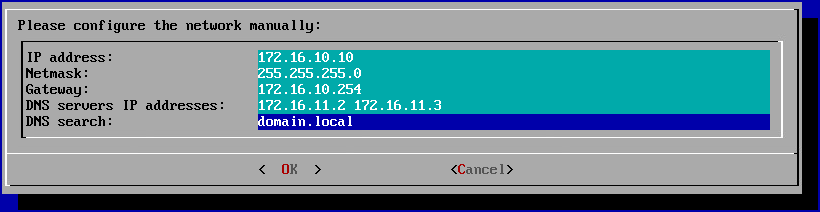
Tips
Flera DNS-servrar kan anges (högst 3) genom att de skiljs åt med blanksteg. På samma sätt kan flera DNS-suffix läggas till genom att de skiljs åt med ett blanksteg.
Slutföra de inledande inställningarna
Menyn för den inledande konfigurationen föreslår nu att du fortsätter med pairing-mekanismen för Edge Gateway.
I den här dokumentationen används den inte, så det är nödvändigt att inaktivera att menyn visas vid inloggning och att inaktivera automatisk anslutning som root.
Börja för att göra det med att lämna menyn för den inledande konfigurationen, antingen genom att välja knappen Cancel eller med tangentkombinationen Ctrl+C.
Kör därefter följande kommandon:
1 2 3 4 | |
Inställningar som är specifika för driften av CyberElements Bastion
När nätverksinställningarna har tillämpats behöver du fortfarande ansluta instanserna av Edge Gateway och HTML5 Gateway till Mediation Controller-servrarna.
De första instanserna av Edge Gateway och HTML5 Gateway ansluter då till Mediation Controller MASTER, medan de andra instanserna ansluter till Mediation Controller SLAVE.
Observera!
Om installationen av Edge Gateway inte finns inom LAN och adresserna RIP_MED_SSL_MASTER och RIP_MED_SSL_SLAVE därför inte är åtkomliga (inte heller med NAT).
I det fallet behöver du bara konfigurera den första instansen av Edge Gateway och HTML5 Gateway, som ställs in för att ansluta till VIP_MED_SSL.
I det här sammanhanget kan den virtuella Standalone-appliancen användas. Den virtuella Cluster-appliancen är förkonfigurerad med två instanser, medan dess Standalone-motsvarighet är förkonfigurerad med en enda instans.
Innan du fortsätter med anvisningarna nedan ser du till att du har följande element:
- Certifikatet för de instanser av Edge Gateway och HTML5 Gateway som ska anslutas
- Certifikatet för inspelningstjänsten
- En SSH-klient (i Windows kan du använda PuTTY)
- En SCP-klient (i Windows kan verktygen WinSCP eller FileZilla användas)
Överför certifikaten till katalogen /tmp/ på maskinen.
Ansluta Edge Gateways
Kopiera certifikatfilen för Edge Gateway till katalogerna /etc/ipdiva/gateway/ssl/ och /etc/ipdiva/gateway-slave/ssl/. Du kan göra det genom att som root köra kommandon som liknar följande (ersätt <CERT_NAME> med namnet på certifikatet för Edge Gateway):
1 2 | |
Konfigurera Edge Gateway-instanserna så att de kan ansluta till Mediation Controller-servrarna.
Konfigurationerna skiljer sig beroende på vilken Mediation Controller som ska kontaktas. Gör båda inställningarna:
Redigera filen /etc/ipdiva/gateway/gateway.xml och fyll i den med följande information (flera avsnitt har utelämnats och markeras med […]):
1 2 3 4 5 6 7 8 9 10 | |
Ersätt följande element:
_FILL_ME_WITH_SERVER_ADDRESS_:: ska ersättas med adressenRIP_MED_SSL_MASTER, tecknet:och lyssningsporten för SSL Router, som normalt är satt till443keyfile.pem: ska ersättas med namnet på certifikatfilenPASSWORD: ska ersättas med lösenordet för certifikatet
Exempel
Med hänsyn till följande information:
RIP_MED_SSL_MASTERär lika med:10.0.10.11- Lyssningsport för SSL Router:
443 - Namn på certifikatfilen:
edge-gateway.p12 - Lösenord för certifikatet:
Str0ngP@ssw0rd
Filen /etc/ipdiva/gateway/gateway.xml ska konfigureras på följande sätt:
1 2 3 4 5 6 7 8 9 10 | |
Fullständig fil
1 2 3 4 5 6 7 8 9 10 11 12 13 14 15 16 17 18 19 20 21 22 23 24 25 26 27 28 29 30 31 32 33 34 35 36 37 38 39 40 41 42 43 44 45 46 47 48 49 50 51 52 53 54 55 56 57 58 59 60 61 62 63 64 65 66 67 68 69 70 71 72 73 74 75 76 77 78 79 80 81 | |
Starta slutligen Edge Gateway-instansen för att läsa in den nya konfigurationen och ansluta den till Mediation Controller MASTER:
1 | |
Redigera filen /etc/ipdiva/gateway-slave/gateway.xml och fyll i den med följande information (flera avsnitt har utelämnats och markeras med […]):
1 2 3 4 5 6 7 8 9 10 11 12 | |
Ersätt följande element:
@SERVER@: ska ersättas med adressenRIP_MED_SSL_SLAVE@SERVERPORT@: ska ersättas med lyssningsporten för SSL Router, normalt satt till443keyfile.pem: ska ersättas med namnet på certifikatfilenPASSWORD: ska ersättas med lösenordet för certifikatet@RPC_PORT@: ska ersättas med en TCP-port som är tillgänglig på maskinen; vanligtvis används porten9081
Exempel
Med hänsyn till följande information:
RIP_MED_SSL_SLAVEär lika med:10.0.10.13- Lyssningsport för SSL Router:
443 - Namn på certifikatfilen:
edge-gateway.p12 - Lösenord för certifikatet:
Str0ngP@ssw0rd - Tillgänglig RPC-port:
9081
Filen /etc/ipdiva/gateway-slave/gateway.xml ska konfigureras på följande sätt:
1 2 3 4 5 6 7 8 9 10 11 12 | |
Fullständig fil
1 2 3 4 5 6 7 8 9 10 11 12 13 14 15 16 17 18 19 20 21 22 23 24 25 26 27 28 29 30 31 32 33 34 35 36 37 38 39 40 41 42 43 44 45 46 47 48 49 50 51 52 53 54 55 56 57 58 59 60 61 62 63 64 65 66 67 68 69 70 71 72 73 74 75 76 77 78 79 80 81 | |
Starta slutligen Edge Gateway-instansen för att läsa in den nya konfigurationen och ansluta den till Mediation Controller SLAVE:
1 | |
Konfiguration av inspelningstjänsten
Flytta certifikatet för inspelningstjänsten till katalogen /etc/ipdiva/careserver/ med ett kommando som liknar det här (ersätt <CERT_NAME> med namnet på det avsedda certifikatet):
1 | |
Konfigurera därefter tjänsten genom att ändra följande fil: /etc/ipdiva/careserver/careserver.xml. Konfigurationen av filen bör se ut ungefär så här (i avsnittet nedan har många rader i filen utelämnats och markerats med […]):
1 2 3 4 5 6 7 8 9 10 11 12 13 14 15 | |
Gör följande ändringar:
- Ändra lyssnings-IP-adressen för inspelningstjänsten till
0.0.0.0(lyssnar på alla tillgängliga IP-adresser) - Ersätt
recording_service.p12med namnet på certifikatet för inspelningstjänsten - Ersätt
PASSWORDmed lösenordet för certifikatet för inspelningstjänsten - Lägg till raden
<element>http://127.0.0.1:9081</element>
Exempel
Med hänsyn till följande information:
- Namn på certifikatfilen:
fqdn.edge-gateway.local.p12 - Lösenord för certifikatet:
Str0ngP@ssw0rd
Filen /etc/ipdiva/careserver/careserver.xml ska konfigureras på följande sätt:
1 2 3 4 5 6 7 8 9 10 11 12 13 14 15 | |
Fullständig fil
1 2 3 4 5 6 7 8 9 10 11 12 13 14 15 16 17 18 19 20 21 22 23 24 25 26 27 28 29 30 31 | |
Bekräfta den nya konfigurationen genom att starta om inspelningstjänsten:
1 | |
Ansluta HTML5 Gateway-instanser
Om HTML5 Gateway-instansen behöver konfigureras kör du följande kommando på Edge Gateway-servern som root för att aktivera automatisk start av instansen:
1 | |
Kopiera certifikatfilen för HTML5 Gateway till katalogerna /etc/ipdiva/html5gateway/ssl/ och /etc/ipdiva/html5gateway-slave/ssl/. Du kan göra det genom att som root köra kommandon som liknar följande (ersätt <CERT_NAME> med namnet på certifikatet för HTML5 Gateway):
1 2 | |
Konfigurera HTML5 Gateway-instanserna så att de kan ansluta till Mediation Controller-servrarna.
Konfigurationerna skiljer sig beroende på vilken Mediation Controller som ska kontaktas. Gör båda inställningarna:
Redigera filen /etc/ipdiva/html5gateway/html5gateway.xml och fyll i den med följande information (flera avsnitt har utelämnats och markeras med […]):
1 2 3 4 5 6 7 8 9 10 | |
Ersätt följande element:
_FILL_ME_WITH_SERVER_ADDRESS_:: ska ersättas med adressenRIP_MED_SSL_MASTER, tecknet:och lyssningsporten för SSL Router, som normalt är satt till443keyfile.pem: ska ersättas med namnet på certifikatfilenPASSWORD: ska ersättas med lösenordet för certifikatet
Exempel
Med hänsyn till följande information:
RIP_MED_SSL_MASTERär lika med:10.0.10.11- Lyssningsport för SSL Router:
443 - Namn på certifikatfilen:
html5-gateway.p12 - Lösenord för certifikatet:
Str0ngP@ssw0rd
Filen /etc/ipdiva/html5gateway/html5gateway.xml ska konfigureras på följande sätt:
1 2 3 4 5 6 7 8 9 10 | |
Fullständig fil
1 2 3 4 5 6 7 8 9 10 11 12 13 14 15 16 17 18 19 20 21 22 23 24 25 26 27 28 29 30 31 32 33 34 35 | |
Starta slutligen om HTML5 Gateway-instansen för att läsa in den nya konfigurationen och ansluta den till Mediation Controller MASTER:
1 | |
Redigera filen /etc/ipdiva/html5gateway-slave/html5gateway.xml och fyll i den med följande information (flera avsnitt har utelämnats och markeras med […]):
1 2 3 4 5 6 7 8 9 10 11 12 | |
Ersätt följande element:
@SERVER@: ska ersättas med adressenRIP_MED_SSL_SLAVE@SERVERPORT@: ska ersättas med lyssningsporten för SSL Router, normalt satt till443keyfile.pem: ska ersättas med namnet på certifikatfilenPASSWORD: ska ersättas med lösenordet för certifikatet@RPC_PORT@: ska ersättas med en TCP-port som är tillgänglig på maskinen; vanligtvis används porten9089
Exempel
Med hänsyn till följande information:
RIP_MED_SSL_SLAVEär lika med:10.0.10.13- Lyssningsport för SSL Router:
443 - Namn på certifikatfilen:
html5-gateway.p12 - Lösenord för certifikatet:
Str0ngP@ssw0rd - Tillgänglig RPC-port:
9089
Filen /etc/ipdiva/html5gateway-slave/html5gateway.xml ska konfigureras på följande sätt:
1 2 3 4 5 6 7 8 9 10 11 12 | |
Fullständig fil
1 2 3 4 5 6 7 8 9 10 11 12 13 14 15 16 17 18 19 20 21 22 23 24 25 26 27 28 29 30 31 32 33 34 35 | |
Starta slutligen om HTML5 Gateway-instansen för att läsa in den nya konfigurationen och ansluta den till Mediation Controller SLAVE:
1 | |
Konfigurationer före anslutningen av HTML5 Gateways
För att HTML5-applikationerna ska fungera måste ytterligare inställningar konfigureras på Mediation Controller-servrarna. Logga in som root på Mediation Controller-servrarna MASTER och SLAVE.
Skapa eller redigera filen /etc/ipdiva/httpd/commonParameters.extra.conf för att lägga till ett avsnitt som motsvarar följande för HTML5 Gateway:
1 2 3 4 5 6 7 8 9 10 11 12 13 14 15 16 17 18 19 20 21 | |
Där:
URL_HTML5ska ersättas med innehållet i fältetURLför den HTML5 Gateway som konfigurerats i administrationskonsolen vid deklarationen av HTML5 Gateway (i ett cluster är det vanligtvisHTML5-1ochHTML5-2).GW_NAMEska ersättas med namnet på en Edge Gateway som finns på samma server som HTML5 Gateway. Tecknet | i slutet av raden måste behållas.ORGANIZATION_NAMEska ersättas med namnet på den organisation som den föregående Edge Gateway ansluter till.
Exempel
För en plattform med följande konfiguration:
- Namn på organisationen:
my-organization-name - Deklaration av den första HTML5 Gateway i administrationskonsolen:
- Name:
html5-gateway-1 - URL:
HTML5-1 - Protocol:
WebSocket
- Name:
- Deklaration av den andra HTML5 Gateway i administrationskonsolen:
- Name:
html5-gateway-2 - URL:
HTML5-2 - Protocol:
WebSocket
- Name:
- En Edge Gateway-server på den första HTML5 Gateway har:
- En Edge Gateway-tjänst med namnet
edge-gateway-1 - En HTML5 Gateway-tjänst med namnet
html5-gateway-1
- En Edge Gateway-tjänst med namnet
- En Edge Gateway-server på den andra HTML5 Gateway har:
- En Edge Gateway-tjänst med namnet
edge-gateway-2 - En HTML5 Gateway-tjänst med namnet
html5-gateway-2
- En Edge Gateway-tjänst med namnet
Den konfigurationsfil /etc/ipdiva/httpd/commonParameters.extra.conf som skapas ska konfigureras på följande sätt:
1 2 3 4 5 6 7 8 9 10 11 12 13 14 15 16 17 18 19 20 21 22 23 24 25 26 27 28 29 30 31 32 33 34 35 36 37 38 39 40 41 42 43 | |
Innan du tillämpar de nya inställningarna måste du kontrollera att den nya konfigurationen inte orsakar något blockerande fel för webbservern Apache2.
Kör följande kommando för att göra det:
1 | |
Om svaret är Syntax OK kan ändringarna tillämpas med kommandot nedan. Kontrollera annars din konfiguration i filen /etc/ipdiva/httpd/commonParameters.extra.conf.
1 | |
Konfiguration av en NTP-tidsserver
Det rekommenderas att du sätter upp en tidsserver för att hålla systemklockan uppdaterad. De steg som krävs beskrivs på sidan om NTP-konfiguration.