Instalación del servidor Edge Gateway
Configuración inicial del sistema
Cuando la appliance Edge Gateway Cluster se inicia por primera vez, aparece un asistente de configuración inicial de la máquina. Este asistente permite inicializar la configuración propia del sistema, así como la específica del uso de CyberElements Bastion.
Configuración del sistema
El asistente comienza pidiéndole que seleccione un idioma: 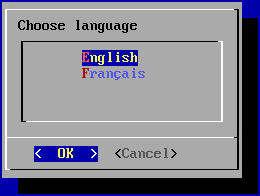
Información
El idioma que elija afectará tanto al idioma de visualización del sistema como al diseño del teclado. En inglés, el teclado tendrá un diseño QWERTY, mientras que en francés será AZERTY.
El asistente le pide entonces que agregue una nueva contraseña para la cuenta del sistema root (asegúrese de que cumpla con la complejidad requerida): 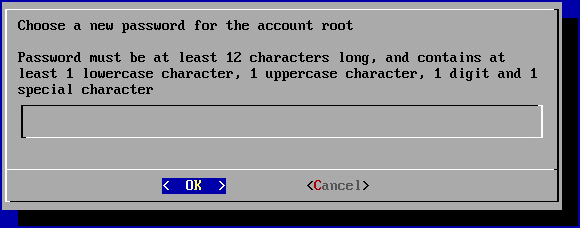
A continuación, debe cambiar la contraseña de la cuenta de usuario del sistema systancia (asegúrese de que cumple con la complejidad requerida): 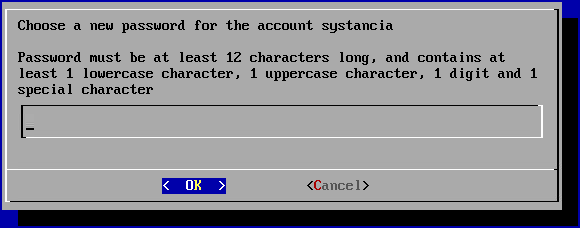
Por último, es necesario introducir el nombre de la máquina: 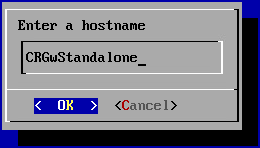
Configuración de la red
Una vez aplicadas las configuraciones del sistema, el asistente cambia a las configuraciones de red de la máquina.
El primer panel le pide que elija entre una configuración estática y una configuración dinámica a través de DHCP: 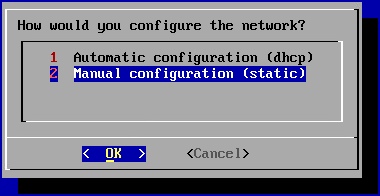
Recomendación
Se recomienda que utilice una configuración estática para la configuración de red de la máquina, en particular para la función de acceso directo.
DHCP también puede utilizarse si la dirección IP se establece a nivel del servidor DHCP.
Si se elige la configuración estática, el asistente pedirá la siguiente configuración de red: 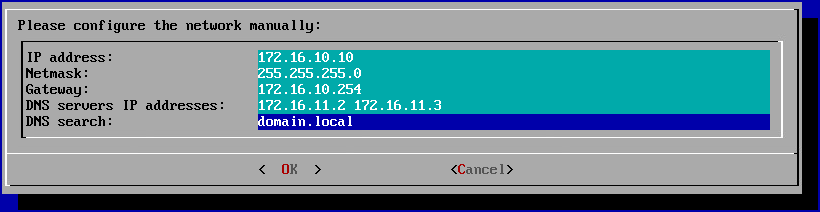
Tip
Se pueden introducir varios servidores DNS (3 como máximo) separándolos con espacios.
Finalización de la configuración inicial
El menú de configuración inicial propone ahora continuar con el mecanismo de emparejamiento de la Edge Gateway.
En esta documentación no se utilizará, por lo que hay que desactivar la aparición de este menú al iniciar sesión y desactivar la conexión automática como root.
Para ello, empiece por salir del menú de configuración inicial, ya sea seleccionando el botón Cancel o mediante la combinación de teclas Ctrl+C.
Ejecute después los siguientes comandos:
1 2 3 4 | |
Configuración específica del funcionamiento de CyberElements Bastion
Una vez aplicada la configuración de red, queda por conectar las instancias de Edge Gateway y de HTML5 Gateway a los Mediation Controllers.
Para ello, las primeras instancias de Edge Gateway y de HTML5 Gateway se conectarán al Mediation Controller MASTER, mientras que las segundas se conectarán al Mediation Controller SLAVE.
¡Atención!
Si la instalación de la Edge Gateway no se encuentra en la LAN y, por tanto, las direcciones RIP_MED_SSL_MASTER y RIP_MED_SSL_SLAVE no son accesibles (ni siquiera con NAT).
En ese caso, solo tendrá que configurar la primera instancia de Edge Gateway y de HTML5 Gateway, que se configurará para conectarse a VIP_MED_SSL.
En este contexto puede utilizarse la appliance virtual Standalone. La appliance virtual Cluster viene preconfigurada con dos instancias, mientras que su equivalente Standalone lo está con una sola.
Antes de continuar con las instrucciones siguientes, asegúrese de disponer de los elementos siguientes:
- El certificado de las instancias de Edge Gateway y de HTML5 Gateway que se van a conectar
- El certificado del servicio de grabación
- Un cliente SSH (en Windows puede utilizar PuTTY)
- Un cliente SCP (en Windows pueden utilizarse las herramientas WinSCP o FileZilla)
Transfiera los certificados al directorio /tmp/ de la máquina.
Conexión de las Edge Gateways
Copie el fichero del certificado de la Edge Gateway en los directorios /etc/ipdiva/gateway/ssl/ y /etc/ipdiva/gateway-slave/ssl/. Puede hacerlo ejecutando como root comandos similares a los siguientes (sustituya <CERT_NAME> por el nombre del certificado de la Edge Gateway):
1 2 | |
Configure las instancias de Edge Gateway para que puedan conectarse a los Mediation Controllers.
Las configuraciones difieren según el Mediation Controller que se vaya a contactar. Realice ambas configuraciones:
Edite el fichero /etc/ipdiva/gateway/gateway.xml y complételo con la información siguiente (se han omitido varias secciones, indicadas mediante […]):
1 2 3 4 5 6 7 8 9 10 | |
Sustituya los elementos siguientes:
_FILL_ME_WITH_SERVER_ADDRESS_:: debe sustituirse por la direcciónRIP_MED_SSL_MASTER, el carácter:y el puerto de escucha del SSL Router, normalmente el443keyfile.pem: debe sustituirse por el nombre del fichero del certificadoPASSWORD: debe sustituirse por la contraseña del certificado
Ejemplo
Teniendo en cuenta la información siguiente:
RIP_MED_SSL_MASTERes igual a:10.0.10.11- Puerto de escucha del SSL Router:
443 - Nombre del fichero del certificado:
edge-gateway.p12 - Contraseña del certificado:
Str0ngP@ssw0rd
El fichero /etc/ipdiva/gateway/gateway.xml quedaría configurado de la siguiente manera:
1 2 3 4 5 6 7 8 9 10 | |
Fichero completo
1 2 3 4 5 6 7 8 9 10 11 12 13 14 15 16 17 18 19 20 21 22 23 24 25 26 27 28 29 30 31 32 33 34 35 36 37 38 39 40 41 42 43 44 45 46 47 48 49 50 51 52 53 54 55 56 57 58 59 60 61 62 63 64 65 66 67 68 69 70 71 72 73 74 75 76 77 78 79 80 81 | |
Por último, inicie la instancia de Edge Gateway para cargar la nueva configuración y conectarla al Mediation Controller MASTER:
1 | |
Edite el fichero /etc/ipdiva/gateway-slave/gateway.xml y complételo con la información siguiente (se han omitido varias secciones, indicadas mediante […]):
1 2 3 4 5 6 7 8 9 10 11 12 | |
Sustituya los elementos siguientes:
@SERVER@: debe sustituirse por la direcciónRIP_MED_SSL_SLAVE@SERVERPORT@: debe sustituirse por el puerto de escucha del SSL Router, normalmente el443keyfile.pem: debe sustituirse por el nombre del fichero del certificadoPASSWORD: debe sustituirse por la contraseña del certificado@RPC_PORT@: debe sustituirse por un puerto TCP disponible en la máquina; suele utilizarse el puerto9081
Ejemplo
Teniendo en cuenta la información siguiente:
RIP_MED_SSL_SLAVEes igual a:10.0.10.13- Puerto de escucha del SSL Router:
443 - Nombre del fichero del certificado:
edge-gateway.p12 - Contraseña del certificado:
Str0ngP@ssw0rd - Puerto RPC disponible:
9081
El fichero /etc/ipdiva/gateway-slave/gateway.xml quedaría configurado de la siguiente manera:
1 2 3 4 5 6 7 8 9 10 11 12 | |
Fichero completo
1 2 3 4 5 6 7 8 9 10 11 12 13 14 15 16 17 18 19 20 21 22 23 24 25 26 27 28 29 30 31 32 33 34 35 36 37 38 39 40 41 42 43 44 45 46 47 48 49 50 51 52 53 54 55 56 57 58 59 60 61 62 63 64 65 66 67 68 69 70 71 72 73 74 75 76 77 78 79 80 81 | |
Por último, inicie la instancia de Edge Gateway para cargar la nueva configuración y conectarla al Mediation Controller SLAVE:
1 | |
Configuración del servicio de grabación
Traslade el certificado del servicio de grabación al directorio /etc/ipdiva/careserver/ con un comando similar a este (sustituya <CERT_NAME> por el nombre del certificado previsto):
1 | |
A continuación, configure el servicio modificando el fichero siguiente: /etc/ipdiva/careserver/careserver.xml. La configuración del fichero debe parecerse a esta (el fragmento siguiente omite numerosas líneas del fichero, indicadas mediante […]):
1 2 3 4 5 6 7 8 9 10 11 12 13 14 15 | |
Realice las modificaciones siguientes:
- Cambie la dirección IP de escucha del servicio de grabación a
0.0.0.0(escucha en todas las direcciones IP disponibles) - Sustituya
recording_service.p12por el nombre del certificado del servicio de grabación - Sustituya
PASSWORDpor la contraseña del certificado del servicio de grabación - Añada la línea
<element>http://127.0.0.1:9081</element>
Ejemplo
Teniendo en cuenta la información siguiente:
- Nombre del fichero del certificado:
fqdn.edge-gateway.local.p12 - Contraseña del certificado:
Str0ngP@ssw0rd
El fichero /etc/ipdiva/careserver/careserver.xml quedaría configurado de la siguiente manera:
1 2 3 4 5 6 7 8 9 10 11 12 13 14 15 | |
Fichero completo
1 2 3 4 5 6 7 8 9 10 11 12 13 14 15 16 17 18 19 20 21 22 23 24 25 26 27 28 29 30 31 | |
Valide la nueva configuración reiniciando el servicio de grabación:
1 | |
Conexión de las instancias de HTML5 Gateway
Si hay que configurar la instancia de HTML5 Gateway, ejecute el siguiente comando en el servidor Edge Gateway como root para activar el arranque automático de la instancia:
1 | |
Copie el fichero del certificado de la HTML5 Gateway en los directorios /etc/ipdiva/html5gateway/ssl/ y /etc/ipdiva/html5gateway-slave/ssl/. Puede hacerlo ejecutando como root comandos similares a los siguientes (sustituya <CERT_NAME> por el nombre del certificado de la HTML5 Gateway):
1 2 | |
Configure las instancias de HTML5 Gateway para que puedan conectarse a los Mediation Controllers.
Las configuraciones difieren según el Mediation Controller que se vaya a contactar. Realice ambas configuraciones:
Edite el fichero /etc/ipdiva/html5gateway/html5gateway.xml y complételo con la información siguiente (se han omitido varias secciones, indicadas mediante […]):
1 2 3 4 5 6 7 8 9 10 | |
Sustituya los elementos siguientes:
_FILL_ME_WITH_SERVER_ADDRESS_:: debe sustituirse por la direcciónRIP_MED_SSL_MASTER, el carácter:y el puerto de escucha del SSL Router, normalmente el443keyfile.pem: debe sustituirse por el nombre del fichero del certificadoPASSWORD: debe sustituirse por la contraseña del certificado
Ejemplo
Teniendo en cuenta la información siguiente:
RIP_MED_SSL_MASTERes igual a:10.0.10.11- Puerto de escucha del SSL Router:
443 - Nombre del fichero del certificado:
html5-gateway.p12 - Contraseña del certificado:
Str0ngP@ssw0rd
El fichero /etc/ipdiva/html5gateway/html5gateway.xml quedaría configurado de la siguiente manera:
1 2 3 4 5 6 7 8 9 10 | |
Fichero completo
1 2 3 4 5 6 7 8 9 10 11 12 13 14 15 16 17 18 19 20 21 22 23 24 25 26 27 28 29 30 31 32 33 34 35 | |
Por último, reinicie la instancia de HTML5 Gateway para cargar la nueva configuración y conectarla al Mediation Controller MASTER:
1 | |
Edite el fichero /etc/ipdiva/html5gateway-slave/html5gateway.xml y complételo con la información siguiente (se han omitido varias secciones, indicadas mediante […]):
1 2 3 4 5 6 7 8 9 10 11 12 | |
Sustituya los elementos siguientes:
@SERVER@: debe sustituirse por la direcciónRIP_MED_SSL_SLAVE@SERVERPORT@: debe sustituirse por el puerto de escucha del SSL Router, normalmente el443keyfile.pem: debe sustituirse por el nombre del fichero del certificadoPASSWORD: debe sustituirse por la contraseña del certificado@RPC_PORT@: debe sustituirse por un puerto TCP disponible en la máquina; suele utilizarse el puerto9089
Ejemplo
Teniendo en cuenta la información siguiente:
RIP_MED_SSL_SLAVEes igual a:10.0.10.13- Puerto de escucha del SSL Router:
443 - Nombre del fichero del certificado:
html5-gateway.p12 - Contraseña del certificado:
Str0ngP@ssw0rd - Puerto RPC disponible:
9089
El fichero /etc/ipdiva/html5gateway-slave/html5gateway.xml quedaría configurado de la siguiente manera:
1 2 3 4 5 6 7 8 9 10 11 12 | |
Fichero completo
1 2 3 4 5 6 7 8 9 10 11 12 13 14 15 16 17 18 19 20 21 22 23 24 25 26 27 28 29 30 31 32 33 34 35 | |
Por último, reinicie la instancia de HTML5 Gateway para cargar la nueva configuración y conectarla al Mediation Controller SLAVE:
1 | |
Configuraciones previas a la conexión de las HTML5 Gateways
Para que las aplicaciones HTML5 funcionen, hay que configurar parámetros adicionales en los servidores Mediation Controller. Conéctese como root a los servidores Mediation Controllers MASTER y SLAVE.
Cree o edite el fichero /etc/ipdiva/httpd/commonParameters.extra.conf para añadir, para la HTML5 Gateway, una sección equivalente a la siguiente:
1 2 3 4 5 6 7 8 9 10 11 12 13 14 15 16 17 18 19 20 21 | |
Where:
URL_HTML5debe sustituirse por el contenido del campoURLde la HTML5 Gateway configurada en la consola de administración durante la declaración de la HTML5 Gateway (en Cluster suele serHTML5-1yHTML5-2).GW_NAMEdebe sustituirse por el nombre de una Edge Gateway situada en el mismo servidor que la HTML5 Gateway. El carácter | del final de la línea debe conservarse.ORGANIZATION_NAMEdebe sustituirse por el nombre de la organización a la que se conecta la Edge Gateway anterior.
Ejemplo
Para una plataforma con la configuración siguiente:
- Nombre de la organización:
my-organization-name - Declaración de la primera HTML5 Gateway en la consola de administración:
- Name:
html5-gateway-1 - URL:
HTML5-1 - Protocol:
WebSocket
- Name:
- Declaración de la segunda HTML5 Gateway en la consola de administración:
- Name:
html5-gateway-2 - URL:
HTML5-2 - Protocol:
WebSocket
- Name:
- Un servidor Edge Gateway de la primera HTML5 Gateway tiene:
- Un servicio Edge Gateway llamado
edge-gateway-1 - Un servicio HTML5 Gateway llamado
html5-gateway-1
- Un servicio Edge Gateway llamado
- Un servidor Edge Gateway de la segunda HTML5 Gateway tiene:
- Un servicio Edge Gateway llamado
edge-gateway-2 - Un servicio HTML5 Gateway llamado
html5-gateway-2
- Un servicio Edge Gateway llamado
El fichero de configuración /etc/ipdiva/httpd/commonParameters.extra.conf creado quedaría configurado de la siguiente manera:
1 2 3 4 5 6 7 8 9 10 11 12 13 14 15 16 17 18 19 20 21 22 23 24 25 26 27 28 29 30 31 32 33 34 35 36 37 38 39 40 41 42 43 | |
Antes de aplicar la nueva configuración, hay que comprobar que no provoque ningún error bloqueante en el servidor web Apache2.
Para ello, ejecute el siguiente comando:
1 | |
Si la respuesta es Syntax OK, los cambios pueden aplicarse con el comando siguiente. En caso contrario, revise su configuración en el fichero /etc/ipdiva/httpd/commonParameters.extra.conf.
1 | |
Configuración de un servidor de tiempo NTP
Se recomienda configurar un servidor de tiempo para mantener el reloj del sistema actualizado. Los pasos necesarios se describen en la página de configuración NTP.