Instalación de una Edge Gateway Windows
La Edge Gateway Windows es una Edge Gateway CyberElements Bastion ligera, que se instala como cualquier otro programa de Windows.
No incluye ningún componente de grabación y, por tanto, figura como Edge Gateway básica en la consola de administración.
Las Edge Gateways Windows solo son compatibles, por tanto, con:
- El lanzamiento de aplicaciones estándar:
- RDP & HTML5 RDP
- SSH & HTML5 SSH
- VNC & HTML5 VNC
- Tunnel genérico
- El uso de la Edge Gateway Windows como Edge Gateway embarcada para las aplicaciones RDP & VNC con privilegios
En cambio, no se admiten las funciones siguientes:
- El lanzamiento de aplicaciones con privilegios
- El lanzamiento de aplicaciones estándar:
- Citrix ICA & Storefront
- SMB & netBIOS
- Web & Reverse Proxy
- VPN
- Las funciones que acceden a un servidor a través de un sitio, ya que nunca utilizan las Edge Gateways Windows de ese sitio (un sitio que solo contiene Edge Gateways Windows no puede, por tanto, prestarlas):
- Los dominios LDAP con la opción Authentication through a site, incluida su opción Radius y la función de gestión de servidores RDS
- Los generadores OTP con la opción Authentication through a site (SMS mediante servicio web, OTP Radius)
- El servidor del Vault Systancia Access
- La asociación de Workplace
- La rotación de contraseñas de los alias del Vault
- La externalización de la base de datos del Vault
- El despliegue del agente de grabación o del agente ACM desde la consola de administración
- Todas las formas de acceso directo RDP o SSH
- La notificación del uso del espacio en disco de las máquinas
Tenga en cuenta que la Edge Gateway Windows puede utilizarse como Edge Gateway básica o como Edge Gateway embarcada.
La Edge Gateway embarcada actúa como rebote de una Edge Gateway con funciones de grabación para las aplicaciones RDP y VNC con privilegios. Este caso de uso se emplea principalmente para la conexión a puestos PAW.
¿Dónde descargar la Edge Gateway Windows?
La Edge Gateway Windows puede descargarse en todas las plataformas CyberElements Bastion mediante un enlace similar a este:
1 | |
Sustituya <CYBERELEMENTS-DNS> por el nombre DNS o la dirección IP que permite acceder a la interfaz web de CyberElements Bastion.
Ejemplo
Para una plataforma CyberElements Bastion con una IP web 10.0.10.10, la dirección de descarga será:
https://10.0.10.10/static/applications/setup_Gate_Gateway.exe
Si el acceso es posible mediante un nombre DNS como cyberelements-bastion.domain.local, la dirección de descarga será:
https://cyberelements-bastion.domain.local/static/applications/setup_Gate_Gateway.exe
Instalación de la Edge Gateway Windows
Se requieren derechos de administrador
Se requieren derechos de administrador para instalar la Edge Gateway Windows.
Compatibilidad de la Edge Gateway Windows
Para conocer la compatibilidad de la Edge Gateway Windows con los distintos sistemas operativos Microsoft Windows, consulte la matriz de compatibilidad.
Instalación gráfica
-
Ejecute el instalador
setup_Gate_Gateway.execomo administrador (si es necesario, aparecerá una solicitud de ejecución como administrador) -
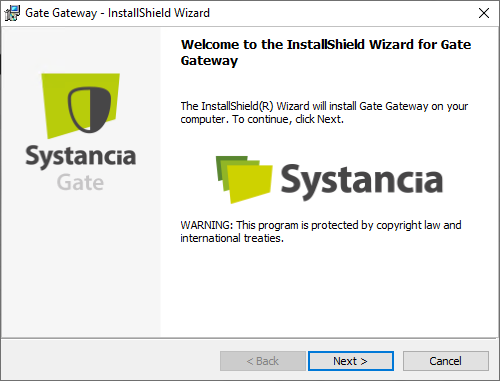
Haga clic en Siguiente en la primera ventana:
-
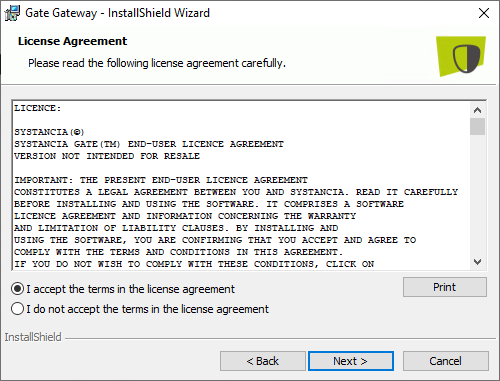
Acepte las condiciones de uso:
-
Modifique el directorio de instalación si lo desea. De forma predeterminada es
C:\Program Files (x86)\Systancia\: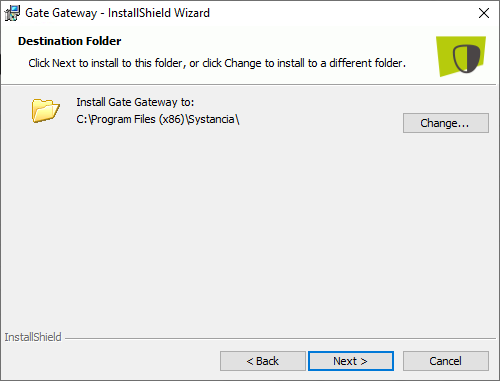
-
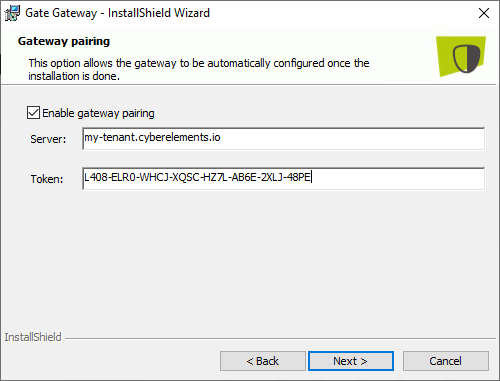
Active o desactive el emparejamiento de la Edge Gateway. Para ello, debe obtener un token de emparejamiento. Si lo activa, deberá indicar el nombre DNS o la dirección IP web de su plataforma CyberElements Bastion, así como el token de emparejamiento.
Consejo
Para crear un token de emparejamiento CyberElements Bastion, no es necesario crear ni indicar un certificado para el servicio de grabación, ya que la Edge Gateway Windows no dispone de él.
-
Confirme la instalación de la Edge Gateway Windows
-
Si se ha configurado el emparejamiento de la Edge Gateway Windows pero la configuración automática ha fallado, aparecerá el mensaje siguiente:
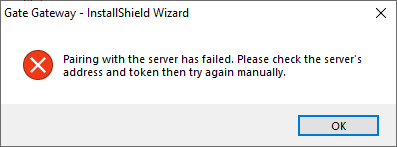
En esta situación dispone de dos opciones:Enviar una nueva solicitud de emparejamiento O BIEN Configurar manualmente la Edge Gateway
Instalación silenciosa
Requisitos previos
Debe obtener un token de emparejamiento antes de desplegar la Edge Gateway Windows.
Para instalar la Edge Gateway Windows de forma silenciosa desde la línea de comandos, utilice el siguiente comando como administrador para realizar el emparejamiento:
1 | |
Replace:
<CYBERELEMENTS_DNS>por el nombre DNS o la dirección IP que permite acceder a la interfaz web de su plataforma CyberElements Bastion<TOKEN>por el token de emparejamiento obtenido en la consola de administración
Ejemplo
Para una plataforma CyberElements Bastion con una IP web 10.0.10.10 y un token 4G7V-VIMF-JXZO-5X7B-PIJ9-0TOC-ME5E-2FHC, el comando que debe ejecutarse es el siguiente:
setup_Gate_Gateway.exe /S /v/qn"/L PAIRING=1 SERVER=10.0.10.10 TOKEN=4G7V-VIMF-JXZO-5X7B-PIJ9-0TOC-ME5E-2FHC"
Si el acceso es posible mediante un nombre DNS como cyberelements-bastion.domain.local, el comando será:
setup_Gate_Gateway.exe /S /v/qn"/L PAIRING=1 SERVER=cyberelements-bastion.domain.local TOKEN=4G7V-VIMF-JXZO-5X7B-PIJ9-0TOC-ME5E-2FHC"
Puede personalizar el directorio de instalación (de forma predeterminada C:\Program Files (x86)\Systancia\) añadiendo un parámetro INSTALLDIR:
1 | |
Sustituya <INSTALLDIR> por la ruta de destino de instalación de la Edge Gateway Windows.
¡Atención!
Tenga en cuenta que, al indicar la ruta de instalación, hay que escapar todas las barras invertidas (\\ en lugar de \).
Por ejemplo, el directorio C:\Program Files (x86)\Systancia\ se convierte en INSTALLDIR=C:\\Program Files (x86)\\Systancia\\.
Ejemplo
Con las condiciones siguientes:
- Nombre DNS de la plataforma CyberElements Bastion:
cyberelements-bastion.domain.local - Token de emparejamiento:
4G7V-VIMF-JXZO-5X7B-PIJ9-0TOC-ME5E-2FHC - Ruta de instalación:
C:\Path\To\Edge-Gateway-Windows\
El comando que debe ejecutarse es el siguiente:
setup_Gate_Gateway.exe /S /v/qn"/L PAIRING=1 SERVER=cyberelements-bastion.domain.local TOKEN=4G7V-VIMF-JXZO-5X7B-PIJ9-0TOC-ME5E-2FHC INSTALLDIR=C:\\Path\\To\\Edge-Gateway-Windows\\"
Para instalar la Edge Gateway Windows de forma silenciosa desde la línea de comandos, utilice el siguiente comando como administrador:
1 | |
Puede personalizar el directorio de instalación (de forma predeterminada C:\Program Files (x86)\Systancia\) añadiendo un parámetro INSTALLDIR:
1 | |
Sustituya <INSTALLDIR> por la ruta de destino de instalación de la Edge Gateway Windows.
¡Atención!
Tenga en cuenta que, al indicar la ruta de instalación, hay que escapar todas las barras invertidas (\\ en lugar de \).
Por ejemplo, el directorio C:\Program Files (x86)\Systancia\ se convierte en INSTALLDIR=C:\\Program Files (x86)\\Systancia\\.
Ejemplo
Para instalar la Edge Gateway Windows sin emparejamiento en el directorio C:\Path\To\Edge-Gateway-Windows\, ejecute el siguiente comando:
setup_Gate_Gateway.exe /S /v/qn"/L PAIRING=0 INSTALLDIR=C:\\Path\\To\\Edge-Gateway-Windows\\"
Extracción del MSI
El MSI puede obtenerse a partir de setup_Gate_Gateway.exe. Para ello, ejecute el siguiente comando:
1 | |
Sustituya <TARGET-PATH> por la ruta de destino donde se extraerá el MSI.
Operaciones posteriores a la instalación
-
Reiniciar el emparejamiento
Si el intento de emparejamiento durante la instalación ha fallado, o si hay que conectarse a un nuevo Mediation Controller, esta documentación indica las etapas necesarias sin reinstalar la Edge Gateway Windows.
-
Añadir una nueva instancia
Si necesita conectarse a varios Mediation Controllers, hay que crear nuevas instancias de Edge Gateway Windows en la máquina.
-
Configurar manualmente la conexión a un Mediation Controller
Para las instancias secundarias, o cuando el emparejamiento de la Edge Gateway Windows no es posible, hay que realizar una configuración manual para establecer la conexión con el Mediation Controller.