Installazione di un Edge Gateway Windows
L'Edge Gateway Windows è un Edge Gateway CyberElements Bastion leggero, che si installa come qualsiasi altro programma Windows.
Non include alcun componente di registrazione e per questo figura come Edge Gateway di base nella console di amministrazione.
Gli Edge Gateway Windows sono pertanto compatibili solo con:
- L'avvio di applicazioni standard:
- RDP & HTML5 RDP
- SSH & HTML5 SSH
- VNC & HTML5 VNC
- Tunnel generico
- L'utilizzo dell'Edge Gateway Windows come Edge Gateway incorporato per le applicazioni RDP & VNC privilegiate
Non sono invece supportate le funzionalità seguenti:
- L'avvio di applicazioni privilegiate
- L'avvio di applicazioni standard:
- Citrix ICA & Storefront
- SMB & netBIOS
- Web & Reverse Proxy
- VPN
- Le funzionalità che raggiungono un server tramite un sito, poiché non utilizzano mai gli Edge Gateway Windows di quel sito (un sito che contiene solo Edge Gateway Windows non può quindi fornirle):
- I domini LDAP con l'opzione Authentication through a site, compresa la loro opzione Radius e la funzionalità di gestione dei server RDS
- I generatori OTP con l'opzione Authentication through a site (SMS tramite servizio web, OTP Radius)
- Il server del password vault Systancia Access
- L'associazione Workplace
- La rotazione delle password degli alias del Vault
- L'esternalizzazione del database del Vault
- La distribuzione dell'agente di registrazione o dell'agente ACM dalla console di amministrazione
- Tutte le forme di accesso diretto RDP o SSH
- La segnalazione dell'utilizzo dello spazio su disco delle macchine
Si noti che l'Edge Gateway Windows può essere utilizzato come Basic Edge Gateway o come Embedded Edge Gateway.
L'Embedded Edge Gateway funge da rimbalzo per un Edge Gateway con funzionalità di registrazione per le applicazioni RDP e VNC privilegiate. Questo caso d'uso è impiegato principalmente per la connessione alle postazioni PAW.
Dove scaricare l'Edge Gateway Windows?
L'Edge Gateway Windows può essere scaricato su tutte le piattaforme CyberElements Bastion tramite un collegamento simile al seguente:
1 | |
Sostituire <CYBERELEMENTS-DNS> con il nome DNS o l'indirizzo IP che permette di accedere all'interfaccia web di CyberElements Bastion.
Esempio
Per una piattaforma CyberElements Bastion con IP web 10.0.10.10, l'indirizzo di download sarà:
https://10.0.10.10/static/applications/setup_Gate_Gateway.exe
Se l'accesso è possibile con un nome DNS come cyberelements-bastion.domain.local, l'indirizzo di download sarà:
https://cyberelements-bastion.domain.local/static/applications/setup_Gate_Gateway.exe
Installazione dell'Edge Gateway Windows
Diritti di amministratore necessari
Per installare l'Edge Gateway Windows sono necessari i diritti di amministratore.
Compatibilità dell'Edge Gateway Windows
Per conoscere la compatibilità dell'Edge Gateway Windows con i diversi sistemi operativi Microsoft Windows, consultare la matrice di compatibilità.
Installazione grafica
-
Eseguire il programma di installazione
setup_Gate_Gateway.execome amministratore (se necessario, verrà visualizzata una richiesta di esecuzione come amministratore) -
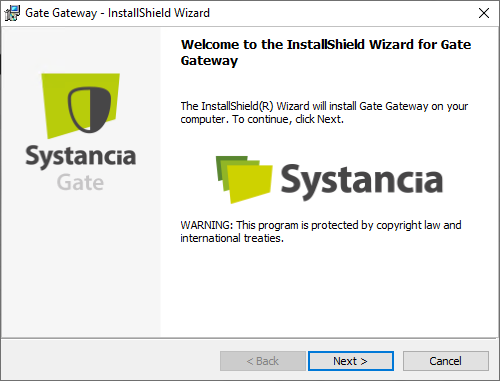
Fare clic su Next nella prima finestra:
-
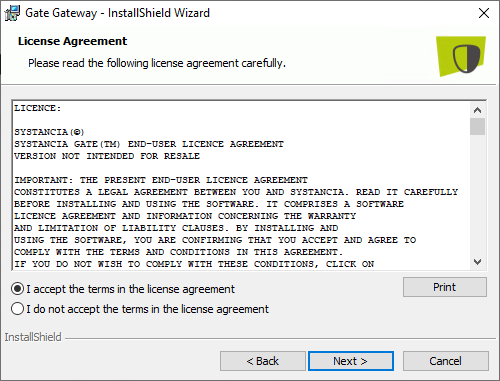
Accettare le condizioni d'uso:
-
Modificare la directory di installazione se lo si desidera. Per impostazione predefinita è
C:\Program Files (x86)\Systancia\: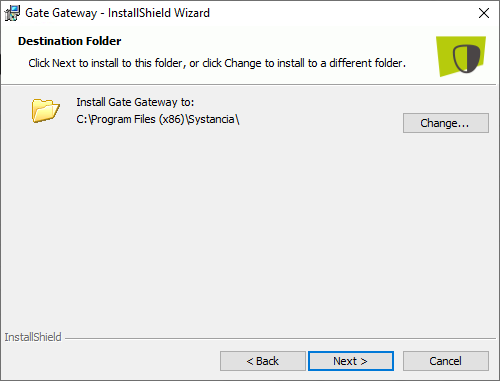
-
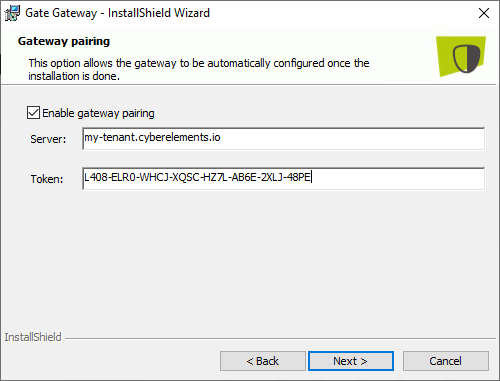
Abilitare o disabilitare il pairing dell'Edge Gateway. A tale scopo è necessario ottenere un pairing token. Se abilitato, sarà necessario immettere il nome DNS o l'indirizzo IP web della propria piattaforma CyberElements Bastion, nonché il pairing token.
Suggerimento
Per creare un pairing token CyberElements Bastion non è necessario creare né indicare un certificato per il servizio di registrazione, poiché l'Edge Gateway Windows non ne dispone.
-
Confermare l'installazione dell'Edge Gateway Windows
-
Se il pairing dell'Edge Gateway Windows è stato configurato ma la configurazione automatica è fallita, verrà visualizzato il messaggio seguente:
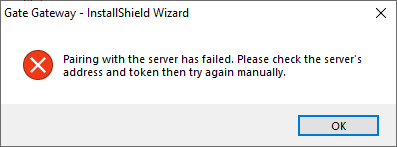
In questa situazione sono disponibili due opzioni:Inviare una nuova richiesta di pairing OPPURE Configurare manualmente l'Edge Gateway
Installazione silenziosa
Prerequisiti
È necessario ottenere un pairing token prima di distribuire l'Edge Gateway Windows.
Per installare l'Edge Gateway Windows in modo silenzioso dalla riga di comando, utilizzare il comando seguente come amministratore per eseguire il pairing:
1 | |
Sostituire:
<CYBERELEMENTS_DNS>con il nome DNS o l'indirizzo IP che permette di accedere all'interfaccia web della propria piattaforma CyberElements Bastion<TOKEN>con il pairing token ottenuto dalla console di amministrazione
Esempio
Per una piattaforma CyberElements Bastion con IP web 10.0.10.10 e token 4G7V-VIMF-JXZO-5X7B-PIJ9-0TOC-ME5E-2FHC, il comando da eseguire è il seguente:
setup_Gate_Gateway.exe /S /v/qn"/L PAIRING=1 SERVER=10.0.10.10 TOKEN=4G7V-VIMF-JXZO-5X7B-PIJ9-0TOC-ME5E-2FHC"
Se l'accesso è possibile con un nome DNS come cyberelements-bastion.domain.local, il comando sarà:
setup_Gate_Gateway.exe /S /v/qn"/L PAIRING=1 SERVER=cyberelements-bastion.domain.local TOKEN=4G7V-VIMF-JXZO-5X7B-PIJ9-0TOC-ME5E-2FHC"
È possibile personalizzare la directory di installazione (per impostazione predefinita C:\Program Files (x86)\Systancia\) aggiungendo un parametro INSTALLDIR:
1 | |
Sostituire <INSTALLDIR> con il percorso di destinazione per l'installazione dell'Edge Gateway Windows.
Attenzione!
Si noti che, quando si indica il percorso di installazione, è necessario eseguire l'escape di tutte le barre rovesciate (\\ invece di \).
Ad esempio, la directory C:\Program Files (x86)\Systancia\ diventa INSTALLDIR=C:\\Program Files (x86)\\Systancia\\.
Esempio
Con le condizioni seguenti:
- Nome DNS della piattaforma CyberElements Bastion:
cyberelements-bastion.domain.local - Pairing token:
4G7V-VIMF-JXZO-5X7B-PIJ9-0TOC-ME5E-2FHC - Percorso di installazione:
C:\Path\To\Edge-Gateway-Windows\
Il comando da eseguire è il seguente:
setup_Gate_Gateway.exe /S /v/qn"/L PAIRING=1 SERVER=cyberelements-bastion.domain.local TOKEN=4G7V-VIMF-JXZO-5X7B-PIJ9-0TOC-ME5E-2FHC INSTALLDIR=C:\\Path\\To\\Edge-Gateway-Windows\\"
Per installare l'Edge Gateway Windows in modo silenzioso dalla riga di comando, utilizzare il comando seguente come amministratore:
1 | |
È possibile personalizzare la directory di installazione (per impostazione predefinita C:\Program Files (x86)\Systancia\) aggiungendo un parametro INSTALLDIR:
1 | |
Sostituire <INSTALLDIR> con il percorso di destinazione per l'installazione dell'Edge Gateway Windows.
Attenzione!
Si noti che, quando si indica il percorso di installazione, è necessario eseguire l'escape di tutte le barre rovesciate (\\ invece di \).
Ad esempio, la directory C:\Program Files (x86)\Systancia\ diventa INSTALLDIR=C:\\Program Files (x86)\\Systancia\\.
Esempio
Per installare l'Edge Gateway Windows senza pairing nella directory C:\Path\To\Edge-Gateway-Windows\, eseguire il comando seguente:
setup_Gate_Gateway.exe /S /v/qn"/L PAIRING=0 INSTALLDIR=C:\\Path\\To\\Edge-Gateway-Windows\\"
Estrazione dell'MSI
L'MSI può essere ottenuto a partire da setup_Gate_Gateway.exe. A tale scopo, eseguire il comando seguente:
1 | |
Sostituire <TARGET-PATH> con il percorso di destinazione in cui verrà estratto l'MSI.
Operazioni successive all'installazione
-
Riavviare il pairing
Se il tentativo di pairing durante l'installazione è fallito, oppure se è necessario connettersi a un nuovo Mediation Controller, questa documentazione indica i passaggi necessari senza reinstallare l'Edge Gateway Windows.
-
Aggiungere una nuova istanza
Se è necessario connettersi a più Mediation Controller, occorre creare nuove istanze dell'Edge Gateway Windows sulla macchina.
-
Configurare manualmente la connessione a un Mediation Controller
Per le istanze secondarie, o quando il pairing dell'Edge Gateway Windows non è possibile, è necessario eseguire una configurazione manuale per stabilire la connessione al Mediation Controller.