Protezione dell'accesso alla console di amministrazione Nutanix Prism
Informazioni
Version Nutanix Prism : NCC Version 4.6.0.1
Questa pagina indica come concedere l'accesso alla console di amministrazione Nutanix Prism con un accesso protetto tramite CyberElements Bastion.
Mostra inoltre come configurare l'iniezione delle credenziali affinché l'utente non abbia bisogno di conoscerle.
Creazione di un alias nel Vault
In questo esempio verrà iniettato un account di servizio per consentire l'autenticazione a Nutanix Prism.
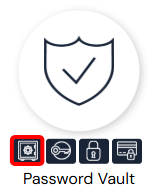
Aprire innanzitutto il Vault integrato in CyberElements Bastion:
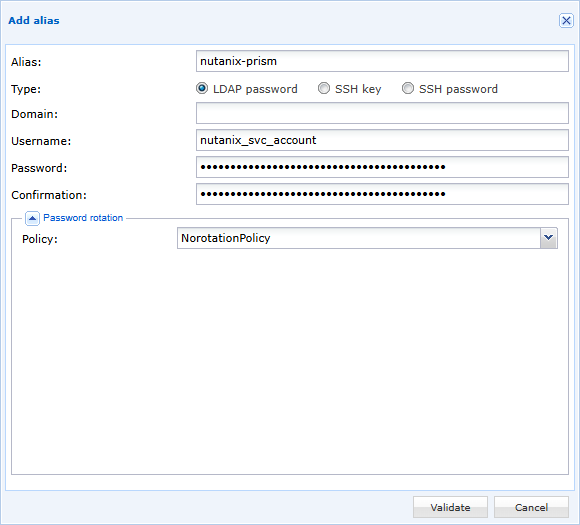
Aggiungere quindi un nuovo alias, con il nome desiderato, di tipo LDAP, compilando il nome utente e la password (verificare che l'alias non sia soggetto a una policy di rotazione delle password attiva):
Configurazione dell'iniezione delle credenziali
Installazione dell'estensione CyberElements SSO Configurator
Per recuperare la configurazione con l'estensione per browser CyberElements SSO Configurator, installarla seguendo queste istruzioni: Installare CyberElements SSO Configurator
Recupero della configurazione Web SSO di Nutanix Prism
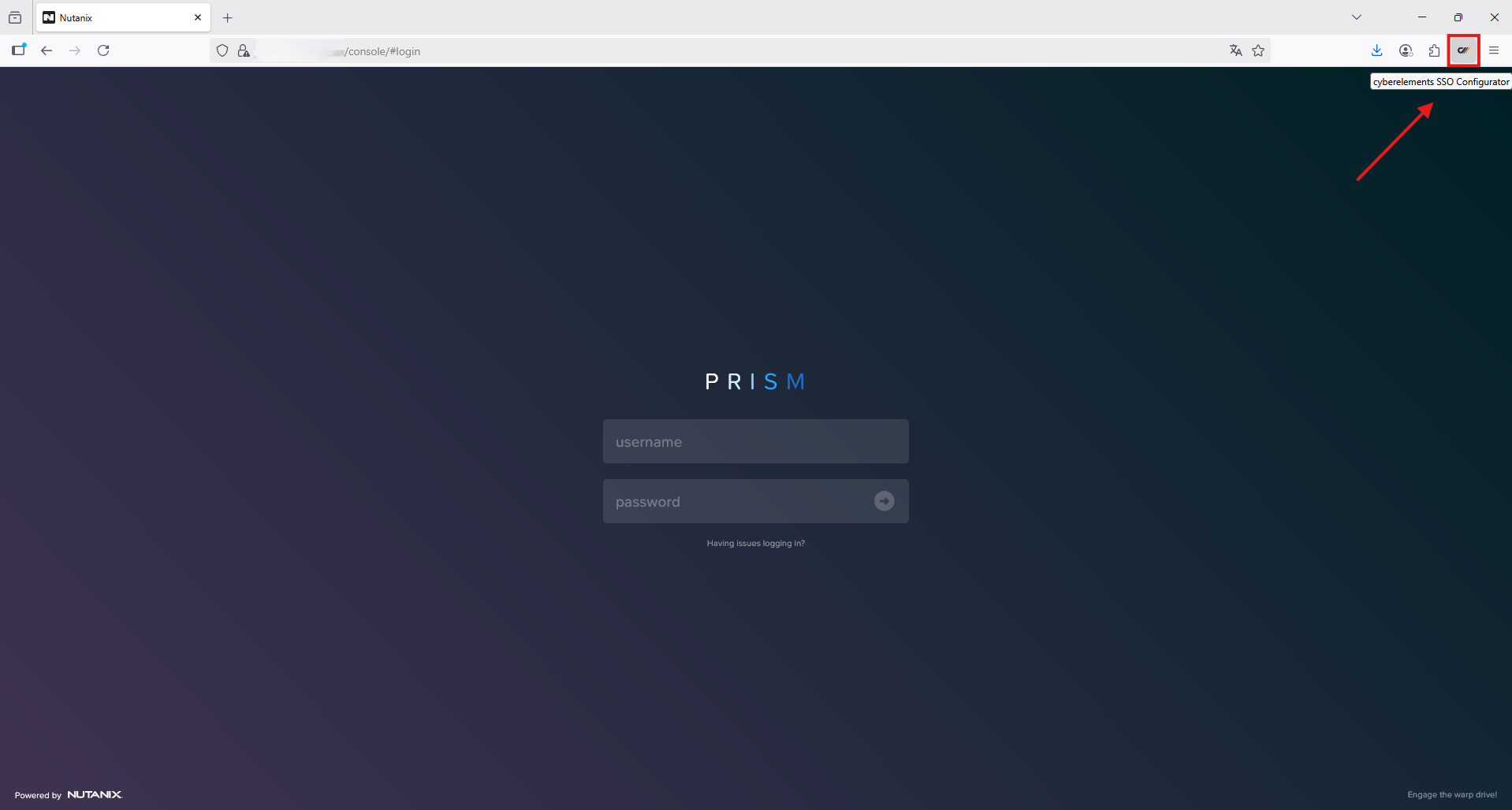
Iniziare accedendo alla maschera di connessione di Nutanix Prism, quindi avviare l'estensione facendo clic sul pulsante  .
.
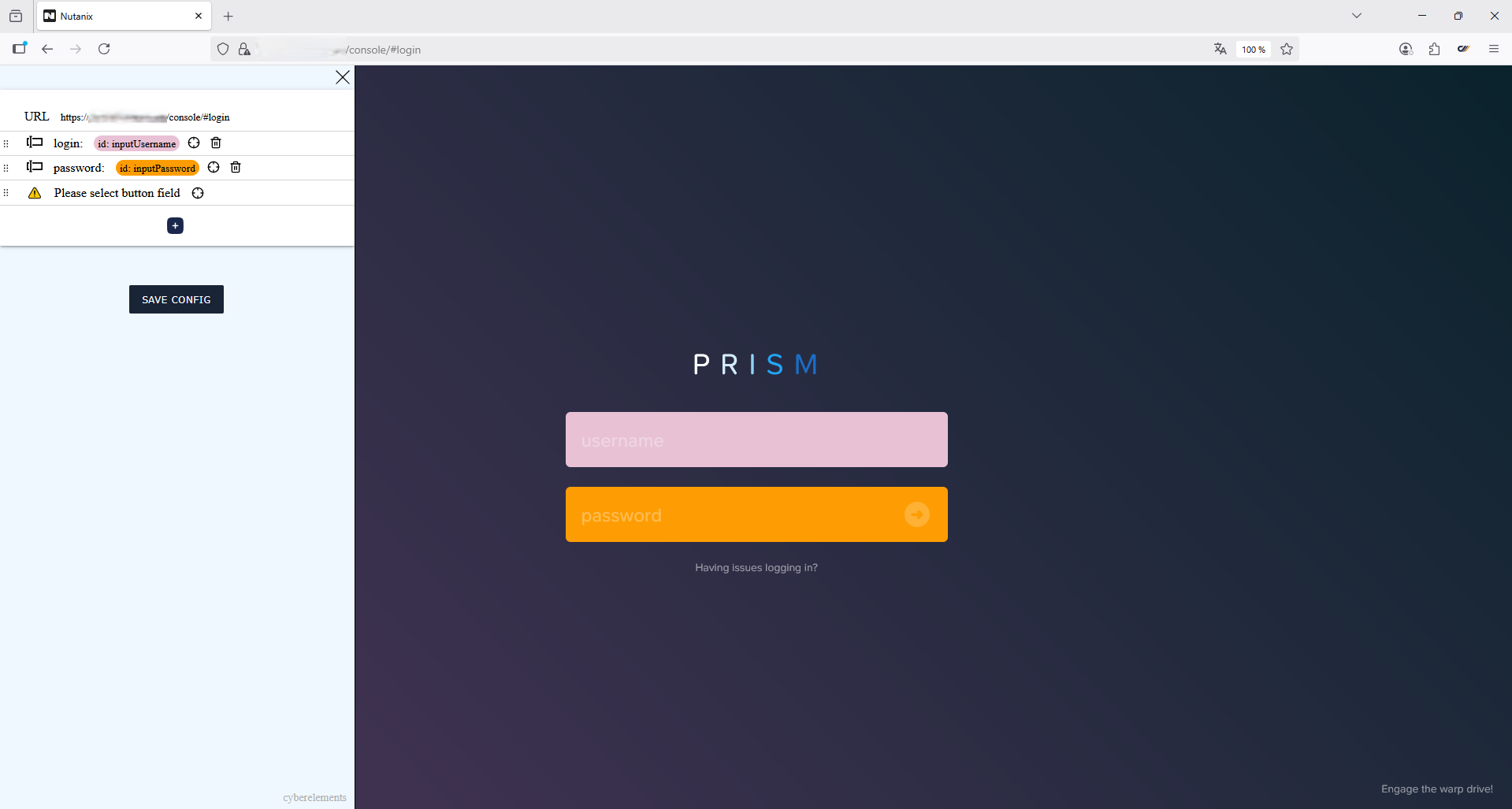
L'estensione si apre in una banda situata sul lato sinistro del browser, con identificazione automatica dei campi «Username» e «Password».
Attenzione!
Il messaggio di avviso «Please select button field» indica che l'estensione attende un'azione manuale per indicare la posizione del «pulsante di connessione».
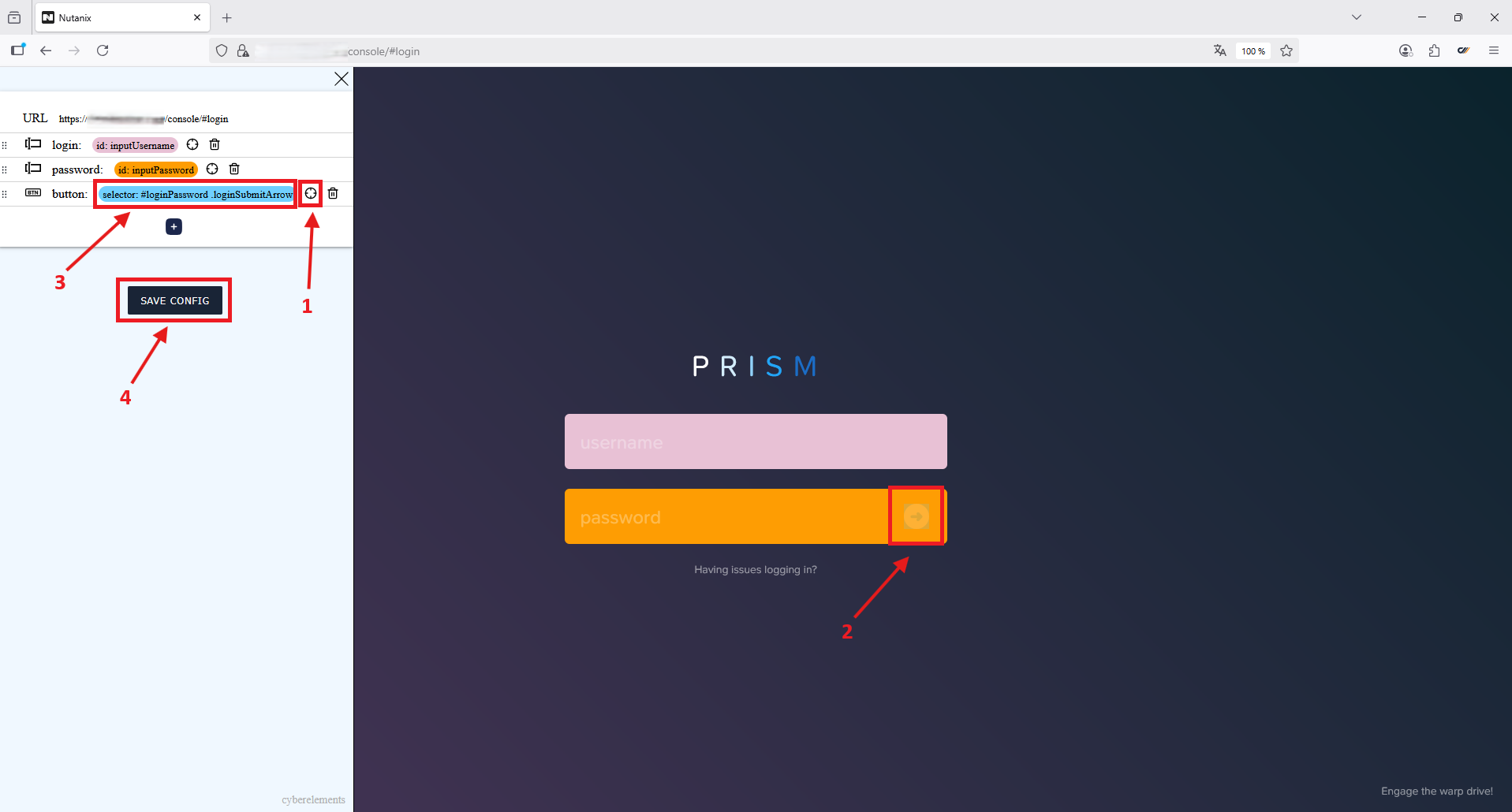
Indicare la posizione del «pulsante di connessione» e salvare la configurazione:
- Fare clic sull'icona

- Spostare il cursore a forma di croce sulla posizione del «pulsante di connessione» e farvi clic
- Indicazione da parte dell'estensione che la configurazione del «pulsante di connessione» è stata selezionata
- Fare clic sul pulsante
 per salvare la configurazione negli appunti
Esempio
Esempio di configurazione recuperata:
1 2 3 4 5 6 7 8 9 10 11 12 13 14 15 16 17 18 19 20 21 22 23 24 25 26 27 28 29 | |
Configurazione dell'applicazione web in CyberElements
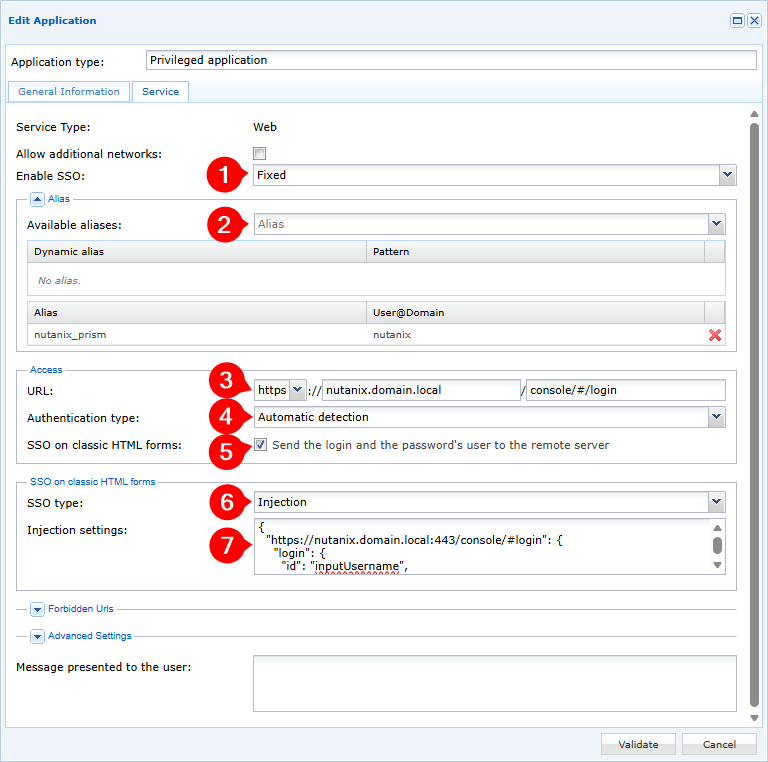
- Selezionare l'opzione Fixed dall'elenco a discesa di attivazione dell'SSO
- Selezionare l'alias del Vault creato per la connessione a Nutanix Prism
- Selezionare
httpsdall'elenco a discesa del tipo di URL, quindi immettere l'indirizzo di connessione a Nutanix Prism - Selezionare Automatic Detection dall'elenco a discesa del tipo di autenticazione
- Selezionare la casella Send the login and the password's user to the remote server
- Selezionare
Injectiondall'elenco a discesa del tipo di SSO - Incollare la configurazione generata in precedenza dall'estensione
CyberElements SSO Configurator
L'iniezione delle credenziali è ora configurata sulla propria applicazione web Nutanix Prism, protetta da CyberElements Bastion.