Zabezpečení přístupu ke konzole pro správu Nutanix Prism
Informace
Version Nutanix Prism : NCC Version 4.6.0.1
Tato stránka popisuje, jak zpřístupnit konzolu pro správu Nutanix Prism prostřednictvím zabezpečeného přístupu přes CyberElements Bastion.
Ukazuje také, jak nakonfigurovat vkládání přihlašovacích údajů, aby uživatel nemusel přihlašovací údaje znát.
Vytvoření aliasu ve Vault
V tomto příkladu se bude vkládat účet služby, který umožní ověření v Nutanix Prism.
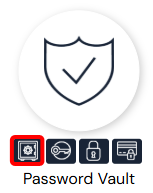
Nejprve otevřete integrovaný Vault v CyberElements Bastion:
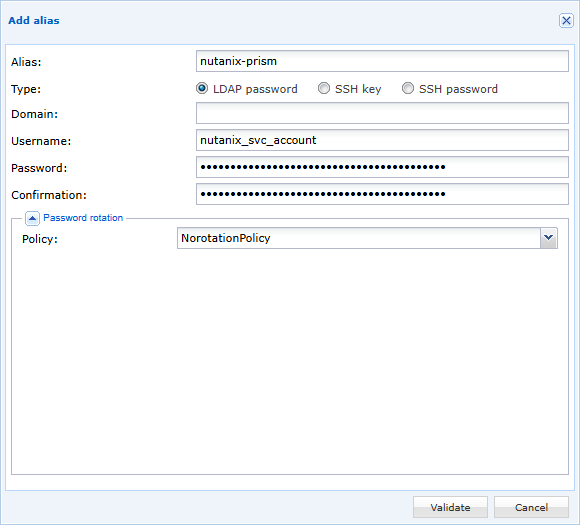
Poté přidejte nový alias s názvem podle vlastní volby typu LDAP a vyplňte uživatelské jméno a heslo (ujistěte se, že se na alias nevztahuje aktivní zásada rotace hesel):
Konfigurace vkládání přihlašovacích údajů
Instalace rozšíření CyberElements SSO Configurator
Chcete-li načíst konfiguraci pomocí rozšíření prohlížeče CyberElements SSO Configurator, nainstalujte je podle těchto pokynů: Nainstalujte CyberElements SSO Configurator
Načtení konfigurace Web SSO pro Nutanix Prism
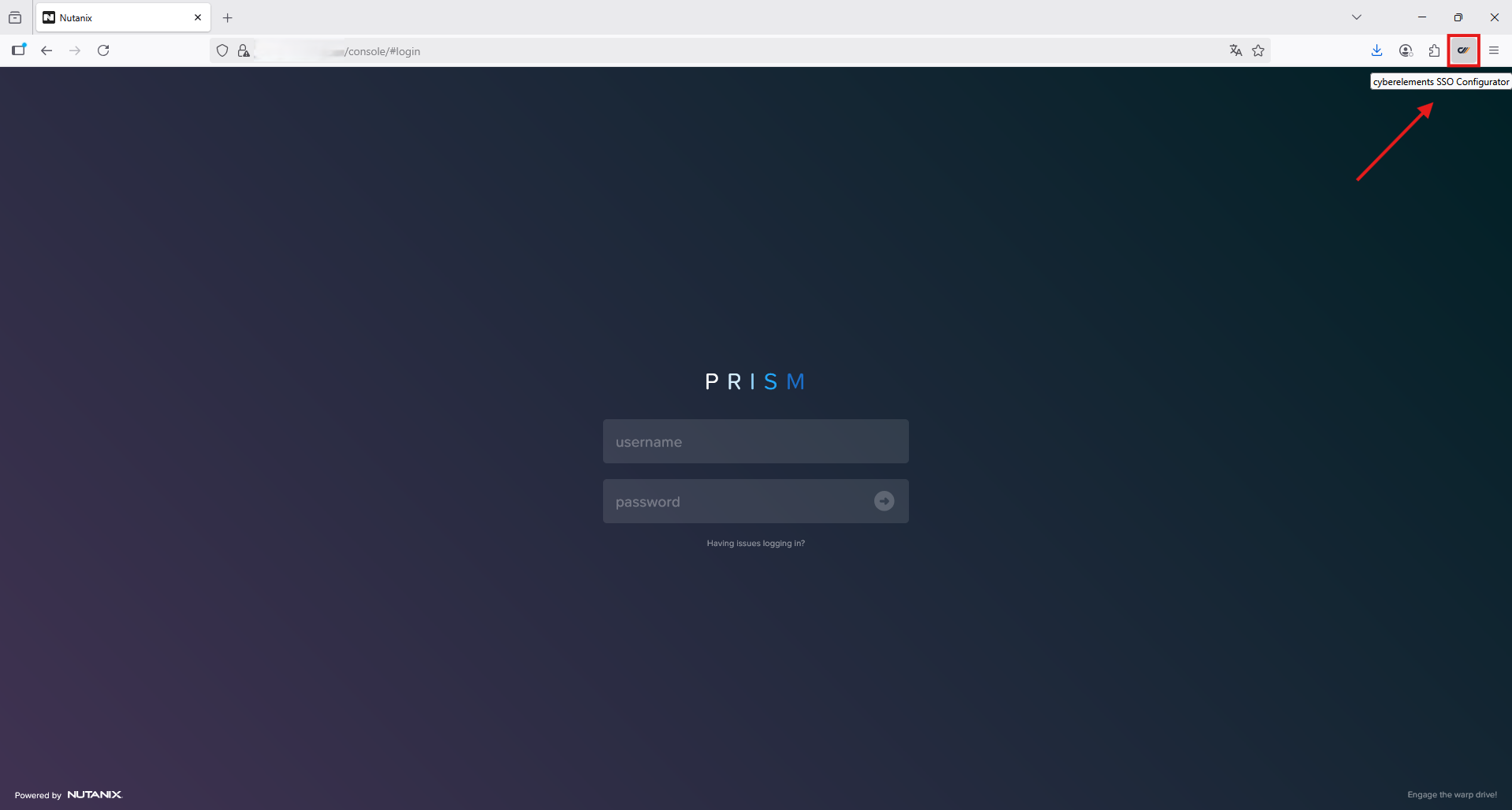
Začněte přechodem na přihlašovací formulář Nutanix Prism a poté spusťte rozšíření kliknutím na tlačítko  .
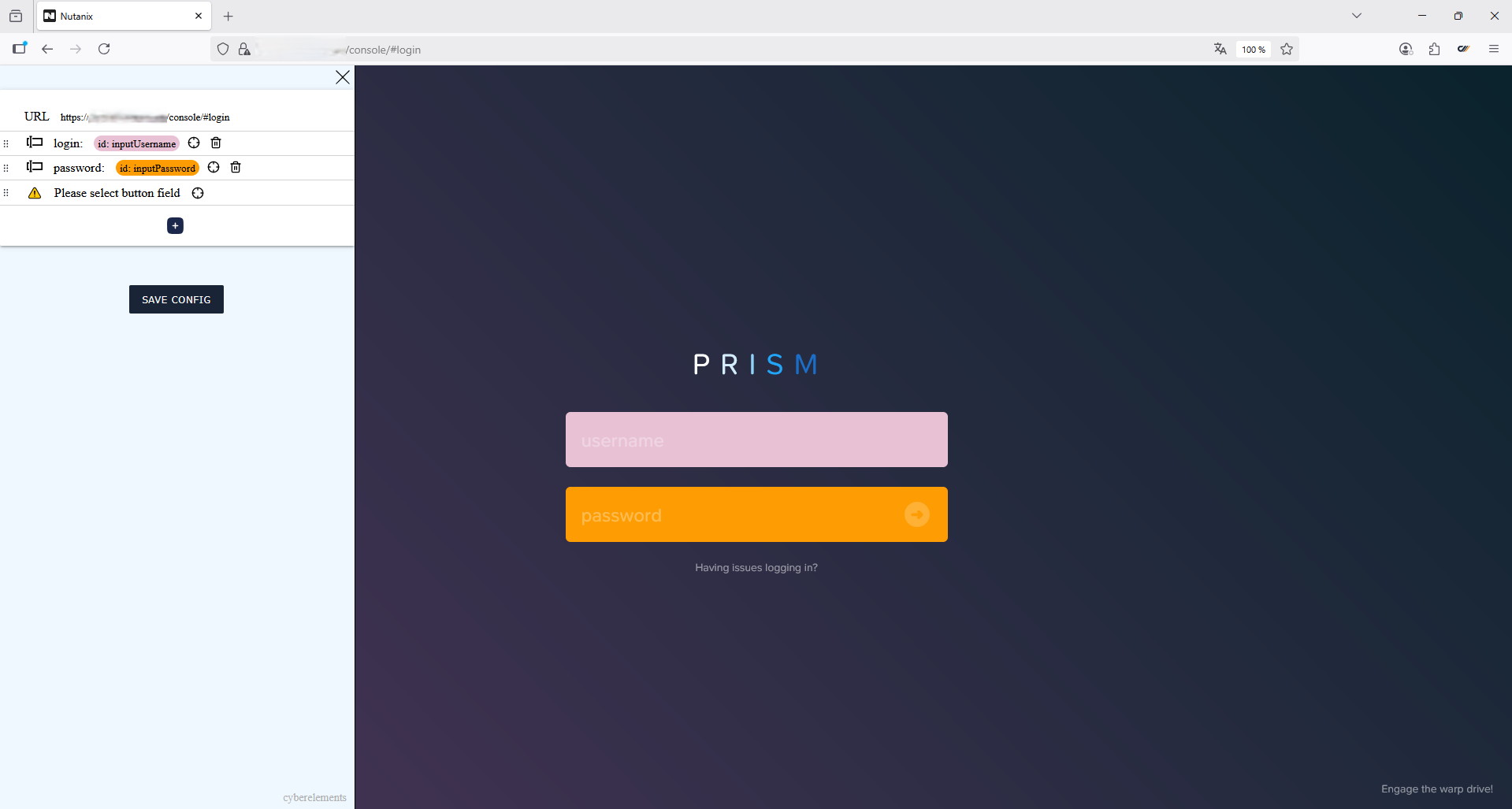
Rozšíření se spustí v pruhu na levé straně prohlížeče a automaticky rozpozná pole „Username“ a „Password“.
Upozornění!
Upozornění „Please select button field“ znamená, že rozšíření čeká na ruční akci, která označí umístění „tlačítka pro přihlášení“.
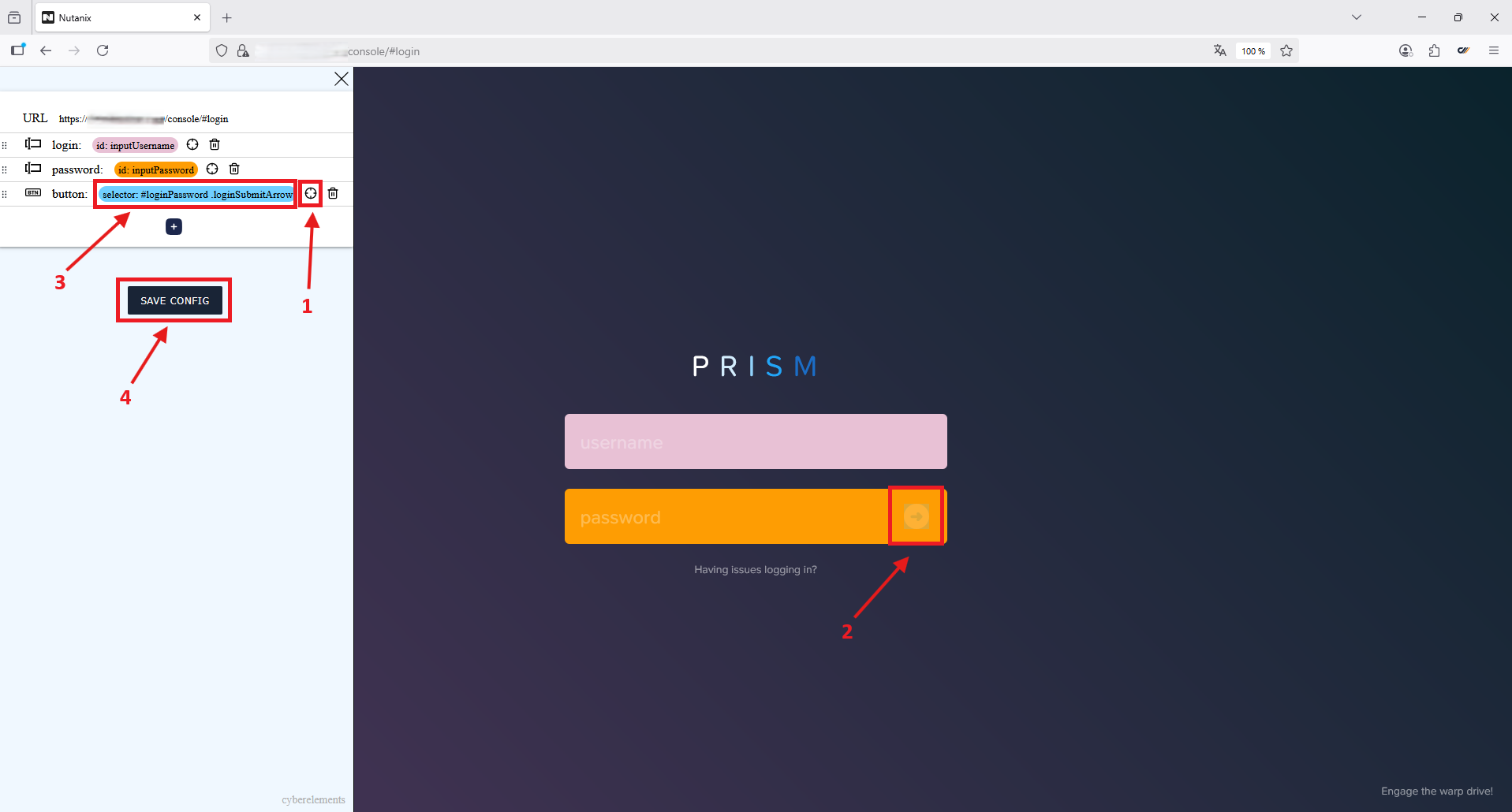
Označte umístění „tlačítka pro přihlášení“ a uložte konfiguraci:
- Klikněte na ikonu

- Přesuňte kurzor ve tvaru kříže na místo „tlačítka pro přihlášení“ a klikněte na něj
- Rozšíření indikuje výběr konfigurace „tlačítka pro přihlášení“
- Kliknutím na tlačítko
 uložte konfiguraci do schránky
Příklad
Příklad načtené konfigurace:
1 2 3 4 5 6 7 8 9 10 11 12 13 14 15 16 17 18 19 20 21 22 23 24 25 26 27 28 29 | |
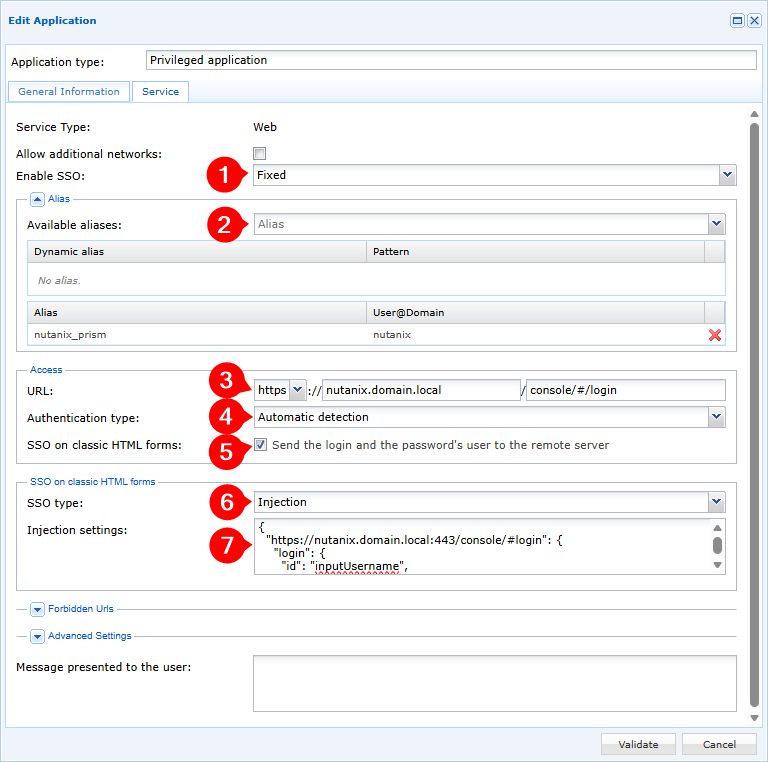
Konfigurace webové aplikace v CyberElements
- V rozevírací nabídce aktivace SSO vyberte možnost Fixed
- Vyberte alias vytvořený ve Vault pro připojení k Nutanix Prism
- V rozevírací nabídce typu URL vyberte
httpsa poté zadejte adresu pro připojení k Nutanix Prism - V rozevírací nabídce typu ověřování vyberte Automatic Detection
- Zaškrtněte políčko Send the login and the password's user to the remote server
- V rozevírací nabídce typu SSO vyberte
Injection - Vložte konfiguraci, kterou předtím vygenerovalo rozšíření
CyberElements SSO Configurator
Vkládání přihlašovacích údajů je nyní nakonfigurováno ve vaší webové aplikaci Nutanix Prism, kterou chrání CyberElements Bastion.