Konfigurace webového certifikátu
Otevřete webové rozhraní serveru Mediation Controller pomocí URI /system.
Příklady
Pokud je server Mediation Controller dostupný na své webové IP adrese 10.0.10.10, bude přístup k systémovému rozhraní používat adresu URL: https://10.0.10.10/system.
Pokud je přístup k serveru Mediation Controller možný pomocí názvu DNS, například cyberelements-bastion.domain.local, bude přístup k systémovému rozhraní používat adresu URL: https://cyberelements-bastion.domain.local/system.
Důležité!
Při jakékoli změně hesla, licence nebo certifikátů (SSL Router, Watchdog a klient CyberElements Bastion) se v případě clusterů připojte ke skutečné IP adrese (RIP_MED_WEB_MASTER nebo RIP_MED_WEB_SLAVE).
Vytvoření PKI
-
Vyberte dlaždici
PKIs:
-
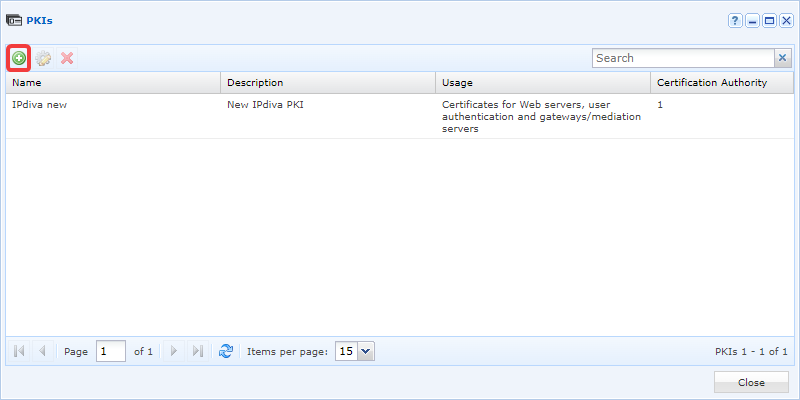
Klikněte na tlačítko pro vytvoření PKI:
-
Pojmenujte novou PKI. V případě potřeby přidejte popis. V poli
UsagevyberteCertificates for Web serversa poté klikněte naValidate: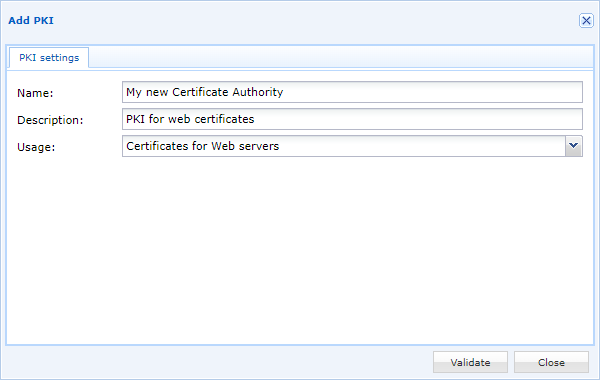
-
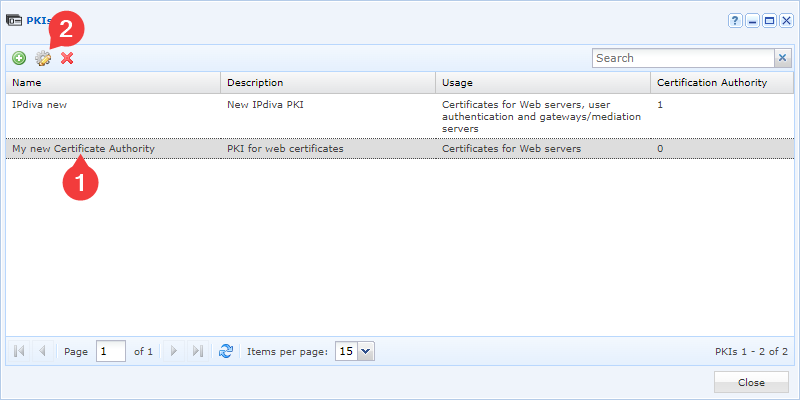
Upravte novou PKI kliknutím na ikonu ozubeného kola:
-
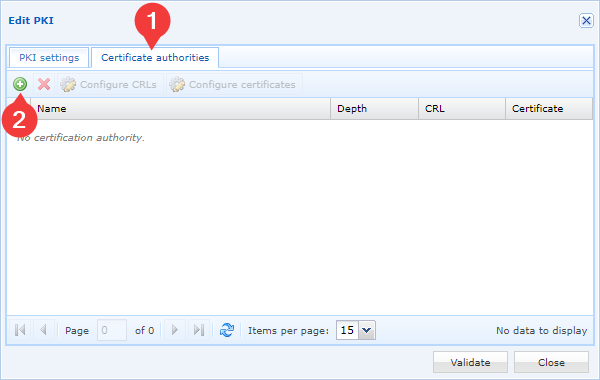
Poté přidejte nové certifikační autority pomocí následujícího tlačítka:
-
Vyberte soubor certifikátu své certifikační autority a potvrďte volbu:
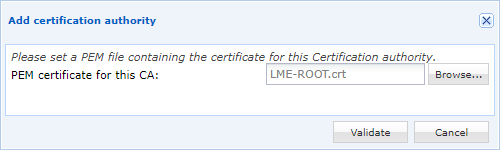
Poslední dva kroky budete muset zopakovat tolikrát, kolik máte certifikačních autorit. Doporučujeme přidat všechny certifikační autority.
Upozornění
Váš webový certifikát, tedy ten, jehož CN odpovídá názvu vaší domény, by neměl být přidán jako certifikát certifikační autority. Tato chyba může v některých webových prohlížečích vyvolat výstrahy.
-
Vyberte nejnižší úroveň certifikačních autorit (odpovídá nejvyššímu číslu ve sloupci
Niveau) a potom klikněte naConfigure certificates: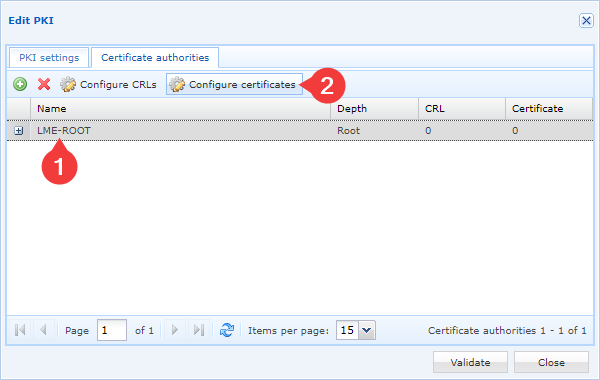
-
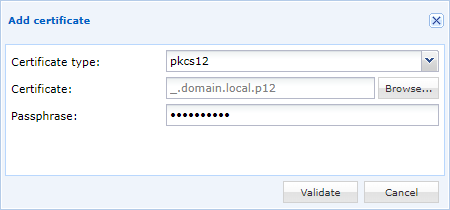
Přidejte nový certifikát pomocí tlačítka pro přidání a potom zadejte informace o certifikátu:
Použití certifikátu
Nedoporučujeme upravovat webové rozhraní Default, proto existují dva možné scénáře:
- Vytvoření nového webového rozhraní pro použití webového certifikátu
- Úprava webového certifikátu existujícího webového rozhraní
Klikněte na dlaždici Virtual Hosts:

-
Klikněte na tlačítko +:
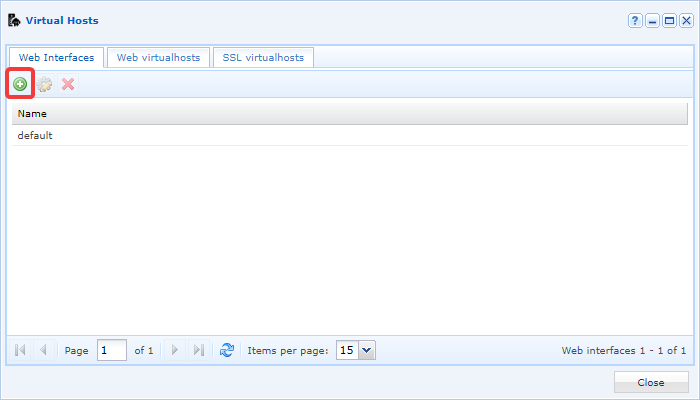
-
Otevře se okno
Add new Web interface.
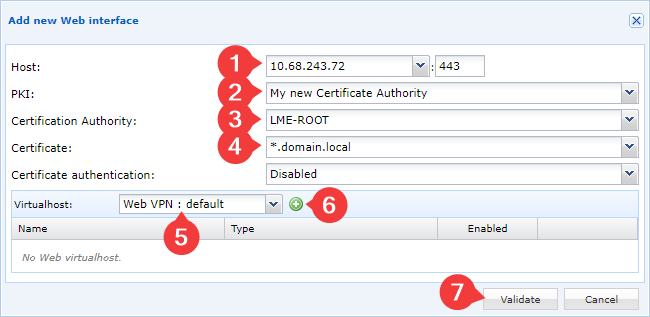
Proveďte následující kroky:
- Zadejte IP adresu svého serveru Mediation Controller (1)
- Zadejte název dříve vytvořené PKI (2)
- Zadejte certifikační autoritu, která obsahuje webový certifikát (3)
- Vyberte certifikát (4)
- Přidejte používaného virtuálního hostitele (5); zvolte alespoň jednoho webového virtuálního hostitele VPN, abyste měli přístup k webovým konzolám. Lze přidat více virtuálních hostitelů.
- Kliknutím na tlačítko + přidejte vybraného virtuálního hostitele (6)
- Klikněte na tlačítko
Validate(7).
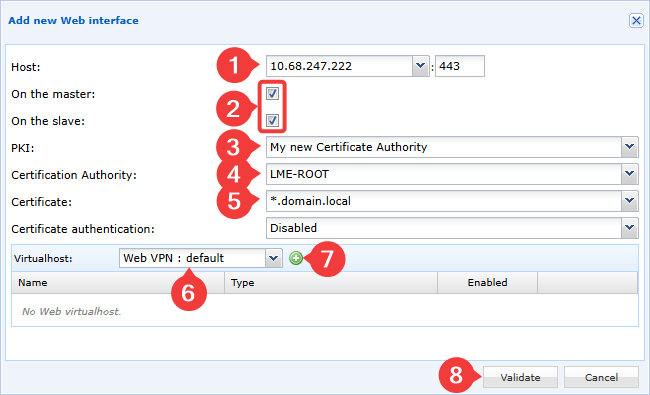
Proveďte následující kroky:
- Zadejte IP adresu svého serveru Mediation Controller (1)
- Určete servery Mediation Controller, kterých se webové rozhraní týká (2), a tedy IP adresu přiřazenou danému serveru nebo serverům.
- Zadejte název dříve vytvořené PKI (3)
- Zadejte certifikační autoritu, která obsahuje webový certifikát (4)
- Vyberte certifikát (5)
- Přidejte používaného virtuálního hostitele (6); zvolte alespoň jednoho webového virtuálního hostitele VPN, abyste měli přístup k webovým konzolám. Lze přidat více virtuálních hostitelů.
- Kliknutím na tlačítko + přidejte vybraného virtuálního hostitele (7)
- Klikněte na tlačítko
Validate(8).
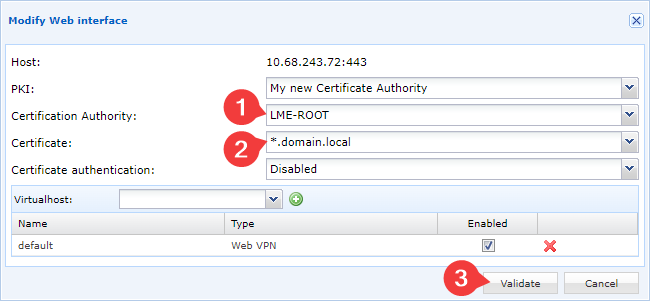
- Vyberte webové rozhraní, které chcete upravit, a klikněte na tlačítko úprav nastavení:
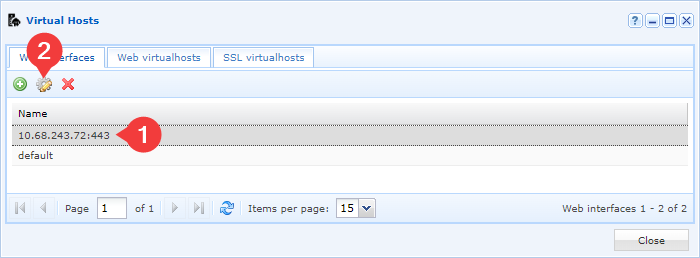
- V případě potřeby upravte PKI, do které nový webový certifikát patří, potom přiřaďte požadovaný webový certifikát a potvrďte změnu: