Webes tanúsítvány konfigurálása
Nyissa meg a Mediation Controller kiszolgáló webes felületét a /system URI-val.
Példák
Ha a Mediation Controller kiszolgáló webes IP-címe 10.0.10.10, akkor a rendszerfelület a következő URL-címen érhető el: https://10.0.10.10/system.
Ha a Mediation Controller komponenshez DNS-néven lehet hozzáférni, például cyberelements-bastion.domain.local, akkor a rendszerfelület a következő URL-címen érhető el: https://cyberelements-bastion.domain.local/system.
Fontos!
A jelszó, a licenc vagy a tanúsítványok (SSL Router, Watchdog és CyberElements Bastion-ügyfél) bármilyen módosításához fürtök esetén a tényleges IP-címhez csatlakozzon (RIP_MED_WEB_MASTER vagy RIP_MED_WEB_SLAVE).
PKI létrehozása
-
Válassza ki a
PKIscsempét:
-
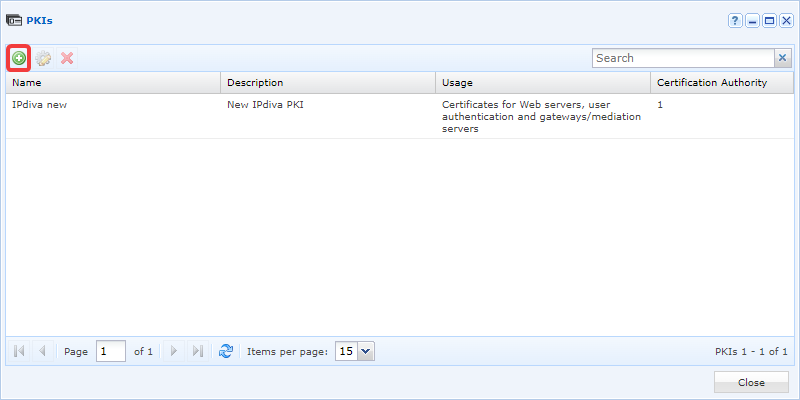
Kattintson a PKI létrehozására szolgáló gombra:
-
Adjon nevet az új PKI-nak. Szükség esetén adjon hozzá leírást. A
Usagemezőben válassza aCertificates for Web serversértéket, majd kattintson aValidategombra: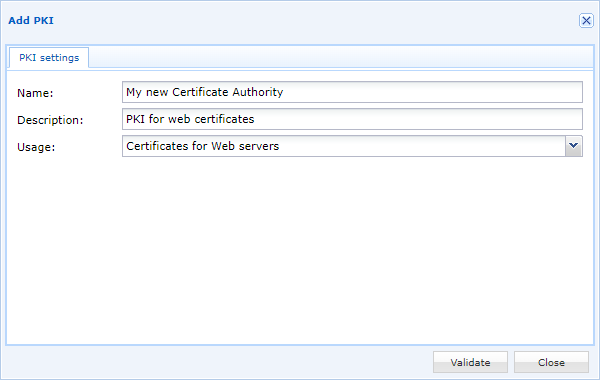
-
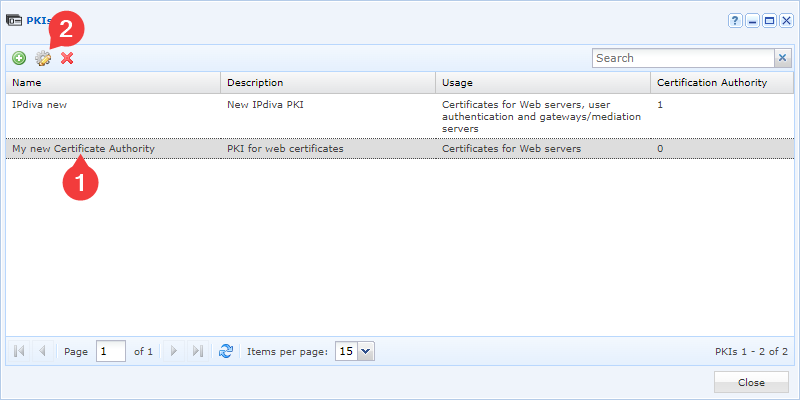
Szerkessze az új PKI-t a fogaskerék ikonra kattintva:
-
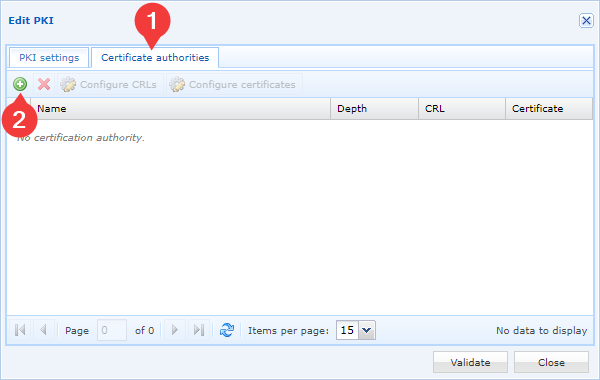
Ezután adjon hozzá új hitelesítésszolgáltatókat a következő gombbal:
-
Válassza ki a hitelesítésszolgáltató tanúsítványfájlját, és erősítse meg a választását:
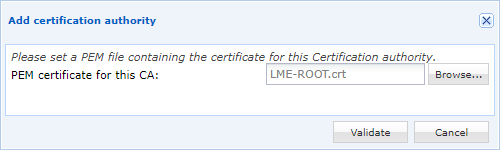
Az utolsó két lépést annyiszor kell megismételnie, ahány hitelesítésszolgáltatója van. Javasoljuk az összes hitelesítésszolgáltató hozzáadását.
Figyelmeztetés
A webes tanúsítványt – azt, amelynek a CN-je megegyezik a tartománynevével – nem szabad hitelesítésszolgáltatói tanúsítványként hozzáadni. Ez a hiba egyes webböngészőkben figyelmeztetéseket okozhat.
-
Válassza ki a hitelesítésszolgáltatók legalacsonyabb szintjét (ez a
Niveauoszlop legnagyobb számának felel meg), majd kattintson aConfigure certificatesgombra: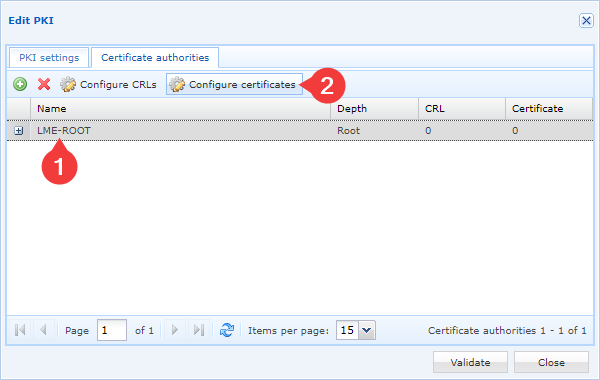
-
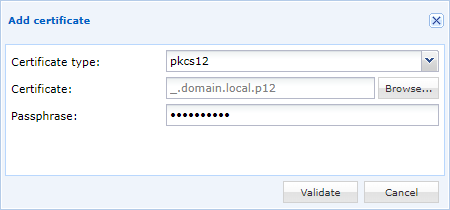
Adja hozzá az új tanúsítványt a hozzáadás gombbal, majd adja meg a tanúsítvány adatait:
A tanúsítvány alkalmazása
Nem javasoljuk a Default webes felület módosítását, ezért két lehetőség van:
- Új webes felület létrehozása a webes tanúsítvány alkalmazásához
- Egy meglévő webes felület webes tanúsítványának módosítása
Kattintson a Virtual Hosts csempére:

-
Kattintson a + gombra:
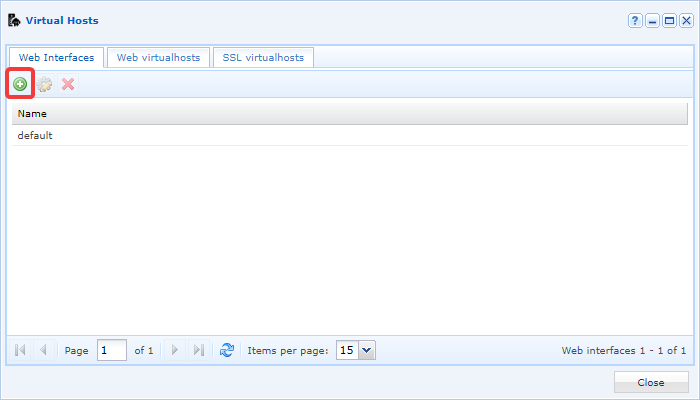
-
Megnyílik az
Add new Web interfaceablak.
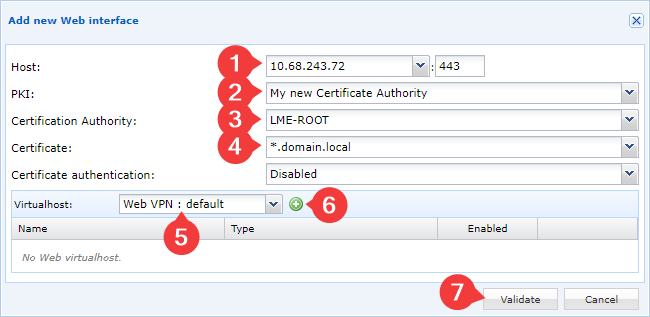
Hajtsa végre a következő műveleteket:
- Adja meg a Mediation Controller kiszolgáló IP-címét (1)
- Adja meg a korábban létrehozott PKI nevét (2)
- Adja meg a webes tanúsítványt tartalmazó hitelesítésszolgáltatót (3)
- Válassza ki a tanúsítványt (4)
- Adja hozzá a használt virtuális gazdagépet (5); válasszon legalább egy webes VPN virtuális gazdagépet, hogy hozzáférjen a webes konzolokhoz. Több virtuális gazdagép is hozzáadható.
- Kattintson a + gombra a kiválasztott virtuális gazdagép hozzáadásához (6)
- Kattintson a
Validate(7) gombra.
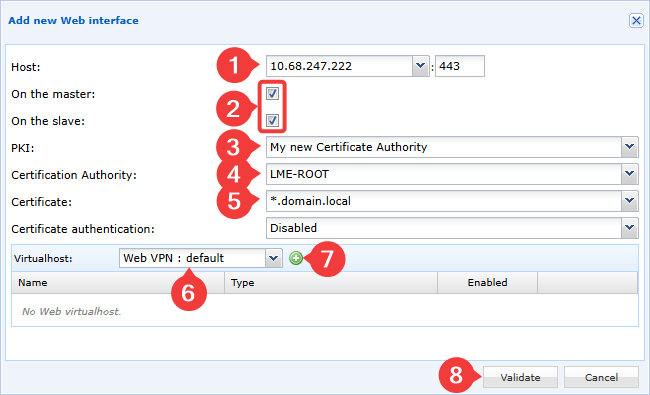
Hajtsa végre a következő műveleteket:
- Adja meg a Mediation Controller kiszolgáló IP-címét (1)
- Adja meg a webes felület által érintett Mediation Controller kiszolgálókat (2), és ezzel a kiszolgáló(k)hoz rendelt IP-címet.
- Adja meg a korábban létrehozott PKI nevét (3)
- Adja meg a webes tanúsítványt tartalmazó hitelesítésszolgáltatót (4)
- Válassza ki a tanúsítványt (5)
- Adja hozzá a használt virtuális gazdagépet (6); válasszon legalább egy webes VPN virtuális gazdagépet, hogy hozzáférjen a webes konzolokhoz. Több virtuális gazdagép is hozzáadható.
- Kattintson a + gombra a kiválasztott virtuális gazdagép hozzáadásához (7)
- Kattintson a
Validate(8) gombra.
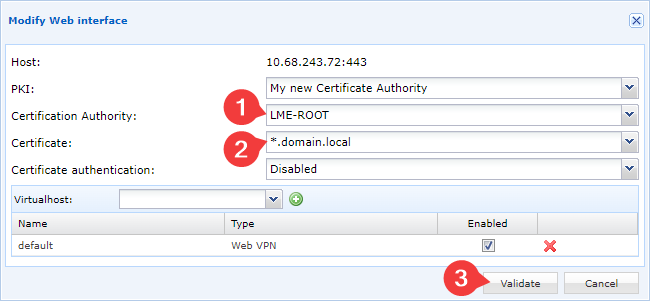
- Válassza ki a módosítandó webes felületet, és kattintson a beállítások szerkesztésére szolgáló gombra:
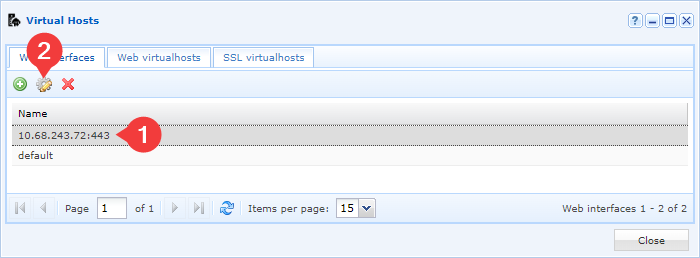
- Szükség esetén módosítsa azt a PKI-t, amelyhez az új webes tanúsítvány tartozik, majd rendelje hozzá a kívánt webes tanúsítványt, és erősítse meg a módosítást: