A Mediation Controller kiszolgálók telepítése
Megjegyzés
Emlékeztetőül: Debian rendszerű számítógépeken a root felhasználóra a következő paranccsal kell váltani:
1 | |
Az ezen az oldalon található utasításokat mindkét Mediation Controller kiszolgálón el kell végezni, a MASTER kiszolgálóval kezdve.
Ha a MASTER és a SLAVE kiszolgáló között eltérések vannak, ezeket kiemeljük. Ha erről nincs említés, az utasítások a MASTER és a SLAVE kiszolgálóra egyaránt vonatkoznak.
Rendszerbeállítások
Csatlakozás a számítógéphez
A virtuális berendezéseken alapértelmezés szerint két fiók található: egy felhasználói fiók és egy szuperfelhasználói fiók.
- Felhasználói fiók
- Bejelentkezési név:
systancia - Jelszó:
systnci
- Bejelentkezési név:
- Szuperfelhasználói fiók
- Bejelentkezési név:
root - Jelszó:
systnci
- Bejelentkezési név:
Csatlakozzon a számítógéphez konzolmódban.
Megjegyzés
Az alapértelmezett billentyűzetkiosztás QWERTY.
A billentyűzetkiosztás módosítása
A billentyűzetkiosztás a következő parancssorral módosítható:
1 | |
Megjelenik egy menü, amelyben másik billentyűzetkiosztást választhat.
Ezután a következő parancssorral alkalmazza és mentse a beállításokat:
1 | |
A beállítások a parancs végrehajtása után azonnal érvénybe lépnek.
A hálózat konfigurálása
Elengedhetetlen, hogy statikus hálózati címet konfiguráljon a Mediation Controller komponens számára. Ehhez először le kell kérdeznie a számítógép hálózati csatolójának nevét. Futtassa a következő parancsot root felhasználóként:
1 | |
Ez a parancs megjeleníti a hálózati csatoló nevét, állapotát és a csatolóhoz rendelt IP-címeket.
Példa
A parancs végrehajtása után a következő kimenet jelenik meg:
1 | |
A hálózati csatoló neve ens192.
A hálózati csatoló nevének meghatározása után már szerkesztheti a számítógép hálózati konfigurációját.
Szerkessze az /etc/network/interfaces fájlt, és módosítsa a következő sablon szerint:
1 2 3 4 5 6 7 8 9 10 11 12 13 14 15 16 17 18 19 20 21 22 23 | |
Ahol:
- Az
INTERFACE_NAMEhelyére a korábban lekérdezett hálózati csatoló nevét kell írni. - Az
RIP_MED_WEB_MASTERhelyére a kiszolgáló fő valós IP-címét kell írni, amelyen keresztül a webes konzolok elérhetők lesznek. - A
NETMASKhelyére az IP-címhez tartozó alhálózati maszkot kell írni. - A
NETWORK_GATEWAYhelyére a hálózat alapértelmezett átjáróját kell írni. - Az
IP_DNShelyére a DNS-kiszolgáló IP-címét kell írni. Ha több kiszolgálót kell konfigurálni (legfeljebb 3-at), szóközzel válassza el őket egymástól. - A
DNS_SUFFIXhelyére a használandó DNS-utótagot kell írni. Ha nem kell utótagot megadni, törölje a sort. - Az
RIP_MED_SSL_MASTERhelyére a kiszolgáló másodlagos valós IP-címét kell írni. Ezen az IP-címen keresztül lesz elérhető az SSL Router komponens.
Példa
1 2 3 4 5 6 7 8 9 10 11 12 13 14 15 16 17 18 19 20 21 22 23 | |
Végül már csak a networking szolgáltatást kell újraindítani az új hálózati konfiguráció betöltéséhez:
1 | |
Elengedhetetlen, hogy statikus hálózati címet konfiguráljon a Mediation Controller komponens számára. Ehhez először le kell kérdeznie a számítógép hálózati csatolójának nevét. Futtassa a következő parancsot root felhasználóként:
1 | |
Ez a parancs megjeleníti a hálózati csatoló nevét, állapotát és a csatolóhoz rendelt IP-címeket.
Példa
A parancs végrehajtása után a következő kimenet jelenik meg:
1 | |
A hálózati csatoló neve ens192.
A hálózati csatoló nevének meghatározása után már szerkesztheti a számítógép hálózati konfigurációját.
Szerkessze az /etc/network/interfaces fájlt, és módosítsa a következő sablon szerint:
1 2 3 4 5 6 7 8 9 10 11 12 13 14 15 16 17 18 19 20 21 22 23 | |
Ahol:
- Az
INTERFACE_NAMEhelyére a korábban lekérdezett hálózati csatoló nevét kell írni. - Az
RIP_MED_WEB_SLAVEhelyére a kiszolgáló fő valós IP-címét kell írni, amelyen keresztül a webes konzolok elérhetők lesznek. - A
NETMASKhelyére az IP-címhez tartozó alhálózati maszkot kell írni. - A
NETWORK_GATEWAYhelyére a hálózat alapértelmezett átjáróját kell írni. - Az
IP_DNShelyére a DNS-kiszolgáló IP-címét kell írni. Ha több kiszolgálót kell konfigurálni (legfeljebb 3-at), szóközzel válassza el őket egymástól. - A
DNS_SUFFIXhelyére a használandó DNS-utótagot kell írni. Ha nem kell utótagot megadni, törölje a sort. - Az
RIP_MED_SSL_SLAVEhelyére a kiszolgáló másodlagos valós IP-címét kell írni. Ezen az IP-címen keresztül lesz elérhető az SSL Router komponens.
Példa
1 2 3 4 5 6 7 8 9 10 11 12 13 14 15 16 17 18 19 20 21 22 23 | |
Végül már csak a networking szolgáltatást kell újraindítani az új hálózati konfiguráció betöltéséhez:
1 | |
Tipp
Most, hogy a hálózati beállítások érvénybe léptek, a kiszolgáló SSH-n keresztül elérhető.
A helyi fiókok jelszavainak módosítása
A CyberElements kifejezetten javasolja, hogy a virtuális berendezés üzembe helyezése után módosítsa ezeknek a fiókoknak a jelszavát.
Használja a következő parancsot, és adja meg az új jelszót a systancia standard fiókhoz:
1 | |
Ezután ismételje meg a műveletet a root szuperfelhasználói fiókhoz:
1 | |
A számítógép nevének konfigurálása
A kiszolgáló neve a kiszolgáló hostname és hosts fájljának konfigurálásával módosítható.
Szerkessze az /etc/hostname fájlt a számítógép nevének megadásához.
A terméknek egy másik helyen is szüksége van az új névre, ezért a következő paranccsal másolatot kell készíteni az előző fájlról:
1 | |
Az /etc/hosts fájl konfigurációját a számítógép tényleges elsődleges IP-címéhez (RIP_MED_WEB_MASTER) igazítva kell elvégezni.
Ehhez szerkessze az /etc/hosts fájlt, és ellenőrizze, hogy a második sor a következő formátumú-e:
2 | |
Példa
Ha a számítógép neve MEDIATION-CONTROLLER-MASTER, nem tartozik tartományhoz, és a RIP_MED_WEB_MASTER valós IP-címe 10.0.10.10, akkor a fájlt a következőképpen kell kitölteni:
2 | |
Ha a számítógép a DOMAIN.LOCAL tartományhoz tartozik, akkor a fájlt a következőképpen kell kiegészíteni:
2 | |
Az /etc/hosts fájl konfigurációját a számítógép tényleges elsődleges IP-címéhez (RIP_MED_WEB_SLAVE) igazítva kell elvégezni.
Ehhez szerkessze az /etc/hosts fájlt, és ellenőrizze, hogy a második sor a következő formátumú-e:
2 | |
Példa
Ha a számítógép neve MEDIATION-CONTROLLER-SLAVE, nem tartozik tartományhoz, és a RIP_MED_WEB_SLAVE valós IP-címe 10.0.10.12, akkor a fájlt a következőképpen kell kitölteni:
2 | |
Ha a számítógép a DOMAIN.LOCAL tartományhoz tartozik, akkor a fájlt a következőképpen kell kiegészíteni:
2 | |
Az új konfiguráció alkalmazásához indítsa újra a kiszolgálót:
1 | |
Az időzóna módosítása
A virtuális berendezés alapértelmezés szerint az Europe/Paris időzónára van beállítva.
Az időzóna módosításához először kérje le az elérhető időzónák írásmódját a következő paranccsal:
1 | |
Ezután használja a következő parancssort:
1 | |
Példa
Az időzóna Londonra állításához a következő parancsot kell végrehajtani:
1 | |
Ellenőrizze a kiszolgáló időzónáját a következő parancssorral:
1 | |
A Mediation Controller kiszolgáló inicializálása
A Mediation Controller kiszolgáló inicializálása
A Mediation Controller kiszolgáló inicializálása egy konfigurációs szkripttel történik. Ez a szkript újrakonfigurálja a fürt IP-címeit a termék különböző szolgáltatásaiban, és előre konfigurálja a HTML5 Gateway komponens működéséhez szükséges beállításokat.
Futtassa root felhasználóként a következő parancssorral:
1 | |
A szkript a következő adatok megadását kéri:
IP VIP HTTPS: a fürt virtuális webes IP-címe, azaz aVIP_MED_WEB.IP VIP SSL: a fürt virtuális SSL IP-címe, azaz aVIP_MED_SSL.IP VIP ZIO: az a virtuális IP-cím, amelyen keresztül aSLAVEMediation Controller kiszolgáló aMASTERkiszolgáló belső konfigurációs adatbázisához csatlakozik, azaz aVIP_MED_ZEO.IP Master HTTPS: aMASTERMediation Controller kiszolgáló valós webes IP-címe, azaz aRIP_MED_WEB_MASTER.IP Master SSL: aMASTERMediation Controller kiszolgáló SSL Router komponensének valós IP-címe, azaz aRIP_MED_SSL_MASTER.IP Slave HTTPS: aSLAVEMediation Controller kiszolgáló valós webes IP-címe, azaz aRIP_MED_WEB_SLAVE.IP Slave SSL: aSLAVEMediation Controller kiszolgáló SSL Router komponensének valós IP-címe, azaz aRIP_MED_SSL_SLAVE.HTML5 port: helyi figyelőport a HTML5 Gateway szolgáltatáshoz való hozzáférés átirányításához; javasoljuk az1234port megadását.Gateway: az Edge Gateway komponens neve; adja meg az első Edge Gateway komponens nevét.Organization: annak a szervezetnek a neve, amelyhez az Edge Gateway és a HTML5 Gateway komponensek csatlakoznak.
Az inicializálás befejezése után indítsa újra a kiszolgálót:
1 | |
A CyberElements Gate /mediation/system konzol jelszavának módosítása
A telepítés ezen fázisában egy új felügyeleti felület érhető el: Jelszó módosítása
Licencek és tanúsítványok alkalmazása
Továbbra is a /mediation/system konzolon meg kell adnia a Mediation Controller kiszolgáló tanúsítványait és licenceit.
Figyelem!
Az SSL Router komponens licence és tanúsítványa a MASTER vagy a SLAVE Mediation Controller kiszolgálóhoz kötött.
Hibás licenc vagy tanúsítvány konfigurálása később működési hibákat okoz.
Alkalmazza az SSL Router komponens licencét és tanúsítványát: 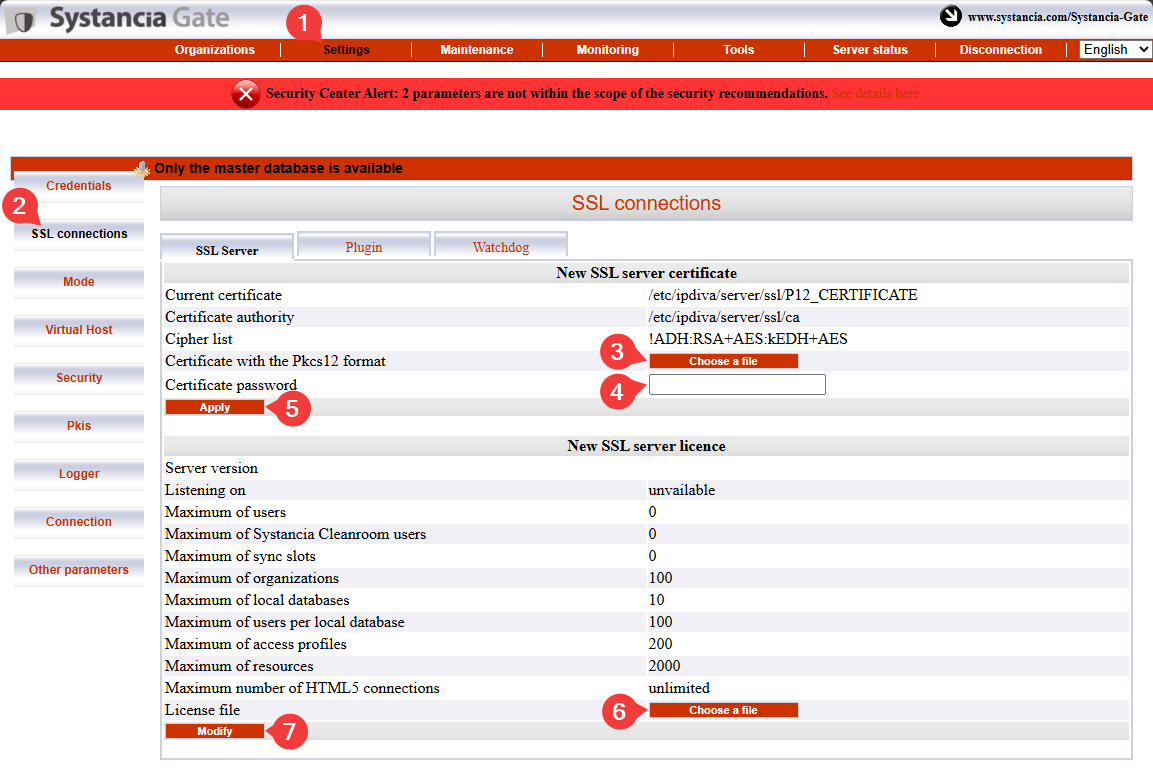
- Kattintson a
Settingslapra. - Válassza ki a menüben az
SSL Connectionselemet. - Keresse meg az SSL Router komponens tanúsítványát.
- Adja meg az SSL Router komponens tanúsítványának jelszavát.
- Kattintson az
Applygombra, hogy a tanúsítványt alkalmazza az SSL Router komponensre. - Válassza ki a kiszolgáló licencfájlját.
- Kattintson a
Modifygombra a kiszolgálói licenc alkalmazásához.
Ezután adja meg a CyberElements Bastion-ügyfél tanúsítványadatait: 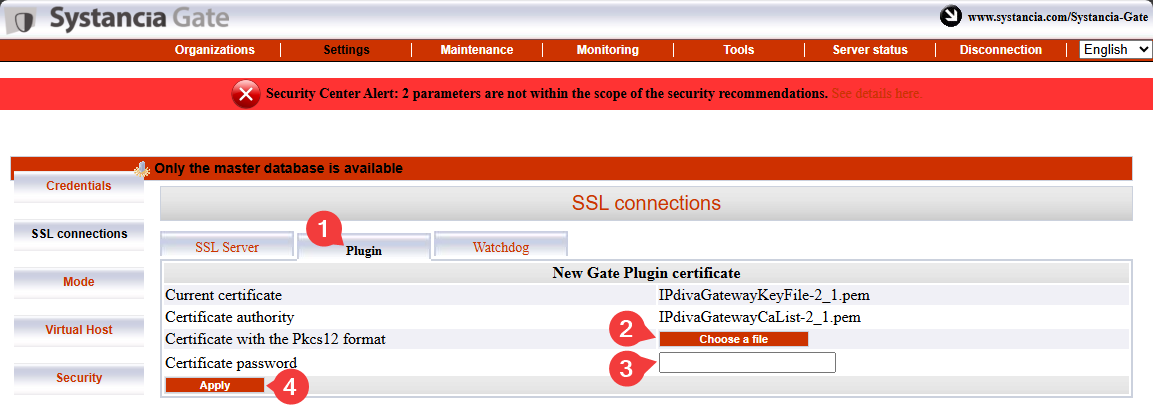
- Válassza a
Pluginlapot. - Keresse meg a CyberElements Bastion-ügyfél tanúsítványát.
- Adja meg a tanúsítvány jelszavát.
- Kattintson az
Applygombra a tanúsítvány alkalmazásához.
Már csak a Watchdog-tanúsítvány adatait kell megadnia: 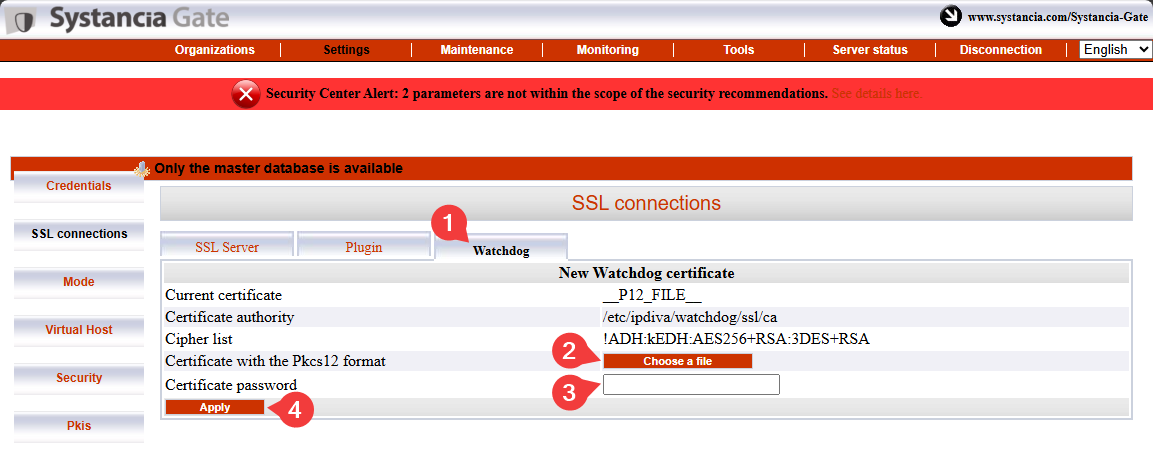
- Válassza a
Watchdoglapot - Keresse meg a Watchdog-tanúsítványt.
- Adja meg a tanúsítvány jelszavát.
- Kattintson az
Applygombra a tanúsítvány alkalmazásához.
A módosítások érvénybe lépéséhez újra kell indítania az SSL Router és a Watchdog komponenst: 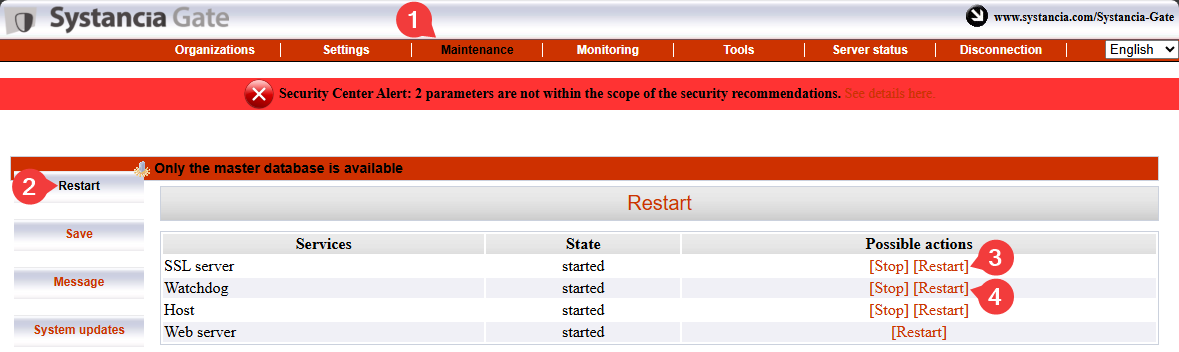
A Mediation Controller kiszolgálók pairingje
Figyelem!
Ezen a ponton mindkét Mediation Controller kiszolgálónak konfigurálva kell lennie egészen a licencek és tanúsítványok alkalmazásáig.
Ha a SLAVE Mediation Controller kiszolgáló még nincs konfigurálva, végezze el a konfigurálást a dokumentáció elejétől kezdve.
A Mediation Controller kiszolgálók pairing lépése megbízhatósági kapcsolatot hoz létre a két kiszolgáló között, és inicializálja a fürt működését.
A SLAVE Mediation Controller kiszolgálón
Futtassa a következő parancsot root felhasználóként, hogy pairing kérést kezdeményezzen a MASTER Mediation Controller kiszolgáló felé:
1 | |
Cserélje le az RIP_MED_WEB_MASTER értéket a megfelelő IP-címre.
Példa
Ha az RIP_MED_WEB_MASTER értéke 10.0.10.10, akkor a beírandó parancs a következő:
1 | |
A MASTER Mediation Controller kiszolgálón
Futtassa a következő parancsot root felhasználóként a függőben lévő pairing kérések ellenőrzéséhez és a kérés azonosítójának lekéréséhez:
1 | |
Ezután futtassa a következő parancsot a pairing kérés elfogadásához; az ID helyére az előző paranccsal lekért azonosítót írja:
1 | |
Példa
Ha a hostManagerCtl getPendingRequests parancs visszatérési értéke a következő:
1 2 3 | |
Ebben az esetben a pairing kérés elfogadására szolgáló parancs a következő:
1 | |
A társítás ellenőrzéséhez használja a következő parancsot a Mediation Controller kiszolgálón (akár a MASTER, akár a SLAVE kiszolgálón):
1 | |
Az eredmény attól függően eltér, hogy melyik kiszolgálón hajtja végre a parancsot:
A MASTER Mediation Controller kiszolgálón a várt eredmény a következő:
1 | |
Példa
1 | |
A SLAVE Mediation Controller kiszolgálón a várt eredmény a következő:
1 | |
Példa
1 | |
A SLAVE Mediation Controller kiszolgálón
A bootstrap állapotát a SLAVE kiszolgálóról a következő paranccsal ellenőrizheti:
1 | |
Az a fürt, amelyben nincsenek szinkronizálási problémák, a 0 értéket adja vissza.
Végül még egy parancssorozatra van szükség, szintén a SLAVE kiszolgálón, hogy szinkronizálja a két Mediation Controller komponens közös titkos kódját:
1 2 | |
A kiszolgálók közötti kapcsolat aktiválása
Mi a kiszolgálóközi kapcsolat célja?
Ez egy speciális, a fürt működéséhez használt kapcsolat, amely lehetővé teszi, hogy egy Mediation Controller kiszolgáló egy másik Mediation Controller kiszolgálóhoz irányítsa a forgalmat olyan esetekben, amikor a cél Edge Gateway komponens nem az első, hanem csak a második kiszolgálóhoz csatlakozik.
Ha például a MASTER Mediation Controller kiszolgáló már nem kapcsolódik az Edge Gateway komponenshez, a kiszolgálóközi kapcsolaton keresztül, a SLAVE Mediation Controller kiszolgálón át érheti el az Edge Gateway komponenst.
flowchart LR
    MASTER(Mediation Controller<br/>MASTER) --x |Megszakadt kapcsolat| GW(Edge Gateway)
MASTER --> |Kiszolgálóközi kapcsolat| SLAVE(Mediation Controller<br/>SLAVE) --> GWA MASTER Mediation Controller kiszolgálón
Szerkessze az /etc/ipdiva/server/remoteServers.xml fájlt a kiszolgálóközi tanúsítvány CN-jének megadásához:
1 2 3 4 5 6 7 8 9 | |
Cserélje le a SLAVECN értéket a kiszolgálóközi kapcsolathoz szánt tanúsítvány CN-jére.
Ha nem ismeri a kiszolgálóközi tanúsítvány CN-jét, megadhatja a * karaktert (kétség esetén ajánlott):
1 2 3 4 5 6 7 8 9 | |
Példa
A következő adatokat figyelembe véve:
- A kiszolgálóközi tanúsítvány CN-je:
my-interserver-cert
A MASTER Mediation Controller kiszolgálón az /etc/ipdiva/server/remoteServers.xml fájlt a következőképpen kell kiegészíteni:
1 2 3 4 5 6 7 8 9 | |
Teljes fájl
1 2 3 4 5 6 7 8 9 10 11 12 13 14 15 16 17 18 19 20 21 22 23 24 25 26 27 28 29 30 31 32 33 34 35 36 37 38 39 40 41 42 43 44 45 46 47 48 49 50 51 52 53 54 55 56 57 58 59 60 61 | |
A SLAVE Mediation Controller kiszolgálón
Küldje el a kiszolgálóközi tanúsítványt a SLAVE Mediation Controller kiszolgáló /tmp/ könyvtárába.
Ezután futtassa a következő parancsokat root felhasználóként, hogy a megfelelő engedélyekkel áthelyezze a célkönyvtárba:
1 2 3 | |
Ezután szerkessze az /etc/ipdiva/server/remoteServers.xml fájlt, és adja hozzá a következő tartalmat a <remoteConfig> címkéhez (a régi <localCluster> címke teljesen törölhető):
5 6 7 8 9 10 11 12 13 14 15 16 17 | |
Cserélje le a következőket:
MASTERCN: adja meg aMASTERMediation Controller kiszolgáló SSL Router-tanúsítványának CN-jét, amely általábanRIP_MED_SSL_MASTER.RIP_MED_SSL_MASTER: aMASTERMediation Controller kiszolgáló másodlagos IP-címének felel meg.PORT_RIP_MED_SSL_MASTER: ez az a port, amelyen aMASTERMediation Controller kiszolgáló SSL Router komponense figyel; általában443.INTERSERVER.P12: a kiszolgálóközi kapcsolathoz szánt tanúsítvány neve.PASSWORD: a kiszolgálóközi tanúsítvány jelszava.
Példa
A következő adatokat figyelembe véve:
- A kiszolgálóközi tanúsítvány neve:
my-interserver-cert.p12 - A kiszolgálóközi tanúsítvány jelszava:
MySecurePassword - RIP SSL a
MASTERMediation Controller kiszolgálón:10.0.10.11 - Port a
MASTERMediation Controller kiszolgáló RIP SSL-címén:443 - A
MASTERMediation Controller kiszolgáló tanúsítványának CN-je:10.0.10.11
A SLAVE Mediation Controller kiszolgálón az /etc/ipdiva/server/remoteServers.xml fájlt a következőképpen kell kiegészíteni:
5 6 7 8 9 10 11 12 13 14 15 16 17 | |
Teljes fájl
1 2 3 4 5 6 7 8 9 10 11 12 13 14 15 16 17 18 19 20 21 22 23 24 25 26 27 28 29 30 31 32 33 34 35 36 37 38 39 40 41 42 43 44 45 46 47 48 49 50 | |
Módosítsa a SLAVE kiszolgáló SSL Router komponensének konfigurációját a következő parancs futtatásával:
1 | |
A MASTER és a SLAVE Mediation Controller kiszolgálón
Indítsa újra az SSL Router komponenst a kiszolgálóközi kapcsolat beállításainak alkalmazásához:
1 | |
Annak megerősítéséhez, hogy a kiszolgálóközi kapcsolat megfelelően működik, a következő parancsnak eredményt kell visszaadnia:
1 | |
Az előző parancsnak egy olyan naplóbejegyzést kell létrehoznia, amely a következőt tartalmazza: TRACE Router.floodWithLocalInfos sent 0 peer(s), 0 foreignPeers, and 0 multicast group(s).
Ha nem jelenik meg ilyen naplóbejegyzés, ellenőrizze az ebben a fejezetben beállított konfigurációt.
A MASTER Mediation Controller kiszolgáló /mediation/system webkonzolján
Kapcsolja be a két Mediation Controller komponens közötti kiszolgálóközi kapcsolatot a default SSL virtuális gazdagép szerkesztésével: 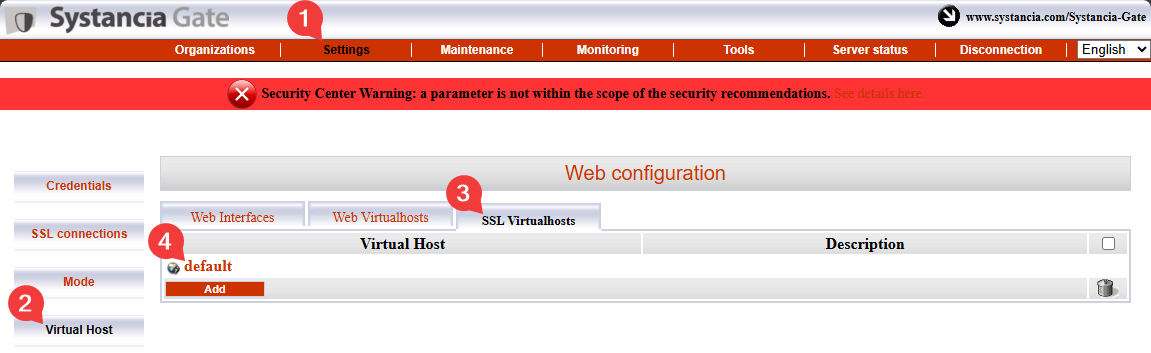
Töltse ki a különböző mezőket az alábbi utasítások alapján, és kapcsolja be a kiszolgálóközi összekapcsolás funkciót az Is cross-server linking configured? jelölőnégyzet bejelölésével: 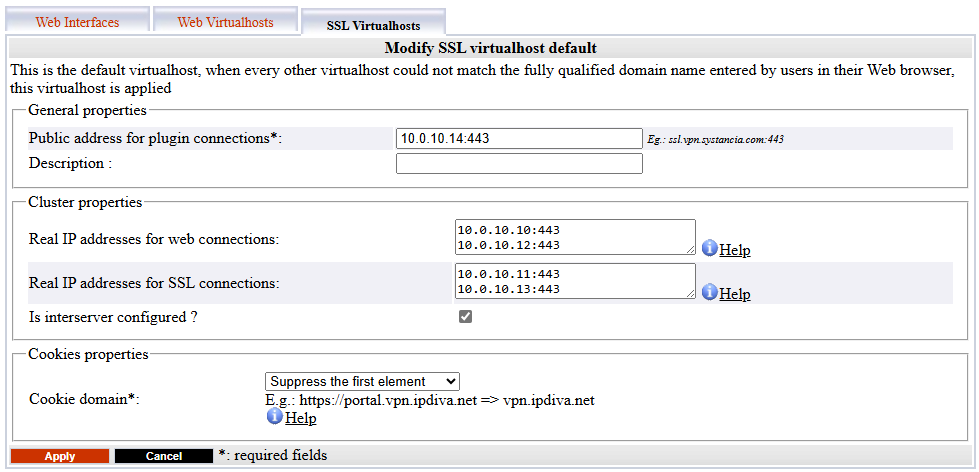
Public address for plugin connections: aVIP_MED_SSLértéknek felel meg, amelyet a figyelő portja követ (általában443).Actual public IP addresses for web connections: a tényleges webes IP-címek párjának felel meg (RIP_MED_WEB_MASTERésRIP_MED_WEB_SLAVE) a hozzájuk tartozó portokkal, IP-cím–port páronként egy sorban.Actual public IP addresses for SSL connections: a tényleges SSL IP-címek párjának felel meg (RIP_MED_SSL_MASTERésRIP_MED_SSL_SLAVE) a hozzájuk tartozó portokkal, IP-cím–port páronként egy sorban.
A CyberElements Bastion inicializálása
Csatlakozás a PostgreSQL-adatbázishoz
A CyberElements Bastion működéséhez külső PostgreSQL-adatbázisra (DB) van szükség, amelyben a beállításait és a /system konzol különböző naplóit tárolja.
Ha a DB közvetlenül elérhető a Mediation Controller kiszolgálókról, lépjen közvetlenül a DB inicializálási lépéséhez.
Csatlakozás egy LAN-on található adatbázishoz
Ahhoz, hogy egy LAN-on található adatbázishoz DMZ-ből LAN felé irányuló adatfolyam megnyitása nélkül lehessen csatlakozni, az adatbázis adatfolyamát a rendszer TLS-alagúton keresztül irányítja át az Edge Gateway és a Mediation Controller komponensek között.
Ehhez egy Edge Gateway komponenst (vagy két Edge Gateway komponenst) kell konfigurálni az alapul szolgáló CyberElements Gate technológiával.
A CyberElements Gate Edge Gateway komponensek deklarálása
Ehhez először jelentkezzen be a CyberElements Gate /mediation/system konzoljára.
Ezután nyissa meg az „Organizations” menüt, és kattintson az „Add” gombra: 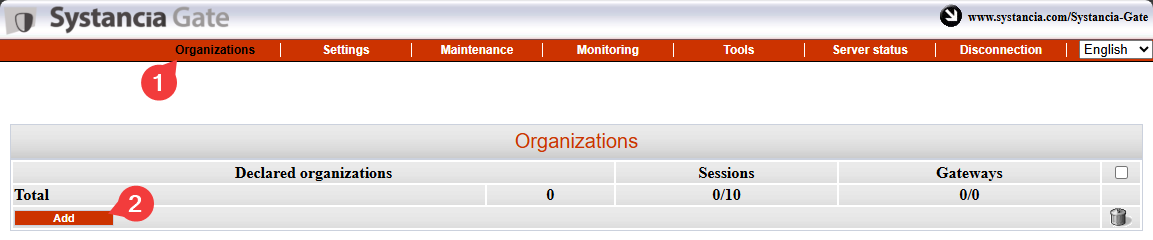
Adja meg a szervezet nevét, amelynek el kell térnie a CyberElements Bastion számára megadottól (például tunnel), és adjon meg legalább egy felhasználói munkamenet-licencet, valamint az admin fiók jelszavát: 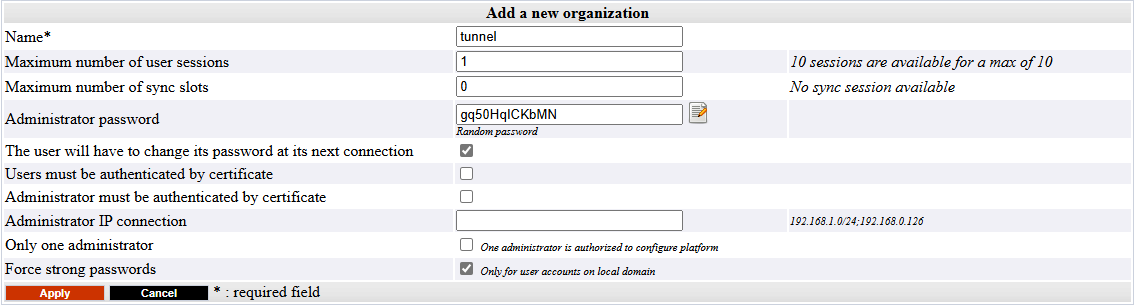
Jelentkezzen be a korábban létrehozott szervezet felügyeleti felületére az admin fiókkal, a /gate/admin címre navigálva: 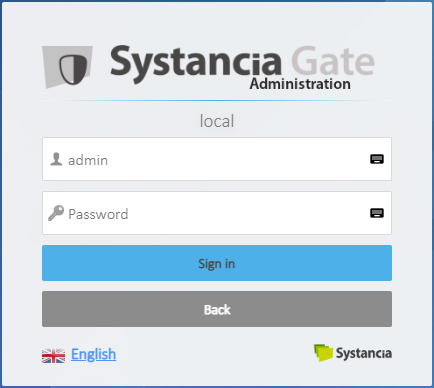
Ezután deklarálja mindkét Edge Gateway komponenst, amelyet az alagút létrehozásához fog használni.
A bal oldalon vigye az egérmutatót az Infrastructure elem fölé, kattintson a Gateways elemre, majd az Add gombra: 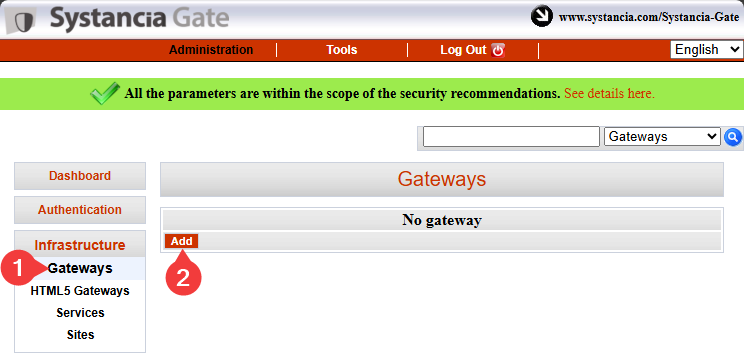
Adja meg az első Edge Gateway komponens nevét, és erősítse meg a bevitelt: 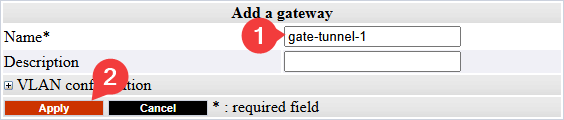
Információ
Emlékeztetőül: egy Edge Gateway komponens neve ahhoz a tanúsítványhoz kötődik, amellyel a Mediation Controller kiszolgáló SSL Router komponensénél hitelesíti magát.
Ez a név a következő formátumú: <GW_NAME>@<ORGANIZATION_NAME>, ahol a <GW_NAME> az Edge Gateway komponens neve, az <ORGANIZATION_NAME> pedig a CyberElements Gate rendszerkonzolján létrehozott szervezet neve.
Ismételje meg az Edge Gateway deklarálásának lépését a második Edge Gateway komponens esetében.
Alagútkapcsolatok és -beállítások az Edge Gateway komponenseken
Információ
A következő lépések megismételhetők az adatbázis eléréséhez használt alagút mindkét Edge Gateway komponensén.
Előfeltételek
Ennek a résznek a befejezéséhez az alábbiak egyikét kell használnia:
- Egy Edge Gateway virtuális berendezés, amelyen csak a rendszer inicializálása történt meg.
- Egy nulláról telepített Edge Gateway kiszolgáló, amelyre telepítették az Edge Gateway összetevőit.
Először egy olyan eszközzel, mint a WinSCP vagy a FileZilla, SCP-n keresztül vigye át a kapcsolathoz szükséges tanúsítványt az Edge Gateway kiszolgáló /tmp/ könyvtárába.
Ezután csatlakozzon SSH-n keresztül, és váltson root felhasználóra.
Ahhoz, hogy az Edge Gateway komponenst mindkét Mediation Controller komponenshez csatlakoztassa, két új Edge Gateway példányt kell létrehoznia: az egyik a MASTER Mediation Controller kiszolgálóhoz, a másik a SLAVE Mediation Controller kiszolgálóhoz fog csatlakozni.
A létrehozásukhoz futtassa a következő parancsokat:
1 2 | |
Másolja a tanúsítványfájlt az /etc/ipdiva/gateway-tunnel-master/ssl/ és az /etc/ipdiva/gateway-tunnel-slave/ssl/ könyvtárba:
1 2 | |
Cserélje le a <CERT_NAME> értéket annak a tanúsítványnak a nevére, amelyet az Edge Gateway komponensnek a Mediation Controller komponenshez való csatlakozáshoz használnia kell.
Konfigurálja az Edge Gateway példányokat úgy, hogy csatlakozni tudjanak a Mediation Controller komponensekhez.
A konfigurációk a megcélzott Mediation Controller kiszolgálótól függően eltérnek. Végezze el mindkét beállítást:
Szerkessze az /etc/ipdiva/gateway-tunnel-master/gateway.xml fájlt, és egészítse ki a következő adatokkal (több részt kihagytunk, ezeket […] jelöli):
1 2 3 4 5 6 7 8 9 10 11 12 | |
Cserélje le a következő elemeket:
@SERVER@: azRIP_MED_SSL_MASTERcímre kell cserélni@SERVERPORT@: az SSL Router komponens figyelő portjára kell cserélni, amely általában443keyfile.pem: a tanúsítványfájl nevére kell cserélniPASSWORD: a tanúsítvány jelszavára kell cserélni@RPC_PORT@: egy olyan portra kell cserélni, amelyen a számítógép jelenleg nem figyel; használható a9082port
Példa
A következő adatokat figyelembe véve:
RIP_MED_SSL_MASTERértéke:10.0.10.11- Az SSL Router figyelő portja:
443 - A tanúsítványfájl neve:
gate-tunnel.p12 - A tanúsítvány jelszava:
Str0ngP@ssw0rd
Az /etc/ipdiva/gateway-tunnel-master/gateway.xml fájlt a következőképpen kell konfigurálni:
1 2 3 4 5 6 7 8 9 10 11 12 | |
Teljes fájl
1 2 3 4 5 6 7 8 9 10 11 12 13 14 15 16 17 18 19 20 21 22 23 24 25 26 27 28 29 30 31 32 33 34 35 36 37 38 39 40 41 42 43 44 45 46 47 48 49 50 51 52 53 54 55 56 57 58 59 60 61 62 63 64 65 66 67 68 69 70 71 72 73 74 75 76 77 78 79 80 81 | |
Szerkessze az /etc/ipdiva/gateway-tunnel-slave/gateway.xml fájlt, és egészítse ki a következő adatokkal (több részt kihagytunk, ezeket […] jelöli):
1 2 3 4 5 6 7 8 9 10 11 12 | |
Cserélje le a következő elemeket:
@SERVER@: azRIP_MED_SSL_SLAVEcímre kell cserélni@SERVERPORT@: az SSL Router komponens figyelő portjára kell cserélni, amely általában443keyfile.pem: a tanúsítványfájl nevére kell cserélniPASSWORD: a tanúsítvány jelszavára kell cserélni@RPC_PORT@: egy olyan portra kell cserélni, amelyet a számítógépen jelenleg nem használnak; használható a9083port
Példa
A következő adatokat figyelembe véve:
RIP_MED_SSL_SLAVEértéke:10.0.10.13- Az SSL Router figyelő portja:
443 - A tanúsítványfájl neve:
gate-tunnel.p12 - A tanúsítvány jelszava:
Str0ngP@ssw0rd
Az /etc/ipdiva/gateway-tunnel-slave/gateway.xml fájlt a következőképpen kell konfigurálni:
1 2 3 4 5 6 7 8 9 10 11 12 | |
Teljes fájl
1 2 3 4 5 6 7 8 9 10 11 12 13 14 15 16 17 18 19 20 21 22 23 24 25 26 27 28 29 30 31 32 33 34 35 36 37 38 39 40 41 42 43 44 45 46 47 48 49 50 51 52 53 54 55 56 57 58 59 60 61 62 63 64 65 66 67 68 69 70 71 72 73 74 75 76 77 78 79 80 81 | |
Most, hogy a példányok konfigurálva vannak a Mediation Controller komponensekhez való csatlakozásra, még be kell állítani őket úgy, hogy a Mediation Controller komponens kapcsolatát átirányítsák az adatbázishoz.
Ehhez szerkessze az /etc/ipdiva/gateway-tunnel-master/services.xml fájlt, és módosítsa a következőképpen:
1 2 3 4 5 6 7 8 9 | |
Cserélje le a DB_SERVER értéket az adatbázishoz való csatlakozáshoz használt DNS-névre vagy IP-címre, a DB_PORT értéket pedig az adatbázispéldány figyelő portjára.
Vigye át ezeket a beállításokat a SLAVE Mediation Controller kiszolgálóhoz csatlakozó példányra a fájl másolásával:
1 | |
Végül indítsa el az Edge Gateway példányokat, hogy kapcsolatot létesítsenek a Mediation Controller komponensekkel:
1 2 | |
A Mediation Controller komponensek alagútjának konfigurálása
Ahhoz, hogy a Mediation Controller komponensek használni tudják az alagutat, még deklarálni kell a létezését.
Ehhez jelentkezzen be root felhasználóként a Mediation Controller kiszolgálókra, és szerkessze az /etc/ipdiva/server/services.xml fájlt a következő rész hozzáadásához (több részt kihagytunk, ezeket […] jelöli):
1 2 3 4 5 6 7 8 9 10 11 12 13 14 | |
Cserélje le a következő elemeket:
- a
GW1_NAMEértéket az első Edge Gateway komponens nevére - a
GW2_NAMEértéket a második Edge Gateway komponens nevére - az
ORGANIZATION_NAMEértéket a korábban létrehozott CyberElements Gate szervezet nevére
Példa
A következő adatokat figyelembe véve:
- Az Edge Gateway 1 neve:
gate-tunnel-1 - Az Edge Gateway 2 neve:
gate-tunnel-2 - A CyberElements Gate szervezet neve:
tunnel
Az /etc/ipdiva/server/services.xml fájlt a következőképpen kell kiegészíteni:
1 2 3 4 5 6 7 8 9 10 11 12 13 14 | |
Teljes fájl
1 2 3 4 5 6 7 8 9 10 11 12 13 14 15 16 17 18 19 20 21 22 23 24 25 26 27 28 29 30 31 32 33 34 35 36 | |
Az új konfiguráció alkalmazásához indítsa újra az SSL Router komponenst a következő paranccsal:
1 | |
Az adatbázis inicializálása
Figyelem!
Létre kell hoznia a default adatbázist, mielőtt a CyberElements Bastion inicializálja (nem jön létre automatikusan).
A PostgreSQL rendszerkonfigurációs adatbázis inicializálásához először konfigurálnia kell a kapcsolati beállításokat a Mediation Controller kiszolgálókon.
Ehhez szerkessze mindkét kiszolgálón az /etc/ipdiva/care/databasesettings.ini fájlt, és adja hozzá a következő bejegyzéseket:
2 3 4 5 6 7 8 9 | |
Cserélje le a következő elemeket:
- a
DB_USERNAMEértéket az adatbázishoz való csatlakozáshoz használt felhasználónévre. - a
DB_PWDértéket a bejelentkező felhasználó jelszavára. - a
DB_HOSTértéket az adatbázishoz való csatlakozáshoz használt IP-címre vagy DNS-névre; ha Edge Gateway komponenseken keresztüli kapcsolatot használ, akkor a127.0.0.1értéket kell megadnia. - a
DB_PORTértéket az adatbázispéldányhoz való csatlakozáshoz használt portra; ha Edge Gateway komponenseken keresztüli kapcsolatot használ, akkor az1432értéket kell megadnia.
Az adatbázis inicializálása a következő parancsokkal indítható el, amelyeket csak egy Mediation Controller kiszolgálón kell végrehajtani:
1 2 | |
Ezután már csak az apache2 szolgáltatást kell újraindítani mindkét Mediation Controller kiszolgálón a rendszeradatbázis inicializálásának alkalmazásához:
1 | |
NTP-időkiszolgáló konfigurálása
Ajánlott egy időkiszolgálót beállítani a rendszeróra naprakészen tartásához. A szükséges lépéseket az NTP-konfigurációról szóló oldal ismerteti.
A CyberElements Bastion kezdeti konfigurációi
A webes felületekhez való hozzáférés engedélyezése a virtuális IP-címmel
Alapértelmezés szerint nem megengedett, hogy a VIP_MED_WEB virtuális IP-címmel csatlakozzon a termék CyberElements Bastion webes felületeihez.
Az engedélyezés hozzáadásához futtassa root felhasználóként a következő parancsokat a Mediation Controller kiszolgálókon:
1 2 | |
Cserélje le az IP értéket a VIP_MED_WEB címnek megfelelő IP-címre.
Kezdeti konfigurációk
Ebben a fázisban a Mediation Controller kiszolgálók már telepítve vannak, de még több műveletet el kell végezni:
-
Az alapértelmezett jelszavak módosítása
Módosítsa a rendszerkonzolok alapértelmezett jelszavait.
-
Tanúsítványok és licencek telepítése
A Mediation Controller komponens működéséhez különböző tanúsítványokra és egy licencre van szükség.
Csak a CyberElements Bastion kliens tanúsítványát kell újra deklarálni mindkét Mediation Controller komponensen (használja aRIP_MED_WEB_MASTERés aRIP_MED_WEB_SLAVERIP-címet). -
A webes tanúsítvány konfigurálása
Konfigurálja a webes felületekhez való csatlakozáshoz használt webes tanúsítványt
-
DNS-név deklarálása
Adjon hozzá egy olyan DNS-nevet, amelyről engedélyezett a csatlakozás a webes felületekhez.
-
A szervezet konfigurálása
Konfigurálja a CyberElements Bastion szervezetet.
Konfigurálás közvetlen adatbázis-hozzáféréssel
Konfigurálás az Edge Gateway komponensek alagútján keresztüli adatbázis-hozzáféréssel
-
Az Edge Gateway komponensek deklarálása
Deklarálja a telepítendő Edge Gateway vagy HTML5 Gateway komponenseket.
-
Logikai site létrehozása
Hozzon létre és konfiguráljon egy logikai site-ot, amely csoportosítja a helyi erőforrásokhoz hozzáférő Edge Gateway és HTML5 Gateway komponenseket.
-
Edge Gateway komponens telepítése
Telepítsen és konfiguráljon egy új Edge Gateway komponenst az újonnan telepített Mediation Controller kiszolgálókkal.
Emellett egy HTML5 Gateway példány is konfigurálva lesz.