SSH-kulcsalias konfigurálása
Az SSH key típusú alias lehetővé teszi, hogy a Vault jelszótár jelszó helyett privát SSH-kulcsot tároljon. A felhasználók úgy nyitják meg az SSH-munkamenetüket, hogy soha nem látják a kulcsot, a kulcs pedig rotálható anélkül, hogy a szokásaikon változtatni kellene.
Ez az oldal a teljes folyamatot bemutatja: a kulcspár létrehozását a célkiszolgálón, majd az alias deklarálását a Vault modulban.
Először deklarálja az SSH-alkalmazást
Az SSH-kulcsalias a konzolon már deklarált SSH-alkalmazásokhoz kapcsolódik, és nem kompatibilis a standard SSH-alkalmazásokkal: ha ilyet választ ki, az alias mentése meghiúsul. Mielőtt hozzákezd, deklarálja azt a privilegizált SSH-alkalmazást, amely a kulcsot használni fogja, különben az alias ablakában az alkalmazások listája a No SSH application szöveget mutatja.
1. lépés — A kulcspár létrehozása a kiszolgálón
Jelentkezzen be arra a kiszolgálóra, amelyhez a hozzáférést konfigurálja, azzal a fiókkal, amelyhez a kulcsalapú hozzáférést szánja.
Hozzon létre egy RSA-kulcspárt:
1 | |
A my_vault_key a kulcsokat tartalmazó fájlok neve — itt my_vault_key és my_vault_key.pub, amelyek az aktuális könyvtárba kerülnek.
Adjon meg jelmondatot, vagy tervezze meg a rotálást
A parancs jelmondatot kér a privát kulcshoz. Adjon meg egyet. Ha üresen hagyja, maga a kulcs is elég a fiók megnyitásához, és ekkor az aliason beállított rotálási szabályzat az egyetlen, ami korlátozza, hogy egy kiszivárgott kulcs meddig marad használható.
Adja hozzá a nyilvános kulcsot a fiókhoz engedélyezett kulcsokhoz. Ha a ~/.ssh/ könyvtár már létezik, az első parancs által visszaadott üzenet figyelmen kívül hagyható:
1 2 | |
Töltse le a privát kulcsot (my_vault_key) a kiszolgálóról — például egy SFTP-ügyféllel.
A privát kulcs szöveges fájl
A tartalma base64 kódolású, így a cat paranccsal is megjeleníthető, és szöveges fájlként menthető a munkaállomásra. Akárhogyan kéri le, változatlanul kell eljutnia a konzolba: a tartalma a -----BEGIN ... PRIVATE KEY----- sorral kezdődik, PuTTY formátumú kulcs esetén pedig a PuTTY-User-Key-File- szöveggel.
2. lépés — Az alias létrehozása a Vault modulban
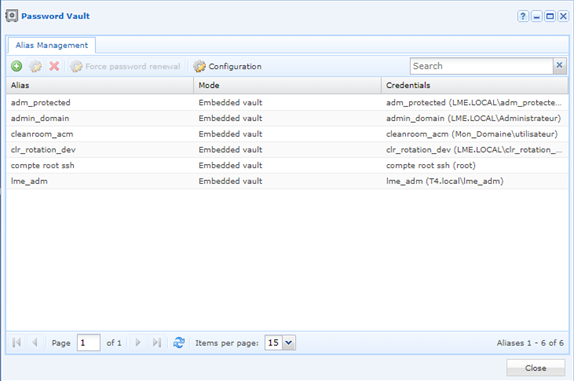
Nyissa meg a Password vault modult, és kattintson a + gombra.
Az Add alias ablakban válassza ki az SSH key típust, majd töltse ki a mezőket.
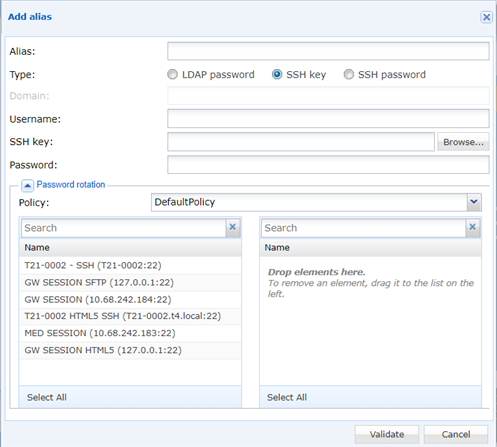
| Mező | Mit kell megadni |
|---|---|
| Alias | Az alias neve. Kisbetűssé alakul, és a rendszer elutasítja a @ , < & > " karaktereket. |
| Type | SSH key. |
| Username | Az a fiók, amelyhez a kulcsot az 1. lépésben létrehozta. |
| SSH key | Az 1. lépésben letöltött privát kulcsfájl. |
| Password | A kulcs jelmondata. Csak akkor hagyja üresen, ha a kulcsnak nincs jelmondata. |
| Policy | A Password rotation keretben az aliasra alkalmazott rotálási szabályzat. |
| (SSH-alkalmazások) | Húzza a jobb oldali listába azokat az SSH-alkalmazásokat, amelyek ezt az aliast fogják használni. |
A mezők és megkötéseik teljes leírása a referenciaoldalon található: Alias hozzáadása.
Az alias mentéséhez kattintson a Validate gombra.
A jelszómező nem a fiók jelszavát tartalmazza
SSH-kulcsalias esetén a Password a privát kulcsot védő jelmondat — nem a célfiók jelszava. A jelszóval hitelesítő alias SSH password típusú alias, amely egy másik típus.