Injektálásos SSO konfigurálása webalkalmazásokon a CyberElements SSO Configurator eszközzel
Napjainkban az SSO (Single Sign-On) webalkalmazásokon történő konfigurálását nehezíti a bejelentkezési űrlapok egyre nagyobb változatossága és összetettsége, ami miatt a konfigurációt manuálisan kell elvégezni a webalkalmazás konzolon való létrehozásakor.
E korlát leküzdésére csapatunk kifejlesztette a CyberElements SSO Configurator bővítményt, amellyel egyszerűen kiolvasható a bejelentkezési oldal konfigurációja.
A bővítmény telepítése
A CyberElements SSO Configurator bővítmény kompatibilis a Chromium-alapú böngészőkkel (Google Chrome, Opera GX, Microsoft Edge stb.) és a Firefoxszal.
- Töltse le a .zip archívumot a felügyeleti konzol Toolbox moduljából, és csomagolja ki.
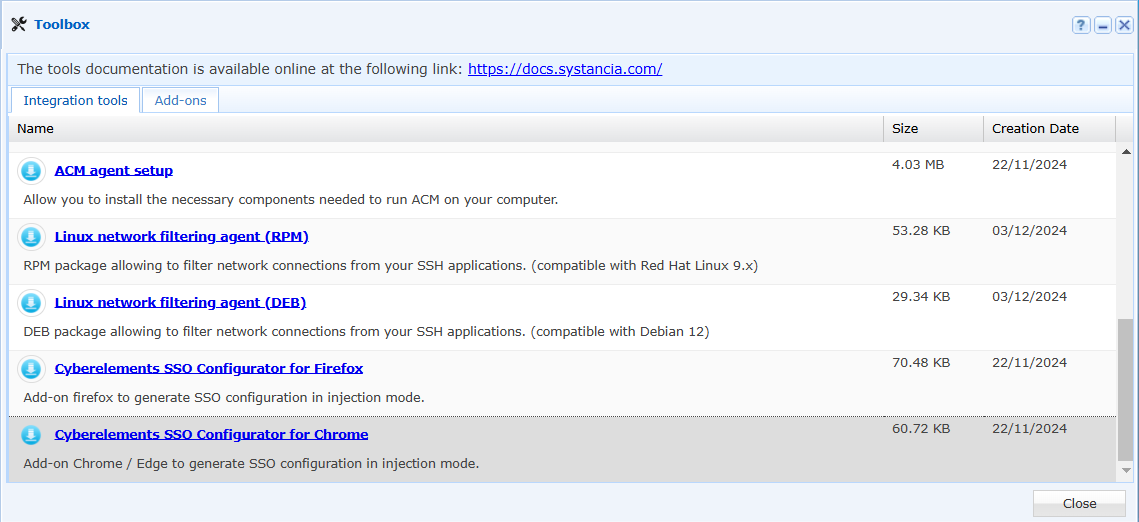
- Nyissa meg a bővítmények kezelésére szolgáló modult.
- Kattintson a „Load unpacked extension” gombra.
Információ
Ha a „Load unpacked extension” gomb nem látható, ellenőrizze, hogy a fejlesztői mód be van-e kapcsolva.
-
Válassza ki a kicsomagolt mappát.
-
Kattintson a böngészőben megjelenő előugró ablak „Add” gombjára.
-
A bővítmény bekerül a böngészőbe.
- Töltse le az .xpi fájlt a felügyeleti konzol Toolbox moduljából.
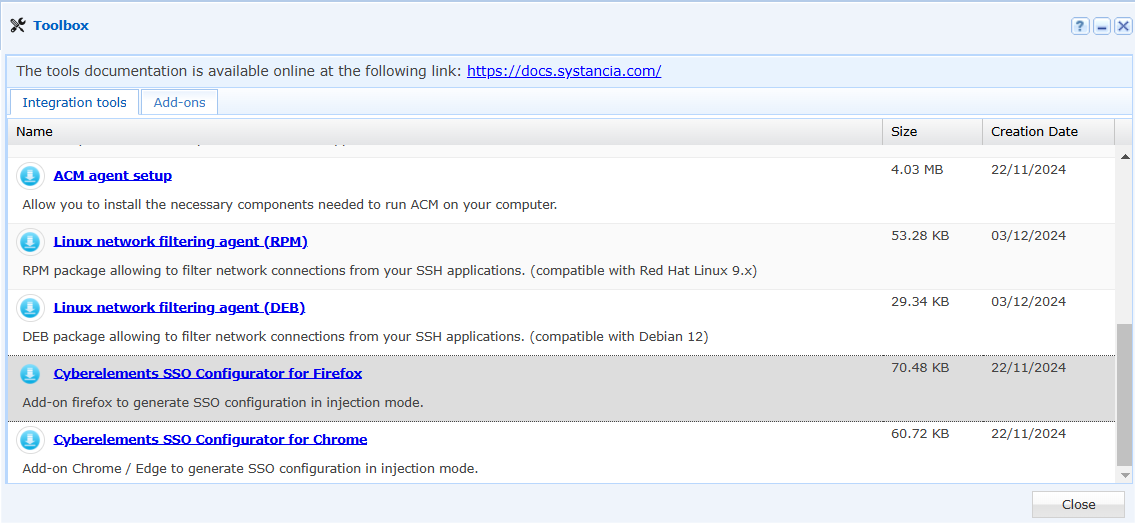
- Nyissa meg a fájlt a letöltött fájlra duplán kattintva.
- Megnyílik egy Firefox-ablak, és megjelenik egy előugró ablak, amely megkérdezi, hogy hozzá kívánja-e adni a bővítményt. Kattintson az „Add” gombra.
- A bővítmény bekerül a böngészőbe.
A webes SSO-konfiguráció lekérése a CyberElements SSO Configurator segítségével
Egyszerű bejelentkezési űrlap
Információ
Ebben a fejezetben a MySystancia webhely SSO-konfigurációját használjuk példaként.
Először nyissa meg a webalkalmazás bejelentkezési űrlapját.
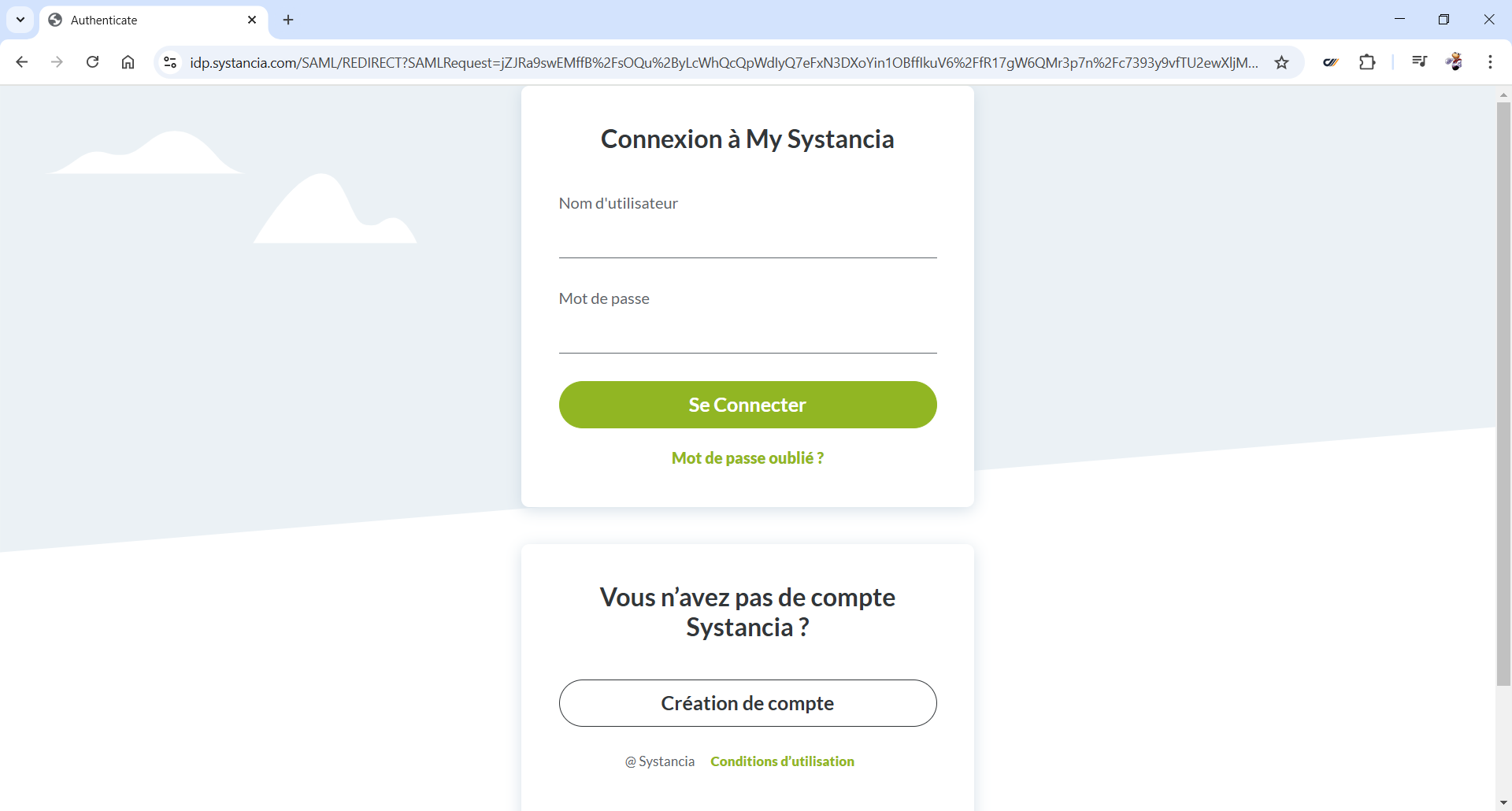
Ezután indítsa el a bővítményt a  gombra kattintva.
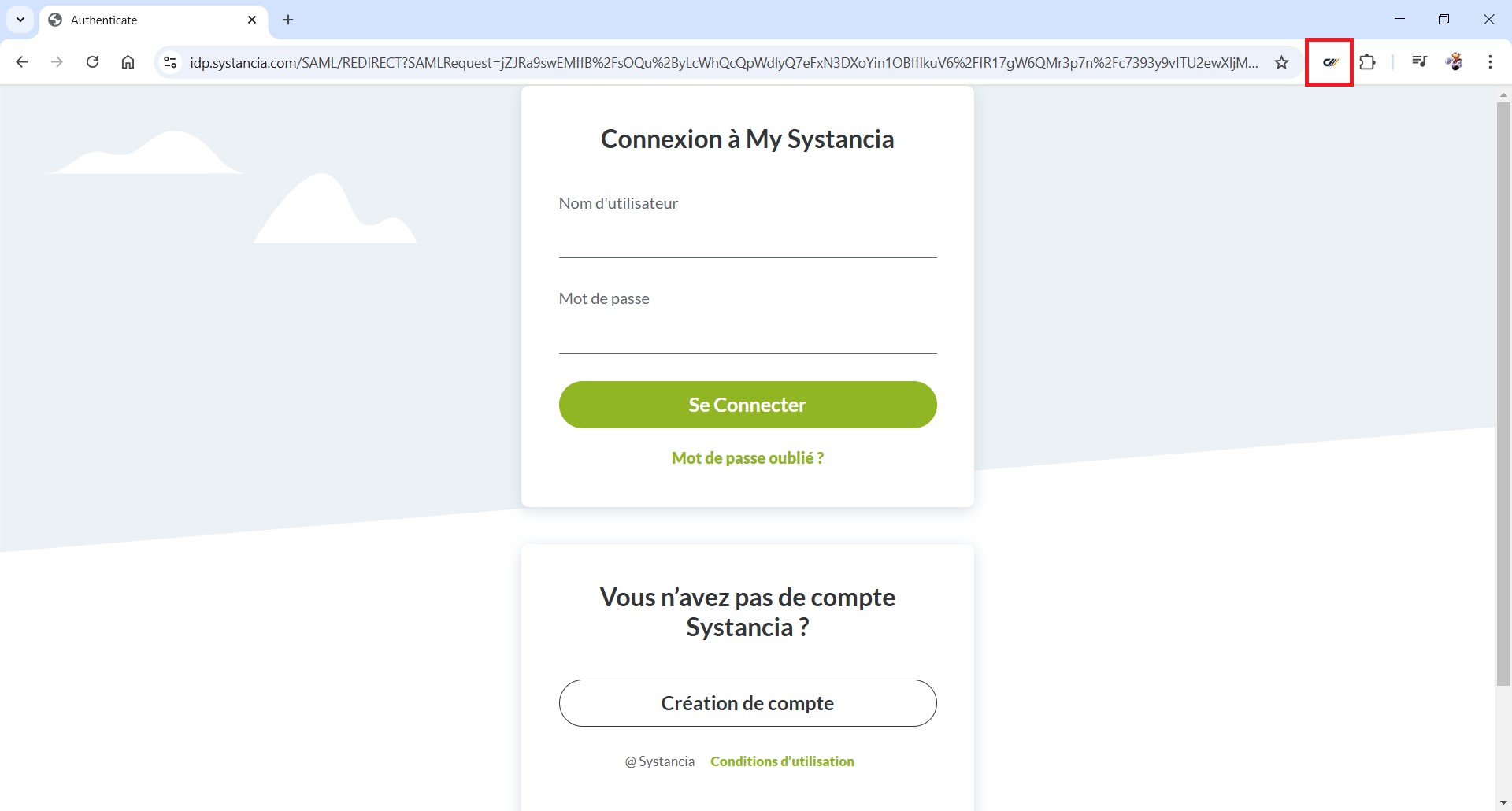
A bővítmény a böngésző bal oldalán, egy sávban nyílik meg.
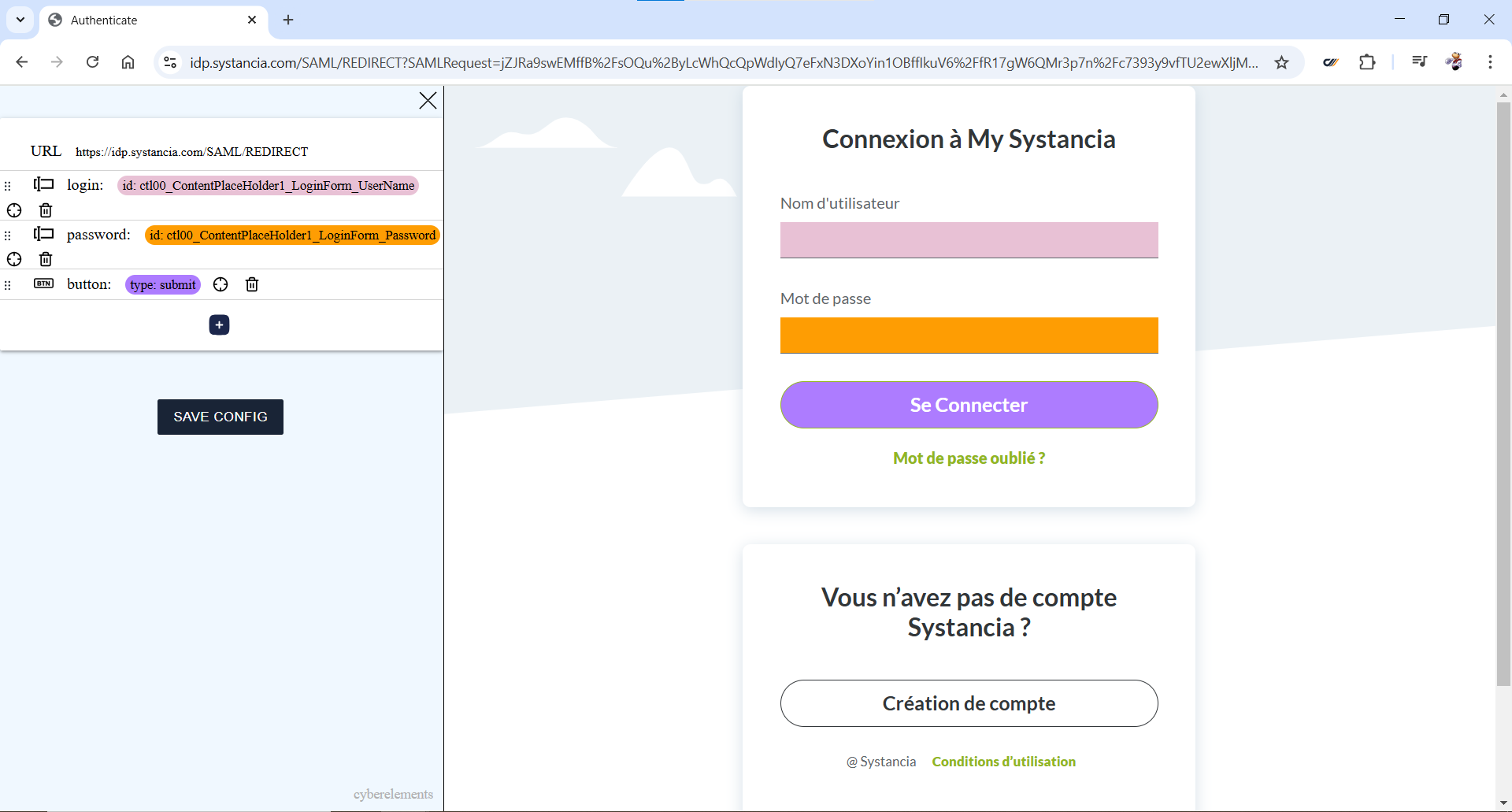
A bővítmény automatikusan azonosítja a felhasználónévnek, a jelszónak és a „Log in” gombnak megfelelő mezőket, és kiemeli őket.
Ellenőrizze, hogy az észlelt mezők helyesek-e, majd kattintson a  gombra a konfiguráció vágólapra mentéséhez.
Többoldalas bejelentkezési űrlap
Információ
Ebben a fejezetben a Microsoft Outlook alkalmazás SSO-konfigurációját használjuk példaként.
A Microsoft webalkalmazásainak bejelentkezési űrlapjai összetettebbek, és több oldalra oszlanak el. Ezért módosítani kell a CyberElements SSO Configurator bővítmény által észlelt konfigurációt.
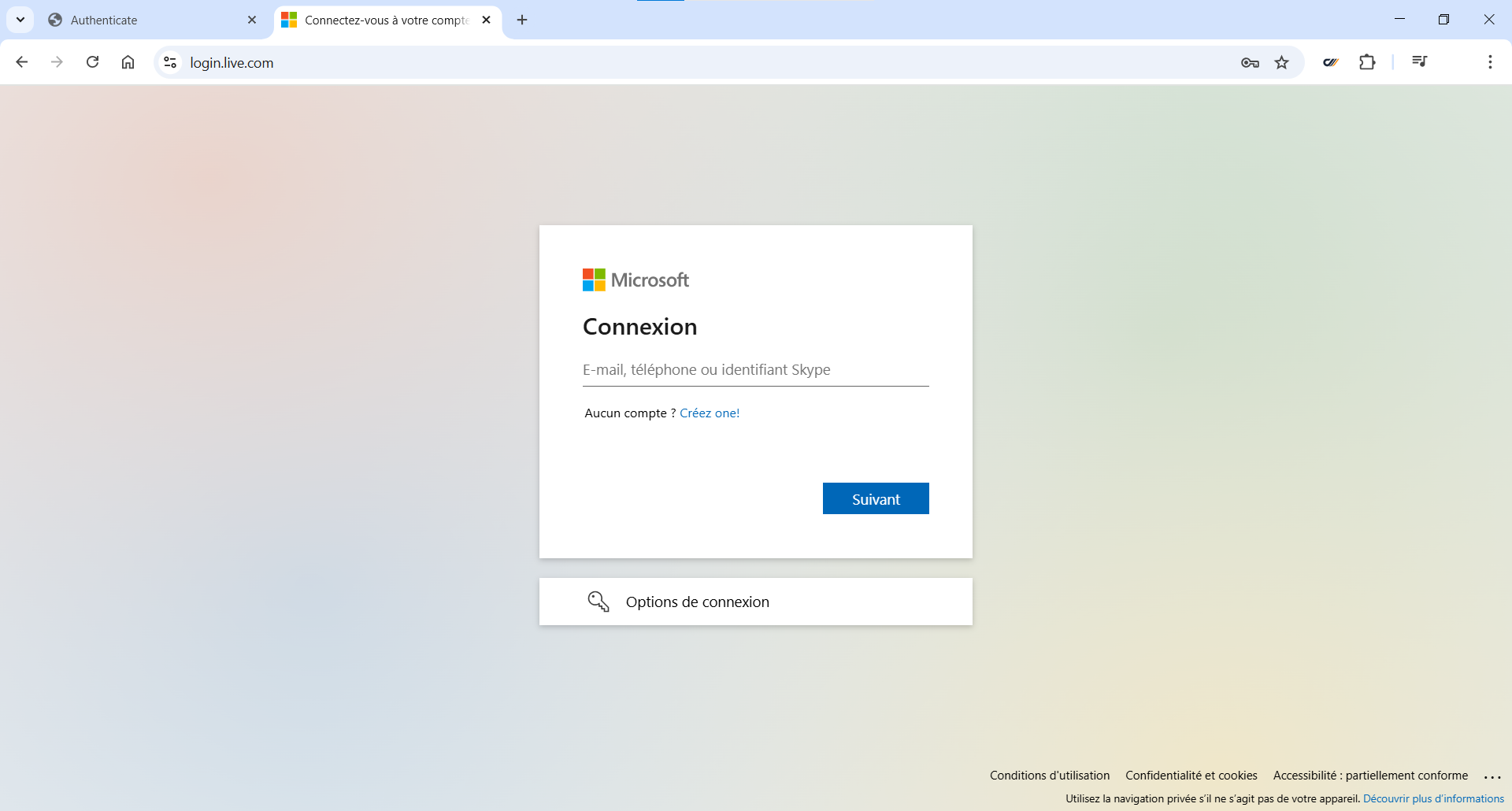
Először nyissa meg a webalkalmazás bejelentkezési űrlapját.
Ezután indítsa el a bővítményt a gombra kattintva.
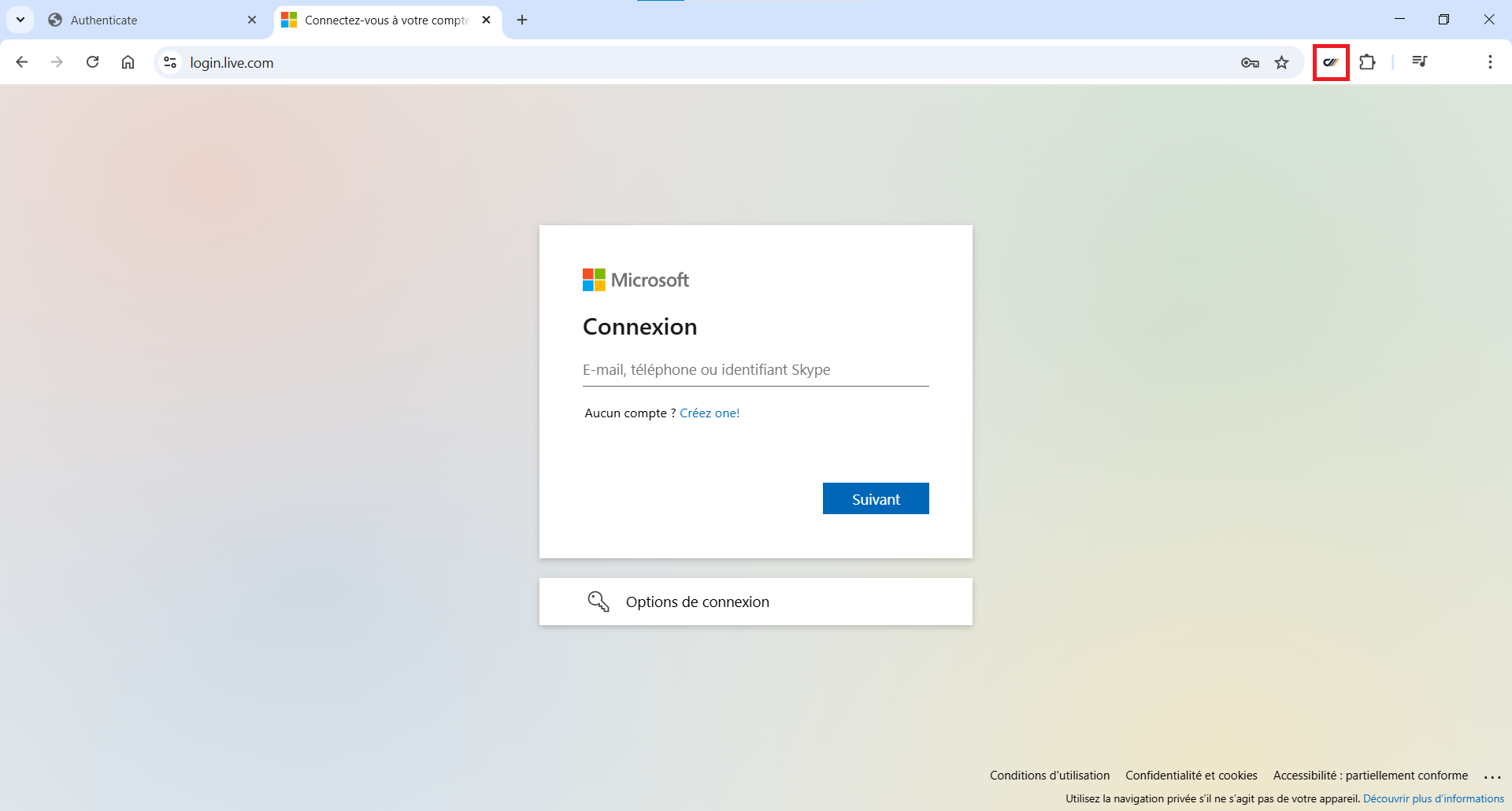
A bővítmény a böngésző bal oldalán, egy sávban nyílik meg.
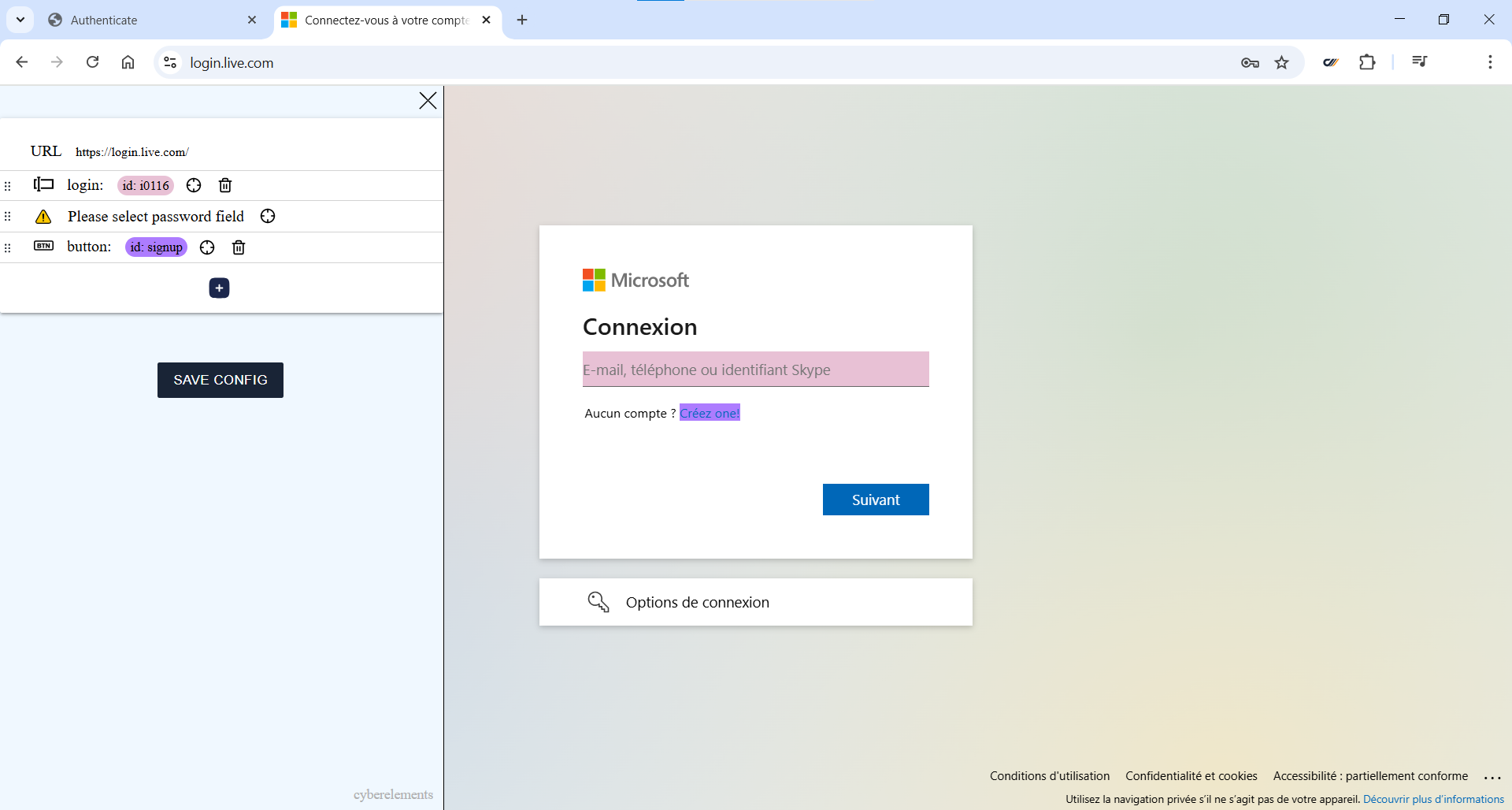
A bővítmény automatikusan azonosítja a felhasználónévnek, a jelszónak és a „Log in” gombnak megfelelő mezőket, és kiemeli őket.
Példánkban az első oldalon csak az azonosító mező található.
Vegye figyelembe, hogy a bővítmény nem megfelelően észlelte a „Log in” gombot, amely a fióklétrehozási hivatkozásra mutat. Kattintson a button művelet  ikonjára, és válassza ki a „Next” gombot.
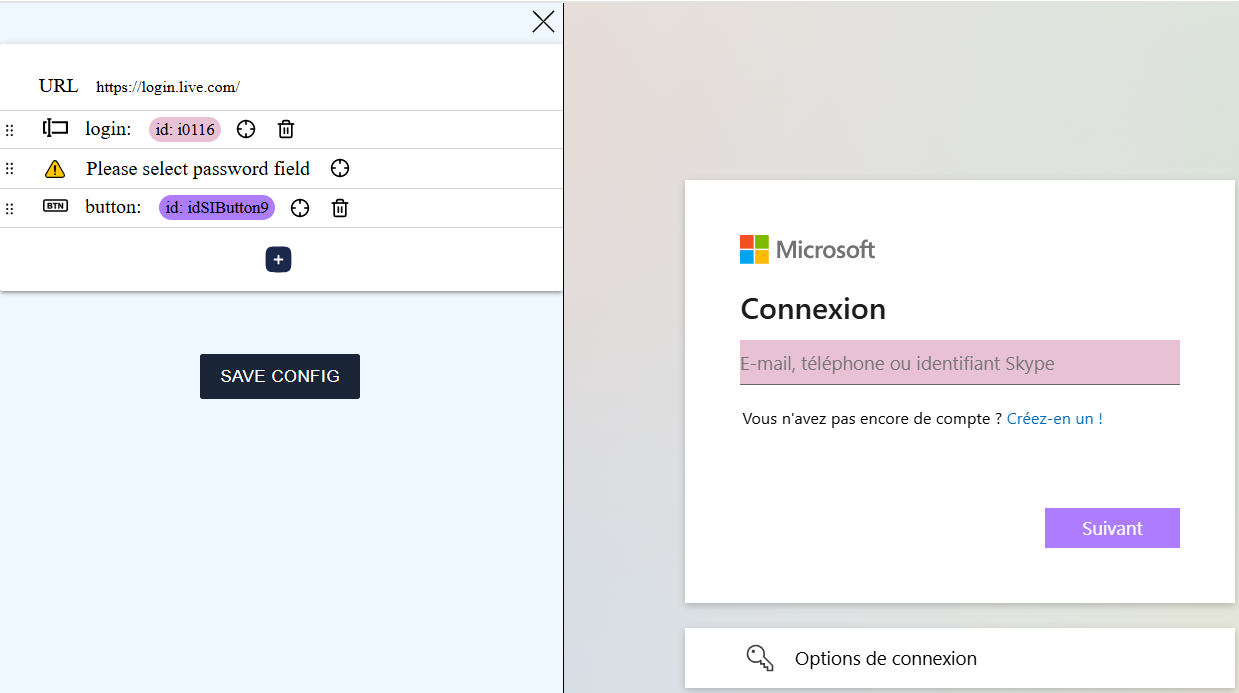
Mivel a konfiguráció a szkriptekhez hasonló elven működik, a létrehozott műveletet ezután a jelszómező elé kell helyezni. Húzással helyezze a hozzáadott mezőt a második helyre.
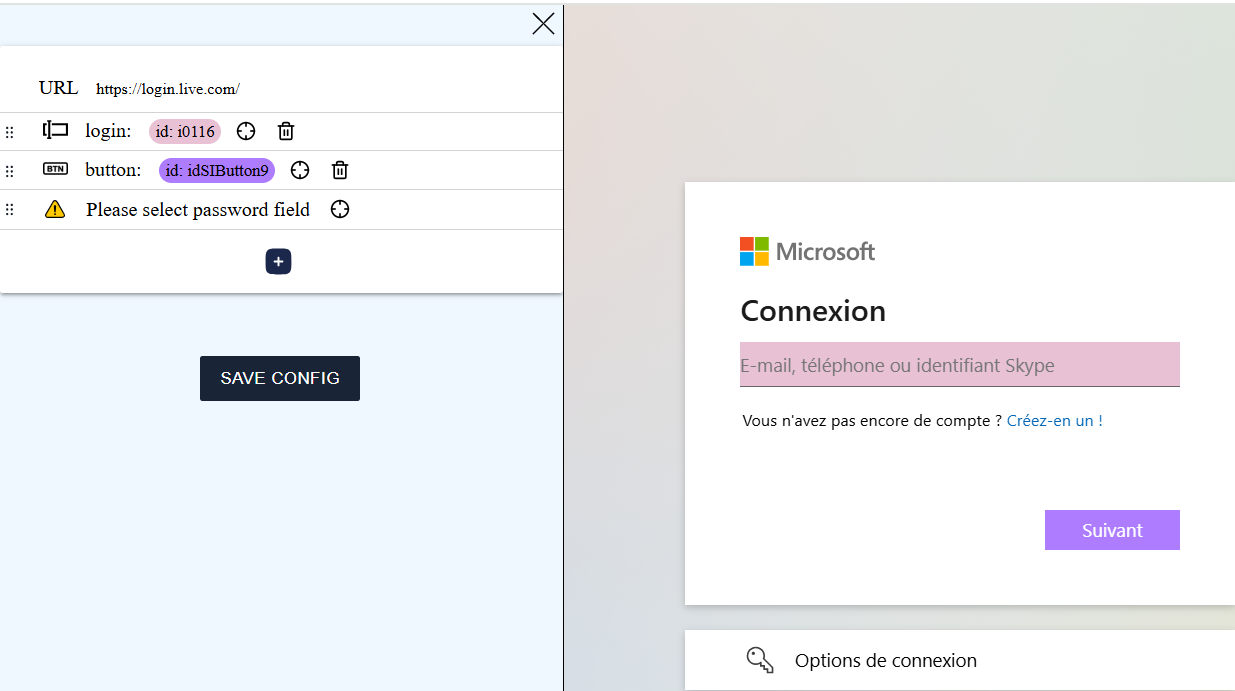
Ezután adjon meg egy e-mail-címet, és kattintson a „Next” gombra a következő oldalra lépéshez és a jelszómező eléréséhez.
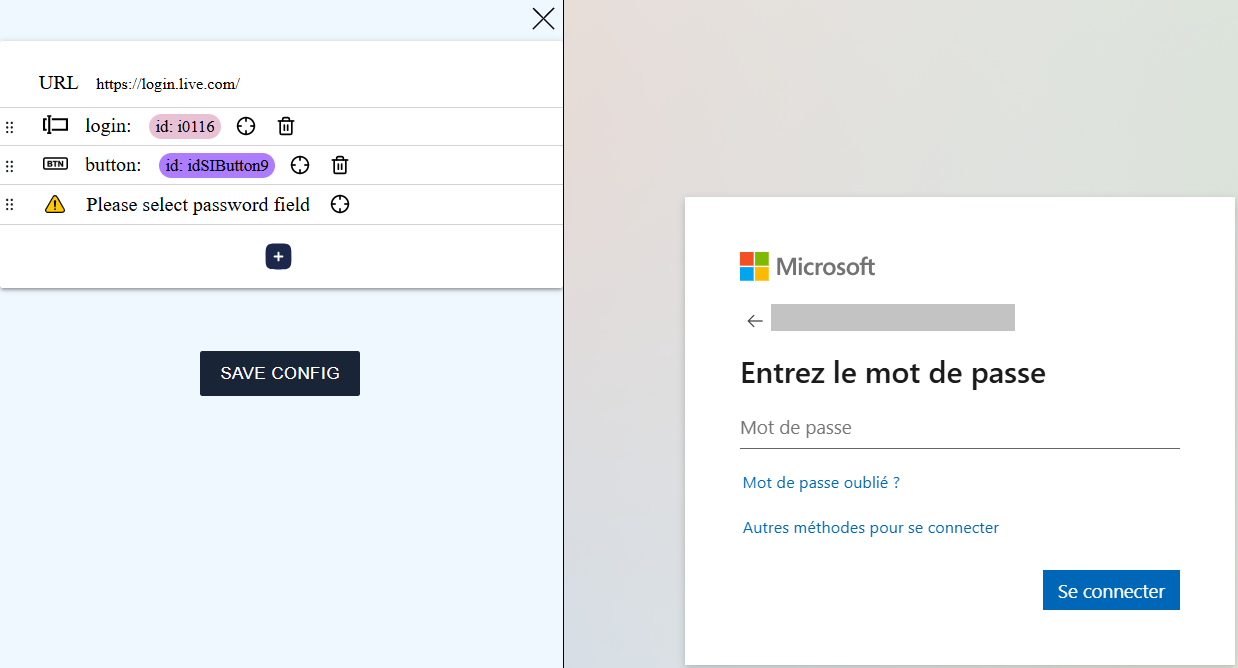
Kattintson a password művelet gombjára, és válassza ki a jelszómezőt.
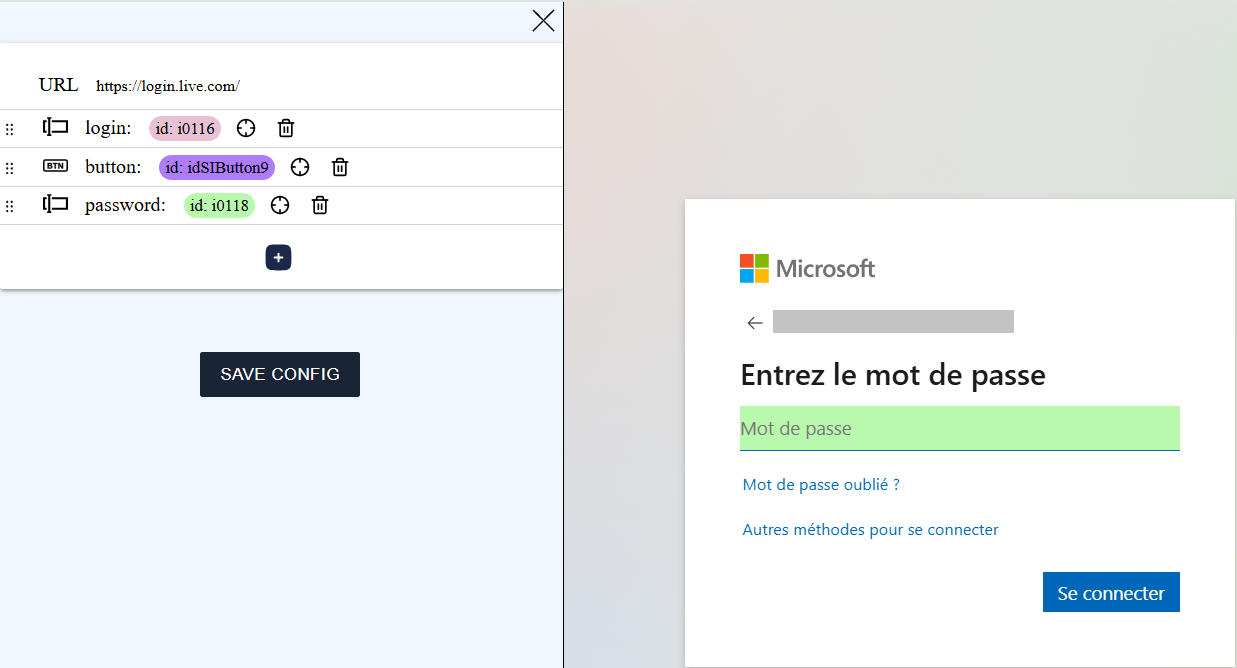
Ezután adjon hozzá egy műveletet a  gombbal, kattintson a hozzáadott művelet gombjára, és válassza ki a „Connect” gombot.
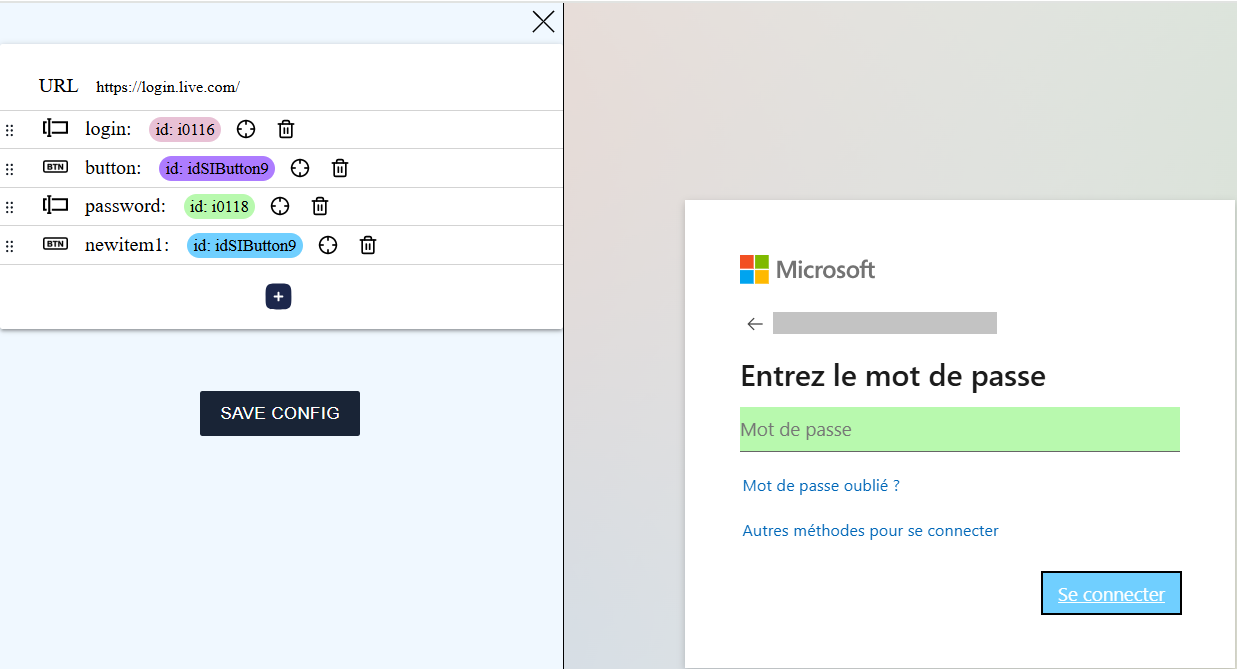
Kattintson a gombra a konfiguráció vágólapra mentéséhez.
Véletlenszerű mezőket tartalmazó bejelentkezési űrlap
Információ
Ebben a fejezetben egy GLPI platformra épülő alkalmazás SSO-konfigurációját használjuk példaként.
A webalkalmazástól függően előfordulhat, hogy a bejelentkezési űrlap mezőinek azonosítói véletlenszerűen jönnek létre, így újbóli bejelentkezéskor már nem egyeznek.
Ha meg szeretné tudni, hogy az alkalmazása véletlenszerűen hozza-e létre bizonyos mezők azonosítóit, kérje le egyszer a bejelentkezési űrlap konfigurációját, és illessze be egy szöveges fájlba.
Ezután töltse be újra a bejelentkezési oldalt, és kérje le ismét a bejelentkezési űrlap konfigurációját. Illessze be egy másik szöveges fájlba.
Ezután hasonlítsa össze a két konfigurációt:
| 1. konfiguráció | 2. konfiguráció | ||||
|---|---|---|---|---|---|
|
|
Vegye figyelembe, hogy a login és a password elem neve eltér, tehát ezek véletlenszerűen létrehozott mezők.
Ahhoz, hogy a konfiguráció működjön, módosítsa azt manuálisan, és törölje a véletlenszerű mezők feliratát:
1 2 3 4 5 6 7 8 9 10 11 12 13 14 15 16 17 18 19 20 21 22 23 24 25 26 27 28 29 30 31 | |
Az alkalmazás létrehozása a CyberElements platformon
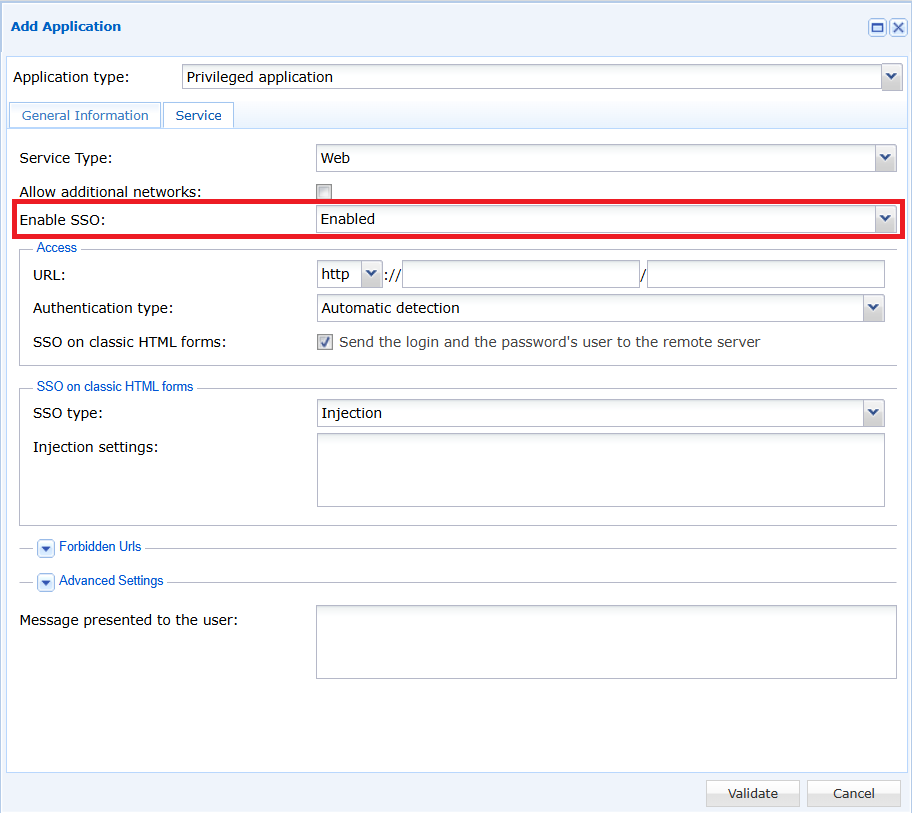
Amikor a webalkalmazást létrehozza a CyberElements konzolon, kapcsolja be az alkalmazáson az SSO-t úgy, hogy a legördülő menüben kiválasztja az „Enabled”, a „Request” vagy a „Fixed” lehetőséget.
Ezután jelölje be az „SSO on classic HTML forms” jelölőnégyzetet.
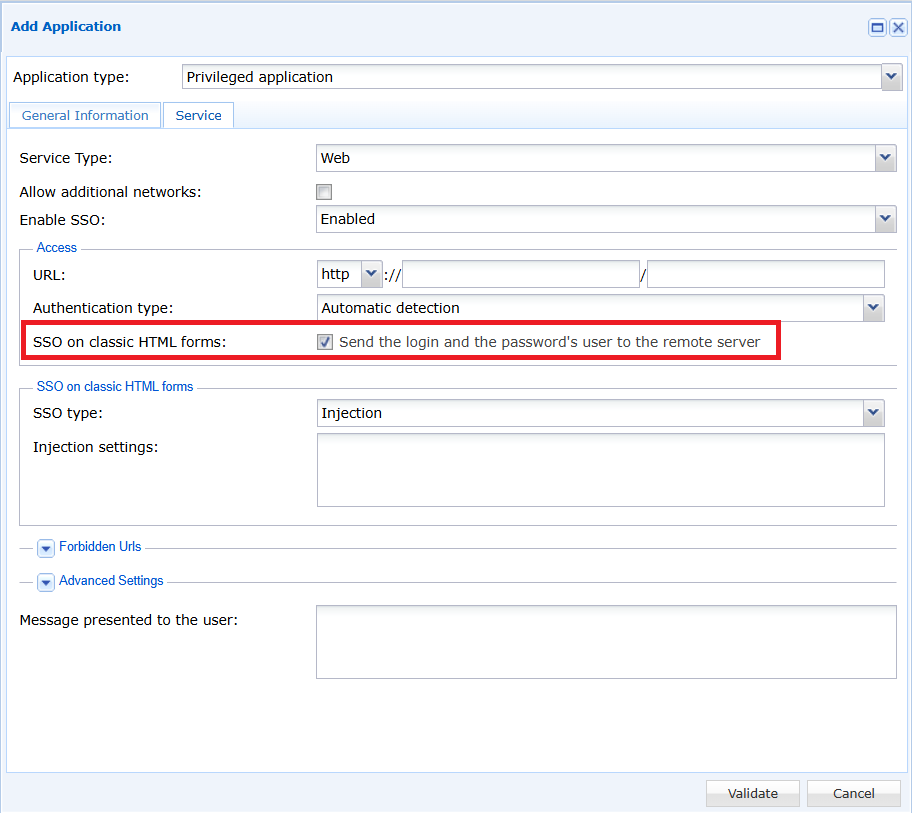
Végül válassza ki az „Injection” SSO-típust, és illessze be az előző fejezetben lekért konfigurációt az „Injection settings” mezőbe.
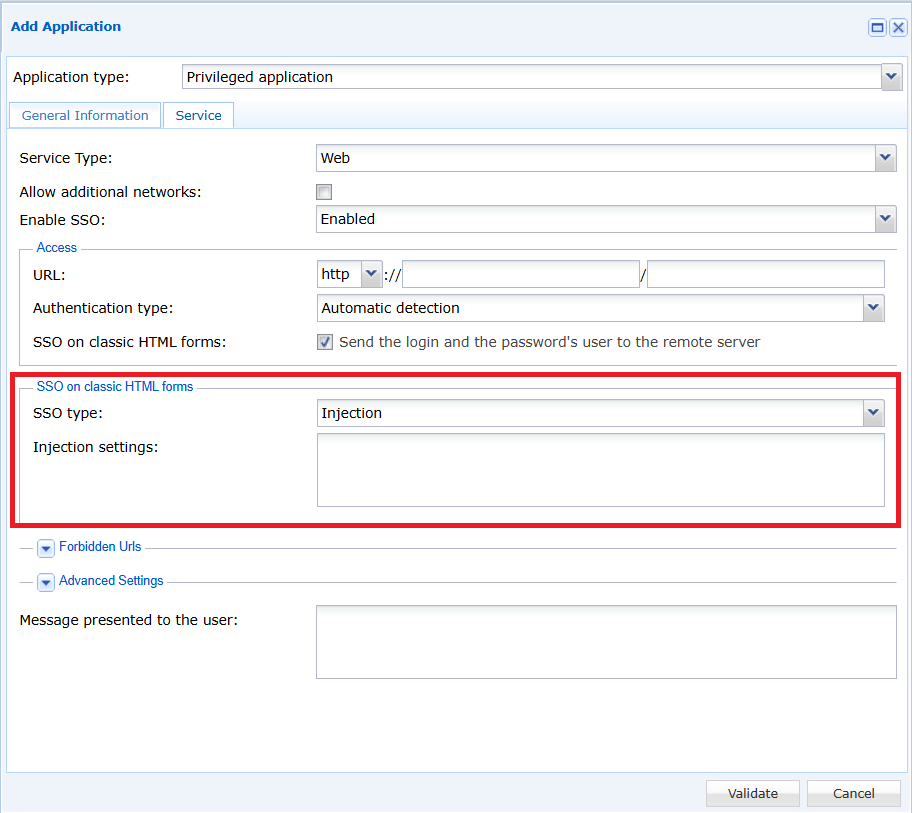
Az SSO ezzel konfigurálva van az alkalmazáson.