Διαμόρφωση της έγχυσης SSO σε εφαρμογές web με το εργαλείο CyberElements SSO Configurator
Σήμερα, η διαμόρφωση του SSO (Single Sign-On) σε εφαρμογές web έρχεται αντιμέτωπη με την αυξανόμενη ποικιλία και πολυπλοκότητα των φορμών σύνδεσης, γεγονός που σημαίνει ότι η διαμόρφωση πρέπει να γίνεται μη αυτόματα κατά τη δημιουργία της εφαρμογής web στην κονσόλα.
Για να ξεπεραστεί αυτός ο περιορισμός, η ομάδα μας δημιούργησε την επέκταση CyberElements SSO Configurator, η οποία ανακτά εύκολα τη διαμόρφωση από τη σελίδα σύνδεσης.
Εγκατάσταση της επέκτασης
Η επέκταση CyberElements SSO Configurator είναι συμβατή με προγράμματα περιήγησης που βασίζονται στο Chromium (Google Chrome, Opera GX, Microsoft Edge κ.λπ.) και με το Firefox.
- Κάντε λήψη του αρχείου .zip από την ενότητα Toolbox της κονσόλας διαχείρισης και αποσυμπιέστε το.
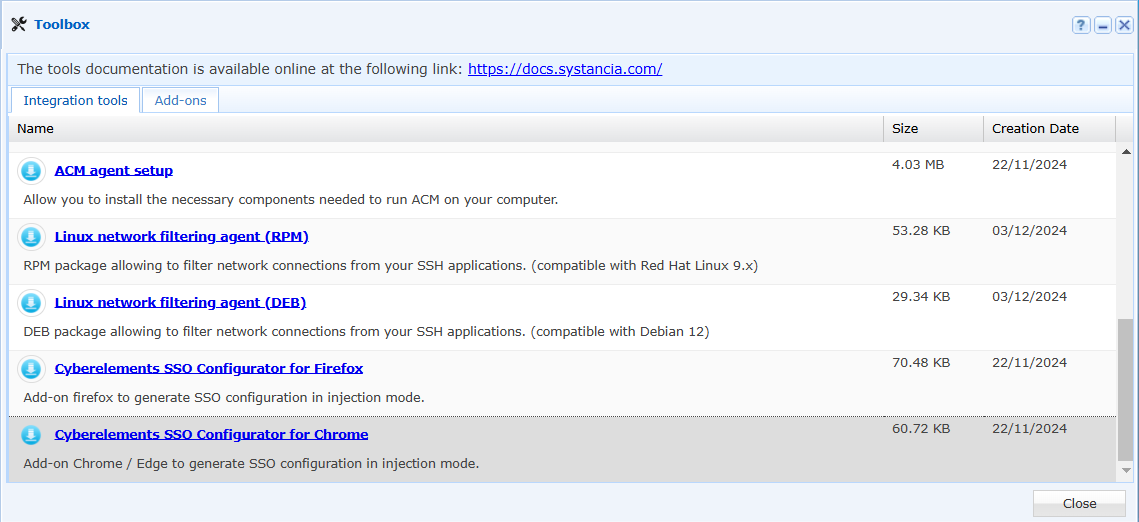
- Μεταβείτε στη σελίδα διαχείρισης επεκτάσεων.
- Κάντε κλικ στο κουμπί «Load unpacked extension».
Πληροφορίες
Εάν το κουμπί «Load unpacked extension» δεν είναι ορατό, ελέγξτε ότι η λειτουργία προγραμματιστή είναι ενεργοποιημένη.
-
Επιλέξτε τον αποσυμπιεσμένο φάκελο.
-
Κάντε κλικ στο κουμπί «Add» στο αναδυόμενο παράθυρο που εμφανίζεται στο πρόγραμμα περιήγησης.
-
Η επέκταση προστίθεται στο πρόγραμμα περιήγησής σας.
- Κάντε λήψη του αρχείου .xpi από την ενότητα Toolbox της κονσόλας διαχείρισης.
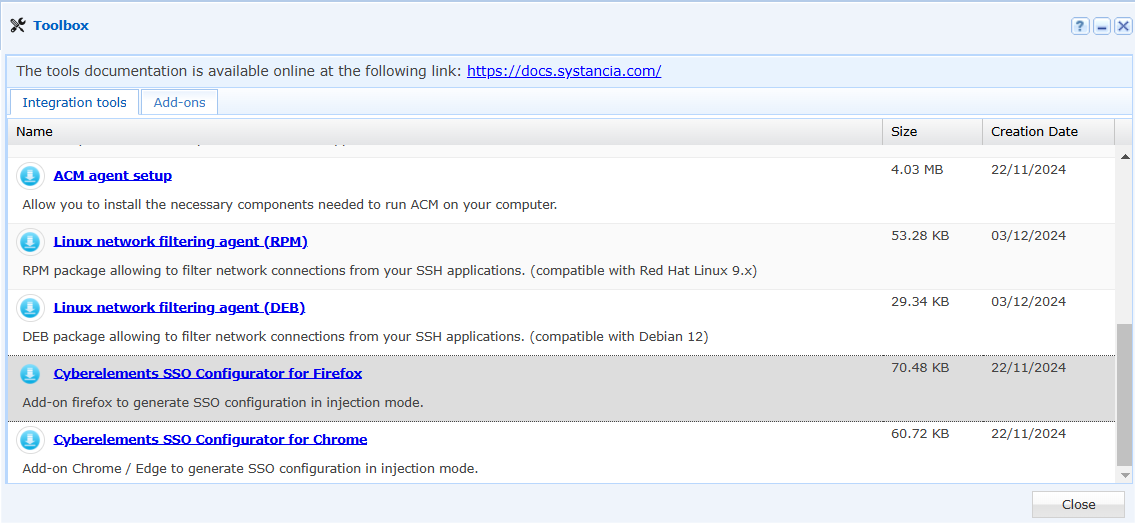
- Ανοίξτε το αρχείο που λάβατε κάνοντας διπλό κλικ σε αυτό.
- Ανοίγει ένα παράθυρο του Firefox και εμφανίζεται ένα αναδυόμενο παράθυρο που σας ρωτά αν θέλετε να προσθέσετε την επέκταση. Κάντε κλικ στο κουμπί «Add».
- Η επέκταση προστίθεται στο πρόγραμμα περιήγησής σας.
Ανάκτηση της διαμόρφωσης Web SSO με το εργαλείο CyberElements SSO Configurator
Απλή φόρμα σύνδεσης
Πληροφορίες
Σε αυτό το κεφάλαιο, χρησιμοποιούμε ως παράδειγμα μια διαμόρφωση SSO για την τοποθεσία web MySystancia.
Ξεκινήστε μεταβαίνοντας στη φόρμα σύνδεσης της εφαρμογής web σας.
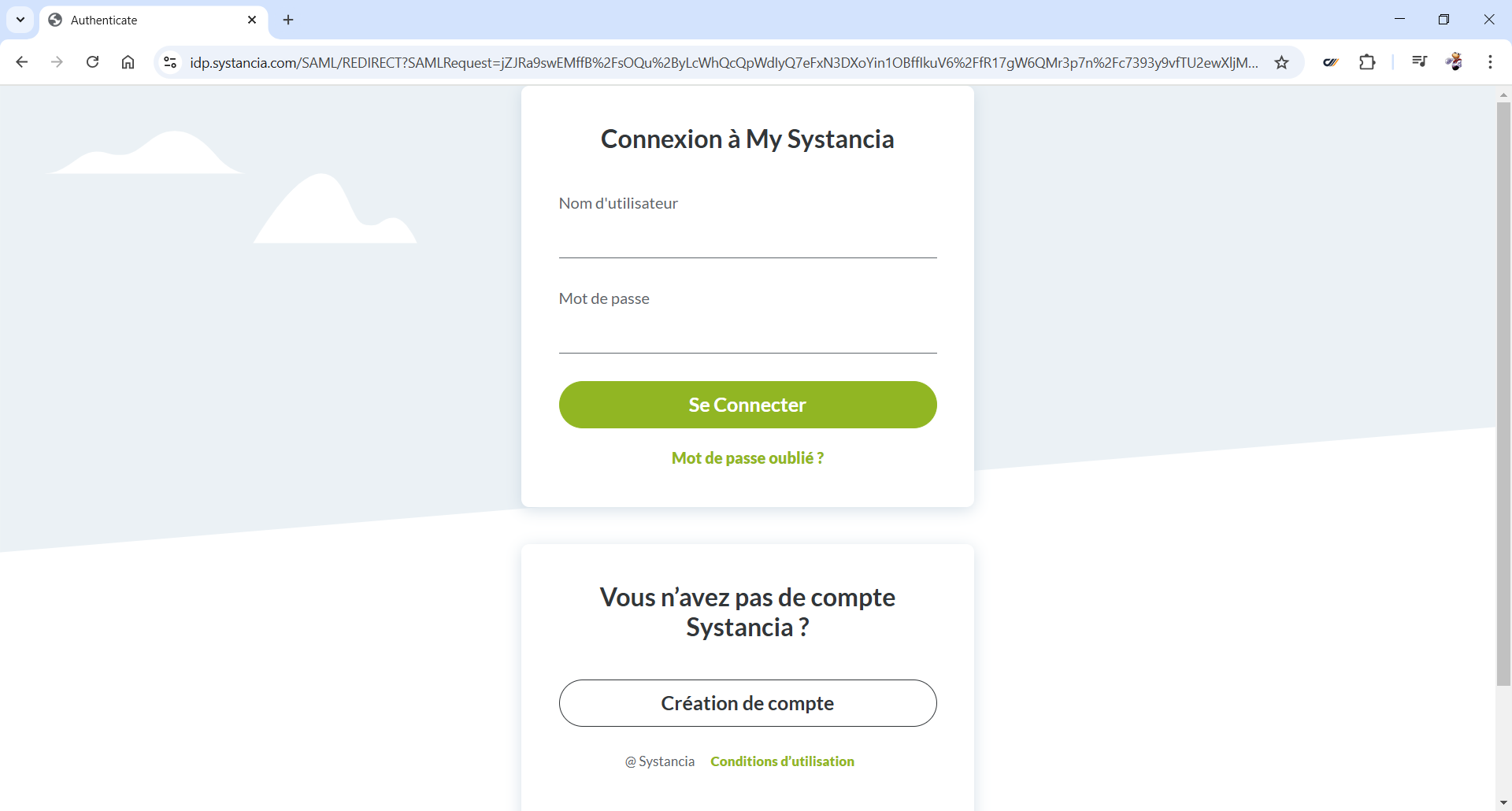
Στη συνέχεια, εκκινήστε την επέκταση κάνοντας κλικ στο κουμπί  .
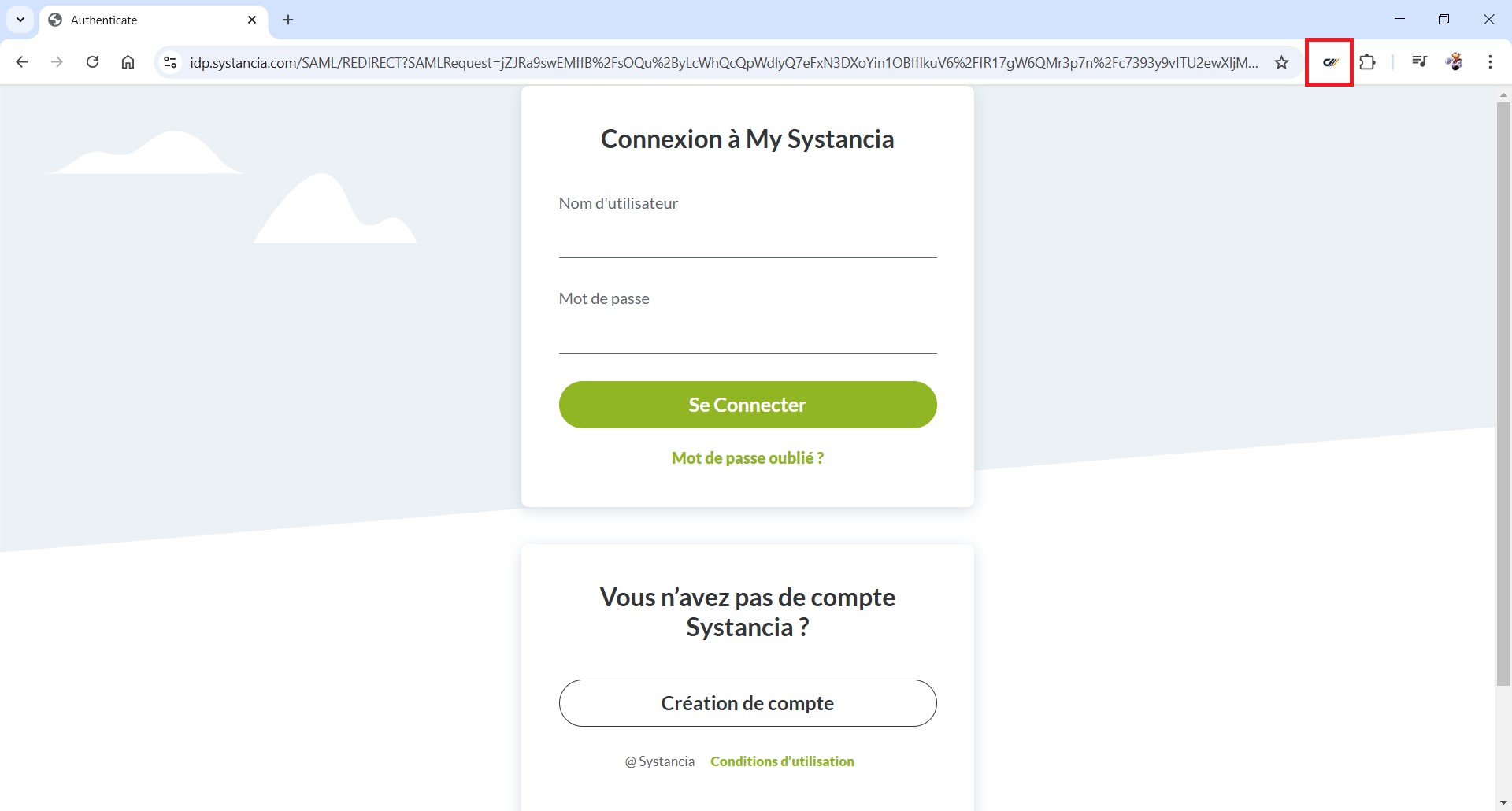
Η επέκταση ανοίγει σε ένα πλευρικό παράθυρο στην αριστερή πλευρά του προγράμματος περιήγησής σας.
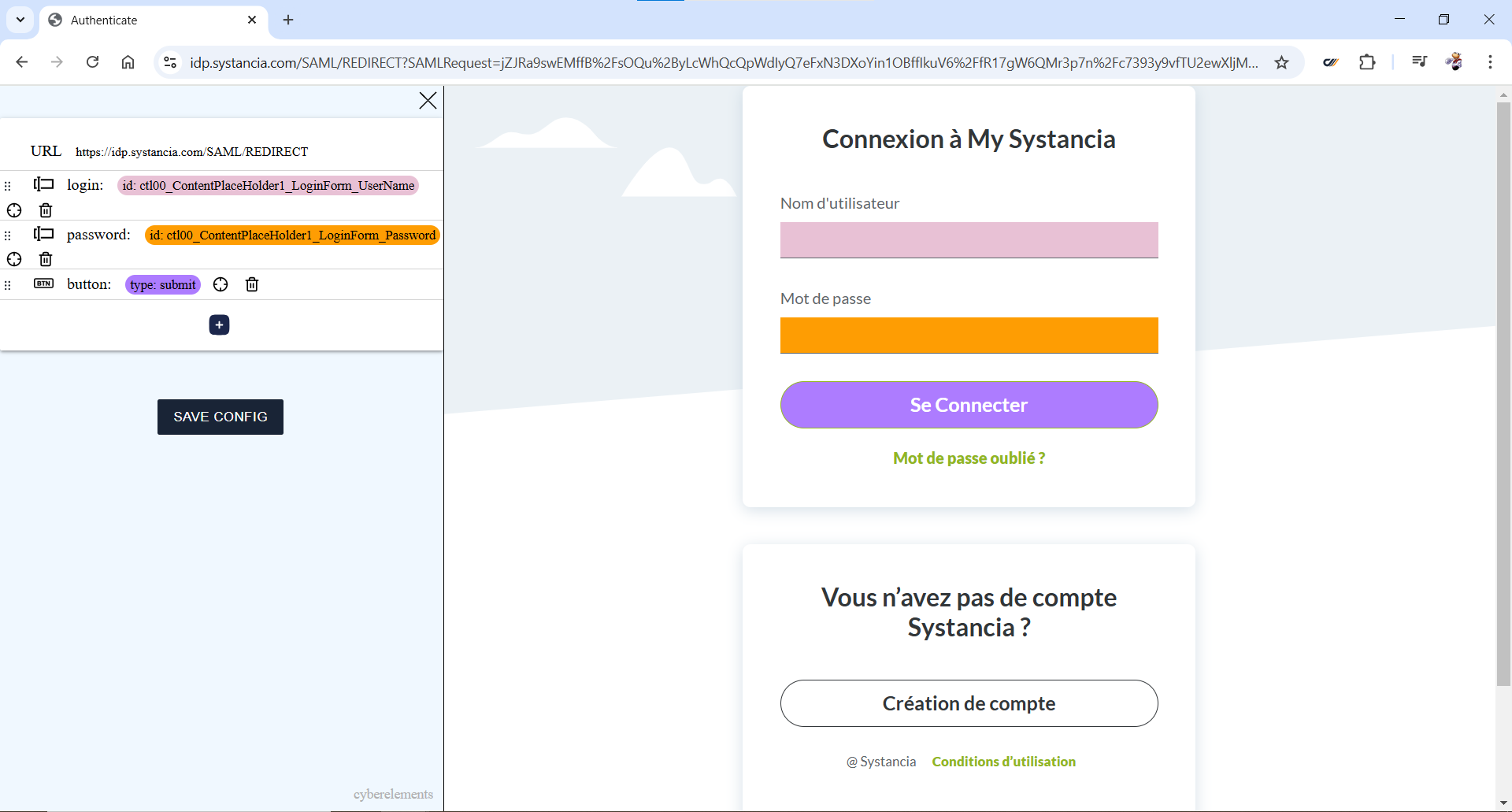
Η επέκταση αναγνωρίζει αυτόματα τα πεδία που αντιστοιχούν στο όνομα χρήστη, στον κωδικό πρόσβασης και στο κουμπί «Log in» και επισημαίνει τα αντίστοιχα πεδία.
Ελέγξτε ότι τα πεδία που εντοπίστηκαν είναι σωστά και κάντε κλικ στο κουμπί  για να αποθηκεύσετε τη διαμόρφωση στο πρόχειρο.
Φόρμα σύνδεσης σε πολλές σελίδες
Πληροφορίες
Σε αυτό το κεφάλαιο, χρησιμοποιούμε ως παράδειγμα μια διαμόρφωση SSO για την εφαρμογή Microsoft Outlook.
Οι φόρμες σύνδεσης των εφαρμογών web της Microsoft είναι πιο σύνθετες και κατανέμονται σε πολλές σελίδες. Επομένως, πρέπει να προσαρμόσουμε τη διαμόρφωση που εντοπίζει η επέκταση CyberElements SSO Configurator.
Ξεκινήστε μεταβαίνοντας στη φόρμα σύνδεσης της εφαρμογής web σας.
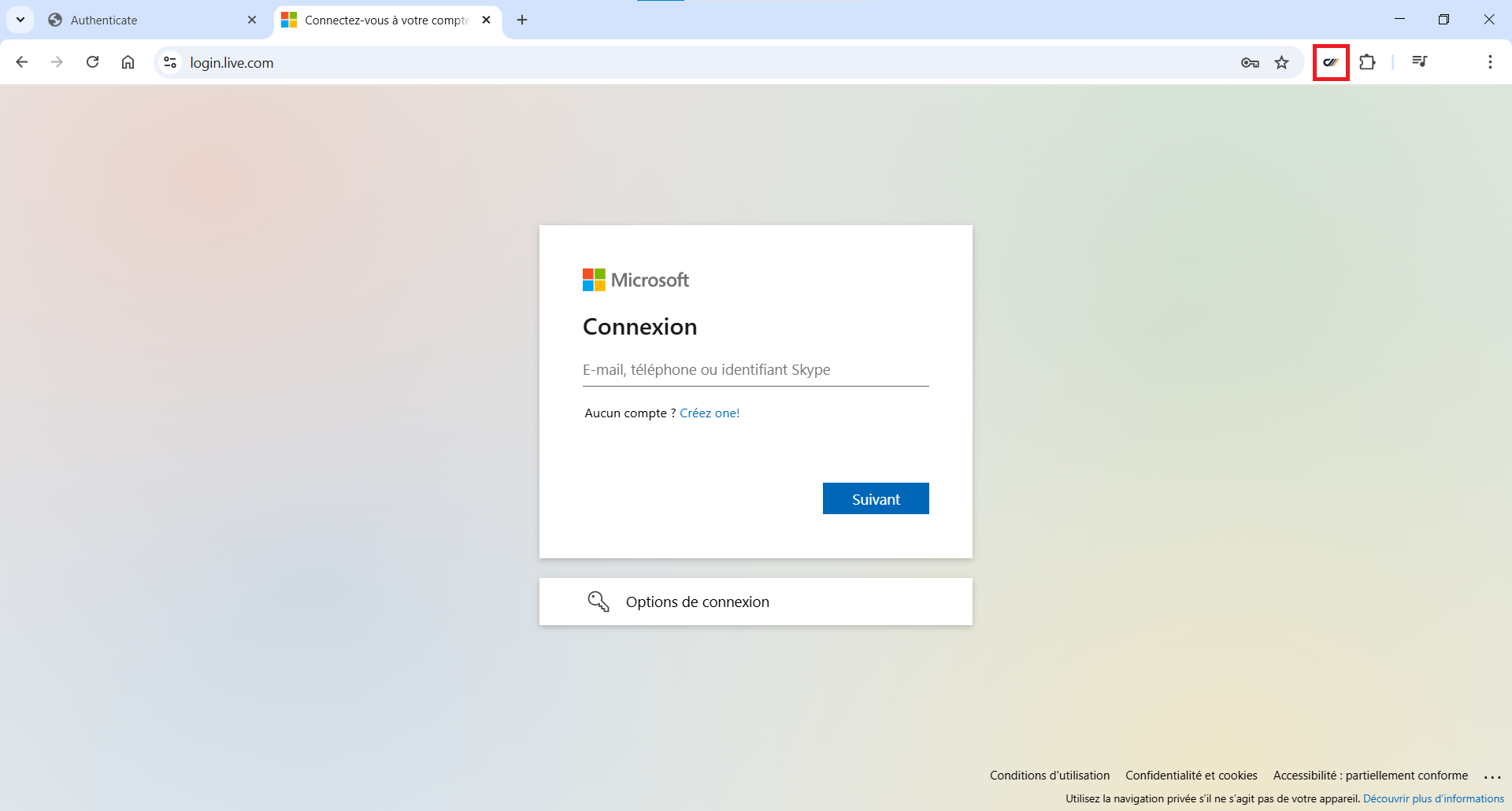
Στη συνέχεια, εκκινήστε την επέκταση κάνοντας κλικ στο κουμπί .
Η επέκταση ανοίγει σε ένα πλευρικό παράθυρο στην αριστερή πλευρά του προγράμματος περιήγησής σας.
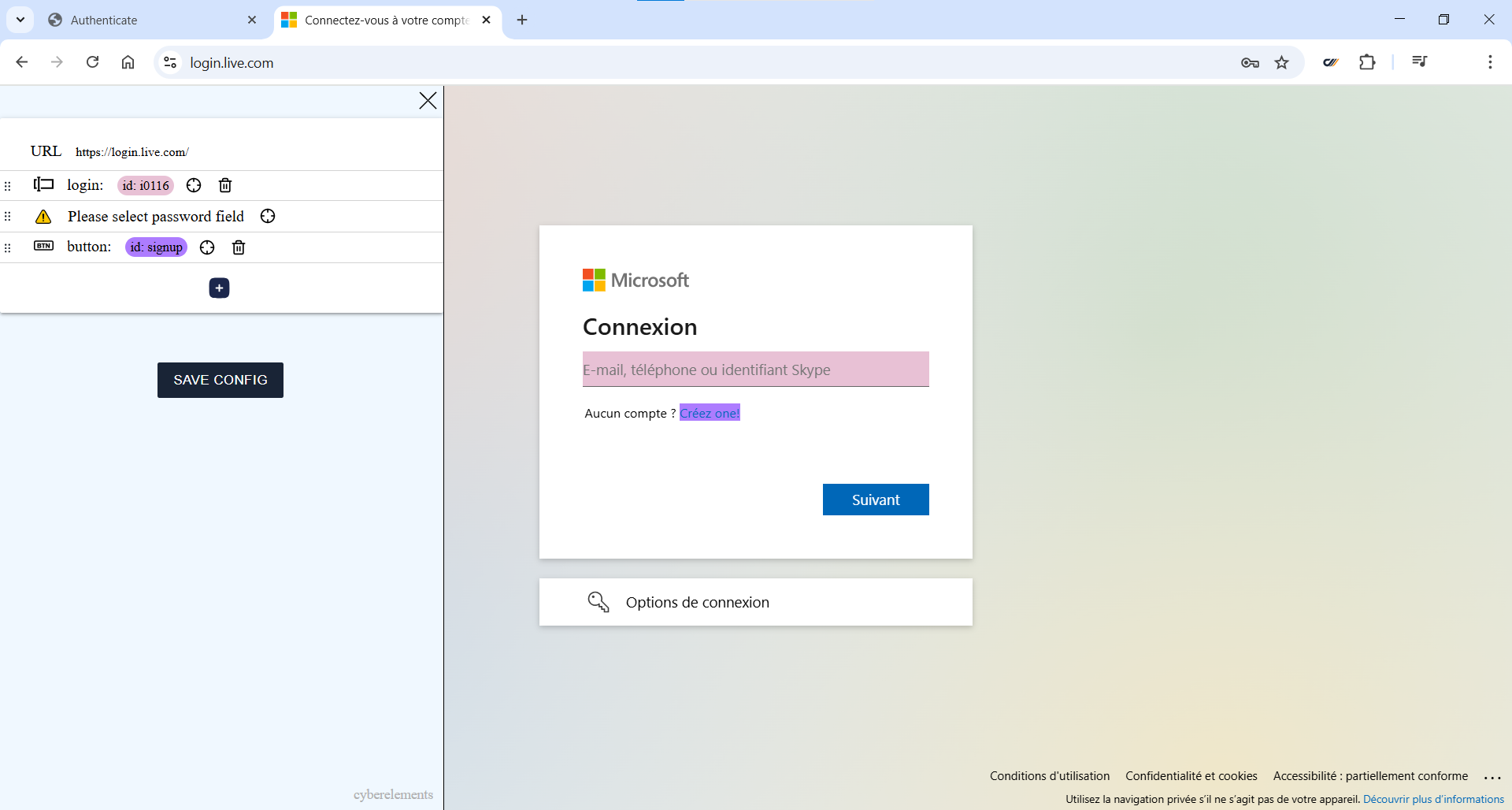
Η επέκταση αναγνωρίζει αυτόματα τα πεδία που αντιστοιχούν στο όνομα χρήστη, στον κωδικό πρόσβασης και στο κουμπί «Log in» και επισημαίνει τα αντίστοιχα πεδία.
Στο παράδειγμά μας, στην πρώτη σελίδα υπάρχει μόνο το πεδίο του αναγνωριστικού.
Παρατηρήστε ότι το κουμπί «Log in» δεν εντοπίστηκε σωστά και οδηγεί στον σύνδεσμο δημιουργίας λογαριασμού. Κάντε κλικ στο εικονίδιο  της ενέργειας
button και επιλέξτε το κουμπί «Next».
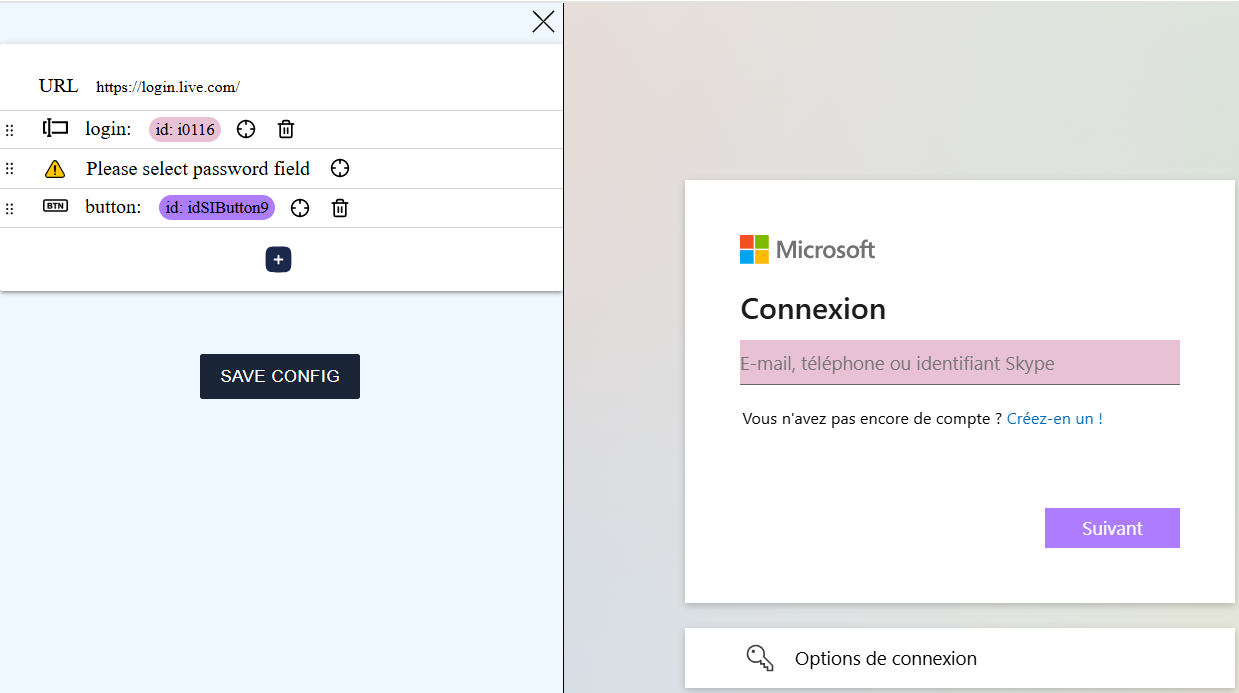
Επειδή η διαμόρφωση λειτουργεί με την ίδια αρχή όπως ένα σενάριο εντολών, πρέπει στη συνέχεια να μετακινήσουμε την ενέργεια που δημιουργήθηκε πριν από το πεδίο του κωδικού πρόσβασης. Μεταφέρετε και αποθέστε το πεδίο που προστέθηκε στη δεύτερη θέση.
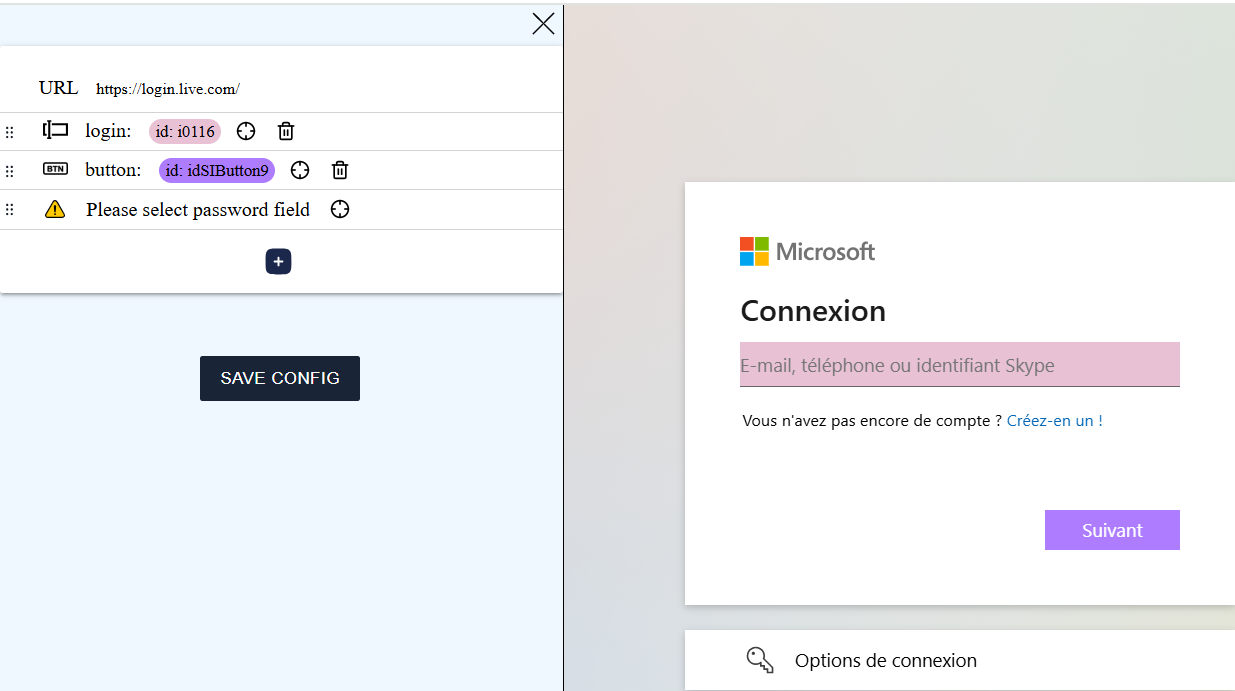
Στη συνέχεια, πληκτρολογήστε μια διεύθυνση email και κάντε κλικ στο κουμπί «Next» για να μεταβείτε στην επόμενη σελίδα και να αποκτήσετε πρόσβαση στο πεδίο του κωδικού πρόσβασης.
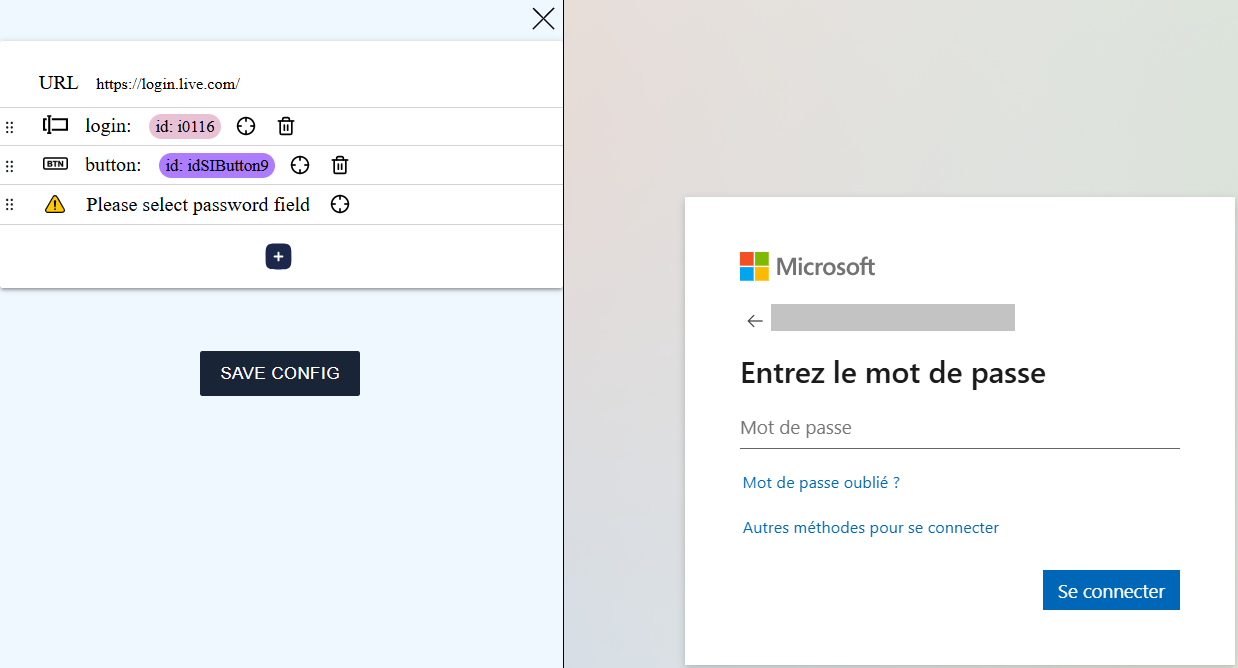
Κάντε κλικ στο κουμπί της ενέργειας password και επιλέξτε το πεδίο του κωδικού πρόσβασης.
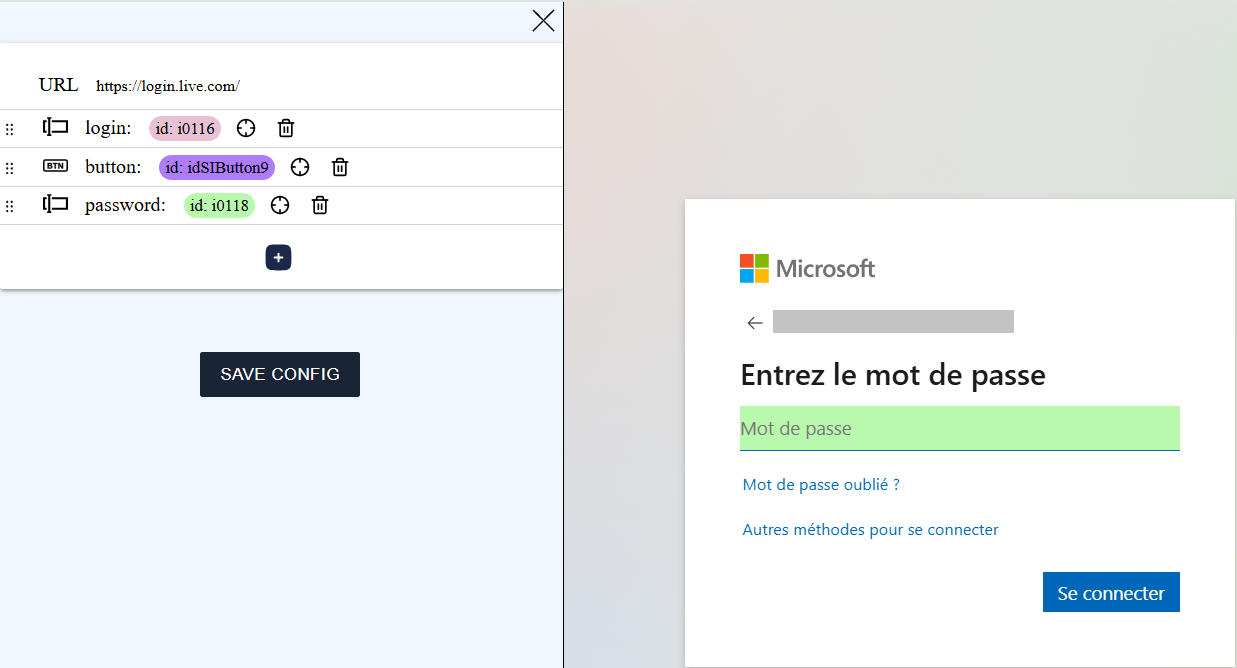
Στη συνέχεια, προσθέστε μια ενέργεια με το κουμπί  , κάντε κλικ στο κουμπί της ενέργειας που προστέθηκε και επιλέξτε το κουμπί «Connect».
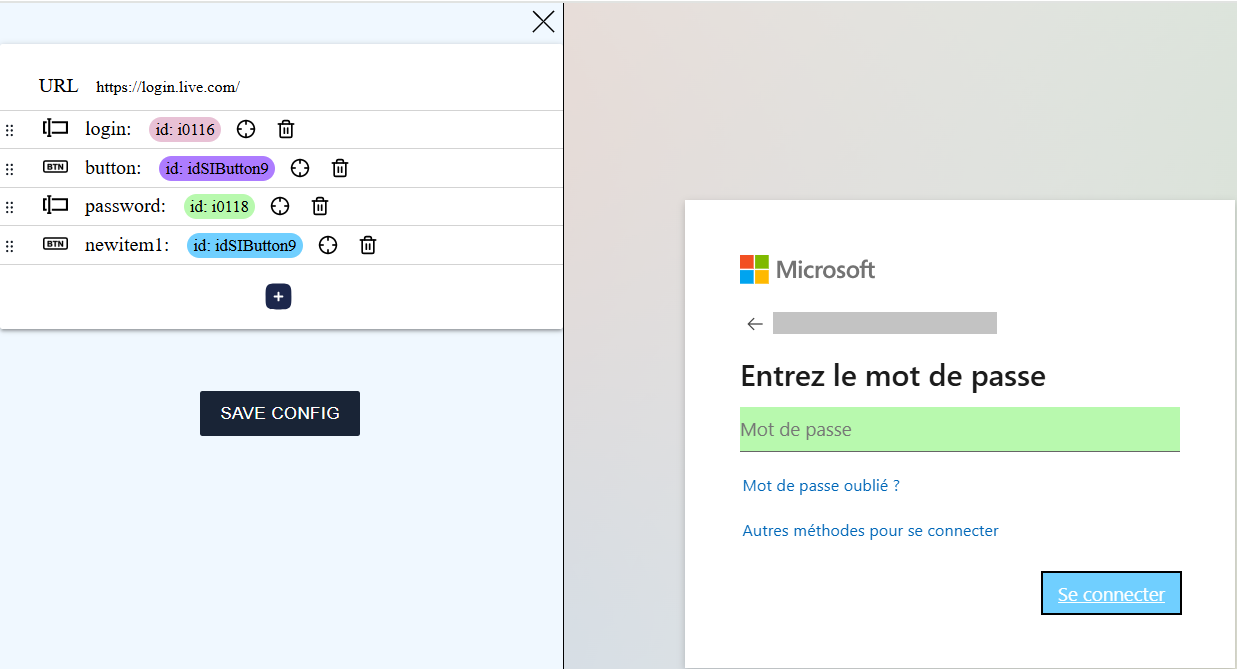
Κάντε κλικ στο κουμπί για να αποθηκεύσετε τη διαμόρφωση στο πρόχειρο.
Φόρμα σύνδεσης με τυχαία πεδία
Πληροφορίες
Σε αυτό το κεφάλαιο, χρησιμοποιούμε ως παράδειγμα μια διαμόρφωση SSO για μια εφαρμογή που βασίζεται στο GLPI.
Ανάλογα με την εφαρμογή web, είναι πιθανό τα αναγνωριστικά των πεδίων της φόρμας σύνδεσης να δημιουργούνται τυχαία και, επομένως, να μην αντιστοιχούν πλέον όταν συνδεθείτε ξανά.
Για να μάθετε αν η εφαρμογή σας δημιουργεί τυχαία τα αναγνωριστικά ορισμένων πεδίων, ανακτήστε μία φορά τη διαμόρφωση της φόρμας σύνδεσης και επικολλήστε την σε ένα αρχείο κειμένου.
Στη συνέχεια, φορτώστε ξανά τη σελίδα σύνδεσης και ανακτήστε ξανά τη διαμόρφωση της φόρμας σύνδεσης. Επικολλήστε την σε ένα άλλο αρχείο κειμένου.
Στη συνέχεια, συγκρίνετε τις δύο διαμορφώσεις:
| Διαμόρφωση 1 | Διαμόρφωση 2 | ||||
|---|---|---|---|---|---|
|
|
Παρατηρήστε ότι τα στοιχεία login και password έχουν διαφορετικά ονόματα, πράγμα που σημαίνει ότι πρόκειται για πεδία που δημιουργούνται τυχαία.
Για να λειτουργήσει η διαμόρφωση, επεξεργαστείτε την μη αυτόματα και διαγράψτε την ετικέτα από τα τυχαία πεδία:
1 2 3 4 5 6 7 8 9 10 11 12 13 14 15 16 17 18 19 20 21 22 23 24 25 26 27 28 29 30 31 | |
Δημιουργία της εφαρμογής στο CyberElements
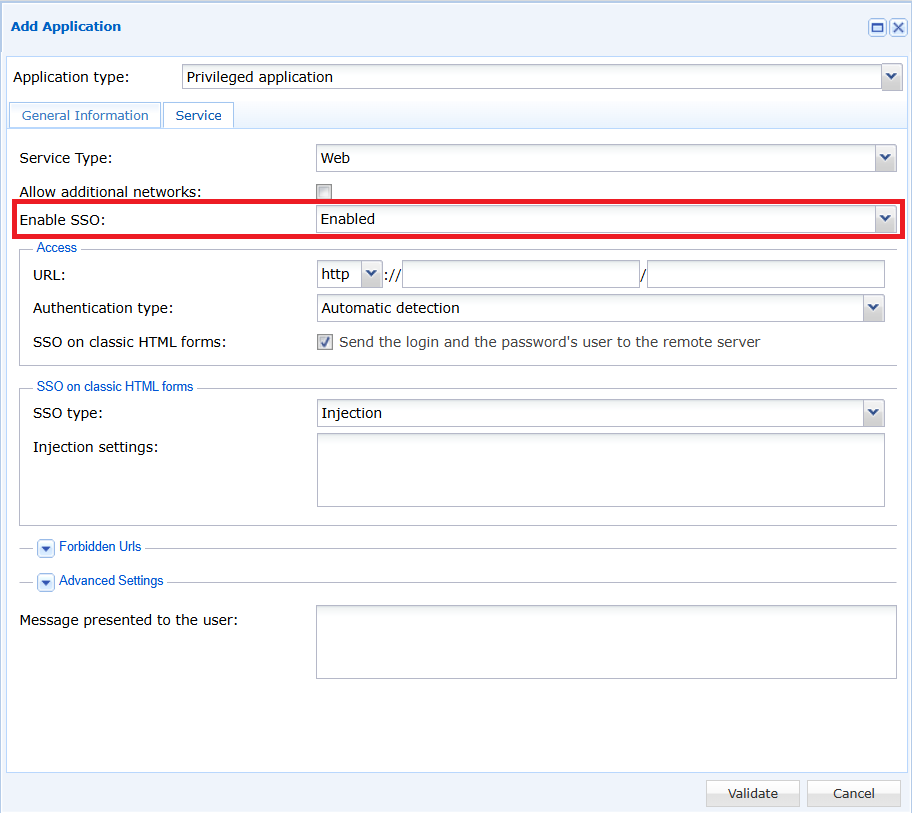
Κατά τη δημιουργία της εφαρμογής web στην κονσόλα του CyberElements, ενεργοποιήστε το SSO στην εφαρμογή επιλέγοντας τη δυνατότητα «Enabled», «Request» ή «Fixed» από το αναπτυσσόμενο μενού.
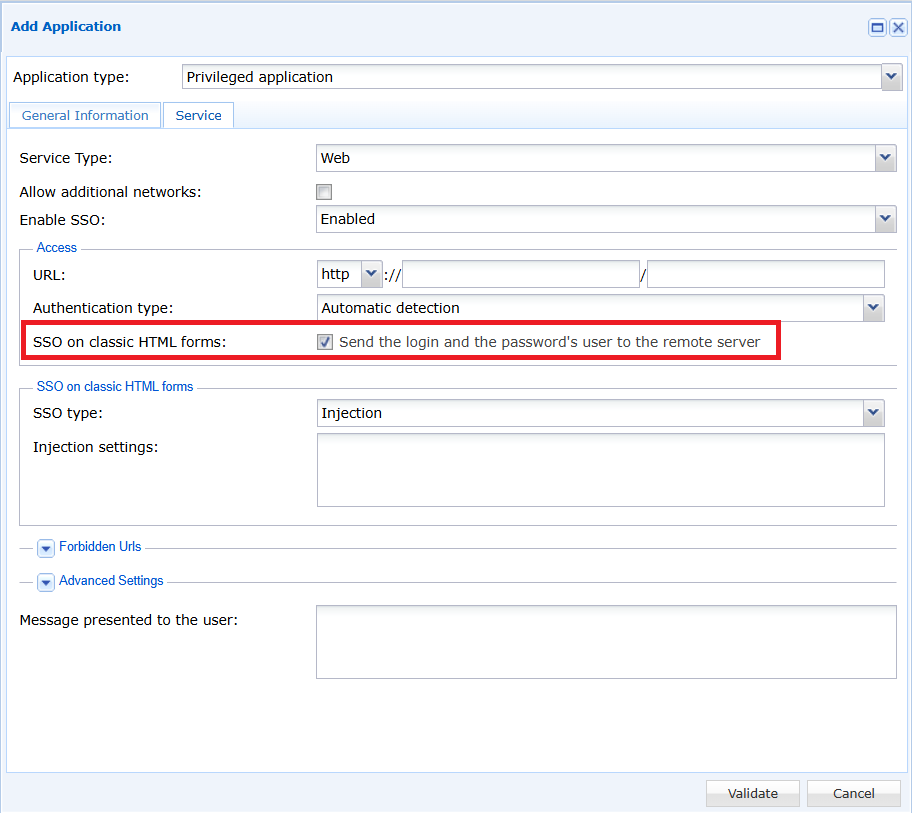
Στη συνέχεια, επιλέξτε το πλαίσιο ελέγχου «SSO on classic HTML forms».
Τέλος, επιλέξτε τον τύπο SSO «Injection» και επικολλήστε στο πεδίο «Injection settings» τη διαμόρφωση που ανακτήθηκε στο προηγούμενο κεφάλαιο.
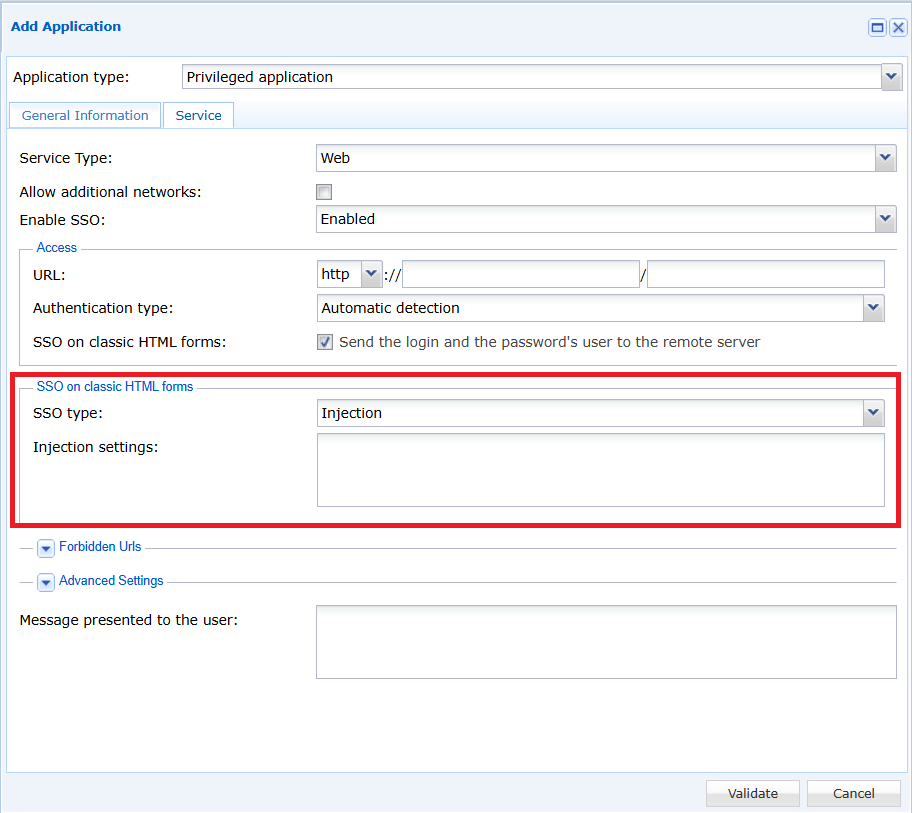
Το SSO έχει πλέον διαμορφωθεί στην εφαρμογή σας.