Εγκατάσταση του παράγοντα εγγραφής για Windows
Ο παράγοντας εγγραφής για Windows χρησιμοποιείται από το CyberElements Bastion για την προσθήκη νέων δυνατοτήτων στις περιόδους λειτουργίας RDP:
- Δυνατότητα φιλτραρίσματος των ροών TCP και UDP στις οποίες έχει πρόσβαση ο χρήστης
- Δυνατότητα έναρξης της εγγραφής περιόδου λειτουργίας για κάθε χρήστη που συνδέεται στον διακομιστή χωρίς να περνά από την πύλη χρηστών ή από το πρόγραμμα-πελάτη Desktop (λειτουργία
direct access)
Επιπλέον, κατά τη διάρκεια των περιόδων λειτουργίας των χρηστών καταγράφονται πρόσθετα συμβάντα:
- Άνοιγμα παραθύρων
- Κλείσιμο παραθύρων
- Εκκίνηση προγραμμάτων
- Κλείσιμο προγραμμάτων
- Περιεχόμενο του προχείρου
- Δραστηριότητα χρήστη
Προαπαιτούμενα
Συμβατότητα προγράμματος-πελάτη
Για να μάθετε αν ο παράγοντας είναι συμβατός με τα διάφορα λειτουργικά συστήματα Microsoft Windows, ανατρέξτε στον πίνακα συμβατότητας.
Ο παράγοντας εγγραφής απαιτεί ορισμένα προαπαιτούμενα για να λειτουργεί σωστά. Ορισμένα από αυτά αφορούν μόνο τη λειτουργία εγγραφής μέσω παράγοντα για τις εφαρμογές RDP και HTML5 RDP, ενώ άλλα αφορούν την άμεση πρόσβαση μέσω παράγοντα.
Γενικά προαπαιτούμενα
Ο παράγοντας εγγραφής στέλνει την εγγραφή της περιόδου λειτουργίας του χρήστη πίσω στο CyberElements Bastion, συνδεόμενος στο Edge Gateway στη θύρα TCP 8443. Για τον σκοπό αυτό, η ροή δικτύου μεταξύ των δύο υπολογιστών πρέπει να είναι ανοιχτή.
Για να στείλει με ασφάλεια την εγγραφή πίσω στο στοιχείο Edge Gateway, ο παράγοντας εγγραφής δημιουργεί ασφαλή σύνδεση με αυτό μέσω TLS. Το TLS βασίζεται στη χρήση πιστοποιητικών και πρέπει να ικανοποιούνται οι ακόλουθοι περιορισμοί ώστε η σύνδεση να θεωρείται αξιόπιστη και ασφαλής:
- Το πιστοποιητικό του διακομιστή, στη συγκεκριμένη περίπτωση του στοιχείου Edge Gateway, δεν πρέπει να έχει λήξει (μέγιστη ημερομηνία ισχύος).
-
Το πιστοποιητικό του διακομιστή, στη συγκεκριμένη περίπτωση του στοιχείου Edge Gateway, πρέπει να έχει εκδοθεί από αρχή έκδοσης πιστοποιητικών που αναγνωρίζεται ως αξιόπιστη από τον υπολογιστή στον οποίο είναι εγκατεστημένος ο παράγοντας εγγραφής.
Πρόσθετες πληροφορίες
Ο διακομιστής στον οποίο είναι εγκατεστημένος ο παράγοντας εγγραφής πρέπει να διαθέτει τουλάχιστον τη ριζική αρχή έκδοσης πιστοποιητικών (CA) του πιστοποιητικού του διακομιστή εγγραφής στον τοπικό του χώρο αποθήκευσης αξιόπιστων αρχών έκδοσης πιστοποιητικών.
Επομένως, πρέπει να κάνετε τα εξής:
- Ανακτήστε τη ριζική CA του πιστοποιητικού της υπηρεσίας εγγραφής από το στοιχείο Edge Gateway.
- Αποστείλετε αυτή την CA στον διακομιστή όπου είναι εγκατεστημένος ο παράγοντας εγγραφής.
- Εγκαταστήστε την CA στον χώρο αποθήκευσης πιστοποιητικών «Trusted Root Certification Authorities» του τοπικού υπολογιστή.
Παράδειγμα με το PowerShell
Μπορείτε να εισαγάγετε εύκολα ένα πιστοποιητικό σε μορφή
.cerμέσω του PowerShell.
Για να το κάνετε αυτό, ανοίξτε ένα τερματικό PowerShell ως διαχειριστής του υπολογιστή και εκτελέστε την ακόλουθη εντολή:Αντικαταστήστε το1Import-Certificate -FilePath "<PAHT_TO_CERT>" -CertStoreLocation "Cert:\LocalMachine\Root"<PATH_TO_CERT>με τη διαδρομή του αρχείου πιστοποιητικού.Παράδειγμα με το PowerShell για το πιστοποιητικό της Systancia χωρίς αποστολή αρχείων
Το παράδειγμα αυτό αφορά την εγκατάσταση της ριζικής αρχής πιστοποίησης (root CA) της Systancia, την οποία χρησιμοποιούν τα προγράμματα-πελάτες του CyberElements Bastion που χρησιμοποιούν πιστοποιητικά που παρέχει η Systancia.
Είναι επίσης δυνατό να εισαγάγετε το πιστοποιητικό χωρίς να χρειαστεί να αποστείλετε ή να κατεβάσετε το αρχείο στον υπολογιστή όπου είναι εγκατεστημένος ο παράγοντας εγγραφής.
Για να το κάνετε αυτό, ανοίξτε ένα τερματικό PowerShell ως διαχειριστής του υπολογιστή και εκτελέστε τις ακόλουθες εντολές:1 2 3 4 5 6 7 8 9 10 11 12 13 14 15 16 17 18 19 20 21 22 23 24 25 26 27 28 29 30 31 32 33 34 35 36 37 38 39 40 41 42
# Systancia Root certificate
$base64Cert = "MIIFIDCCBAigAwIBAgIBADANBgkqhkiG9w0BAQUFADCBjTELMAkGA1UEBhMCRlIx
FDASBgNVBAoTC0lQZGl2YSBSb290MR0wGwYDVQQLExRJUGRpdmEgU2VjdXJpdHkg
RGVwdDEqMCgGA1UEAxMhSVBkaXZhIFJvb3QgQ2VydGlmaWNhdGUgQXV0aG9yaXR5
MR0wGwYJKoZIhvcNAQkBFg5wa2lAaXBkaXZhLmNvbTAeFw0wNTA4MjIxNTAwMzla
Fw0zMDA4MjIxNTAwMzlaMIGNMQswCQYDVQQGEwJGUjEUMBIGA1UEChMLSVBkaXZh
IFJvb3QxHTAbBgNVBAsTFElQZGl2YSBTZWN1cml0eSBEZXB0MSowKAYDVQQDEyFJ
UGRpdmEgUm9vdCBDZXJ0aWZpY2F0ZSBBdXRob3JpdHkxHTAbBgkqhkiG9w0BCQEW
DnBraUBpcGRpdmEuY29tMIIBIjANBgkqhkiG9w0BAQEFAAOCAQ8AMIIBCgKCAQEA
ua59tx+RkIPZbGaSwkV0w5fuPBpY3sbLTk/eR2uN7j9zMu0pq38LfibCVsNGlifh
GfT5CEbrNL7KvlEVY/It1QluYxNgknlcBP1roJG/xHNcUNmbvCFYLy9N3Nd0J/gC
Vd8tdB4exqyKEoNuqX18rLpSJJOUZdQCeGdF9r+w6vmHdRMeVS44qIiBPv9Bxzgf
GXBxAlSqfuDDJ3eZEMsWF/kJrbm4Uhav2ACl5qjHgSSTKMoGoEWOJNkB7Mq/khxc
TnixIpM2s1rpEfhIetPo4BHsyKv7wqWrS6ouwu5AbzT5t3UqaN77CLqcZJGQ3vC0
IGKBuEcwigd7W6qkX1/XMwIDAQABo4IBhzCCAYMwDwYDVR0TAQH/BAUwAwEB/zAd
BgNVHQ4EFgQU+lu7XBGohR2DKD+D+abZEODRHjkwgboGA1UdIwSBsjCBr4AU+lu7
XBGohR2DKD+D+abZEODRHjmhgZOkgZAwgY0xCzAJBgNVBAYTAkZSMRQwEgYDVQQK
EwtJUGRpdmEgUm9vdDEdMBsGA1UECxMUSVBkaXZhIFNlY3VyaXR5IERlcHQxKjAo
BgNVBAMTIUlQZGl2YSBSb290IENlcnRpZmljYXRlIEF1dGhvcml0eTEdMBsGCSqG
SIb3DQEJARYOcGtpQGlwZGl2YS5jb22CAQAwCwYDVR0PBAQDAgEGMBkGA1UdEQQS
MBCBDnBraUBpcGRpdmEuY29tMBkGA1UdEgQSMBCBDnBraUBpcGRpdmEuY29tMBEG
CWCGSAGG+EIBAQQEAwIABzA+BglghkgBhvhCAQ0EMRYvSVBkaXZhIFJvb3QgQ2Vy
dGlmaWNhdGlvbiBBdXRob3JpdHkgQ2VydGlmaWNhdGUwDQYJKoZIhvcNAQEFBQAD
ggEBACaAgBQK7TATXieb9OdKm+l7/GpePo8f2bRKnkqeRS+HXBKYkvqVJdbJnhJm
YPOdmhr9ATzt+488tQREAGzqPCp5eiVExPgvomNeG77X57KqbgCA1F7zGJqjP1FL
771FIWvFXp80ReM/zhcM+MY3sa5LADgOEl5NhoMNHT8AhLKwZ81j5nuwxyG9ICCN
5GjwgsnK/agmum4+RKeybIWuC/JTsSnu5OImXsmrlUiakp2l+VsZ1rRRNRNUlSbg
Q3T8kj5ajB0lv2I0kj4fN9wDxzdHEn7nEAmv0t6Y5Te0g/VK3VWhuqeLStaahgip
hmOVxbu5Ijfug5/3Eemep34NsYk="

# Convert the certificate and store it in memory
$certBytes = [Convert]::FromBase64String($base64Cert)

# Create a certificate object
$cert = New-Object System.Security.Cryptography.X509Certificates.X509Certificate2
$cert.Import($certBytes)

# Open the trusted root certificate store on the local machine and add the Systancia root certificate
$store = New-Object System.Security.Cryptography.X509Certificates.X509Store("Root", "LocalMachine")
$store.Open([System.Security.Cryptography.X509Certificates.OpenFlags]::ReadWrite)
$store.Add($cert)
$store.Close()
Για να χρησιμοποιήσετε αυτή τη μέθοδο με άλλη CA, αλλάξτε την τιμή της μεταβλητής
base64Certστο πιστοποιητικό της επιλογής σας με κωδικοποίηση base 64. -
Το πιστοποιητικό του διακομιστή, στη συγκεκριμένη περίπτωση του στοιχείου Edge Gateway, δεν πρέπει να έχει ανακληθεί.
- Ο υπολογιστής στον οποίο είναι εγκατεστημένος ο παράγοντας εγγραφής πρέπει να μπορεί να επικοινωνήσει με τον διακομιστή, στη συγκεκριμένη περίπτωση το στοιχείο Edge Gateway, με ένα όνομα DNS ή μια διεύθυνση IP που καλύπτεται από το πιστοποιητικό του διακομιστή μέσω του Common Name (CN) του.
Ειδικά προαπαιτούμενα για εφαρμογές RDP με παράγοντα που χρησιμοποιούνται σε σταθμό εργασίας χρήστη macOS ή Ubuntu
Προειδοποίηση
Τα ακόλουθα προαπαιτούμενα είναι απαραίτητα μόνο εάν ο χρήστης εκκινεί μια εφαρμογή RDP με παράγοντα και ο σταθμός εργασίας του δεν είναι Windows (macOS ή Ubuntu).
Εάν οι χρήστες του CyberElements Bastion διαθέτουν σταθμούς εργασίας που εκτελούν αποκλειστικά Windows ή, διαφορετικά, χρησιμοποιούν αποκλειστικά εφαρμογές RDP HTML5, τα παρακάτω προαπαιτούμενα μπορούν να αγνοηθούν.
Τα ακόλουθα κλειδιά μητρώου απαιτούνται στον διακομιστή προορισμού όπου έχει αναπτυχθεί ο παράγοντας εγγραφής.
Αρχικά, το πρώτο κλειδί απενεργοποιεί τη λίστα των επιτρεπόμενων προγραμμάτων εκκίνησης (έγγραφο της Microsoft). Από προεπιλογή, ένας υπολογιστής Windows επιτρέπει μόνο το explorer.exe ως πρόγραμμα εκκίνησης.
1 2 | |
Εάν ο υπολογιστής δεν είναι διακομιστής RDS, συνιστάται πάντα η εφαρμογή του ακόλουθου κλειδιού μητρώου, ώστε ο παράγοντας εγγραφής να μπορεί να ανοίγει ως πρόγραμμα εκκίνησης:
1 2 | |
Ειδικές απαιτήσεις για την άμεση πρόσβαση
Λειτουργία άμεσης πρόσβασης
Η δυνατότητα άμεσης πρόσβασης σάς επιτρέπει να εκκινήσετε την εγγραφή της περιόδου λειτουργίας του χρήστη για πρόσβαση RDP ή μέσω κονσόλας (φυσική σύνδεση στον υπολογιστή ή μέσω της λειτουργίας κονσόλας του υπερεπόπτη) η οποία δεν διέρχεται απευθείας από το CyberElements Bastion.
Εάν ο χρήστης έχει άδεια πρόσβασης στον διακομιστή, θα γίνει εγγραφή της περιόδου λειτουργίας του. Εάν δεν ισχύει αυτό, τότε από προεπιλογή ο χρήστης θα αποσυνδεθεί.
Για να λειτουργεί ο παράγοντας εγγραφής σε λειτουργία άμεσης πρόσβασης, απαιτείται πιστοποιητικό x509. Αυτό το πιστοποιητικό πρέπει να πληροί τις ακόλουθες απαιτήσεις:
- Το πιστοποιητικό πρέπει να είναι ακόμη έγκυρο (η περίοδος ισχύος δεν έχει λήξει).
- Το πιστοποιητικό πρέπει να είναι του τύπου (πεδίο βελτιωμένης χρήσης κλειδιού)
client authentication(OID: 1.3.6.1.5.5.7.3.2). - Το πιστοποιητικό δεν πρέπει να έχει ανακληθεί.
- Οι περιορισμοί που απορρέουν από το επίπεδο ασφαλείας 2 του OpenSSL συνεπάγονται ότι:
- Το πιστοποιητικό πρέπει να διαθέτει ιδιωτικό κλειδί τουλάχιστον 2048 bit με τους αλγορίθμους κρυπτογράφησης RSA, DSA και DH· για τα κλειδιά ελλειπτικής καμπύλης (ECC), το μήκος πρέπει να είναι τουλάχιστον 224 bit.
- Η υπογραφή του πιστοποιητικού δεν πρέπει να είναι MD5 ή SHA-1 (προτιμάται το SHA-512).
- Ο διακομιστής εγγραφής θα χρησιμοποιεί το πεδίο
Common Name(CN) για να αναγνωρίσει το πιστοποιητικό και, συνεπώς, τον υπολογιστή στον οποίο ξεκινά μια άμεση εγγραφή. Αυτό το πεδίο πρέπει να είναι συμπληρωμένο.
Μεμονωμένη, χειροκίνητη εγκατάσταση
Απαιτούνται δικαιώματα διαχειριστή
Για την εγκατάσταση του παράγοντα απαιτούνται δικαιώματα διαχειριστή.
Πριν από την εγκατάσταση του παράγοντα, πρέπει να τον κατεβάσετε από την κονσόλα διαχείρισης:
- Μεταβείτε στον χώρο εργασίας «Configurations» χρησιμοποιώντας το κουμπί που βρίσκεται επάνω αριστερά:

- Ανοίξτε το πλακίδιο «Toolbox»

- Επιλέξτε το πρόγραμμα εγκατάστασης που αντιστοιχεί στο επιθυμητό λειτουργικό σύστημα στην πρώτη καρτέλα, «Integration Tools»
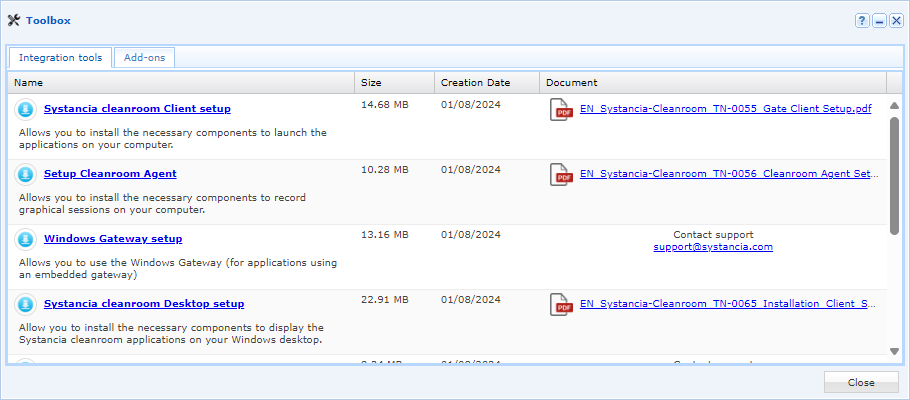
Μόλις γίνει λήψη του παράγοντα, ακολουθήστε τα εξής βήματα:
- Εκτελέστε το πρόγραμμα εγκατάστασης
setup_CleanroomAgent.exeστον υπολογιστή όπου θέλετε να εγκαταστήσετε τον παράγοντα εγγραφής. - Κάντε κλικ στο
Nextστο πρώτο παράθυρο: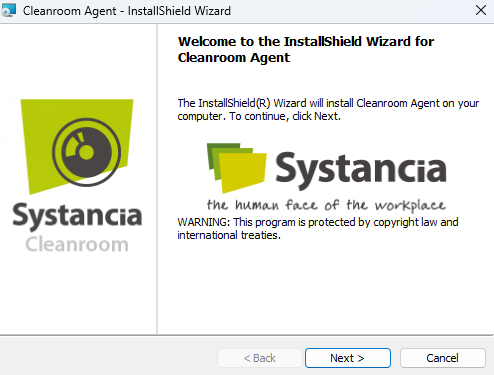
- Αποδεχτείτε τους όρους χρήσης:
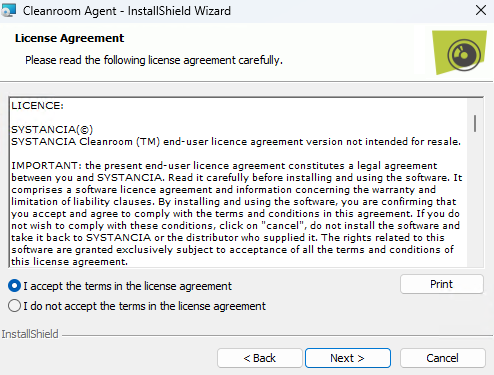
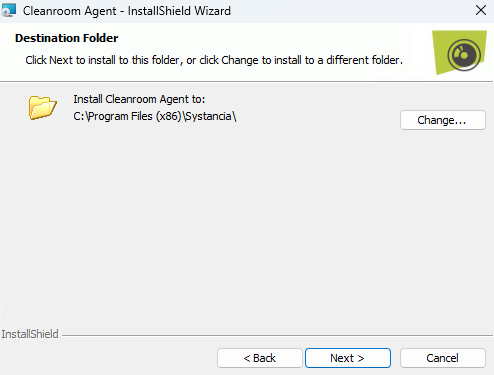
- Στην τρίτη οθόνη, αλλάξτε τον κατάλογο εγκατάστασης του παράγοντα, εάν είναι απαραίτητο:
-
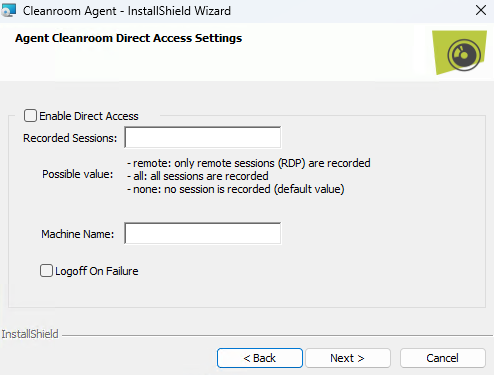
- Η τέταρτη οθόνη εμφανίζει τις επιλογές για την εγκατάσταση του παράγοντα σε λειτουργία άμεσης πρόσβασης:
-
Enable Direct Access -
Ενεργοποίηση της δυνατότητας άμεσης πρόσβασης του παράγοντα.
Recorded Sessions-
Ελεύθερο πεδίο που δέχεται τρεις διακριτές τιμές για να ορίσει πότε πρέπει να πυροδοτείται η εγγραφή της άμεσης πρόσβασης:
none: δεν θα πραγματοποιείται καμία εγγραφή άμεσης πρόσβασης.remote: οποιαδήποτε πρόσβαση RDP στον υπολογιστή θα πυροδοτεί την εγγραφή.all: τόσο η πρόσβαση RDP όσο και η πρόσβαση μέσω κονσόλας (φυσική πρόσβαση στον υπολογιστή ή από τη λειτουργία κονσόλας του υπερεπόπτη) θα πυροδοτούν την εγγραφή.
Logoff On Failure-
Επιλογή για την αποσύνδεση της περιόδου λειτουργίας του χρήστη εάν η εγγραφή δεν μπορεί να ξεκινήσει, διακοπεί ή ο χρήστης δεν διαθέτει εξουσιοδότηση για σύνδεση στον υπολογιστή.
Σύσταση
Για αρχικές εγκαταστάσεις ή εάν η συμμόρφωση με τα προαπαιτούμενα είναι αβέβαιη, είναι προτιμότερο να αφήσετε αυτή την επιλογή απενεργοποιημένη. Διαφορετικά, εάν υπάρξει πρόβλημα με τα προαπαιτούμενα ή τις ρυθμίσεις, οι νέες συνδέσεις στον διακομιστή θα αποσυνδέουν αμέσως τον χρήστη (ανάλογα με τις ρυθμίσεις της επιλογής
Recorded Sessions).Πληροφορίες
Η δυνατότητα άμεσης πρόσβασης μπορεί να ενεργοποιηθεί και μετά την εγκατάσταση. Για τον σκοπό αυτό, ανατρέξτε στις ρυθμίσεις των κλειδιών μητρώου του παράγοντα.
- Η τέταρτη οθόνη εμφανίζει τις επιλογές για την εγκατάσταση του παράγοντα σε λειτουργία άμεσης πρόσβασης:
-
Τέλος, στην πέμπτη οθόνη, η εγκατάσταση θα ξεκινήσει αφού κάνετε κλικ στο κουμπί
Install: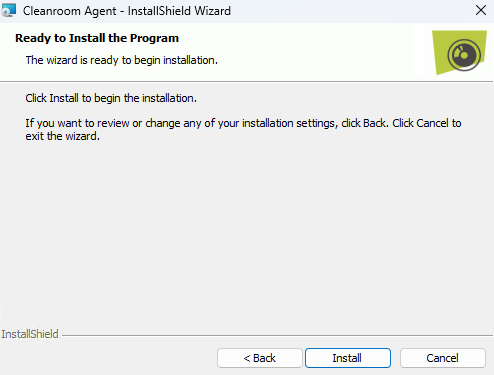
Μετά την εγκατάσταση, ο παράγοντας απαιτεί πρόσθετη διαμόρφωση: Διαμόρφωση του παράγοντα
Ανάπτυξη από την κονσόλα διαχείρισης
Απαιτούνται δικαιώματα διαχειριστή
Για την εγκατάσταση του παράγοντα απαιτούνται δικαιώματα διαχειριστή στον υπολογιστή προορισμού.
Πρόσθετο προαπαιτούμενο
Ο παράγοντας αναπτύσσεται στον υπολογιστή προορισμού μέσω του πρωτοκόλλου SMB. Επομένως, η ροή SMB (TCP 445) πρέπει να είναι ανοιχτή μεταξύ του στοιχείου Edge Gateway και αυτού του διακομιστή προορισμού.
Ανάπτυξη σε έναν μόνο διακομιστή
Ο παράγοντας μπορεί να αναπτυχθεί μεμονωμένα από δύο σημεία της κονσόλας διαχείρισης. Αυτό επιτρέπει την προδιαμόρφωσή του για δύο τύπους λειτουργίας:
- Χρήση με εφαρμογές RDP και HTML5 RDP: προετοιμασία του παράγοντα ώστε να μπορεί να πραγματοποιεί εγγραφή των περιόδων λειτουργίας των χρηστών που εκτελούν εφαρμογές RDP και HTML5 RDP.
- Χρήση σε λειτουργία άμεσης πρόσβασης: προετοιμασία του παράγοντα ώστε να μπορεί να πραγματοποιεί εγγραφή των περιόδων λειτουργίας των χρηστών που συνδέονται απευθείας στον διακομιστή RDP, επιπλέον της προηγούμενης λειτουργίας.
Για χρήση με εφαρμογές RDP και HTML5 RDP
Όταν μια εφαρμογή RDP ή HTML5 RDP είναι διαμορφωμένη ώστε να λειτουργεί με τον παράγοντα, η επιλογή της εφαρμογής ξεκλειδώνει τη δυνατότητα ανάπτυξης του παράγοντα: 
Αφού κάνετε κλικ στο κουμπί ανάπτυξης του παράγοντα, εμφανίζεται ένα νέο παράθυρο που ζητά τις ακόλουθες πληροφορίες: 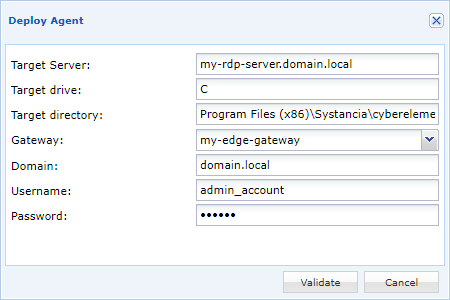
Target server-
Διεύθυνση IP ή όνομα DNS του διακομιστή προορισμού στον οποίο θα αναπτυχθεί ο παράγοντας εγγραφής. Από προεπιλογή, το πεδίο αυτό χρησιμοποιεί τις πληροφορίες του διακομιστή που έχει καθοριστεί στην εφαρμογή RDP ή HTML5 RDP.
Target drive-
Γράμμα της μονάδας δίσκου Windows στην οποία θα αναπτυχθεί ο παράγοντας. Συνήθως πρόκειται για το γράμμα
C, που χρησιμοποιείται για την ανάπτυξη του παράγοντα στη μονάδα δίσκουC:\. Target directory-
Διαδρομή του καταλόγου εγκατάστασης του παράγοντα· εάν δεν υπάρχει, θα δημιουργηθεί. Η προεπιλεγμένη θέση για τον παράγοντα CyberElements Bastion είναι
Program Files (x86)\Systancia\Safe. Gateway-
Καθορίστε το στοιχείο Edge Gateway που θα χρησιμοποιηθεί για την ανάπτυξη του παράγοντα.
Domain-
Όνομα του τομέα στον οποίο βρίσκεται ο λογαριασμός διαχείρισης που χρησιμοποιείται για την εγκατάσταση του παράγοντα.
Username-
Όνομα του λογαριασμού διαχειριστή που θα χρησιμοποιηθεί για την εγκατάσταση του παράγοντα. Ο λογαριασμός αυτός πρέπει να μπορεί να εγκαθιστά προγράμματα στον διακομιστή προορισμού.
Password-
Κωδικός πρόσβασης του λογαριασμού διαχειριστή.
Μόλις καταχωρηθούν όλες οι πληροφορίες, μπορεί να ξεκινήσει η ανάπτυξη του παράγοντα. Ένα τελικό παράθυρο θα υποδείξει εάν η ανάπτυξη του παράγοντα στον διακομιστή προορισμού ήταν επιτυχής ή όχι.
Ενδέχεται να απαιτούνται ακόμη πρόσθετες ρυθμίσεις. Ανατρέξτε στο ακόλουθο κεφάλαιο: Διαμόρφωση του παράγοντα
Για χρήση σε λειτουργία άμεσης πρόσβασης + εφαρμογές RDP και HTML5 RDP
Από την ενότητα Machine management της οθόνης άμεσης πρόσβασης, ένα κουμπί επιτρέπει την ανάπτυξη του παράγοντα: 
Αφού κάνετε κλικ στο κουμπί ανάπτυξης του παράγοντα, εμφανίζεται ένα νέο παράθυρο που ζητά τις ακόλουθες πληροφορίες: 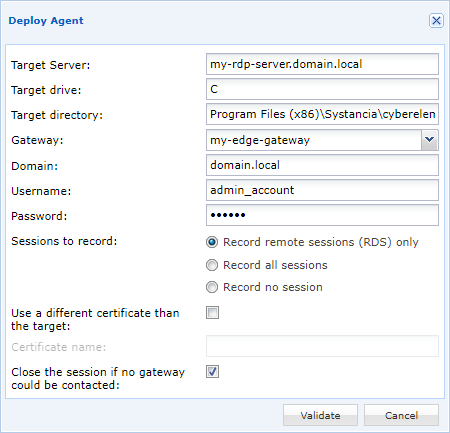
Target server-
Διεύθυνση IP ή όνομα DNS του διακομιστή προορισμού στον οποίο θα αναπτυχθεί ο παράγοντας εγγραφής. Από προεπιλογή, το πεδίο αυτό χρησιμοποιεί τις πληροφορίες του διακομιστή που έχει καθοριστεί στην εφαρμογή RDP ή HTML5 RDP.
Target drive-
Γράμμα της μονάδας δίσκου Windows στην οποία θα αναπτυχθεί ο παράγοντας. Συνήθως πρόκειται για το γράμμα
C, που χρησιμοποιείται για την ανάπτυξη του παράγοντα στη μονάδα δίσκουC:\. Target directory-
Διαδρομή του καταλόγου εγκατάστασης του παράγοντα· εάν δεν υπάρχει, θα δημιουργηθεί. Η προεπιλεγμένη θέση για τον παράγοντα CyberElements Bastion είναι
Program Files (x86)\Systancia\Safe. Gateway-
Καθορίστε το στοιχείο Edge Gateway που θα χρησιμοποιηθεί για την ανάπτυξη του παράγοντα.
Domain-
Όνομα του τομέα στον οποίο βρίσκεται ο λογαριασμός διαχείρισης που χρησιμοποιείται για την εγκατάσταση του παράγοντα.
Username-
Όνομα του λογαριασμού διαχειριστή που θα χρησιμοποιηθεί για την εγκατάσταση του παράγοντα. Ο λογαριασμός αυτός πρέπει να μπορεί να εγκαθιστά προγράμματα στον διακομιστή προορισμού.
Password-
Κωδικός πρόσβασης του λογαριασμού διαχειριστή.
Sessions to record-
Ορισμός των συνθηκών υπό τις οποίες θα πραγματοποιείται εγγραφή περιόδου λειτουργίας:
Record remote sessions (RDS) only: μόνο οι απομακρυσμένες προσβάσεις RDP θα υπόκεινται σε εγγραφή.Record all sessions: οι απομακρυσμένες περίοδοι λειτουργίας RDP και οι περίοδοι λειτουργίας σε λειτουργία κονσόλας (φυσική πρόσβαση στον υπολογιστή ή από τη λειτουργία κονσόλας του υπερεπόπτη) θα υπόκεινται σε εγγραφή.Record no sessions: καμία άμεση σύνδεση στον διακομιστή δεν θα οδηγεί σε εγγραφή περιόδων λειτουργίας· ωστόσο, ο παράγοντας μπορεί να εξακολουθεί να χρησιμοποιείται για πρόσβαση μέσω εφαρμογών RDP και HTML5 RDP.
Use a different certificate than the target-
Επιλογή για τον ορισμό του ονόματος του πιστοποιητικού που θα χρησιμοποιεί ο παράγοντας για τον έλεγχο ταυτότητας στο στοιχείο Edge Gateway. Εάν δεν οριστεί, ο παράγοντας θα αναζητήσει πιστοποιητικό με το όνομα του διακομιστή.
Close the session if no gateway could be contacted-
Επιλογή για τη διακοπή της σύνδεσης και την έξοδο του χρήστη (ανάλογα με τις ρυθμίσεις της επιλογής Sessions to record) εάν το στοιχείο Edge Gateway δεν είναι προσβάσιμο ή εάν ο χρήστης δεν διαθέτει εξουσιοδότηση για σύνδεση στον διακομιστή.
Σύσταση
Για αρχικές εγκαταστάσεις ή εάν η συμμόρφωση με τα προαπαιτούμενα είναι αβέβαιη, είναι προτιμότερο να αφήσετε αυτή την επιλογή απενεργοποιημένη. Διαφορετικά, εάν υπάρξει πρόβλημα με τα προαπαιτούμενα ή τις ρυθμίσεις, οι νέες συνδέσεις στον διακομιστή θα αποσυνδέουν αμέσως τον χρήστη (ανάλογα με τις ρυθμίσεις της επιλογής
Sessions to record).
Μόλις καταχωρηθούν όλες οι πληροφορίες, μπορεί να ξεκινήσει η ανάπτυξη του παράγοντα. Ένα τελικό παράθυρο θα υποδείξει εάν η ανάπτυξη του παράγοντα στον διακομιστή προορισμού ήταν επιτυχής ή όχι.
Ενδέχεται να απαιτούνται ακόμη πρόσθετες ρυθμίσεις. Ανατρέξτε στο ακόλουθο κεφάλαιο: Διαμόρφωση του παράγοντα
Ανάπτυξη σε πολλούς διακομιστές
Πληροφορίες
Η μέθοδος αυτή σας επιτρέπει μόνο να αναπτύξετε τον παράγοντα εγγραφής ώστε να λειτουργεί με εφαρμογές RDP και HTML5 RDP. Για να λειτουργεί ο παράγοντας σε λειτουργία άμεσης πρόσβασης, θα χρειαστεί να αναπτύξετε τη διαμόρφωση με άλλα μέσα (π.χ. GPO).
Πρόσθετο προαπαιτούμενο
Η ανάπτυξη σε πολλούς διακομιστές μπορεί να γίνει μόνο σε υπολογιστές που ανήκουν σε τομέα AD, ο οποίος είναι ο ίδιος διαμορφωμένος στα Authentication Domains του CyberElements Bastion με ενεργοποιημένη την επιλογή Allow RDS Server Management.
Από την οθόνη Management of RDS servers, προσθέστε έναν ή περισσότερους νέους διακομιστές RDS: 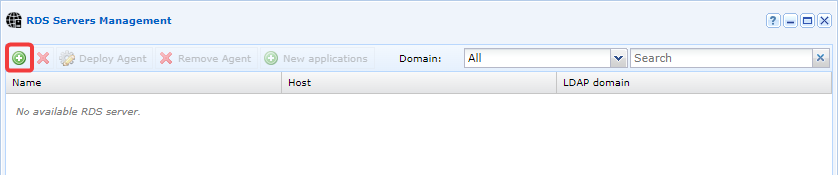
Αναζητήστε και προσθέστε τους διακομιστές στους οποίους πρέπει να αναπτυχθεί ο παράγοντας εγγραφής, σύροντάς τους και αφήνοντάς τους στο δεξιό τμήμα του παραθύρου. Επιλέξτε Deploy an agent: 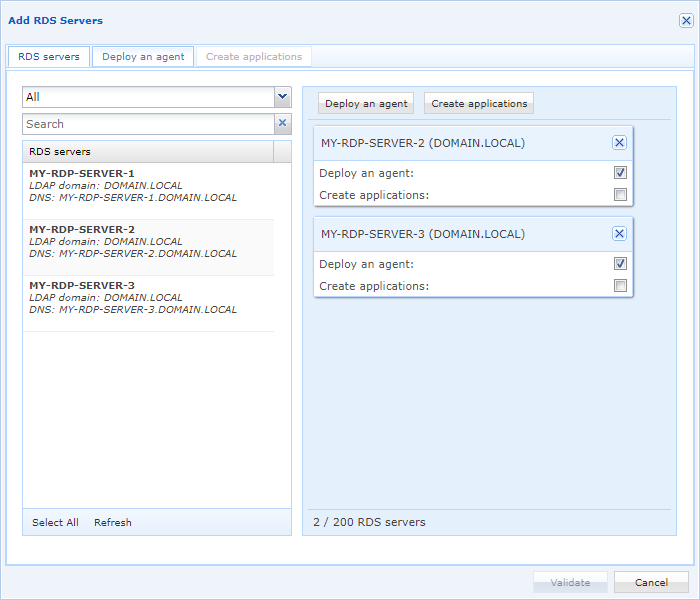
Διαμορφώστε τις πληροφορίες ανάπτυξης του παράγοντα: 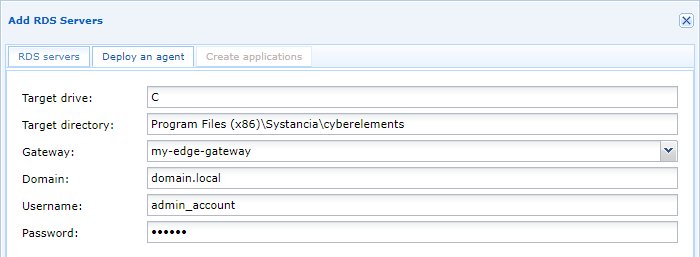
Target drive-
Γράμμα της μονάδας δίσκου Windows στην οποία θα αναπτυχθεί ο παράγοντας. Συνήθως πρόκειται για το γράμμα
C, που χρησιμοποιείται για την ανάπτυξη του παράγοντα στη μονάδα δίσκουC:\. Target directory-
Διαδρομή του καταλόγου εγκατάστασης του παράγοντα· εάν δεν υπάρχει, θα δημιουργηθεί. Η προεπιλεγμένη θέση για τον παράγοντα CyberElements Bastion είναι
Program Files (x86)\Systancia\Safe. Gateway-
Καθορίστε το στοιχείο Edge Gateway που θα χρησιμοποιηθεί για την ανάπτυξη του παράγοντα.
Domain-
Όνομα του τομέα στον οποίο βρίσκεται ο λογαριασμός διαχείρισης που χρησιμοποιείται για την εγκατάσταση του παράγοντα.
Username-
Όνομα του λογαριασμού διαχειριστή που θα χρησιμοποιηθεί για την εγκατάσταση του παράγοντα. Ο λογαριασμός αυτός πρέπει να μπορεί να εγκαθιστά προγράμματα στον διακομιστή προορισμού.
Password-
Κωδικός πρόσβασης του λογαριασμού διαχειριστή.
Ενδέχεται να απαιτούνται ακόμη πρόσθετες ρυθμίσεις. Ανατρέξτε στο ακόλουθο κεφάλαιο: Διαμόρφωση του παράγοντα