Ρύθμιση ελέγχου ταυτότητας με ένα Yubikey της Yubico
Αυτό το άρθρο περιγράφει πώς να εφαρμόσετε έλεγχο ταυτότητας πολλών παραγόντων με κλειδιά ασφαλείας FIDO2 της Yubico, βιομετρικά ή μη.
Διαμόρφωση αναγνωριστικού αξιόπιστου μέρους
Πριν από οποιαδήποτε καταχώριση κλειδιού, είναι απαραίτητο να διαμορφωθεί ένα αναγνωριστικό αξιόπιστου μέρους στο προϊόν.
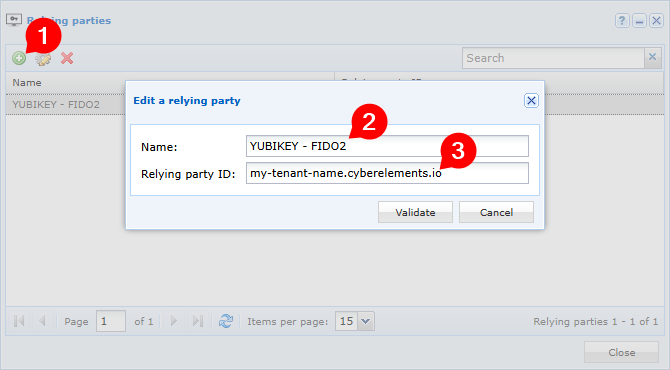
Ανοίξτε τον χώρο εργασίας Configuration της κονσόλας διαχείρισης και, στη συνέχεια, το μενού Trust parties.

Εισαγάγετε:
- Ένα όνομα αναγνώρισης της επιλογής σας
- Το όνομα DNS για την πρόσβαση στην πύλη χρηστών του CyberElements Bastion.
Σημείωση
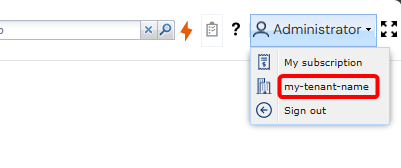
Το όνομα του οργανισμού σας μπορεί επίσης να βρεθεί εδώ:
Καταχώριση κλειδιών
Για να μπορεί να χρησιμοποιηθεί ένα κλειδί ασφαλείας Yubikey στο CyberElements Bastion, πρέπει πρώτα να καταχωρηθεί στην πύλη χρηστών του CyberElements από τον κάτοχο του κλειδιού.
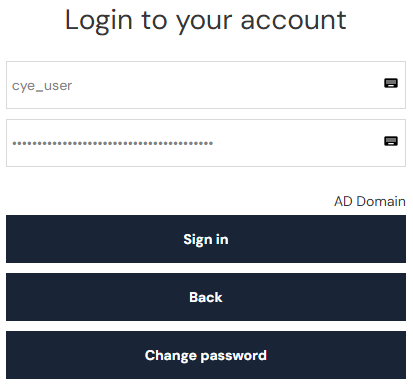
Ξεκινήστε συνδεόμενοι στην πύλη χρηστών με τον σχετικό λογαριασμό χρήστη:
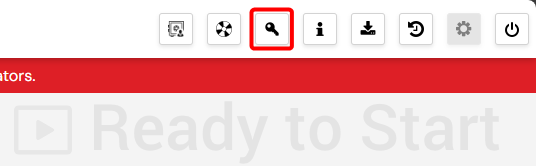
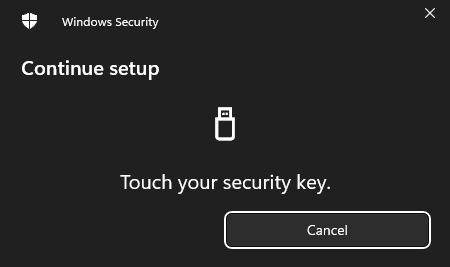
Στη συνέχεια, ανοίξτε το παράθυρο διαχείρισης κλειδιών με το κουμπί στην επάνω δεξιά γωνία της σελίδας και κάντε κλικ στο κουμπί «Associate a new key» για να ξεκινήσει η διαδικασία καταχώρισης. Ακολουθήστε τα βήματα που εμφανίζονται στα αναδυόμενα παράθυρα που ακολουθούν:
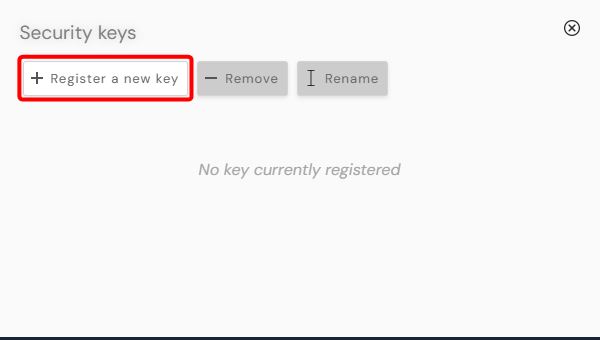
Σημείωση
Αυτό το βήμα πρέπει να ολοκληρωθεί μέσα σε 30 δευτερόλεπτα. Ο αριθμός των παραθύρων, η εμφάνιση και το περιεχόμενό τους μπορεί να διαφέρουν ανάλογα με διάφορες παραμέτρους (λειτουργικό σύστημα, πρόγραμμα περιήγησης, κλειδί κ.λπ.).
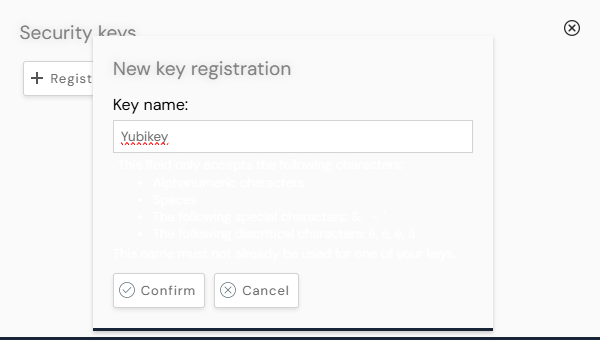
Αφού ολοκληρώσετε τα βήματα καταχώρισης, εισαγάγετε ένα όνομα για τον προσδιορισμό του νέου κλειδιού. Αυτό το όνομα θα χρησιμοποιείται στη συνέχεια από το CyberElements Bastion για την αναφορά σε αυτό το κλειδί στη λίστα κλειδιών του χρήστη.
Έλεγχος ταυτότητας
Μόλις ένα κλειδί ασφαλείας συσχετιστεί με έναν λογαριασμό, το κλειδί αυτό απαιτείται για τον έλεγχο ταυτότητας του χρήστη στην πύλη χρηστών του CyberElements Bastion.
Εάν πολλά κλειδιά είναι συσχετισμένα με τον ίδιο λογαριασμό, οποιοδήποτε από αυτά μπορεί να χρησιμοποιηθεί για τον έλεγχο ταυτότητας σε αυτόν τον λογαριασμό.
Ξεκινήστε συνδεόμενοι στην πύλη χρηστών με τον σχετικό λογαριασμό χρήστη:
Ένα αναδυόμενο παράθυρο θα σας ζητήσει να εισαγάγετε το κλειδί σας σε μία από τις θύρες USB του σταθμού εργασίας σας.
Μόλις εισαχθεί το κλειδί, θα σας ζητηθεί ένας κωδικός PIN:
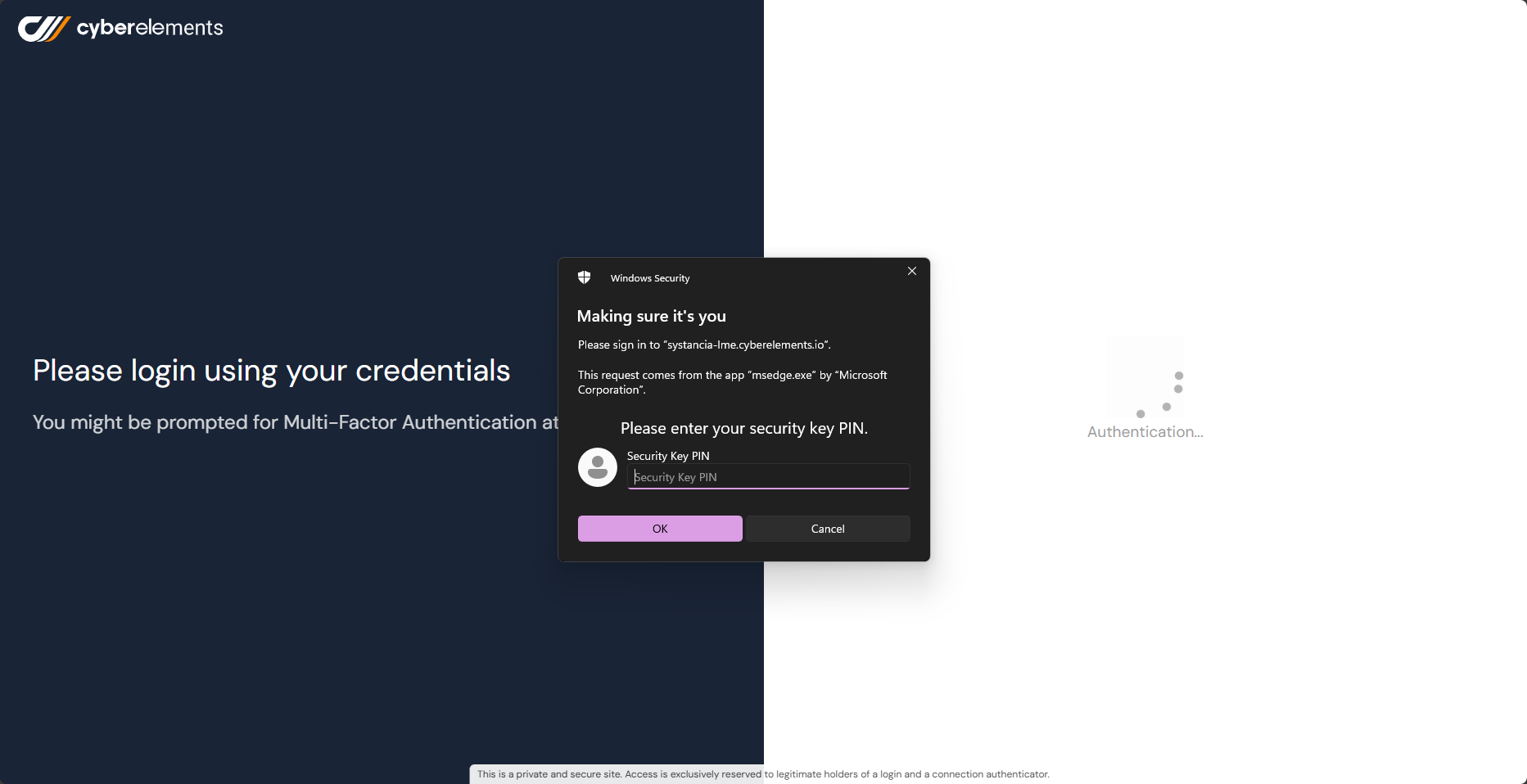
Μόλις ολοκληρωθούν αυτά τα βήματα, θα εμφανιστεί η κύρια σελίδα, εάν ο έλεγχος ταυτότητας με το κλειδί ασφαλείας ήταν επιτυχής.
Διαφορετικά, θα εμφανιστεί η φόρμα σύνδεσης και θα προστεθεί ένα μήνυμα σφάλματος, το οποίο θα καταγραφεί στα αρχεία καταγραφής πρόσβασης.
Διαχείριση κλειδιών ελέγχου ταυτότητας
Οι διαχειριστές της πλατφόρμας CyberElements Bastion έχουν τη δυνατότητα να ανακαλούν το κλειδί ελέγχου ταυτότητας ενός χρήστη.
Για να το κάνετε αυτό, μεταβείτε στο μενού διαχείρισης κλειδιών στην κονσόλα διαχείρισης:
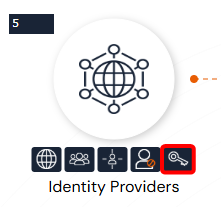
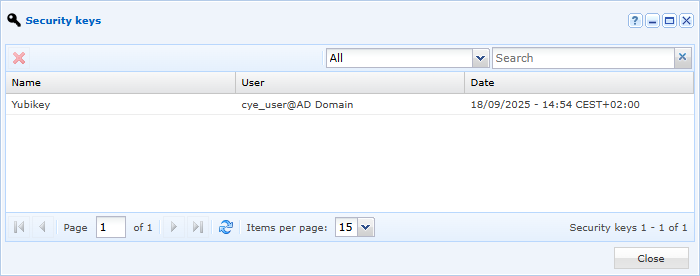
Αυτό το μενού παραθέτει όλα τα κλειδιά ελέγχου ταυτότητας που έχουν καταχωρίσει οι χρήστες.
Μόλις ανοίξει αυτό το μενού, μπορείτε να επιλέξετε και, στη συνέχεια, να διαγράψετε ένα κλειδί. Έτσι, ο χρήστης δεν θα μπορεί πλέον να πραγματοποιεί έλεγχο ταυτότητας με αυτό το κλειδί.
Αντιμετώπιση προβλημάτων
Το κουμπί που χρησιμοποιείται για την καταχώριση νέου κλειδιού για τον χρήστη που είναι συνδεδεμένος στην πύλη web του CyberElements είναι ενεργό μόνο υπό τις ακόλουθες συνθήκες:
- Ο χρήστης πρέπει να έχει πραγματοποιήσει έλεγχο ταυτότητας με προσωπικό λογαριασμό στην πύλη και όχι μέσω τομέα «anonymous».
- Ο διαχειριστής πρέπει να έχει διαμορφώσει προηγουμένως τουλάχιστον ένα αναγνωριστικό αξιόπιστου μέρους.
Εάν δεν πληρείται τουλάχιστον μία από αυτές τις συνθήκες, το κουμπί εμφανίζεται απενεργοποιημένο (γκρι) και εμφανίζεται ένα μήνυμα σφάλματος όταν τοποθετείτε τον δείκτη του ποντικιού επάνω στο κουμπί. Η διασύνδεση αποτελείται από μια λίστα των κλειδιών που είναι συσχετισμένα με τον χρήστη, καθώς και από την ημερομηνία προσθήκης τους. Οι χρήστες μπορούν επίσης να καταχωρίσουν κλειδιά, να καταργήσουν την καταχώρισή τους ή να τα μετονομάσουν.