Εγκατάσταση των διακομιστών Mediation Controller
Σημείωση
Υπενθυμίζεται ότι η μετάβαση στον χρήστη root στους υπολογιστές Debian πρέπει να γίνεται με την ακόλουθη εντολή:
1 | |
Οι οδηγίες αυτής της σελίδας πρέπει να επαναληφθούν και στους δύο διακομιστές Mediation Controller, ξεκινώντας από τον διακομιστή MASTER.
Όπου υπάρχουν διαφορές μεταξύ των διακομιστών MASTER και SLAVE, θα επισημαίνονται. Εάν δεν υπάρχει σχετική αναφορά, οι οδηγίες ισχύουν και για τους δύο διακομιστές MASTER και SLAVE.
Ρυθμίσεις συστήματος
Σύνδεση στον υπολογιστή
Από προεπιλογή, οι εικονικές συσκευές διαθέτουν δύο λογαριασμούς: έναν λογαριασμό χρήστη και έναν λογαριασμό υπερχρήστη.
- Λογαριασμός χρήστη
- Όνομα σύνδεσης:
systancia - Κωδικός πρόσβασης:
systnci
- Όνομα σύνδεσης:
- Λογαριασμός υπερχρήστη
- Όνομα σύνδεσης:
root - Κωδικός πρόσβασης:
systnci
- Όνομα σύνδεσης:
Συνδεθείτε στον υπολογιστή σε λειτουργία κονσόλας.
Σημείωση
Η προεπιλεγμένη διάταξη πληκτρολογίου είναι QWERTY.
Αλλαγή της διάταξης πληκτρολογίου
Μπορείτε να αλλάξετε τη διάταξη πληκτρολογίου με την ακόλουθη γραμμή εντολών:
1 | |
Εμφανίζεται ένα μενού στο οποίο μπορείτε να επιλέξετε μια άλλη διάταξη πληκτρολογίου.
Στη συνέχεια, χρησιμοποιήστε την ακόλουθη γραμμή εντολών για να εφαρμόσετε και να αποθηκεύσετε τις ρυθμίσεις:
1 | |
Οι ρυθμίσεις τίθενται σε ισχύ αμέσως μετά την εκτέλεση αυτής της εντολής.
Διαμόρφωση του δικτύου
Είναι απαραίτητο να διαμορφώσετε μια στατική διεύθυνση δικτύου για το Mediation Controller. Για να το κάνετε αυτό, πρέπει πρώτα να ανακτήσετε το όνομα της διασύνδεσης δικτύου του υπολογιστή σας. Εκτελέστε την ακόλουθη εντολή ως root:
1 | |
Η εντολή αυτή εμφανίζει το όνομα της διασύνδεσης δικτύου, την κατάστασή της και τις διευθύνσεις IP που έχουν αντιστοιχιστεί στη διασύνδεση.
Παράδειγμα
Μετά την εκτέλεση της εντολής, εμφανίζεται η ακόλουθη έξοδος:
1 | |
Το όνομα της διασύνδεσης δικτύου είναι ens192.
Αφού λάβετε το όνομα της διασύνδεσης δικτύου, μπορείτε πλέον να επεξεργαστείτε τη διαμόρφωση δικτύου του υπολογιστή.
Επεξεργαστείτε το αρχείο /etc/network/interfaces για να το τροποποιήσετε σύμφωνα με το ακόλουθο πρότυπο:
1 2 3 4 5 6 7 8 9 10 11 12 13 14 15 16 17 18 19 20 21 22 23 | |
Όπου:
- Το
INTERFACE_NAMEπρέπει να αντικατασταθεί από το όνομα της διασύνδεσης δικτύου που ανακτήσατε προηγουμένως. - Το
RIP_MED_WEB_MASTERπρέπει να αντικατασταθεί από την κύρια πραγματική διεύθυνση IP του διακομιστή, η οποία θα είναι η διεύθυνση IP μέσω της οποίας θα είναι προσβάσιμες οι κονσόλες web. - Το
NETMASKπρέπει να αντικατασταθεί από τη μάσκα δικτύου που σχετίζεται με τη διεύθυνση IP. - Το
NETWORK_GATEWAYπρέπει να αντικατασταθεί από την προεπιλεγμένη πύλη δικτύου. - Το
IP_DNSπρέπει να αντικατασταθεί από τη διεύθυνση IP του διακομιστή DNS. Εάν πρέπει να διαμορφωθούν περισσότεροι διακομιστές (έως 3), διαχωρίστε τους με κενό διάστημα. - Το
DNS_SUFFIXπρέπει να αντικατασταθεί από το επίθημα DNS που θα χρησιμοποιηθεί. Εάν δεν χρειάζεται να καταχωρίσετε επίθημα, διαγράψτε τη γραμμή. - Το
RIP_MED_SSL_MASTERπρέπει να αντικατασταθεί από τη δευτερεύουσα πραγματική διεύθυνση IP του διακομιστή. Αυτή θα είναι η διεύθυνση IP μέσω της οποίας θα είναι προσβάσιμο το SSL Router.
Παράδειγμα
1 2 3 4 5 6 7 8 9 10 11 12 13 14 15 16 17 18 19 20 21 22 23 | |
Τέλος, το μόνο που απομένει είναι η επανεκκίνηση της υπηρεσίας networking, ώστε να φορτωθεί η νέα διαμόρφωση δικτύου:
1 | |
Είναι απαραίτητο να διαμορφώσετε μια στατική διεύθυνση δικτύου για το Mediation Controller. Για να το κάνετε αυτό, πρέπει πρώτα να ανακτήσετε το όνομα της διασύνδεσης δικτύου του υπολογιστή σας. Εκτελέστε την ακόλουθη εντολή ως root:
1 | |
Η εντολή αυτή εμφανίζει το όνομα της διασύνδεσης δικτύου, την κατάστασή της και τις διευθύνσεις IP που έχουν αντιστοιχιστεί στη διασύνδεση.
Παράδειγμα
Μετά την εκτέλεση της εντολής, εμφανίζεται η ακόλουθη έξοδος:
1 | |
Το όνομα της διασύνδεσης δικτύου είναι ens192.
Αφού λάβετε το όνομα της διασύνδεσης δικτύου, μπορείτε πλέον να επεξεργαστείτε τη διαμόρφωση δικτύου του υπολογιστή.
Επεξεργαστείτε το αρχείο /etc/network/interfaces για να το τροποποιήσετε σύμφωνα με το ακόλουθο πρότυπο:
1 2 3 4 5 6 7 8 9 10 11 12 13 14 15 16 17 18 19 20 21 22 23 | |
Όπου:
- Το
INTERFACE_NAMEπρέπει να αντικατασταθεί από το όνομα της διασύνδεσης δικτύου που ανακτήσατε προηγουμένως. - Το
RIP_MED_WEB_SLAVEπρέπει να αντικατασταθεί από την κύρια πραγματική διεύθυνση IP του διακομιστή, η οποία θα είναι η διεύθυνση IP μέσω της οποίας θα είναι προσβάσιμες οι κονσόλες web. - Το
NETMASKπρέπει να αντικατασταθεί από τη μάσκα δικτύου που σχετίζεται με τη διεύθυνση IP. - Το
NETWORK_GATEWAYπρέπει να αντικατασταθεί από την προεπιλεγμένη πύλη δικτύου. - Το
IP_DNSπρέπει να αντικατασταθεί από τη διεύθυνση IP του διακομιστή DNS. Εάν πρέπει να διαμορφωθούν περισσότεροι διακομιστές (έως 3), διαχωρίστε τους με κενό διάστημα. - Το
DNS_SUFFIXπρέπει να αντικατασταθεί από το επίθημα DNS που θα χρησιμοποιηθεί. Εάν δεν χρειάζεται να καταχωρίσετε επίθημα, διαγράψτε τη γραμμή. - Το
RIP_MED_SSL_SLAVEπρέπει να αντικατασταθεί από τη δευτερεύουσα πραγματική διεύθυνση IP του διακομιστή. Αυτή θα είναι η διεύθυνση IP μέσω της οποίας θα είναι προσβάσιμο το SSL Router.
Παράδειγμα
1 2 3 4 5 6 7 8 9 10 11 12 13 14 15 16 17 18 19 20 21 22 23 | |
Τέλος, το μόνο που απομένει είναι η επανεκκίνηση της υπηρεσίας networking, ώστε να φορτωθεί η νέα διαμόρφωση δικτύου:
1 | |
Συμβουλή
Τώρα που εφαρμόστηκαν οι ρυθμίσεις δικτύου, η πρόσβαση στον διακομιστή είναι δυνατή μέσω SSH.
Αλλαγή των κωδικών πρόσβασης των τοπικών λογαριασμών
Το CyberElements συνιστά ανεπιφύλακτα να αλλάξετε τον κωδικό πρόσβασης αυτών των λογαριασμών μόλις αναπτυχθεί η εικονική συσκευή.
Χρησιμοποιήστε την ακόλουθη εντολή και πληκτρολογήστε τον νέο κωδικό πρόσβασης για τον τυπικό λογαριασμό systancia:
1 | |
Στη συνέχεια, επαναλάβετε τη διαδικασία για τον λογαριασμό υπερχρήστη root:
1 | |
Διαμόρφωση του ονόματος του υπολογιστή
Μπορείτε να αλλάξετε το όνομα του διακομιστή διαμορφώνοντας τα αρχεία hostname και hosts του διακομιστή.
Επεξεργαστείτε το αρχείο /etc/hostname για να καθορίσετε το όνομα του υπολογιστή.
Το προϊόν χρειάζεται το νέο όνομα και σε άλλη θέση, επομένως πρέπει να δημιουργηθεί ένα αντίγραφο του προηγούμενου αρχείου με την ακόλουθη εντολή:
1 | |
Είναι απαραίτητο να αναπαραγάγετε τη διαμόρφωση του αρχείου /etc/hosts σε σχέση με την πραγματική κύρια διεύθυνση IP του υπολογιστή (RIP_MED_WEB_MASTER).
Για να το κάνετε αυτό, επεξεργαστείτε το αρχείο /etc/hosts και ελέγξτε ότι η δεύτερη γραμμή έχει την ακόλουθη μορφή:
2 | |
Παράδειγμα
Εάν ο υπολογιστής ονομάζεται MEDIATION-CONTROLLER-MASTER χωρίς να ανήκει σε τομέα και η πραγματική διεύθυνση IP του RIP_MED_WEB_MASTER είναι 10.0.10.10, τότε το αρχείο θα συμπληρωνόταν ως εξής:
2 | |
Εάν ο υπολογιστής ανήκει στον τομέα DOMAIN.LOCAL, το αρχείο θα συμπληρωνόταν ως εξής:
2 | |
Είναι απαραίτητο να αναπαραγάγετε τη διαμόρφωση του αρχείου /etc/hosts σε σχέση με την πραγματική κύρια διεύθυνση IP του υπολογιστή (RIP_MED_WEB_SLAVE).
Για να το κάνετε αυτό, επεξεργαστείτε το αρχείο /etc/hosts και ελέγξτε ότι η δεύτερη γραμμή έχει την ακόλουθη μορφή:
2 | |
Παράδειγμα
Εάν ο υπολογιστής ονομάζεται MEDIATION-CONTROLLER-SLAVE χωρίς να ανήκει σε τομέα και η πραγματική διεύθυνση IP του RIP_MED_WEB_SLAVE είναι 10.0.10.12, τότε το αρχείο θα συμπληρωνόταν ως εξής:
2 | |
Εάν ο υπολογιστής ανήκει στον τομέα DOMAIN.LOCAL, το αρχείο θα συμπληρωνόταν ως εξής:
2 | |
Για να εφαρμόσετε τη νέα διαμόρφωση, επανεκκινήστε τον διακομιστή:
1 | |
Τροποποίηση της ζώνης ώρας
Από προεπιλογή, η εικονική συσκευή είναι ρυθμισμένη στη ζώνη ώρας Europe/Paris.
Για να αλλάξετε αυτήν τη ζώνη ώρας, χρησιμοποιήστε πρώτα την ακόλουθη εντολή για να ανακτήσετε τη σύνταξη των διαθέσιμων ζωνών ώρας:
1 | |
Στη συνέχεια, χρησιμοποιήστε την ακόλουθη γραμμή εντολών:
1 | |
Παράδειγμα
Για να ορίσετε τη ζώνη ώρας του Λονδίνου, πρέπει να εκτελεστεί η ακόλουθη εντολή:
1 | |
Ελέγξτε τη ζώνη ώρας του διακομιστή με την ακόλουθη γραμμή εντολών:
1 | |
Αρχικοποίηση του διακομιστή Mediation Controller
Αρχικοποίηση του διακομιστή Mediation Controller
Ο διακομιστής Mediation Controller αρχικοποιείται με χρήση ενός σεναρίου διαμόρφωσης. Το σενάριο αυτό διαμορφώνει εκ νέου τις διευθύνσεις IP του συμπλέγματος στις διάφορες υπηρεσίες του προϊόντος και προδιαμορφώνει τις ρυθμίσεις που απαιτούνται για τη λειτουργία ενός στοιχείου HTML5 Gateway.
Εκτελέστε το μέσω της ακόλουθης γραμμής εντολών ως root:
1 | |
Το σενάριο θα σας ζητήσει να εισαγάγετε τις ακόλουθες πληροφορίες:
IP VIP HTTPS: εικονική διεύθυνση IP web του συμπλέγματος, δηλαδή ηVIP_MED_WEB.IP VIP SSL: εικονική διεύθυνση IP SSL του συμπλέγματος, δηλαδή ηVIP_MED_SSL.IP VIP ZIO: εικονική διεύθυνση IP για τη σύνδεση του διακομιστή Mediation ControllerSLAVEμε την εσωτερική βάση δεδομένων διαμόρφωσης του διακομιστήMASTER, δηλαδή ηVIP_MED_ZEO.IP Master HTTPS: η πραγματική διεύθυνση IP web του διακομιστή Mediation ControllerMASTER, δηλαδή ηRIP_MED_WEB_MASTER.IP Master SSL: η πραγματική διεύθυνση IP για το στοιχείο SSL Router του διακομιστή Mediation ControllerMASTER, δηλαδή ηRIP_MED_SSL_MASTER.IP Slave HTTPS: η πραγματική διεύθυνση IP web του διακομιστή Mediation ControllerSLAVE, δηλαδή ηRIP_MED_WEB_SLAVE.IP Slave SSL: η πραγματική διεύθυνση IP για το στοιχείο SSL Router του διακομιστή Mediation ControllerSLAVE, δηλαδή ηRIP_MED_SSL_SLAVE.HTML5 port: τοπική θύρα ακρόασης για την ανακατεύθυνση της πρόσβασης στην υπηρεσία HTML5 Gateway· συνιστούμε να εισαγάγετε τη θύρα1234.Gateway: όνομα του στοιχείου Edge Gateway· εισαγάγετε το όνομα του πρώτου στοιχείου Edge Gateway.Organization: όνομα του οργανισμού στον οποίο θα συνδεθούν τα στοιχεία Edge Gateway και HTML5 Gateway.
Μόλις ολοκληρωθεί η αρχικοποίηση, επανεκκινήστε τον διακομιστή:
1 | |
Αλλαγή του κωδικού πρόσβασης της κονσόλας /mediation/system του CyberElements Gate
Σε αυτό το στάδιο της εγκατάστασης, είναι διαθέσιμη μια νέα διεπαφή διαχείρισης: Αλλαγή κωδικού πρόσβασης
Εφαρμογή αδειών χρήσης και πιστοποιητικών
Εξακολουθώντας στην κονσόλα /mediation/system, θα πρέπει να καταχωρίσετε τα πιστοποιητικά και τις άδειες χρήσης του διακομιστή Mediation Controller.
Προσοχή!
Η άδεια χρήσης και το πιστοποιητικό του SSL Router είναι συγκεκριμένα για τον διακομιστή Mediation Controller MASTER ή SLAVE.
Η διαμόρφωση λανθασμένης άδειας χρήσης ή λανθασμένου πιστοποιητικού θα προκαλέσει δυσλειτουργίες αργότερα.
Εφαρμόστε την άδεια χρήσης και το πιστοποιητικό για το στοιχείο SSL Router: 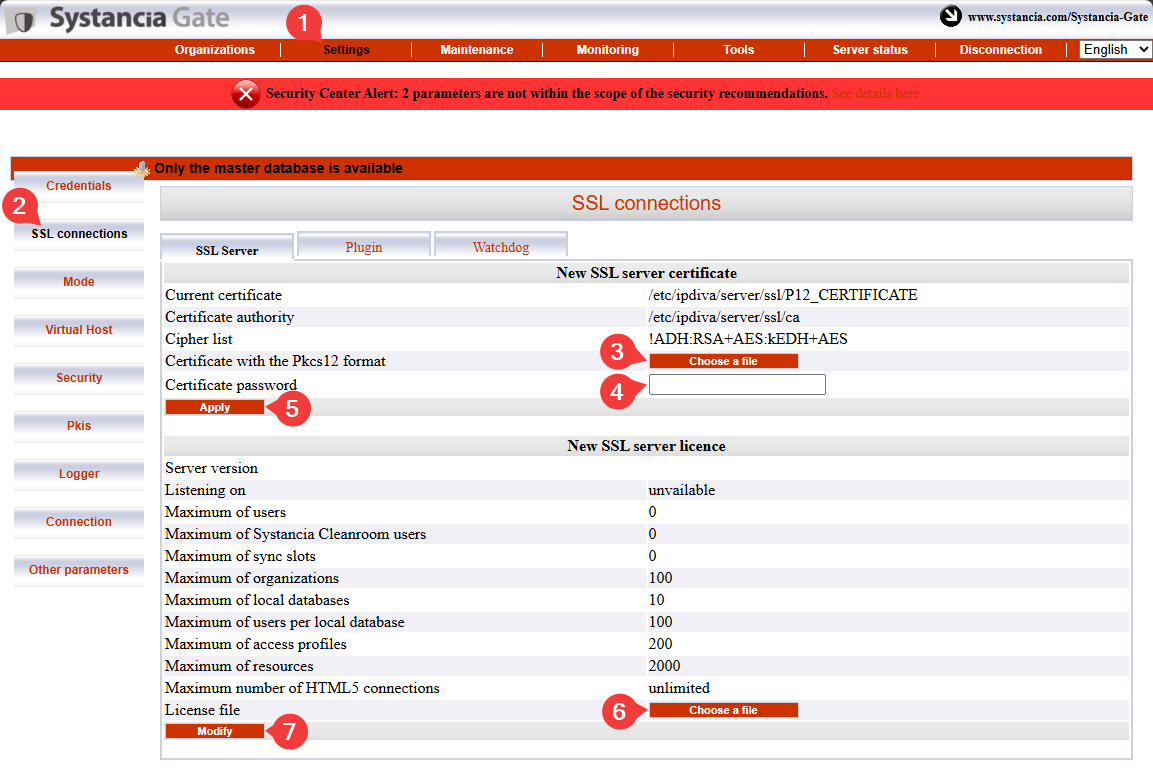
- Κάντε κλικ στην καρτέλα
Settings. - Επιλέξτε
SSL Connectionsαπό το μενού. - Αναζητήστε το πιστοποιητικό για το SSL Router.
- Πληκτρολογήστε τον κωδικό πρόσβασης του πιστοποιητικού του SSL Router.
- Κάντε κλικ στο
Applyγια να εφαρμόσετε το πιστοποιητικό στο SSL Router. - Επιλέξτε το αρχείο άδειας χρήσης του διακομιστή.
- Κάντε κλικ στο
Modifyγια να εφαρμόσετε την άδεια χρήσης του διακομιστή.
Στη συνέχεια, καταχωρίστε τις πληροφορίες πιστοποιητικού για το πρόγραμμα-πελάτη CyberElements Bastion: 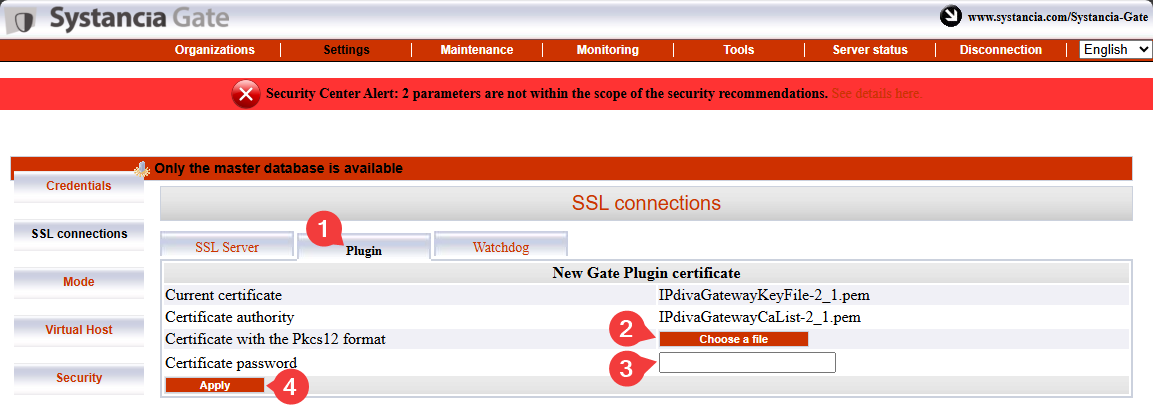
- Επιλέξτε την καρτέλα
Plugin. - Αναζητήστε το πιστοποιητικό του προγράμματος-πελάτη CyberElements Bastion.
- Πληκτρολογήστε τον κωδικό πρόσβασης του πιστοποιητικού.
- Κάντε κλικ στο
Applyγια να εφαρμόσετε το πιστοποιητικό.
Απομένει ακόμη να καταχωρίσετε τις πληροφορίες για το πιστοποιητικό του Watchdog: 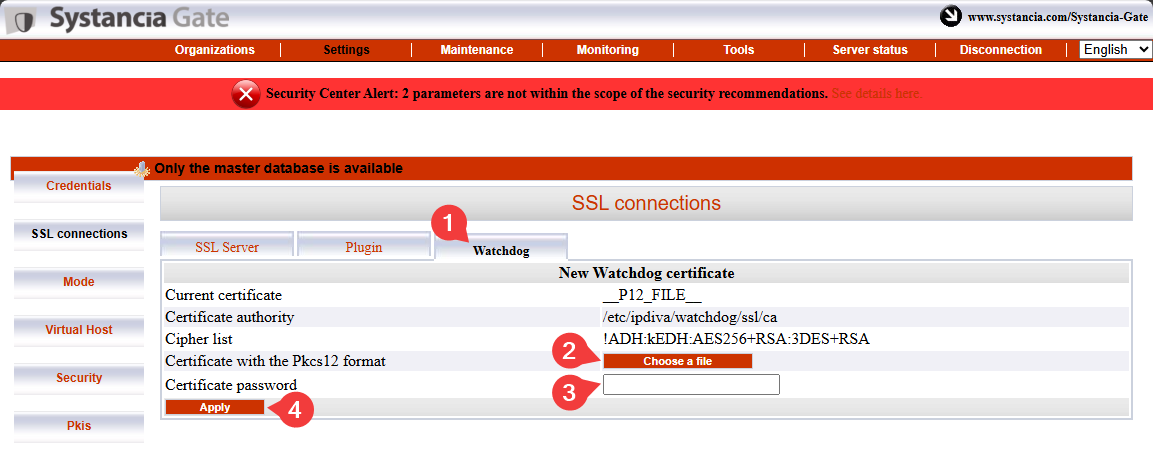
- Επιλέξτε την καρτέλα
Watchdog - Αναζητήστε το πιστοποιητικό του Watchdog.
- Πληκτρολογήστε τον κωδικό πρόσβασης του πιστοποιητικού.
- Κάντε κλικ στο
Applyγια να εφαρμόσετε το πιστοποιητικό.
Για να τεθούν σε ισχύ αυτές οι αλλαγές, πρέπει να επανεκκινήσετε το SSL Router και το Watchdog: 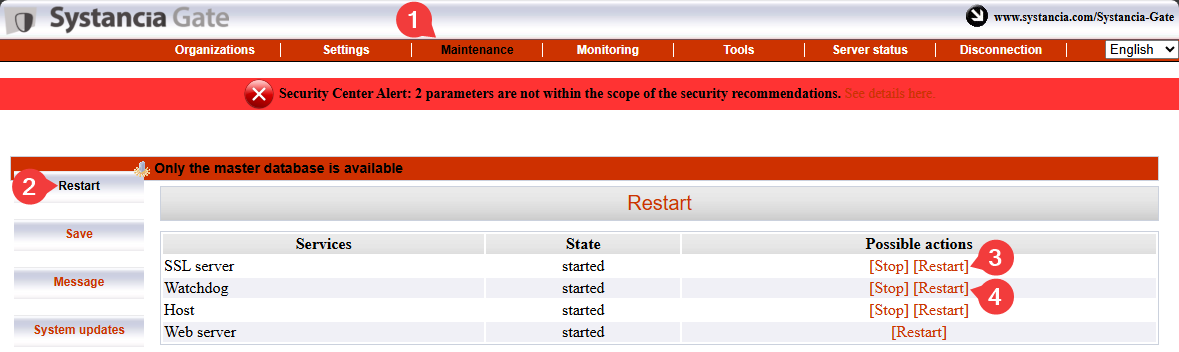
Σύζευξη των διακομιστών Mediation Controller
Προσοχή!
Σε αυτό το σημείο, και οι δύο διακομιστές Mediation Controller πρέπει να έχουν διαμορφωθεί έως το βήμα εφαρμογής αδειών χρήσης και πιστοποιητικών.
Εάν ο διακομιστής Mediation Controller SLAVE δεν έχει διαμορφωθεί ακόμη, διαμορφώστε τον ξεκινώντας από την αρχή αυτής της τεκμηρίωσης.
Το βήμα σύζευξης των διακομιστών Mediation Controller δημιουργεί μια σχέση εμπιστοσύνης μεταξύ των δύο διακομιστών και αρχικοποιεί τη λειτουργία του συμπλέγματος.
Στον διακομιστή Mediation Controller SLAVE
Εκτελέστε την ακόλουθη εντολή ως root για να εκκινήσετε ένα αίτημα σύζευξης με τον διακομιστή Mediation Controller MASTER:
1 | |
Αντικαταστήστε το RIP_MED_WEB_MASTER με την αντίστοιχη διεύθυνση IP.
Παράδειγμα
Εάν το RIP_MED_WEB_MASTER είναι ίσο με 10.0.10.10, η εντολή που πρέπει να εισαγάγετε είναι η εξής:
1 | |
Στον διακομιστή Mediation Controller MASTER
Εκτελέστε την ακόλουθη εντολή ως root για να ελέγξετε τα εκκρεμή αιτήματα σύζευξης και να ανακτήσετε το αναγνωριστικό του αιτήματος:
1 | |
Στη συνέχεια, εκτελέστε την ακόλουθη εντολή για να αποδεχτείτε το αίτημα σύζευξης, αντικαθιστώντας το ID με το αναγνωριστικό που ανακτήσατε με την προηγούμενη εντολή:
1 | |
Παράδειγμα
Εάν η τιμή επιστροφής της εντολής hostManagerCtl getPendingRequests είναι η εξής:
1 2 3 | |
Τότε η εντολή αποδοχής του αιτήματος σύζευξης είναι η εξής:
1 | |
Για να επαληθεύσετε τη συσχέτιση, χρησιμοποιήστε την ακόλουθη εντολή στον διακομιστή Mediation Controller (είτε MASTER είτε SLAVE):
1 | |
Το αποτέλεσμα διαφέρει ανάλογα με τον διακομιστή στον οποίο εκτελείται η εντολή:
Το αναμενόμενο αποτέλεσμα στον διακομιστή Mediation Controller MASTER είναι το εξής:
1 | |
Παράδειγμα
1 | |
Το αναμενόμενο αποτέλεσμα στον διακομιστή Mediation Controller SLAVE είναι το εξής:
1 | |
Παράδειγμα
1 | |
Στον διακομιστή Mediation Controller SLAVE
Μπορείτε να ελέγξετε την κατάσταση της διαδικασίας bootstrap από τον διακομιστή SLAVE χρησιμοποιώντας την ακόλουθη εντολή:
1 | |
Ένα σύμπλεγμα που δεν αντιμετωπίζει προβλήματα συγχρονισμού επιστρέφει την τιμή 0.
Απαιτείται μια τελευταία σειρά εντολών, πάλι στον διακομιστή SLAVE, για τον συγχρονισμό ενός κοινόχρηστου μυστικού μεταξύ των δύο διακομιστών Mediation Controller:
1 2 | |
Ενεργοποίηση της σύνδεσης μεταξύ διακομιστών
Ποιος είναι ο σκοπός της σύνδεσης μεταξύ διακομιστών;
Πρόκειται για μια ειδική σύνδεση για τη λειτουργία συμπλέγματος, η οποία επιτρέπει σε έναν διακομιστή Mediation Controller να δρομολογεί την κίνηση προς έναν άλλο διακομιστή Mediation Controller σε περιπτώσεις όπου το Edge Gateway προορισμού δεν είναι συνδεδεμένο στον πρώτο διακομιστή αλλά μόνο στον δεύτερο.
Για παράδειγμα, εάν ο διακομιστής Mediation Controller MASTER δεν είναι πλέον συνδεδεμένος στο Edge Gateway, μπορεί να χρησιμοποιήσει τη σύνδεση μεταξύ διακομιστών για να φτάσει στο Edge Gateway μέσω του διακομιστή Mediation Controller SLAVE.
flowchart LR
    MASTER(Mediation Controller<br/>MASTER) --x |Η σύνδεση χάθηκε| GW(Edge Gateway)
MASTER --> |Σύνδεση μεταξύ διακομιστών| SLAVE(Mediation Controller<br/>SLAVE) --> GWΣτον διακομιστή Mediation Controller MASTER
Επεξεργαστείτε το αρχείο /etc/ipdiva/server/remoteServers.xml για να υποδείξετε το CN του πιστοποιητικού μεταξύ διακομιστών:
1 2 3 4 5 6 7 8 9 | |
Αντικαταστήστε το SLAVECN με το CN του πιστοποιητικού που προορίζεται για τη σύνδεση μεταξύ διακομιστών.
Εάν δεν γνωρίζετε το CN του πιστοποιητικού μεταξύ διακομιστών, μπορείτε να καταχωρίσετε τον χαρακτήρα * (συνιστάται σε περίπτωση αμφιβολίας):
1 2 3 4 5 6 7 8 9 | |
Παράδειγμα
Λαμβάνοντας υπόψη τις ακόλουθες πληροφορίες:
- CN πιστοποιητικού μεταξύ διακομιστών:
my-interserver-cert
Το αρχείο /etc/ipdiva/server/remoteServers.xml στον διακομιστή Mediation Controller MASTER θα συμπληρωνόταν ως εξής:
1 2 3 4 5 6 7 8 9 | |
Πλήρες αρχείο
1 2 3 4 5 6 7 8 9 10 11 12 13 14 15 16 17 18 19 20 21 22 23 24 25 26 27 28 29 30 31 32 33 34 35 36 37 38 39 40 41 42 43 44 45 46 47 48 49 50 51 52 53 54 55 56 57 58 59 60 61 | |
Στον διακομιστή Mediation Controller SLAVE
Στείλτε το πιστοποιητικό μεταξύ διακομιστών στο Mediation Controller SLAVE, στον κατάλογο /tmp/.
Στη συνέχεια, εκτελέστε τις ακόλουθες εντολές ως root για να το μετακινήσετε στον κατάλογο προορισμού με τις κατάλληλες άδειες:
1 2 3 | |
Στη συνέχεια, επεξεργαστείτε το αρχείο /etc/ipdiva/server/remoteServers.xml για να προσθέσετε το ακόλουθο περιεχόμενο στην ετικέτα <remoteConfig> (η παλιά ετικέτα <localCluster> μπορεί να διαγραφεί εντελώς):
5 6 7 8 9 10 11 12 13 14 15 16 17 | |
Αντικαταστήστε:
MASTERCN: καθορίστε το CN του πιστοποιητικού του SSL Router του Mediation ControllerMASTER, το οποίο είναι συνήθωςRIP_MED_SSL_MASTER.RIP_MED_SSL_MASTER: αντιστοιχεί στη δευτερεύουσα διεύθυνση IP του Mediation ControllerMASTER.PORT_RIP_MED_SSL_MASTER: πρόκειται για τη θύρα ακρόασης του SSL Router του Mediation ControllerMASTER· είναι συνήθως η443.INTERSERVER.P12: όνομα του πιστοποιητικού που προορίζεται για τη σύνδεση μεταξύ διακομιστών.PASSWORD: κωδικός πρόσβασης του πιστοποιητικού μεταξύ διακομιστών.
Παράδειγμα
Λαμβάνοντας υπόψη τις ακόλουθες πληροφορίες:
- Όνομα πιστοποιητικού μεταξύ διακομιστών:
my-interserver-cert.p12 - Κωδικός πρόσβασης πιστοποιητικού μεταξύ διακομιστών:
MySecurePassword - RIP SSL του Mediation Controller
MASTER:10.0.10.11 - Θύρα στη διεύθυνση RIP SSL του Mediation Controller
MASTER:443 - CN του πιστοποιητικού του Mediation Controller
MASTER:10.0.10.11
Το αρχείο /etc/ipdiva/server/remoteServers.xml στον διακομιστή Mediation Controller SLAVE θα συμπληρωνόταν ως εξής:
5 6 7 8 9 10 11 12 13 14 15 16 17 | |
Πλήρες αρχείο
1 2 3 4 5 6 7 8 9 10 11 12 13 14 15 16 17 18 19 20 21 22 23 24 25 26 27 28 29 30 31 32 33 34 35 36 37 38 39 40 41 42 43 44 45 46 47 48 49 50 | |
Τροποποιήστε τη διαμόρφωση του SSL Router SLAVE εκτελώντας την ακόλουθη εντολή:
1 | |
Στους διακομιστές Mediation Controller MASTER και SLAVE
Επανεκκινήστε το SSL Router για να εφαρμόσετε τις ρυθμίσεις της σύνδεσης μεταξύ διακομιστών:
1 | |
Για να επιβεβαιώσετε ότι η σύνδεση μεταξύ διακομιστών λειτουργεί σωστά, η ακόλουθη εντολή θα πρέπει να επιστρέψει ένα αποτέλεσμα:
1 | |
Η προηγούμενη εντολή θα πρέπει να παραγάγει μια καταχώρηση στο αρχείο καταγραφής που περιέχει τα εξής: TRACE Router.floodWithLocalInfos sent 0 peer(s), 0 foreignPeers, and 0 multicast group(s).
Εάν δεν εμφανίζεται τέτοια καταχώρηση, ελέγξτε τη διαμόρφωση που ορίστηκε σε αυτό το κεφάλαιο.
Στην κονσόλα web /mediation/system του Mediation Controller MASTER
Ενεργοποιήστε τη σύνδεση μεταξύ των δύο διακομιστών Mediation Controller, επεξεργαζόμενοι τον εικονικό κεντρικό υπολογιστή SSL default: 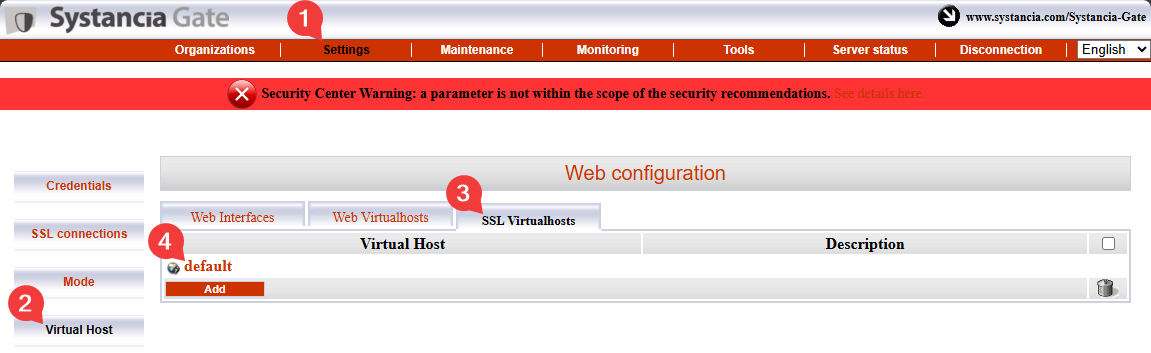
Συμπληρώστε τα διάφορα πεδία σύμφωνα με τις παρακάτω οδηγίες και ενεργοποιήστε τη δυνατότητα σύνδεσης μεταξύ διακομιστών, επιλέγοντας το πλαίσιο ελέγχου με την ετικέτα Is cross-server linking configured?: 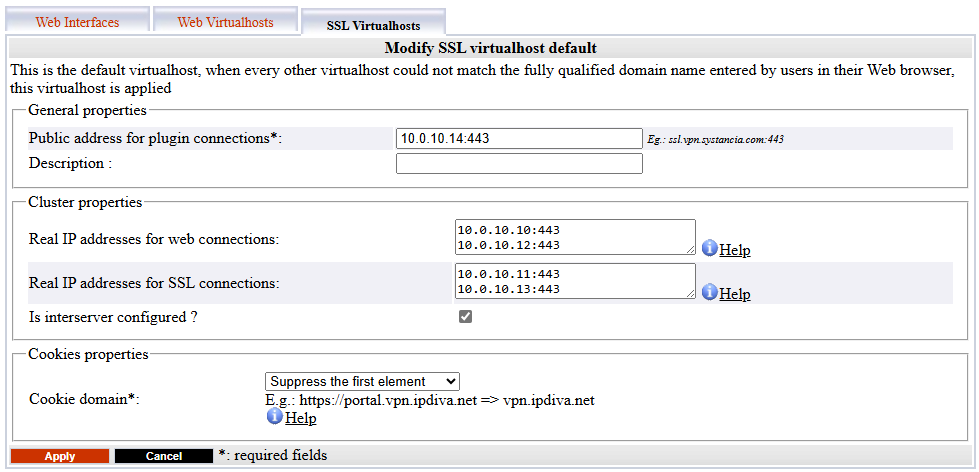
Public address for plugin connections: αντιστοιχεί στη διεύθυνσηVIP_MED_SSL, ακολουθούμενη από τη θύρα ακρόασής της (συνήθως443).Actual public IP addresses for web connections: αντιστοιχεί στο ζεύγος των πραγματικών διευθύνσεων IP web (RIP_MED_WEB_MASTERκαιRIP_MED_WEB_SLAVE) με τις αντίστοιχες θύρες τους, μία γραμμή ανά ζεύγος διεύθυνσης IP και θύρας.Actual public IP addresses for SSL connections: αντιστοιχεί στο ζεύγος των πραγματικών διευθύνσεων IP SSL (RIP_MED_SSL_MASTERκαιRIP_MED_SSL_SLAVE) με τις αντίστοιχες θύρες τους, μία γραμμή ανά ζεύγος διεύθυνσης IP και θύρας.
Αρχικοποίηση του CyberElements Bastion
Σύνδεση με τη βάση δεδομένων PostgreSQL
Για να λειτουργήσει, το CyberElements Bastion απαιτεί τη χρήση μιας εξωτερικής βάσης δεδομένων (DB) PostgreSQL για την αποθήκευση των ρυθμίσεών του και των διάφορων αρχείων καταγραφής στην κονσόλα /system.
Εάν η DB είναι άμεσα προσβάσιμη από τους διακομιστές Mediation Controller, μεταβείτε απευθείας στο βήμα αρχικοποίησης της DB.
Σύνδεση με βάση δεδομένων στο LAN
Για να είναι δυνατή η σύνδεση με μια βάση δεδομένων που βρίσκεται στο LAN χωρίς να ανοίξει μια ροή από τη DMZ προς το LAN, η ροή της βάσης δεδομένων θα ανακατευθυνθεί μέσω μιας σήραγγας TLS μεταξύ των στοιχείων Edge Gateway και των διακομιστών Mediation Controller.
Για να επιτευχθεί αυτό, είναι απαραίτητο να διαμορφώσετε ένα στοιχείο Edge Gateway (ή δύο στοιχεία Edge Gateway) χρησιμοποιώντας την υποκείμενη τεχνολογία CyberElements Gate.
Δήλωση των στοιχείων Edge Gateway του CyberElements Gate
Για να το κάνετε αυτό, ξεκινήστε συνδεόμενοι στην κονσόλα /mediation/system του CyberElements Gate.
Στη συνέχεια, μεταβείτε στο μενού «Organizations» και κάντε κλικ στο «Add»: 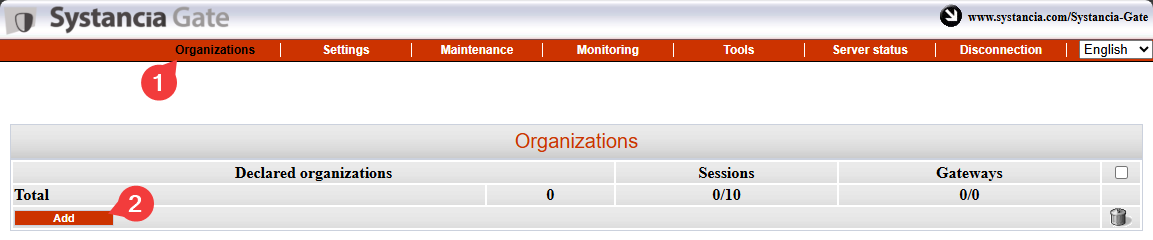
Πληκτρολογήστε το όνομα του οργανισμού, το οποίο πρέπει να διαφέρει από αυτό που έχει δοθεί στο CyberElements Bastion (για παράδειγμα, tunnel), και καθορίστε τουλάχιστον μία άδεια χρήσης περιόδου λειτουργίας χρήστη, καθώς και τον κωδικό πρόσβασης για τον λογαριασμό admin: 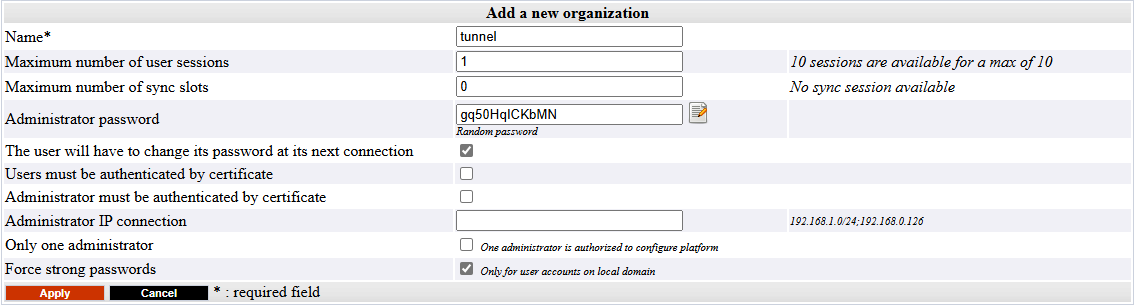
Συνδεθείτε στη διασύνδεση διαχείρισης του οργανισμού που δημιουργήσατε προηγουμένως με τον λογαριασμό admin, μεταβαίνοντας στη διεύθυνση /gate/admin: 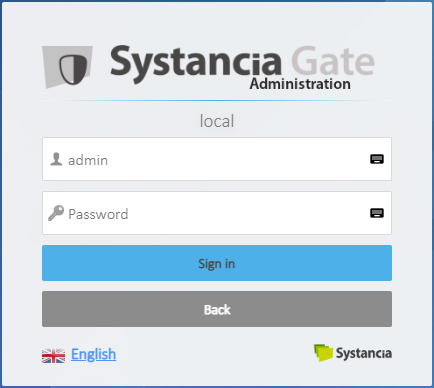
Στη συνέχεια, δηλώστε και τα δύο Edge Gateway που θα χρησιμοποιηθούν για τη δημιουργία της σήραγγας.
Στα αριστερά, τοποθετήστε τον δείκτη του ποντικιού πάνω από το Infrastructure, κάντε κλικ στο Gateways και, στη συνέχεια, κάντε κλικ στο κουμπί Add: 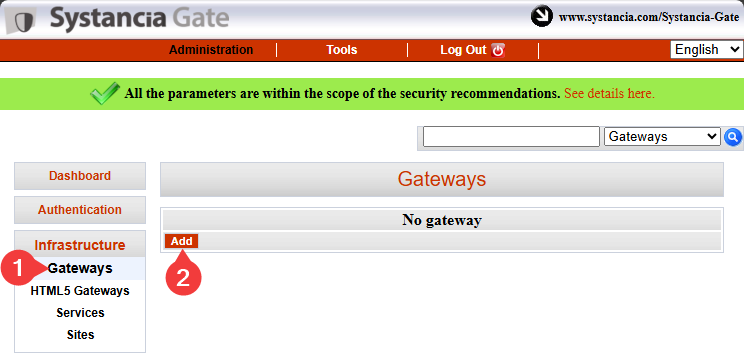
Πληκτρολογήστε το όνομα του πρώτου Edge Gateway και επιβεβαιώστε την καταχώρηση: 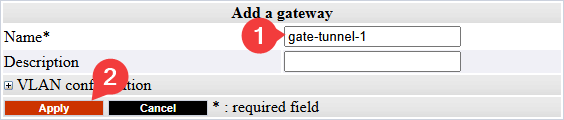
Πληροφορίες
Υπενθυμίζεται ότι το όνομα ενός Edge Gateway συνδέεται με το πιστοποιητικό που θα χρησιμοποιεί για τον έλεγχο ταυτότητάς του στο SSL Router του Mediation Controller.
Το όνομα αυτό έχει την ακόλουθη μορφή <GW_NAME>@<ORGANIZATION_NAME>, όπου το <GW_NAME> αντιστοιχεί στο όνομα του Edge Gateway και το <ORGANIZATION_NAME> αντιστοιχεί στο όνομα του οργανισμού που δημιουργήθηκε στην κονσόλα συστήματος του CyberElements Gate.
Επαναλάβετε το βήμα δήλωσης του Edge Gateway για το δεύτερο Edge Gateway.
Συνδέσεις και ρυθμίσεις σήραγγας στα στοιχεία Edge Gateway
Πληροφορίες
Τα παρακάτω βήματα μπορούν να επαναληφθούν και στα δύο Edge Gateway που χρησιμοποιούνται για τη σήραγγα πρόσβασης στη βάση δεδομένων.
Προαπαιτούμενα
Για να ολοκληρώσετε αυτό το μέρος, θα χρειαστεί να χρησιμοποιήσετε ένα από τα εξής:
- Μια εικονική συσκευή Edge Gateway για την οποία έχει εκτελεστεί μόνο η αρχικοποίηση του συστήματος.
- Ένα Edge Gateway εγκατεστημένο από την αρχή με εγκατεστημένα τα στοιχεία του Edge Gateway.
Πρώτα, χρησιμοποιήστε ένα εργαλείο όπως το WinSCP ή το FileZilla για να μεταφέρετε μέσω SCP το πιστοποιητικό που απαιτείται για τη σύνδεση στον κατάλογο /tmp/ του Edge Gateway.
Στη συνέχεια, συνδεθείτε μέσω SSH και μεταβείτε στον χρήστη root.
Για να συνδέσετε το Edge Gateway και με τους δύο διακομιστές Mediation Controller, πρέπει να δημιουργήσετε δύο νέες παρουσίες του Edge Gateway: η μία θα συνδέεται στο Mediation Controller MASTER και η άλλη στο Mediation Controller SLAVE.
Για να τις δημιουργήσετε, εκτελέστε τις ακόλουθες εντολές:
1 2 | |
Αντιγράψτε το αρχείο πιστοποιητικού στους καταλόγους /etc/ipdiva/gateway-tunnel-master/ssl/ και /etc/ipdiva/gateway-tunnel-slave/ssl/:
1 2 | |
Αντικαταστήστε το <CERT_NAME> με το όνομα του πιστοποιητικού που πρέπει να χρησιμοποιεί το Edge Gateway για να συνδεθεί στο Mediation Controller.
Διαμορφώστε τις παρουσίες του Edge Gateway ώστε να μπορούν να συνδέονται στους διακομιστές Mediation Controller.
Οι διαμορφώσεις διαφέρουν ανάλογα με το Mediation Controller με το οποίο πρέπει να γίνει επικοινωνία. Εφαρμόστε και τις δύο ρυθμίσεις:
Επεξεργαστείτε το αρχείο /etc/ipdiva/gateway-tunnel-master/gateway.xml και συμπληρώστε το με τις ακόλουθες πληροφορίες (ορισμένα τμήματα έχουν παραλειφθεί και υποδεικνύονται με […]):
1 2 3 4 5 6 7 8 9 10 11 12 | |
Αντικαταστήστε τα ακόλουθα στοιχεία:
@SERVER@: πρέπει να αντικατασταθεί με τη διεύθυνσηRIP_MED_SSL_MASTER@SERVERPORT@: πρέπει να αντικατασταθεί με τη θύρα ακρόασης του SSL Router, η οποία ορίζεται κανονικά σε443keyfile.pem: πρέπει να αντικατασταθεί με το όνομα του αρχείου πιστοποιητικούPASSWORD: πρέπει να αντικατασταθεί με τον κωδικό πρόσβασης του πιστοποιητικού@RPC_PORT@: πρέπει να αντικατασταθεί με μια θύρα στην οποία δεν γίνεται αυτήν τη στιγμή ακρόαση στον υπολογιστή· μπορεί να χρησιμοποιηθεί η θύρα9082
Παράδειγμα
Λαμβάνοντας υπόψη τις ακόλουθες πληροφορίες:
- Το
RIP_MED_SSL_MASTERισούται με:10.0.10.11 - Θύρα ακρόασης του SSL Router:
443 - Όνομα αρχείου πιστοποιητικού:
gate-tunnel.p12 - Κωδικός πρόσβασης πιστοποιητικού:
Str0ngP@ssw0rd
Το αρχείο /etc/ipdiva/gateway-tunnel-master/gateway.xml θα διαμορφωνόταν ως εξής:
1 2 3 4 5 6 7 8 9 10 11 12 | |
Πλήρες αρχείο
1 2 3 4 5 6 7 8 9 10 11 12 13 14 15 16 17 18 19 20 21 22 23 24 25 26 27 28 29 30 31 32 33 34 35 36 37 38 39 40 41 42 43 44 45 46 47 48 49 50 51 52 53 54 55 56 57 58 59 60 61 62 63 64 65 66 67 68 69 70 71 72 73 74 75 76 77 78 79 80 81 | |
Επεξεργαστείτε το αρχείο /etc/ipdiva/gateway-tunnel-slave/gateway.xml και συμπληρώστε το με τις ακόλουθες πληροφορίες (ορισμένα τμήματα έχουν παραλειφθεί και υποδεικνύονται με […]):
1 2 3 4 5 6 7 8 9 10 11 12 | |
Αντικαταστήστε τα ακόλουθα στοιχεία:
@SERVER@: πρέπει να αντικατασταθεί με τη διεύθυνσηRIP_MED_SSL_SLAVE@SERVERPORT@: πρέπει να αντικατασταθεί με τη θύρα ακρόασης του SSL Router, η οποία ορίζεται κανονικά σε443keyfile.pem: πρέπει να αντικατασταθεί με το όνομα του αρχείου πιστοποιητικούPASSWORD: πρέπει να αντικατασταθεί με τον κωδικό πρόσβασης του πιστοποιητικού@RPC_PORT@: πρέπει να αντικατασταθεί με μια θύρα που δεν χρησιμοποιείται αυτήν τη στιγμή στον υπολογιστή· μπορεί να χρησιμοποιηθεί η θύρα9083
Παράδειγμα
Λαμβάνοντας υπόψη τις ακόλουθες πληροφορίες:
- Το
RIP_MED_SSL_SLAVEισούται με:10.0.10.13 - Θύρα ακρόασης του SSL Router:
443 - Όνομα αρχείου πιστοποιητικού:
gate-tunnel.p12 - Κωδικός πρόσβασης πιστοποιητικού:
Str0ngP@ssw0rd
Το αρχείο /etc/ipdiva/gateway-tunnel-slave/gateway.xml θα διαμορφωνόταν ως εξής:
1 2 3 4 5 6 7 8 9 10 11 12 | |
Πλήρες αρχείο
1 2 3 4 5 6 7 8 9 10 11 12 13 14 15 16 17 18 19 20 21 22 23 24 25 26 27 28 29 30 31 32 33 34 35 36 37 38 39 40 41 42 43 44 45 46 47 48 49 50 51 52 53 54 55 56 57 58 59 60 61 62 63 64 65 66 67 68 69 70 71 72 73 74 75 76 77 78 79 80 81 | |
Τώρα που οι παρουσίες έχουν διαμορφωθεί ώστε να συνδέονται στους διακομιστές Mediation Controller, πρέπει ακόμη να διαμορφωθούν ώστε να ανακατευθύνουν τη σύνδεση του Mediation Controller προς τη βάση δεδομένων.
Για να το κάνετε αυτό, επεξεργαστείτε το αρχείο /etc/ipdiva/gateway-tunnel-master/services.xml και τροποποιήστε το ως εξής:
1 2 3 4 5 6 7 8 9 | |
Αντικαταστήστε το DB_SERVER με το όνομα DNS ή τη διεύθυνση IP που χρησιμοποιείται για τη σύνδεση στη βάση δεδομένων και το DB_PORT με τη θύρα ακρόασης της παρουσίας της βάσης δεδομένων.
Αναπαραγάγετε αυτές τις ρυθμίσεις για την παρουσία που συνδέεται στον διακομιστή Mediation Controller SLAVE, αντιγράφοντας το αρχείο:
1 | |
Τέλος, εκκινήστε τις παρουσίες του Edge Gateway ώστε να δημιουργήσουν σύνδεση με τους διακομιστές Mediation Controller:
1 2 | |
Διαμόρφωση της σήραγγας των διακομιστών Mediation Controller
Για να μπορούν οι διακομιστές Mediation Controller να χρησιμοποιούν τη σήραγγα, πρέπει ακόμη να δηλώσετε την ύπαρξή της.
Για να το κάνετε αυτό, συνδεθείτε ως root στους διακομιστές Mediation Controller και επεξεργαστείτε το αρχείο /etc/ipdiva/server/services.xml για να προσθέσετε το ακόλουθο τμήμα (ορισμένα τμήματα έχουν παραλειφθεί και επισημαίνονται με […]):
1 2 3 4 5 6 7 8 9 10 11 12 13 14 | |
Αντικαταστήστε τα ακόλουθα στοιχεία:
GW1_NAMEμε το όνομα του πρώτου Edge GatewayGW2_NAMEμε το όνομα του δεύτερου Edge GatewayORGANIZATION_NAMEμε το όνομα του οργανισμού του CyberElements Gate που δημιουργήθηκε προηγουμένως
Παράδειγμα
Λαμβάνοντας υπόψη τις ακόλουθες πληροφορίες:
- Όνομα του Edge Gateway 1:
gate-tunnel-1 - Όνομα του Edge Gateway 2:
gate-tunnel-2 - Όνομα του οργανισμού του CyberElements Gate:
tunnel
Το αρχείο /etc/ipdiva/server/services.xml θα συμπληρωνόταν ως εξής:
1 2 3 4 5 6 7 8 9 10 11 12 13 14 | |
Πλήρες αρχείο
1 2 3 4 5 6 7 8 9 10 11 12 13 14 15 16 17 18 19 20 21 22 23 24 25 26 27 28 29 30 31 32 33 34 35 36 | |
Για να εφαρμόσετε τη νέα διαμόρφωση, επανεκκινήστε το SSL Router με την ακόλουθη εντολή:
1 | |
Αρχικοποίηση της βάσης δεδομένων
Προσοχή!
Πρέπει να δημιουργήσετε τη βάση δεδομένων default πριν την αρχικοποιήσει το CyberElements Bastion (δεν δημιουργείται αυτόματα).
Για να αρχικοποιήσετε τη βάση δεδομένων PostgreSQL της διαμόρφωσης συστήματος, πρέπει πρώτα να διαμορφώσετε τις ρυθμίσεις σύνδεσης στους διακομιστές Mediation Controller.
Για να το κάνετε αυτό, επεξεργαστείτε το αρχείο /etc/ipdiva/care/databasesettings.ini και στους δύο διακομιστές και προσθέστε τις ακόλουθες καταχωρήσεις:
2 3 4 5 6 7 8 9 | |
Αντικαταστήστε τα ακόλουθα στοιχεία:
DB_USERNAMEμε το όνομα χρήστη που χρησιμοποιείται για τη σύνδεση στη βάση δεδομένων.DB_PWDμε τον κωδικό πρόσβασης του χρήστη που συνδέεται.DB_HOSTμε τη διεύθυνση IP ή το όνομα DNS που χρησιμοποιείται για τη σύνδεση στη βάση δεδομένων· εάν χρησιμοποιείται σύνδεση μέσω Edge Gateway, θα πρέπει να καταχωρίσετε127.0.0.1.DB_PORTμε τη θύρα που χρησιμοποιείται για τη σύνδεση στην παρουσία της βάσης δεδομένων· εάν χρησιμοποιείται σύνδεση μέσω Edge Gateway, θα πρέπει να καταχωρίσετε1432.
Η αρχικοποίηση της βάσης δεδομένων μπορεί να εκκινηθεί με τις ακόλουθες εντολές, οι οποίες πρέπει να εκτελεστούν μόνο σε ένα Mediation Controller:
1 2 | |
Στη συνέχεια, το μόνο που απομένει είναι η επανεκκίνηση της υπηρεσίας apache2 και στους δύο διακομιστές Mediation Controller για την εφαρμογή της αρχικοποίησης της βάσης δεδομένων συστήματος:
1 | |
Διαμόρφωση διακομιστή ώρας NTP
Συνιστάται να ρυθμίσετε έναν διακομιστή ώρας για να διατηρείται ενημερωμένο το ρολόι του συστήματος. Τα απαραίτητα βήματα περιγράφονται στη σελίδα διαμόρφωσης NTP.
Αρχικές διαμορφώσεις του CyberElements Bastion
Εξουσιοδότηση πρόσβασης στις διεπαφές web με την εικονική IP
Από προεπιλογή, δεν επιτρέπεται η σύνδεση στις διασυνδέσεις web του προϊόντος CyberElements Bastion με την εικονική διεύθυνση IP VIP_MED_WEB.
Για να προσθέσετε την εξουσιοδότηση, εκτελέστε ως root τις ακόλουθες εντολές στους διακομιστές Mediation Controller:
1 2 | |
Αντικαταστήστε το IP με τη διεύθυνση IP που αντιστοιχεί στο VIP_MED_WEB.
Αρχικές διαμορφώσεις
Σε αυτό το στάδιο, οι διακομιστές Mediation Controller έχουν εγκατασταθεί, αλλά απαιτούνται ακόμη αρκετές ενέργειες:
-
Αλλαγή των προεπιλεγμένων κωδικών πρόσβασης
Αλλάξτε τους προεπιλεγμένους κωδικούς πρόσβασης των κονσολών συστήματος.
-
Εγκατάσταση πιστοποιητικών και αδειών χρήσης
Ο διακομιστής Mediation Controller απαιτεί διάφορα πιστοποιητικά και μια άδεια χρήσης για να είναι λειτουργικός.
Μόνο το πιστοποιητικό για το πρόγραμμα-πελάτη CyberElements Bastion πρέπει να δηλωθεί εκ νέου και στους δύο διακομιστές Mediation Controller (χρησιμοποιήστε τις RIPRIP_MED_WEB_MASTERκαιRIP_MED_WEB_SLAVE). -
Διαμόρφωση του πιστοποιητικού web
Διαμορφώστε το πιστοποιητικό web που χρησιμοποιείται για τη σύνδεση στις διεπαφές web
-
Δήλωση ονόματος DNS
Προσθέστε ένα όνομα DNS που είναι εξουσιοδοτημένο να συνδέεται στις διεπαφές web.
-
Διαμόρφωση του οργανισμού
Διαμορφώστε τον οργανισμό του CyberElements Bastion.
Διαμόρφωση με άμεση πρόσβαση στη βάση δεδομένων
Διαμόρφωση με πρόσβαση στη βάση δεδομένων μέσω της σήραγγας των στοιχείων Edge Gateway
-
Δήλωση των στοιχείων Edge Gateway
Δηλώστε τα στοιχεία Edge Gateway ή HTML5 Gateway που θα εγκατασταθούν.
-
Δημιουργία λογικής τοποθεσίας
Δημιουργήστε και διαμορφώστε μια λογική τοποθεσία που ομαδοποιεί τα στοιχεία Edge Gateway και HTML5 Gateway που μπορούν να έχουν πρόσβαση σε τοπικούς πόρους.
-
Εγκατάσταση στοιχείου Edge Gateway
Εγκαταστήστε και διαμορφώστε ένα νέο στοιχείο Edge Gateway με τους πρόσφατα εγκατεστημένους διακομιστές Mediation Controller.
Θα διαμορφωθεί επίσης μια παρουσία HTML5 Gateway.