Namestitev strežnikov Mediation Controller
Opomba
Opomnik: na računalnikih Debian je treba na root preklopiti z naslednjim ukazom:
1 | |
Navodila na tej strani je treba ponoviti na obeh strežnikih Mediation Controller, najprej na strežniku MASTER.
Kjer se strežnika MASTER in SLAVE razlikujeta, je to poudarjeno. Če to ni omenjeno, navodila veljajo za oba strežnika, MASTER in SLAVE.
Sistemske nastavitve
Povezava z računalnikom
Na navideznih napravah sta privzeto dva računa: uporabniški račun in račun superuporabnika.
- Uporabniški račun
- Uporabniško ime:
systancia - Geslo:
systnci
- Uporabniško ime:
- Račun superuporabnika
- Uporabniško ime:
root - Geslo:
systnci
- Uporabniško ime:
Povežite se z računalnikom v načinu konzole.
Opomba
Privzeta razporeditev tipkovnice je QWERTY.
Sprememba razporeditve tipkovnice
Razporeditev tipkovnice lahko spremenite z naslednjo ukazno vrstico:
1 | |
Prikaže se meni, v katerem lahko izberete drugo razporeditev tipkovnice.
Nato z naslednjo ukazno vrstico uporabite in shranite nastavitve:
1 | |
Nastavitve začnejo veljati takoj po izvedbi tega ukaza.
Konfiguracija omrežja
Konfiguracija statičnega omrežnega naslova za strežnik Mediation Controller je nujna. Za to morate najprej pridobiti ime omrežnega vmesnika računalnika. Kot root zaženite naslednji ukaz:
1 | |
Ta ukaz prikaže ime omrežnega vmesnika, njegovo stanje in naslove IP, dodeljene vmesniku.
Primer
Ko se ukaz izvede, se prikaže naslednji izhod:
1 | |
Ime omrežnega vmesnika je ens192.
Ko imate ime omrežnega vmesnika, lahko uredite omrežno konfiguracijo računalnika.
Uredite datoteko /etc/network/interfaces in jo spremenite po naslednji predlogi:
1 2 3 4 5 6 7 8 9 10 11 12 13 14 15 16 17 18 19 20 21 22 23 | |
Pri čemer:
INTERFACE_NAMEje treba zamenjati z imenom prej pridobljenega omrežnega vmesnika.RIP_MED_WEB_MASTERje treba zamenjati z glavnim dejanskim naslovom IP strežnika; to bo naslov IP, prek katerega bodo dostopne spletne konzole.NETMASKje treba zamenjati z omrežno masko, povezano z naslovom IP.NETWORK_GATEWAYje treba zamenjati s privzetim omrežnim prehodom.IP_DNSje treba zamenjati z naslovom IP strežnika DNS. Če je treba konfigurirati več strežnikov (največ 3), jih ločite s presledkom.DNS_SUFFIXje treba zamenjati s pripono DNS, ki jo želite uporabiti. Če pripone ni treba vnesti, izbrišite vrstico.RIP_MED_SSL_MASTERje treba zamenjati s sekundarnim dejanskim naslovom IP strežnika. To bo naslov IP, prek katerega bo dostopen SSL Router.
Primer
1 2 3 4 5 6 7 8 9 10 11 12 13 14 15 16 17 18 19 20 21 22 23 | |
Nazadnje morate le še znova zagnati storitev networking, da se naloži nova omrežna konfiguracija:
1 | |
Konfiguracija statičnega omrežnega naslova za strežnik Mediation Controller je nujna. Za to morate najprej pridobiti ime omrežnega vmesnika računalnika. Kot root zaženite naslednji ukaz:
1 | |
Ta ukaz prikaže ime omrežnega vmesnika, njegovo stanje in naslove IP, dodeljene vmesniku.
Primer
Ko se ukaz izvede, se prikaže naslednji izhod:
1 | |
Ime omrežnega vmesnika je ens192.
Ko imate ime omrežnega vmesnika, lahko uredite omrežno konfiguracijo računalnika.
Uredite datoteko /etc/network/interfaces in jo spremenite po naslednji predlogi:
1 2 3 4 5 6 7 8 9 10 11 12 13 14 15 16 17 18 19 20 21 22 23 | |
Pri čemer:
INTERFACE_NAMEje treba zamenjati z imenom prej pridobljenega omrežnega vmesnika.RIP_MED_WEB_SLAVEje treba zamenjati z glavnim dejanskim naslovom IP strežnika; to bo naslov IP, prek katerega bodo dostopne spletne konzole.NETMASKje treba zamenjati z omrežno masko, povezano z naslovom IP.NETWORK_GATEWAYje treba zamenjati s privzetim omrežnim prehodom.IP_DNSje treba zamenjati z naslovom IP strežnika DNS. Če je treba konfigurirati več strežnikov (največ 3), jih ločite s presledkom.DNS_SUFFIXje treba zamenjati s pripono DNS, ki jo želite uporabiti. Če pripone ni treba vnesti, izbrišite vrstico.RIP_MED_SSL_SLAVEje treba zamenjati s sekundarnim dejanskim naslovom IP strežnika. To bo naslov IP, prek katerega bo dostopen SSL Router.
Primer
1 2 3 4 5 6 7 8 9 10 11 12 13 14 15 16 17 18 19 20 21 22 23 | |
Nazadnje morate le še znova zagnati storitev networking, da se naloži nova omrežna konfiguracija:
1 | |
Nasvet
Ko so omrežne nastavitve uporabljene, je strežnik dosegljiv prek SSH.
Sprememba gesel lokalnih računov
CyberElements močno priporoča, da po uvedbi navidezne naprave spremenite geslo teh računov.
Uporabite naslednji ukaz in vnesite novo geslo za standardni račun systancia:
1 | |
Nato postopek ponovite za račun superuporabnika root:
1 | |
Konfiguracija imena računalnika
Ime strežnika lahko spremenite tako, da konfigurirate datoteki hostname in hosts strežnika.
Uredite datoteko /etc/hostname in v njej navedite ime računalnika.
Izdelek potrebuje novo ime še na drugem mestu, zato je treba z naslednjim ukazom narediti kopijo prejšnje datoteke:
1 | |
Konfiguracijo datoteke /etc/hosts je treba ponoviti glede na dejanski glavni naslov IP računalnika (RIP_MED_WEB_MASTER).
To naredite tako, da uredite datoteko /etc/hosts in preverite, ali je druga vrstica v naslednji obliki:
2 | |
Primer
Če je ime računalnika MEDIATION-CONTROLLER-MASTER, računalnik ne spada v nobeno domeno in je njegov dejanski naslov IP RIP_MED_WEB_MASTER enak 10.0.10.10, bi bila datoteka izpolnjena takole:
2 | |
Če računalnik spada v domeno DOMAIN.LOCAL, bi bila datoteka izpolnjena takole:
2 | |
Konfiguracijo datoteke /etc/hosts je treba ponoviti glede na dejanski glavni naslov IP računalnika (RIP_MED_WEB_SLAVE).
To naredite tako, da uredite datoteko /etc/hosts in preverite, ali je druga vrstica v naslednji obliki:
2 | |
Primer
Če je ime računalnika MEDIATION-CONTROLLER-SLAVE, računalnik ne spada v nobeno domeno in je njegov dejanski naslov IP RIP_MED_WEB_SLAVE enak 10.0.10.12, bi bila datoteka izpolnjena takole:
2 | |
Če računalnik spada v domeno DOMAIN.LOCAL, bi bila datoteka izpolnjena takole:
2 | |
Za uporabo nove konfiguracije znova zaženite strežnik:
1 | |
Sprememba časovnega pasu
Navidezna naprava je privzeto nastavljena na časovni pas Europe/Paris.
Če želite spremeniti ta časovni pas, najprej z naslednjim ukazom pridobite zapis razpoložljivih časovnih pasov:
1 | |
Nato uporabite naslednjo ukazno vrstico:
1 | |
Primer
Če želite časovni pas nastaviti na London, izvedite naslednji ukaz:
1 | |
Z naslednjo ukazno vrstico preverite časovni pas strežnika:
1 | |
Inicializacija strežnika Mediation Controller
Inicializacija strežnika Mediation Controller
Strežnik Mediation Controller se inicializira s konfiguracijskim skriptom. Ta skript znova konfigurira naslove IP gruče v različnih storitvah izdelka in vnaprej konfigurira nastavitve, potrebne za delovanje komponente HTML5 Gateway.
Zaženite ga z naslednjo ukazno vrstico kot root:
1 | |
Skript vas bo pozval, da vnesete naslednje podatke:
IP VIP HTTPS: navidezni spletni naslov IP gruče, tj.VIP_MED_WEB.IP VIP SSL: navidezni naslov IP SSL gruče, tj.VIP_MED_SSL.IP VIP ZIO: navidezni naslov IP za povezavo strežnika Mediation ControllerSLAVEz notranjo konfiguracijsko zbirko podatkov strežnikaMASTER, tj.VIP_MED_ZEO.IP Master HTTPS: dejanski spletni naslov IP strežnika Mediation ControllerMASTER, tj.RIP_MED_WEB_MASTER.IP Master SSL: dejanski naslov IP za SSL Router strežnika Mediation ControllerMASTER, tj.RIP_MED_SSL_MASTER.IP Slave HTTPS: dejanski spletni naslov IP strežnika Mediation ControllerSLAVE, tj.RIP_MED_WEB_SLAVE.IP Slave SSL: dejanski naslov IP za SSL Router strežnika Mediation ControllerSLAVE, tj.RIP_MED_SSL_SLAVE.HTML5 port: lokalna vrata za poslušanje za preusmerjanje dostopa do storitve HTML5 Gateway; priporočamo, da vnesete vrata1234.Gateway: ime komponente Edge Gateway; vnesite ime prve komponente Edge Gateway.Organization: ime organizacije, s katero se bodo povezovale komponente Edge Gateway in HTML5 Gateway.
Ko je inicializacija končana, znova zaženite strežnik:
1 | |
Sprememba gesla konzole /mediation/system rešitve CyberElements Gate
Na tej stopnji namestitve je na voljo nov skrbniški vmesnik: Spremenite geslo
Uporaba licenc in potrdil
Še vedno v konzoli /mediation/system morate vnesti potrdila in licence za strežnik Mediation Controller.
Pozor!
Licenca in potrdilo za SSL Router sta vezana na strežnik Mediation Controller MASTER ali SLAVE.
Če konfigurirate napačno licenco ali napačno potrdilo, bo to pozneje povzročilo nepravilno delovanje.
Uporabite licenco in potrdilo za komponento SSL Router: 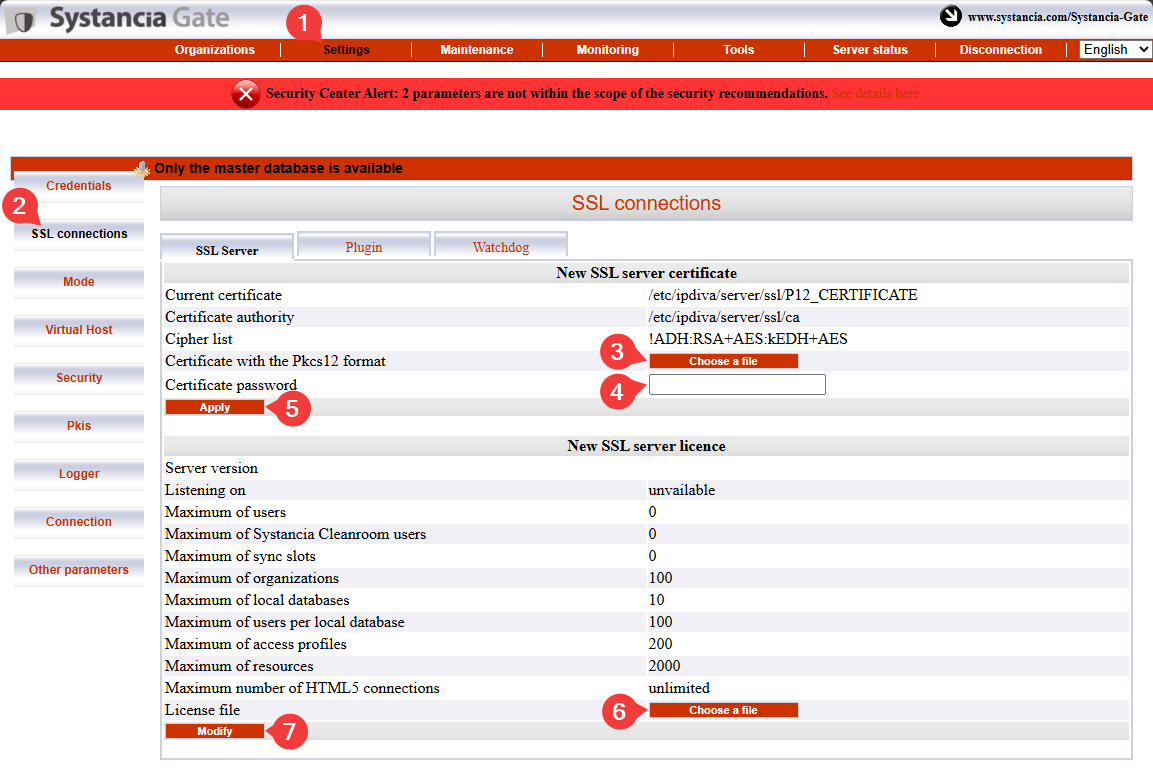
- Kliknite zavihek
Settings. - V meniju izberite
SSL Connections. - Poiščite potrdilo za SSL Router.
- Vnesite geslo za potrdilo SSL Router.
- Kliknite
Apply, da uporabite potrdilo za SSL Router. - Izberite datoteko z licenco strežnika.
- Kliknite
Modify, da uporabite licenco strežnika.
Nato vnesite podatke o potrdilu za odjemalca CyberElements Bastion: 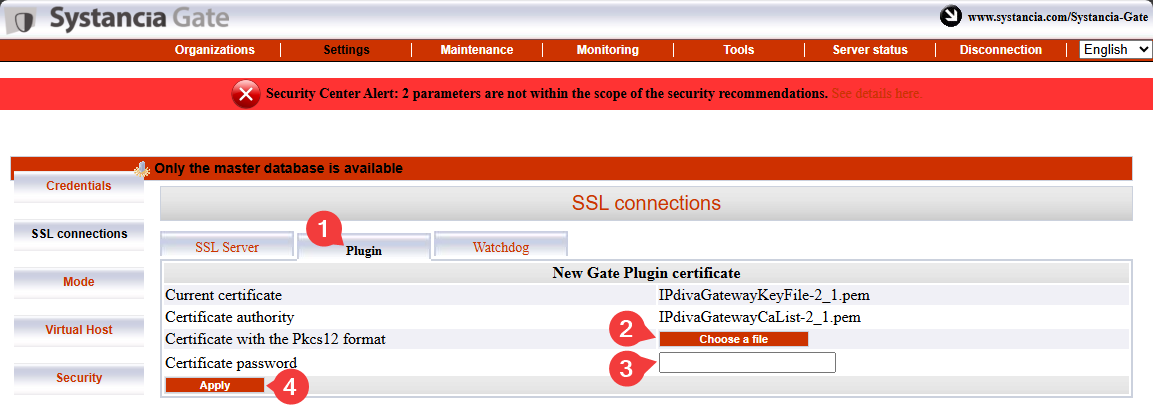
- Izberite zavihek
Plugin. - Poiščite potrdilo odjemalca CyberElements Bastion.
- Vnesite geslo potrdila.
- Kliknite
Apply, da uporabite potrdilo.
Vnesti morate še podatke o potrdilu Watchdog: 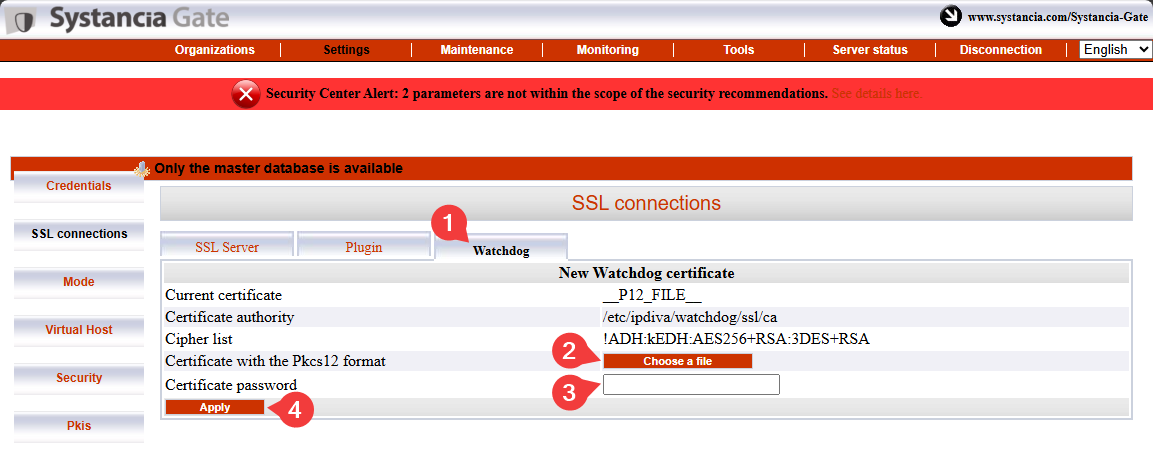
- Izberite zavihek
Watchdog - Poiščite potrdilo Watchdog.
- Vnesite geslo potrdila.
- Kliknite
Apply, da uporabite potrdilo.
Da bodo te spremembe začele veljati, morate znova zagnati SSL Router in Watchdog: 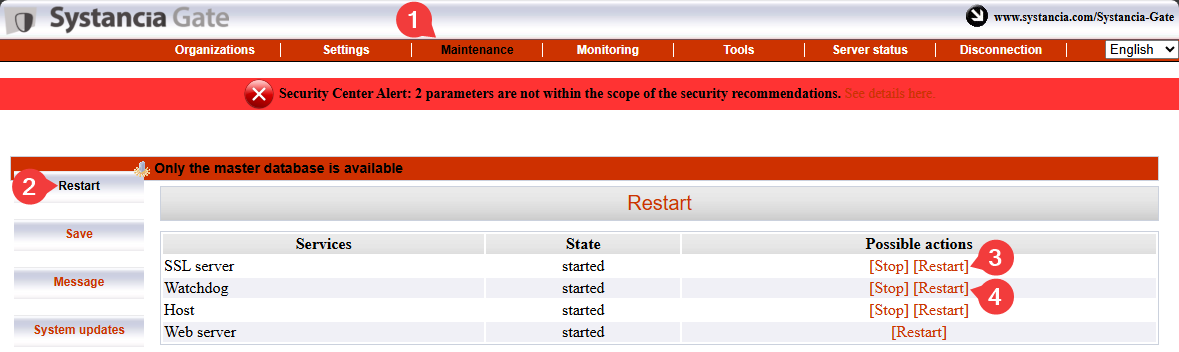
Pairing strežnikov Mediation Controller
Pozor!
Na tej točki morata biti oba strežnika Mediation Controller konfigurirana do koraka uporabe licenc in potrdil.
Če strežnik Mediation Controller SLAVE še ni konfiguriran, ga konfigurirajte tako, da začnete na začetku te dokumentacije.
Korak pairinga strežnikov Mediation Controller bo vzpostavil povezavo zaupanja med obema strežnikoma in inicializiral delovanje gruče.
Na strežniku Mediation Controller SLAVE
Kot root zaženite naslednji ukaz, da strežniku Mediation Controller MASTER pošljete zahtevo za pairing:
1 | |
RIP_MED_WEB_MASTER zamenjajte z ustreznim naslovom IP.
Primer
Če je RIP_MED_WEB_MASTER enak 10.0.10.10, je ukaz, ki ga morate vnesti, naslednji:
1 | |
Na strežniku Mediation Controller MASTER
Kot root zaženite naslednji ukaz, da preverite čakajoče zahteve za pairing in pridobite identifikator zahteve:
1 | |
Nato zaženite naslednji ukaz, da sprejmete zahtevo za pairing, pri čemer ID zamenjajte z identifikatorjem, pridobljenim s prejšnjim ukazom:
1 | |
Primer
Če je vrnjena vrednost ukaza hostManagerCtl getPendingRequests naslednja:
1 2 3 | |
Ukaz za sprejem zahteve za pairing je torej naslednji:
1 | |
Če želite preveriti povezavo, na strežniku Mediation Controller (MASTER ali SLAVE) uporabite naslednji ukaz:
1 | |
Rezultat se razlikuje glede na strežnik, na katerem se ukaz izvede:
Pričakovani rezultat na strežniku Mediation Controller MASTER je naslednji:
1 | |
Primer
1 | |
Pričakovani rezultat na strežniku Mediation Controller SLAVE je naslednji:
1 | |
Primer
1 | |
Na strežniku Mediation Controller SLAVE
Stanje postopka bootstrap lahko preverite s strežnika SLAVE z naslednjim ukazom:
1 | |
Gruča brez težav s sinhronizacijo vrne vrednost 0.
Potreben je še zadnji niz ukazov, prav tako na strežniku SLAVE, za sinhronizacijo skupne skrivnosti med obema strežnikoma Mediation Controller:
1 2 | |
Aktiviranje medstrežniške povezave
Čemu je namenjena medstrežniška povezava?
To je posebna povezava za delovanje gruče, ki strežniku Mediation Controller omogoča usmerjanje prometa na drug strežnik Mediation Controller, kadar ciljna komponenta Edge Gateway ni povezana s prvim strežnikom, temveč samo z drugim.
Če na primer strežnik Mediation Controller MASTER ni več povezan s komponento Edge Gateway, lahko z medstrežniško povezavo doseže komponento Edge Gateway prek strežnika Mediation Controller SLAVE.
flowchart LR
    MASTER(Mediation Controller<br/>MASTER) --x |Izgubljena povezava| GW(Edge Gateway)
MASTER --> |Medstrežniška povezava| SLAVE(Mediation Controller<br/>SLAVE) --> GWNa strežniku Mediation Controller MASTER
Uredite datoteko /etc/ipdiva/server/remoteServers.xml in v njej navedite CN medstrežniškega potrdila:
1 2 3 4 5 6 7 8 9 | |
SLAVECN zamenjajte s CN potrdila, namenjenega medstrežniški povezavi.
Če CN medstrežniškega potrdila ne poznate, lahko vnesete znak * (priporočeno v primeru dvoma):
1 2 3 4 5 6 7 8 9 | |
Primer
Ob upoštevanju naslednjih podatkov:
- CN medstrežniškega potrdila:
my-interserver-cert
Datoteka /etc/ipdiva/server/remoteServers.xml na strežniku Mediation Controller MASTER bi bila izpolnjena takole:
1 2 3 4 5 6 7 8 9 | |
Celotna datoteka
1 2 3 4 5 6 7 8 9 10 11 12 13 14 15 16 17 18 19 20 21 22 23 24 25 26 27 28 29 30 31 32 33 34 35 36 37 38 39 40 41 42 43 44 45 46 47 48 49 50 51 52 53 54 55 56 57 58 59 60 61 | |
Na strežniku Mediation Controller SLAVE
Medstrežniško potrdilo pošljite v imenik /tmp/ na strežniku Mediation Controller SLAVE.
Nato kot root zaženite naslednje ukaze, da ga premaknete v ciljni imenik z ustreznimi dovoljenji:
1 2 3 | |
Nato uredite datoteko /etc/ipdiva/server/remoteServers.xml in oznaki <remoteConfig> dodajte naslednjo vsebino (staro oznako <localCluster> lahko v celoti izbrišete):
5 6 7 8 9 10 11 12 13 14 15 16 17 | |
Zamenjajte:
MASTERCN: navedite CN potrdila SSL Router strežnika Mediation ControllerMASTER, ki je običajnoRIP_MED_SSL_MASTER.RIP_MED_SSL_MASTER: ustreza sekundarnemu naslovu IP strežnika Mediation ControllerMASTER.PORT_RIP_MED_SSL_MASTER: to so vrata, na katerih posluša SSL Router strežnika Mediation ControllerMASTER; običajno so to vrata443.INTERSERVER.P12: ime potrdila, namenjenega medstrežniški povezavi.PASSWORD: geslo medstrežniškega potrdila.
Primer
Ob upoštevanju naslednjih podatkov:
- Ime medstrežniškega potrdila:
my-interserver-cert.p12 - Geslo medstrežniškega potrdila:
MySecurePassword - RIP SSL strežnika Mediation Controller
MASTER:10.0.10.11 - Vrata na RIP SSL strežnika Mediation Controller
MASTER:443 - CN potrdila strežnika Mediation Controller
MASTER:10.0.10.11
Datoteka /etc/ipdiva/server/remoteServers.xml na strežniku Mediation Controller SLAVE bi bila izpolnjena takole:
5 6 7 8 9 10 11 12 13 14 15 16 17 | |
Celotna datoteka
1 2 3 4 5 6 7 8 9 10 11 12 13 14 15 16 17 18 19 20 21 22 23 24 25 26 27 28 29 30 31 32 33 34 35 36 37 38 39 40 41 42 43 44 45 46 47 48 49 50 | |
Spremenite konfiguracijo komponente SSL Router SLAVE tako, da zaženete naslednji ukaz:
1 | |
Na strežnikih Mediation Controller MASTER in SLAVE
Znova zaženite SSL Router, da uporabite nastavitve medstrežniške povezave:
1 | |
Če želite potrditi, da medstrežniška povezava deluje pravilno, mora naslednji ukaz vrniti rezultat:
1 | |
Prejšnji ukaz mora ustvariti vnos v dnevniku z naslednjo vsebino: TRACE Router.floodWithLocalInfos sent 0 peer(s), 0 foreignPeers, and 0 multicast group(s).
Če tak vnos v dnevniku ni prikazan, preverite konfiguracijo, nastavljeno v tem poglavju.
V spletni konzoli /mediation/system strežnika Mediation Controller MASTER
Omogočite medstrežniško povezavo med obema strežnikoma Mediation Controller tako, da uredite navideznega gostitelja SSL default: 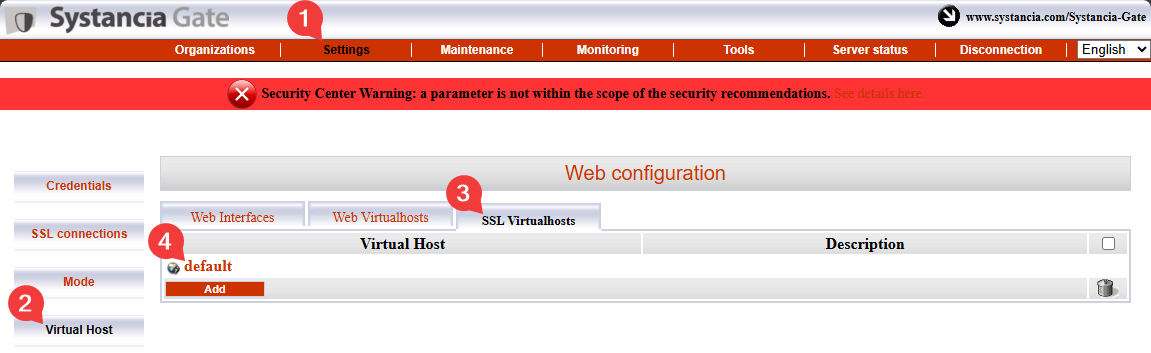
Izpolnite posamezna polja po spodnjih navodilih in omogočite funkcijo medstrežniškega povezovanja tako, da potrdite polje Is cross-server linking configured?: 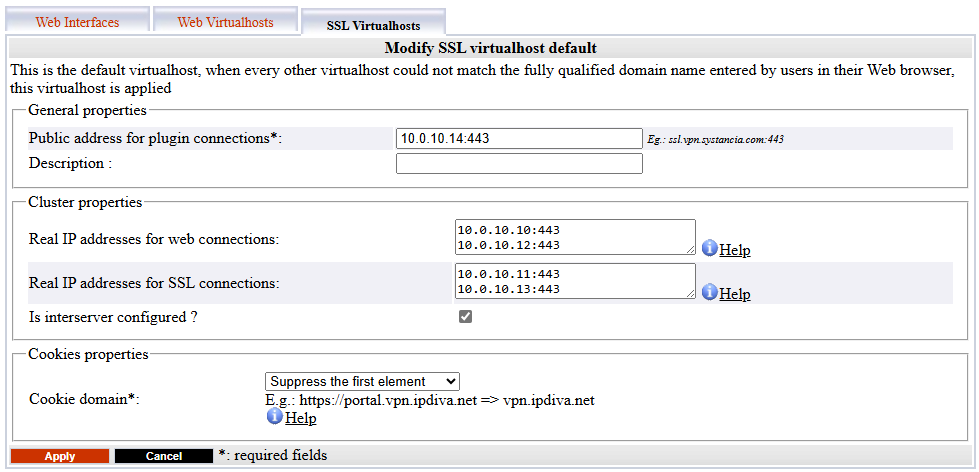
Public address for plugin connections: ustrezaVIP_MED_SSL, ki mu sledijo njegova vrata za poslušanje (običajno443).Actual public IP addresses for web connections: ustreza paru dejanskih spletnih naslovov IP (RIP_MED_WEB_MASTERinRIP_MED_WEB_SLAVE) z ustreznimi vrati, po ena vrstica za vsak par naslova IP in vrat.Actual public IP addresses for SSL connections: ustreza paru dejanskih naslovov IP SSL (RIP_MED_SSL_MASTERinRIP_MED_SSL_SLAVE) z ustreznimi vrati, po ena vrstica za vsak par naslova IP in vrat.
Inicializacija rešitve CyberElements Bastion
Povezava z zbirko podatkov PostgreSQL
CyberElements Bastion za delovanje potrebuje zunanjo zbirko podatkov PostgreSQL, v kateri hrani svoje nastavitve in različne dnevnike konzole /system.
Če je zbirka podatkov neposredno dosegljiva s strežnikov Mediation Controller, preskočite neposredno na korak inicializacije zbirke podatkov.
Povezava z zbirko podatkov v omrežju LAN
Da bi omogočili povezavo z zbirko podatkov v omrežju LAN brez odpiranja toka iz DMZ v LAN, bo tok zbirke podatkov preusmerjen prek tunela TLS med komponentami Edge Gateway in strežniki Mediation Controller.
V ta namen je treba konfigurirati eno komponento Edge Gateway (ali dve komponenti Edge Gateway) z osnovno tehnologijo CyberElements Gate.
Deklaracija komponent Edge Gateway za CyberElements Gate
To storite tako, da se najprej prijavite v konzolo /mediation/system v CyberElements Gate.
Nato odprite meni „Organizations“ in kliknite „Add“: 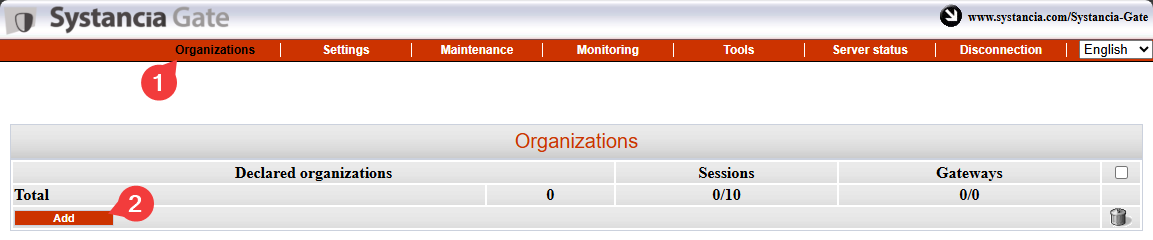
Vnesite ime organizacije, ki se mora razlikovati od imena, dodeljenega CyberElements Bastion (na primer tunnel), in določite vsaj eno licenco za uporabniško sejo ter geslo za račun admin: 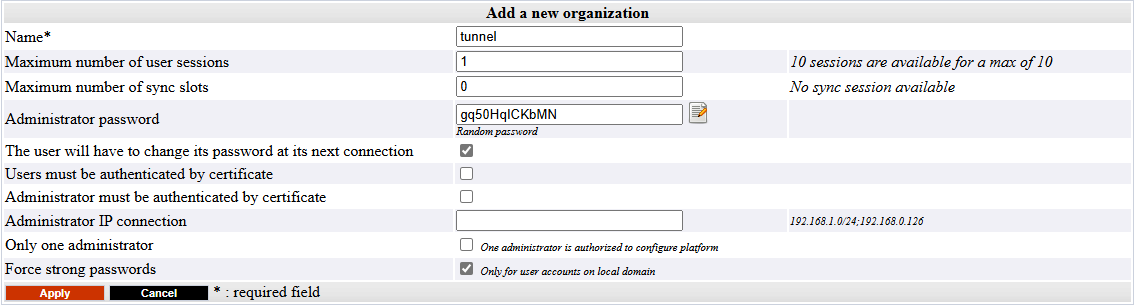
Prijavite se v skrbniški vmesnik prej ustvarjene organizacije z računom admin tako, da odprete /gate/admin: 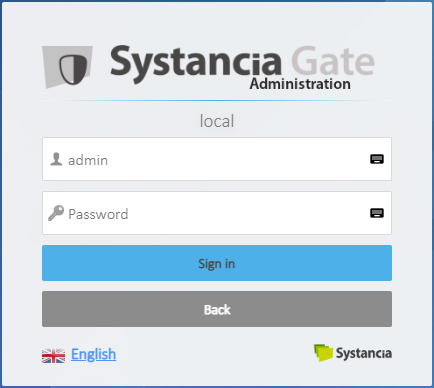
Nato deklarirajte obe komponenti Edge Gateway, ki bosta uporabljeni za vzpostavitev tunela.
Na levi s kazalcem pokažite na Infrastructure, kliknite Gateways in nato gumb Add: 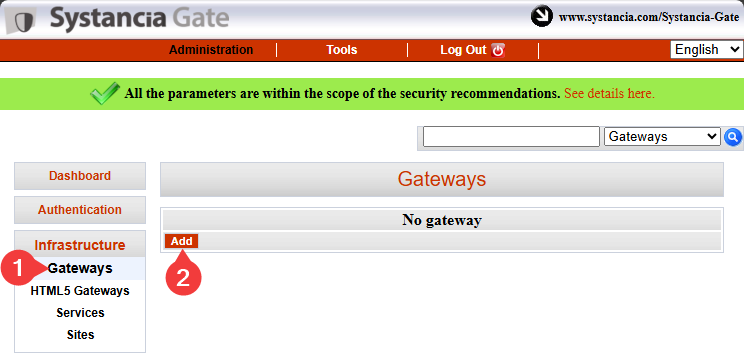
Vnesite ime prve komponente Edge Gateway in potrdite vnos: 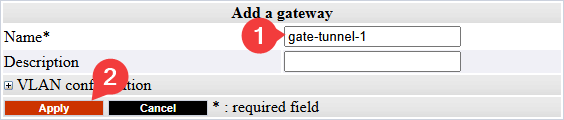
Informacije
Kot opomnik: ime komponente Edge Gateway je povezano s potrdilom, s katerim bo komponenta preverjala svojo pristnost pri komponenti SSL Router strežnika Mediation Controller.
To ime ima obliko <GW_NAME>@<ORGANIZATION_NAME>, pri čemer <GW_NAME> ustreza imenu komponente Edge Gateway, <ORGANIZATION_NAME> pa imenu organizacije, ustvarjene v sistemski konzoli CyberElements Gate.
Korak deklaracije komponente Edge Gateway ponovite za drugo komponento Edge Gateway.
Povezave in nastavitve tunela na komponentah Edge Gateway
Informacije
Naslednje korake lahko ponovite na obeh komponentah Edge Gateway, ki se uporabljata za tunel za dostop do zbirke podatkov.
Predpogoji
Za dokončanje tega dela boste morali uporabiti eno od naslednjih možnosti:
- Navidezno napravo Edge Gateway, na kateri je bila izvedena le inicializacija sistema.
- Komponento Edge Gateway, nameščeno od začetka, z nameščenimi komponentami Edge Gateway.
Najprej z orodjem, kot je WinSCP ali FileZilla, prek protokola SCP prenesite potrdilo, potrebno za povezavo, v imenik /tmp/ na komponenti Edge Gateway.
Nato se povežite prek SSH in preklopite na root.
Če želite komponento Edge Gateway povezati z obema strežnikoma Mediation Controller, morate ustvariti dva nova primerka Edge Gateway: eden se bo povezal s strežnikom Mediation Controller MASTER, drugi pa s strežnikom Mediation Controller SLAVE.
Če ju želite ustvariti, zaženite naslednje ukaze:
1 2 | |
Datoteko potrdila kopirajte v imenika /etc/ipdiva/gateway-tunnel-master/ssl/ in /etc/ipdiva/gateway-tunnel-slave/ssl/:
1 2 | |
<CERT_NAME> zamenjajte z imenom potrdila, ki ga mora komponenta Edge Gateway uporabiti za povezavo s strežnikom Mediation Controller.
Konfigurirajte primerka Edge Gateway, da se bosta lahko povezala s strežnikoma Mediation Controller.
Konfiguraciji se razlikujeta glede na strežnik Mediation Controller, s katerim se je treba povezati. Opravite obe konfiguraciji:
Uredite datoteko /etc/ipdiva/gateway-tunnel-master/gateway.xml in jo dopolnite z naslednjimi podatki (več delov je izpuščenih in označenih z […]):
1 2 3 4 5 6 7 8 9 10 11 12 | |
Zamenjajte naslednje elemente:
@SERVER@: treba ga je zamenjati z naslovomRIP_MED_SSL_MASTER@SERVERPORT@: treba ga je zamenjati z vrati za poslušanje komponente SSL Router, ki so običajno nastavljena na443keyfile.pem: treba ga je zamenjati z imenom datoteke potrdilaPASSWORD: treba ga je zamenjati z geslom potrdila@RPC_PORT@: treba ga je zamenjati z vrati, na katerih računalnik trenutno ne posluša; uporabite lahko vrata9082
Primer
Ob upoštevanju naslednjih podatkov:
RIP_MED_SSL_MASTERima vrednost:10.0.10.11- Vrata za poslušanje komponente SSL Router:
443 - Ime datoteke potrdila:
gate-tunnel.p12 - Geslo potrdila:
Str0ngP@ssw0rd
Datoteka /etc/ipdiva/gateway-tunnel-master/gateway.xml bi bila konfigurirana takole:
1 2 3 4 5 6 7 8 9 10 11 12 | |
Celotna datoteka
1 2 3 4 5 6 7 8 9 10 11 12 13 14 15 16 17 18 19 20 21 22 23 24 25 26 27 28 29 30 31 32 33 34 35 36 37 38 39 40 41 42 43 44 45 46 47 48 49 50 51 52 53 54 55 56 57 58 59 60 61 62 63 64 65 66 67 68 69 70 71 72 73 74 75 76 77 78 79 80 81 | |
Uredite datoteko /etc/ipdiva/gateway-tunnel-slave/gateway.xml in jo dopolnite z naslednjimi podatki (več delov je izpuščenih in označenih z […]):
1 2 3 4 5 6 7 8 9 10 11 12 | |
Zamenjajte naslednje elemente:
@SERVER@: treba ga je zamenjati z naslovomRIP_MED_SSL_SLAVE@SERVERPORT@: treba ga je zamenjati z vrati za poslušanje komponente SSL Router, ki so običajno nastavljena na443keyfile.pem: treba ga je zamenjati z imenom datoteke potrdilaPASSWORD: treba ga je zamenjati z geslom potrdila@RPC_PORT@: treba ga je zamenjati z vrati, ki trenutno niso v uporabi na računalniku; uporabite lahko vrata9083
Primer
Ob upoštevanju naslednjih podatkov:
RIP_MED_SSL_SLAVEima vrednost:10.0.10.13- Vrata za poslušanje komponente SSL Router:
443 - Ime datoteke potrdila:
gate-tunnel.p12 - Geslo potrdila:
Str0ngP@ssw0rd
Datoteka /etc/ipdiva/gateway-tunnel-slave/gateway.xml bi bila konfigurirana takole:
1 2 3 4 5 6 7 8 9 10 11 12 | |
Celotna datoteka
1 2 3 4 5 6 7 8 9 10 11 12 13 14 15 16 17 18 19 20 21 22 23 24 25 26 27 28 29 30 31 32 33 34 35 36 37 38 39 40 41 42 43 44 45 46 47 48 49 50 51 52 53 54 55 56 57 58 59 60 61 62 63 64 65 66 67 68 69 70 71 72 73 74 75 76 77 78 79 80 81 | |
Ko sta primerka konfigurirana za povezavo s strežnikoma Mediation Controller, ju je treba konfigurirati še tako, da povezavo strežnikov Mediation Controller preusmerjata v zbirko podatkov.
To storite tako, da uredite datoteko /etc/ipdiva/gateway-tunnel-master/services.xml in jo spremenite takole:
1 2 3 4 5 6 7 8 9 | |
DB_SERVER zamenjajte z imenom DNS ali naslovom IP, ki se uporablja za povezavo z zbirko podatkov, DB_PORT pa z vrati za poslušanje primerka zbirke podatkov.
Te nastavitve ponovite za primerek, ki se povezuje s strežnikom Mediation Controller SLAVE, tako da kopirate datoteko:
1 | |
Nazadnje zaženite primerka Edge Gateway, da vzpostavita povezavo s strežnikoma Mediation Controller:
1 2 | |
Konfiguracija tunela strežnikov Mediation Controller
Da bosta strežnika Mediation Controller lahko uporabljala tunel, ga morate še deklarirati.
To storite tako, da se kot root prijavite v strežnika Mediation Controller in uredite datoteko /etc/ipdiva/server/services.xml, da dodate naslednji del (več delov je izpuščenih in označenih z […]):
1 2 3 4 5 6 7 8 9 10 11 12 13 14 | |
Zamenjajte naslednje elemente:
GW1_NAMEz imenom prve komponente Edge GatewayGW2_NAMEz imenom druge komponente Edge GatewayORGANIZATION_NAMEz imenom prej ustvarjene organizacije CyberElements Gate
Primer
Ob upoštevanju naslednjih podatkov:
- Ime komponente Edge Gateway 1:
gate-tunnel-1 - Ime komponente Edge Gateway 2:
gate-tunnel-2 - Ime organizacije CyberElements Gate:
tunnel
Datoteka /etc/ipdiva/server/services.xml bi bila izpolnjena takole:
1 2 3 4 5 6 7 8 9 10 11 12 13 14 | |
Celotna datoteka
1 2 3 4 5 6 7 8 9 10 11 12 13 14 15 16 17 18 19 20 21 22 23 24 25 26 27 28 29 30 31 32 33 34 35 36 | |
Za uporabo nove konfiguracije znova zaženite SSL Router z naslednjim ukazom:
1 | |
Inicializacija zbirke podatkov
Pozor!
Zbirko podatkov default morate ustvariti, preden jo CyberElements Bastion inicializira (ne ustvari se samodejno).
Če želite inicializirati zbirko podatkov PostgreSQL za sistemsko konfiguracijo, morate najprej konfigurirati nastavitve povezave na strežnikih Mediation Controller.
To storite tako, da na obeh strežnikih uredite datoteko /etc/ipdiva/care/databasesettings.ini in dodate naslednje vnose:
2 3 4 5 6 7 8 9 | |
Zamenjajte naslednje elemente:
DB_USERNAMEz uporabniškim imenom, ki se uporablja za povezavo z zbirko podatkov.DB_PWDz geslom uporabnika, ki se prijavlja.DB_HOSTz naslovom IP ali imenom DNS, ki se uporablja za povezavo z zbirko podatkov; če se uporablja povezava prek komponent Edge Gateway, morate vnesti127.0.0.1.DB_PORTz vrati, ki se uporabljajo za povezavo s primerkom zbirke podatkov; če se uporablja povezava prek komponent Edge Gateway, morate vnesti1432.
Inicializacijo zbirke podatkov lahko zaženete z naslednjimi ukazi, ki jih izvedete samo na enem strežniku Mediation Controller:
1 2 | |
Nato morate le še znova zagnati storitev apache2 na obeh strežnikih Mediation Controller, da uveljavite inicializacijo sistemske zbirke podatkov:
1 | |
Konfiguracija časovnega strežnika NTP
Priporočljivo je nastaviti časovni strežnik, da bo sistemska ura vedno točna. Potrebni koraki so opisani na strani za konfiguracijo NTP.
Začetne konfiguracije rešitve CyberElements Bastion
Avtorizacija dostopa do spletnih vmesnikov z navideznim naslovom IP
Privzeto povezovanje s spletnimi vmesniki izdelka CyberElements Bastion prek navideznega naslova IP VIP_MED_WEB ni dovoljeno.
Če želite dodati avtorizacijo, kot root na strežnikih Mediation Controller zaženite naslednje ukaze:
1 2 | |
IP zamenjajte z naslovom IP, ki ustreza VIP_MED_WEB.
Začetne konfiguracije
Na tej stopnji sta strežnika Mediation Controller nameščena, vendar je treba izvesti še več dejanj:
-
Spremenite privzeta gesla
Spremenite privzeta gesla sistemskih konzol.
-
Namestite potrdila in licence
Strežnik Mediation Controller za delovanje potrebuje različna potrdila in licenco.
Le potrdilo za odjemalca CyberElements Bastion je treba znova deklarirati na obeh strežnikih Mediation Controller (uporabite RIPRIP_MED_WEB_MASTERinRIP_MED_WEB_SLAVE). -
Konfigurirajte spletno potrdilo
Konfigurirajte spletno potrdilo, ki se uporablja za povezovanje s spletnimi vmesniki
-
Deklarirajte ime DNS
Dodajte ime DNS, ki je avtorizirano za povezovanje s spletnimi vmesniki.
-
Konfigurirajte organizacijo
Konfigurirajte organizacijo CyberElements Bastion.
Konfigurirajte z neposrednim dostopom do zbirke podatkov
Konfigurirajte z dostopom do zbirke podatkov prek tunela komponent Edge Gateway
-
Deklarirajte komponente Edge Gateway
Deklarirajte komponente Edge Gateway ali HTML5 Gateway, ki jih želite namestiti.
-
Ustvarite logični site
Ustvarite in konfigurirajte logični site, ki združuje komponente Edge Gateway in HTML5 Gateway z dostopom do lokalnih virov.
-
Namestite komponento Edge Gateway
Namestite in konfigurirajte novo komponento Edge Gateway z na novo nameščenima strežnikoma Mediation Controller.
Konfiguriran bo tudi primerek HTML5 Gateway.