Namestitev strežnika Mediation Controller
Opomba
Opomnik: na računalnikih Debian je treba na root preklopiti z naslednjim ukazom:
1 | |
Prenos zrcala in potrebnih orodij
Zrcalo CyberElements Cleanroom 4.6 in ključ za podpis skladišča Systancia lahko prenesete s te povezave (zahteva ustvarjanje računa stranke): Systancia Marketplace
Poleg zrcala in ključa boste za postopek nadgradnje potrebovali orodja drugih ponudnikov:
- Odjemalec SSH (v sistemu Windows lahko uporabite PuTTY)
- Odjemalec SCP (v sistemu Windows lahko uporabite orodji WinSCP ali FileZilla)
Z odjemalcem SSH se oddaljeno povežite s strežnikom.
Z odjemalcem SCP prenesite datoteke na oddaljeni računalnik.
Priprava na namestitev
Konfiguracija omrežja
Konfiguracija statičnega omrežnega naslova za strežnik Mediation Controller je nujna. Za to morate najprej pridobiti ime omrežnega vmesnika računalnika. Kot root zaženite naslednji ukaz:
1 | |
Ta ukaz prikaže ime omrežnega vmesnika, njegovo stanje in naslove IP, dodeljene vmesniku.
Primer
Ko se ukaz izvede, se prikaže naslednji izhod:
1 | |
Ime omrežnega vmesnika je ens192.
Ko imate ime omrežnega vmesnika, lahko uredite omrežno konfiguracijo računalnika.
Uredite datoteko /etc/network/interfaces in jo spremenite po naslednji predlogi:
1 2 3 4 5 6 7 8 9 10 11 12 13 14 15 16 17 18 19 20 21 22 23 | |
Pri čemer:
INTERFACE_NAMEje treba zamenjati z imenom prej pridobljenega omrežnega vmesnika.IP_MED_WEBje treba zamenjati z glavnim naslovom IP strežnika; to bo naslov IP, prek katerega bodo dostopne spletne konzole.NETMASKje treba zamenjati z omrežno masko, povezano z naslovom IP.NETWORK_GATEWAYje treba zamenjati s privzetim omrežnim prehodom.IP_DNSje treba zamenjati z naslovom IP strežnika DNS. Če je treba konfigurirati več strežnikov (največ 3), jih ločite s presledkom.DNS_SUFFIXje treba zamenjati s pripono DNS, ki jo želite uporabiti. Če pripone ni treba vnesti, izbrišite vrstico.IP_MED_SSLje treba zamenjati s sekundarnim naslovom IP strežnika. To bo naslov IP, prek katerega bo dostopen SSL Router.
Primer
1 2 3 4 5 6 7 8 9 10 11 12 13 14 15 16 17 18 19 20 21 22 23 | |
Preden uporabite konfiguracijo, morate opraviti še tri korake.
Prvi je namestitev paketa resolvconf, da bo mogoče uporabiti konfiguracijo DNS, določeno v prejšnji datoteki:
1 | |
Drugi je preverjanje konfiguracije datoteke /etc/hosts glede glavnega naslova IP računalnika (IP_MED_WEB).
To naredite tako, da uredite datoteko /etc/hosts in preverite, ali je druga vrstica v naslednji obliki:
2 | |
Primer
Če je ime računalnika MEDIATION-CONTROLLER, računalnik ne spada v nobeno domeno in je njegov naslov IP IP_MED_WEB enak 10.0.10.10, bi bila datoteka izpolnjena takole:
2 | |
Če računalnik spada v domeno DOMAIN.LOCAL, bi bila datoteka izpolnjena takole:
2 | |
Pozor!
Napačna konfiguracija datoteke lahko povzroči napako pri nameščanju paketa collectd.
Nazadnje morate le še znova zagnati storitev networking, da se naloži nova omrežna konfiguracija:
1 | |
Konfiguracija upravitelja paketov APT
Datoteke, prenesene s Systancia Marketplace, z odjemalcem SCP naložite v imenik /tmp/ na strežniku:
systancia.gpgcleanroom-4.6.1-build33.1096.D12-full.tgz
Prijavite se v strežnik kot root in nato zaženite naslednje ukaze, da razširite skladišče Systancia, konfigurirate njegovo uporabo v APT in preverite njegovo pristnost.
1 2 3 4 5 | |
Toplo priporočamo, da pri izvajanju ukazov apt onemogočite nameščanje nepotrebnih paketov. To naredite tako, da zaženete naslednji ukaz:
1 | |
Preverjanje prisotnosti področnih nastavitev en_US.utf8
Za namestitev strežnika Mediation Controller je treba ustvariti področne nastavitve en_US.utf8.
Če želite preveriti, ali so v strežniku že ustvarjene, kot root zaženite naslednji ukaz:
1 | |
Če odziv ukaza prikaže en_US.utf8, nadaljujte z naslednjim korakom, konfiguracijo zagonskega programa GRUB.
V nasprotnem primeru zaženite naslednje ukaze, da te področne nastavitve dodate v računalnik:
1 2 | |
Konfiguracija zagonskega programa GRUB
Ko so ti ukazi izvedeni, morate po uporabi nastavitve v zagonskem programu GRUB znova zagnati računalnik:
1 2 3 | |
Namestitev strežnika Mediation Controller za CyberElements Bastion
Namestitev osnovnih komponent
Namestitev komponent začnite z naslednjim ukazom kot root:
1 | |
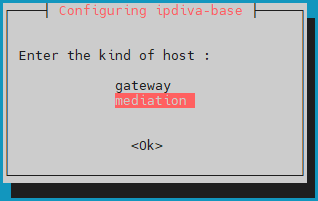
Ko so prenesene vse odvisnosti, se odpre okno, v katerem morate izbrati vrsto strežnika. Izberite mediation:
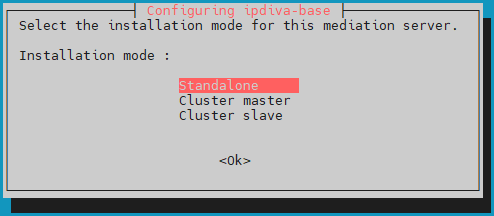
Nato izberite način namestitve standalone:
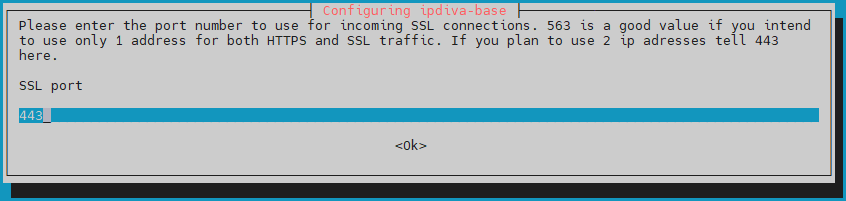
Nato boste morali vnesti vrata, na katerih bo poslušal SSL Router. Ta vrata za poslušanje so običajno nastavljena na 443, vendar je mogoče uporabiti tudi vrata 8443, če strežnik Mediation Controller uporablja le en naslov IP:
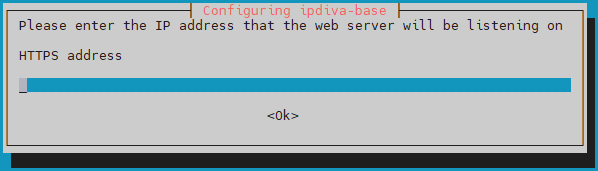
Nato vnesite naslov za spletni dostop do strežnika Mediation Controller (ustreza IP_MED_WEB v omrežni konfiguraciji):
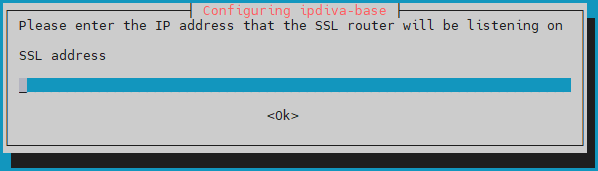
Na koncu vnesite naslov IP komponente SSL Router (ustreza IP_MED_SSL v omrežni konfiguraciji):
Kaj storiti v primeru napake?
Če so v vnesenih podatkih napake, nadaljujte namestitev paketa ipdiva-base in nato z naslednjim ukazom znova konfigurirajte strežnik:
1 | |
Namestitev specifičnih komponent
Namestitev komponent, specifičnih za strežnik Mediation Controller, začnite z naslednjim ukazom:
1 | |
Za dokončanje namestitve morate strežnik znova zagnati (uporabite ukaz reboot).
Namestitev gonilnikov za povezovanje z zbirkami podatkov Microsoft SQL Server
Če se želite povezati z zunanjo zbirko podatkov, ki je Microsoft SQL Server, morate namestiti dodatne gonilnike ODBC.
Na voljo sta dve različici: različica 17 in različica 18.
Za gonilnike različice 18 je potrebna povezava TLS
Uporaba gonilnikov ODBC 18 zahteva, da je povezava šifrirana s protokolom TLS. Za to morate konfigurirati MS SQL Server za šifriranje povezav.
Preden začnete nameščati gonilnike ODBC, morate namestiti pakete, potrebne za pripravo, nato pa pripraviti skladišče Microsoft za namestitev paketov:
1 2 3 4 | |
Nato namestite gonilnike glede na izbrano različico in konfigurirajte sistem za uporabo ukaza sqlcmd:
1 2 3 | |
1 2 3 | |
Gonilniki ODBC so zdaj pravilno nameščeni.
Če ima strežnik Mediation Controller dostop do strežnika MS SQL, bi moral naslednji ukaz omogočiti povezavo z oddaljenim strežnikom:
1 | |
Pri čemer:
SERVERje treba zamenjati z imenom DNS ali naslovom IP strežnika MS SQL.INSTANCE_NAMEje treba zamenjati z imenom primerka, s katerim se želite povezati; če to ni potrebno, odstranite tudi znak \.PORTje treba zamenjati z vrati za povezavo s primerkom zbirke podatkov MS SQL.USERje treba zamenjati z uporabniškim imenom za vzpostavitev povezave.
Primeri
Recimo, da ima strežnik Mediation Controller dostop do strežnika zbirke podatkov MS SQL prek naslova IP 10.0.10.100, da primerek, do katerega želite dostopati, posluša na vratih 1433 in da je račun za dostop sql-user. Ukaz za povezavo je v tem primeru naslednji:
1 | |
Če bi bilo treba navesti primerek povezave z imenom MSSQLINSTANCE, bi bil ukaz spremenjen takole:
1 | |
Konfiguracija časovnega strežnika NTP
Priporočljivo je nastaviti časovni strežnik, da bo sistemska ura vedno točna. Potrebni koraki so opisani na strani za konfiguracijo NTP.
Začetne konfiguracije v rešitvi CyberElements Bastion
Komponente strežnika Mediation Controller so nameščene. Zdaj morate konfigurirati storitev Mediation Controller.
-
Spremenite privzeta gesla
Spremenite privzeta gesla sistemskih konzol.
-
Namestitev potrdil in licenc
Strežnik Mediation Controller za delovanje potrebuje različna potrdila in licenco.
-
Konfiguracija overiteljev potrdil
Dodajte overitelja ali overitelje potrdil (CA), ki ne pripadajo družbi Systancia in bodo uporabljeni za potrdila komponent Edge Gateway in HTML5 Gateway.
-
Konfigurirajte spletno potrdilo
Konfigurirajte spletno potrdilo, ki se uporablja za povezovanje s spletnimi vmesniki
-
Deklarirajte ime DNS
Dodajte ime DNS, ki je avtorizirano za povezovanje s spletnimi vmesniki.
-
Konfigurirajte navidezni gostitelj SSL
Konfiguracija navideznega gostitelja SSL za CyberElements Bastion, ki omogoča določitev naslova za povezavo s komponento SSL Router za odjemalce in za mehanizem pairinga komponente Edge Gateway.
-
Konfigurirajte organizacijo
Konfiguracija organizacije CyberElements Bastion.
-
Deklarirajte komponente Edge Gateway
Deklarirajte komponente Edge Gateway ali HTML5 Gateway, ki jih želite namestiti, in ustvarite token pairinga.
-
Ustvarite logični site
Ustvarite in konfigurirajte logični site, ki združuje komponente Edge Gateway in HTML5 Gateway z dostopom do lokalnih virov.
-
Namestite komponento Edge Gateway
Namestite in konfigurirajte novo komponento Edge Gateway z novo nameščenim strežnikom Mediation Controller.
Konfiguriran bo tudi primerek HTML5 Gateway.