Inštalácia servera Mediation Controller
Poznámka
Pripomíname, že prepnutie na root na počítačoch s Debianom je potrebné vykonať nasledujúcim príkazom:
1 | |
Stiahnutie zrkadla a potrebných nástrojov
Zrkadlo CyberElements Cleanroom 4.6 a podpisový kľúč úložiska Systancia si môžete stiahnuť z tohto odkazu (vyžaduje vytvorenie zákazníckeho účtu): Systancia Marketplace
Okrem zrkadla a kľúča budú na proces upgradu potrebné nástroje tretích strán:
- Klient SSH (v systéme Windows môžete použiť PuTTY)
- Klient SCP (v systéme Windows možno použiť nástroje WinSCP alebo FileZilla)
Pomocou klienta SSH sa vzdialene pripojte k serveru.
Pomocou klienta SCP preneste súbory do vzdialeného počítača.
Príprava na inštaláciu
Konfigurácia siete
Pre server Mediation Controller je nevyhnutné nakonfigurovať statickú sieťovú adresu. Ak to chcete urobiť, najprv musíte zistiť názov sieťového rozhrania vášho počítača. Spustite nasledujúci príkaz ako root:
1 | |
Tento príkaz zobrazí názov sieťového rozhrania, jeho stav a IP adresy priradené k rozhraniu.
Príklad
Po vykonaní príkazu sa zobrazí nasledujúci výstup:
1 | |
Názov sieťového rozhrania je ens192.
Po zistení názvu sieťového rozhrania je teraz možné upraviť sieťovú konfiguráciu počítača.
Upravte súbor /etc/network/interfaces podľa nasledujúcej šablóny:
1 2 3 4 5 6 7 8 9 10 11 12 13 14 15 16 17 18 19 20 21 22 23 | |
Kde:
INTERFACE_NAMEje potrebné nahradiť názvom predtým zisteného sieťového rozhrania.IP_MED_WEBje potrebné nahradiť hlavnou IP adresou servera, cez ktorú budú dostupné webové konzoly.NETMASKje potrebné nahradiť sieťovou maskou priradenou k IP adrese.NETWORK_GATEWAYje potrebné nahradiť predvolenou sieťovou bránou.IP_DNSje potrebné nahradiť IP adresou servera DNS. Ak je potrebné nakonfigurovať viacero serverov (najviac 3), oddeľte ich medzerou.DNS_SUFFIXje potrebné nahradiť príponou DNS, ktorá sa má použiť. Ak nie je potrebné zadať žiadnu príponu, riadok odstráňte.IP_MED_SSLje potrebné nahradiť sekundárnou IP adresou servera. Cez túto IP adresu bude dostupný komponent SSL Router.
Príklad
1 2 3 4 5 6 7 8 9 10 11 12 13 14 15 16 17 18 19 20 21 22 23 | |
Pred použitím konfigurácie zostávajú ešte tri kroky.
Prvým je inštalácia balíka resolvconf, aby bolo možné použiť konfiguráciu DNS zadanú v predchádzajúcom súbore:
1 | |
Druhým je kontrola konfigurácie súboru /etc/hosts vzhľadom na primárnu IP adresu počítača (IP_MED_WEB).
Ak to chcete urobiť, upravte súbor /etc/hosts a skontrolujte, či má druhý riadok nasledujúci formát:
2 | |
Príklad
Ak má počítač názov MEDIATION-CONTROLLER, nepatrí do domény a jeho IP adresa IP_MED_WEB je 10.0.10.10, súbor by sa vyplnil takto:
2 | |
Ak počítač patrí do domény DOMAIN.LOCAL, súbor by sa vyplnil takto:
2 | |
Pozor!
Nesprávna konfigurácia súboru môže spôsobiť chybu pri inštalácii balíka collectd.
Nakoniec zostáva už len reštartovať službu networking, aby sa načítala nová sieťová konfigurácia:
1 | |
Konfigurácia správcu balíkov APT
Pomocou klienta SCP nahrajte súbory stiahnuté zo Systancia Marketplace do adresára /tmp/ na serveri:
systancia.gpgcleanroom-4.6.1-build33.1096.D12-full.tgz
Prihláste sa na server ako root a potom spustite nasledujúce príkazy na rozbalenie úložiska Systancia, konfiguráciu jeho používania v APT a jeho overenie.
1 2 3 4 5 | |
Dôrazne odporúčame zakázať inštaláciu nepotrebných balíkov pri spúšťaní príkazov apt. Ak to chcete urobiť, spustite nasledujúci príkaz:
1 | |
Kontrola prítomnosti miestneho nastavenia en_US.utf8
Inštalácia servera Mediation Controller vyžaduje vygenerovanie miestnych nastavení en_US.utf8.
Ak chcete skontrolovať, či už boli na serveri vygenerované, spustite ako root nasledujúci príkaz:
1 | |
Ak odpoveď príkazu zobrazí en_US.utf8, prejdite na ďalší krok, konfiguráciu zavádzača GRUB.
V opačnom prípade spustite nasledujúce príkazy, ktorými toto miestne nastavenie pridáte do počítača:
1 2 | |
Konfigurácia zavádzacieho programu GRUB
Po vykonaní týchto príkazov musíte po použití nastavenia v zavádzacom programe GRUB reštartovať počítač:
1 2 3 | |
Inštalácia servera Mediation Controller produktu CyberElements Bastion
Inštalácia základných komponentov
Spustite inštaláciu komponentov pomocou nasledujúceho príkazu ako root:
1 | |
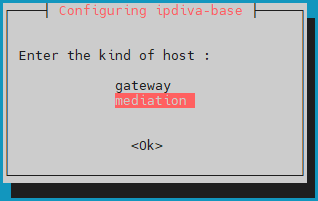
Po stiahnutí všetkých závislostí sa otvorí okno s výzvou na výber typu servera. Vyberte mediation:
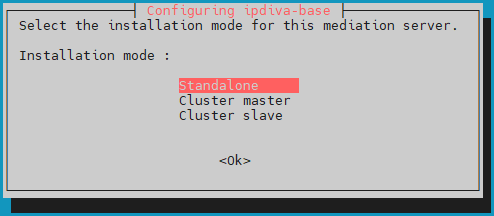
Potom vyberte režim inštalácie standalone:
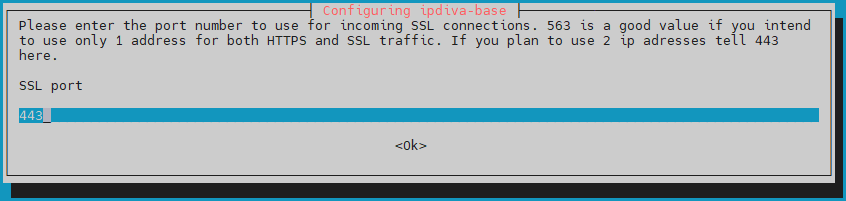
Potom budete musieť zadať port, na ktorom bude načúvať SSL Router. Tento port načúvania je zvyčajne nastavený na 443, ale ak server Mediation Controller používa len jednu adresu IP, možno použiť aj port 8443:
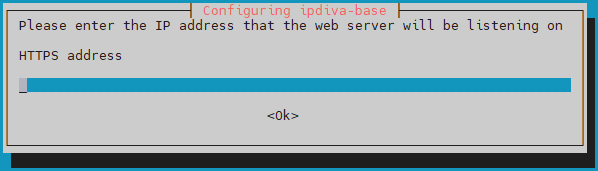
Potom zadajte adresu webového prístupu k serveru Mediation Controller (zodpovedá IP_MED_WEB v konfigurácii siete):
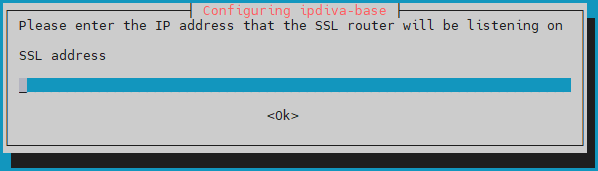
Nakoniec zadajte IP adresu komponentu SSL Router (zodpovedá IP_MED_SSL v konfigurácii siete):
Čo robiť v prípade chyby?
Ak sú v zadaných informáciách chyby, pokračujte v inštalácii balíka ipdiva-base a potom server znova nakonfigurujte pomocou nasledujúceho príkazu:
1 | |
Inštalácia špecifických komponentov
Spustite inštaláciu komponentov špecifických pre server Mediation Controller nasledujúcim príkazom:
1 | |
Na dokončenie inštalácie je potrebné server reštartovať (použite príkaz reboot).
Inštalácia ovládačov na pripojenie k databázam Microsoft SQL Server
Ak sa chcete pripojiť k externej databáze a ide o Microsoft SQL Server, je potrebné nainštalovať ďalšie ovládače ODBC.
K dispozícii sú dve verzie: verzia 17 a verzia 18.
Pre ovládače vo verzii 18 sa vyžaduje pripojenie TLS
Používanie ovládačov ODBC 18 vyžaduje, aby bolo pripojenie šifrované pomocou TLS. Ak to chcete urobiť, musíte nakonfigurovať MS SQL Server na šifrovanie pripojenia.
Pred spustením inštalácie ovládačov ODBC musíte nainštalovať balíky potrebné na prípravu a potom pripraviť úložisko Microsoft na inštaláciu balíkov:
1 2 3 4 | |
Potom nainštalujte ovládače podľa zvolenej verzie a nakonfigurujte systém na používanie príkazu sqlcmd:
1 2 3 | |
1 2 3 | |
Ovládače ODBC sú teraz správne nainštalované.
Ak má server Mediation Controller prístup k serveru MS SQL, nasledujúci príkaz by mal umožniť pripojenie k vzdialenému serveru:
1 | |
Kde:
SERVERje potrebné nahradiť názvom DNS alebo IP adresou servera MS SQL.INSTANCE_NAMEje potrebné nahradiť názvom inštancie, ku ktorej sa treba pripojiť; ak to nie je potrebné, odstráňte aj znak \.PORTje potrebné nahradiť portom pripojenia k inštancii databázy MS SQL.USERje potrebné nahradiť menom používateľa na nadviazanie pripojenia.
Príklady
Ak má server Mediation Controller prístup k databázovému serveru MS SQL cez IP adresu 10.0.10.100, inštancia, ku ktorej sa má pristupovať, počúva na porte 1433 a prístupový účet je sql-user. Potom je príkaz na pripojenie nasledujúci:
1 | |
Ak by bolo potrebné zadať inštanciu pripojenia s názvom MSSQLINSTANCE, príkaz by sa upravil takto:
1 | |
Konfigurácia časového servera NTP
Odporúča sa nastaviť časový server, aby boli systémové hodiny aktuálne. Potrebné kroky sú opísané na stránke konfigurácie NTP.
Počiatočné konfigurácie v CyberElements Bastion
Komponenty servera Mediation Controller sú nainštalované. Teraz je potrebné nakonfigurovať server Mediation Controller.
-
Zmeňte predvolené heslá
Zmeňte predvolené heslá systémových konzol.
-
Inštalácia certifikátov a licencií
Server Mediation Controller vyžaduje na prevádzku rôzne certifikáty a licenciu.
-
Konfigurácia certifikačných autorít
Pridajte certifikačnú autoritu (CA) alebo autority, ktoré nepatria spoločnosti Systancia a ktoré sa budú používať pre certifikáty komponentov Edge Gateway a HTML5 Gateway.
-
Nakonfigurujte webový certifikát
Nakonfigurujte webový certifikát používaný na pripojenie k webovým rozhraniam
-
Deklarujte názov DNS
Pridajte názov DNS autorizovaný na pripojenie k webovým rozhraniam.
-
Nakonfigurujte virtuálneho hostiteľa SSL
Konfigurácia virtuálneho hostiteľa SSL platformy CyberElements Bastion, ktorá umožňuje určiť adresu na pripojenie ku komponentu SSL Router pre klientov a pre mechanizmus pairingu komponentu Edge Gateway.
-
Nakonfigurujte organizáciu
Konfigurácia organizácie CyberElements Bastion.
-
Deklarujte komponenty Edge Gateway
Deklarujte komponenty Edge Gateway alebo HTML5 Gateway, ktoré sa majú nainštalovať, a vygenerujte token pairingu.
-
Vytvorte logický site
Vytvorte a nakonfigurujte logický site, ktorý zoskupuje komponenty Edge Gateway a HTML5 Gateway s prístupom k lokálnym prostriedkom.
-
Nainštalujte Edge Gateway
Nainštalujte a nakonfigurujte nový komponent Edge Gateway s novo nainštalovaným serverom Mediation Controller.
Nakonfiguruje sa aj inštancia HTML5 Gateway.