Inštalácia servera Edge Gateway
Počiatočné nastavenia systému
Pri prvom spustení appliance Edge Gateway Standalone sa zobrazí sprievodca počiatočnou konfiguráciou počítača. Tento sprievodca umožňuje inicializovať systémovú konfiguráciu, ako aj konfiguráciu špecifickú pre používanie CyberElements Bastion.
Nastavenia systému
Sprievodca vás najprv vyzve na výber jazyka: 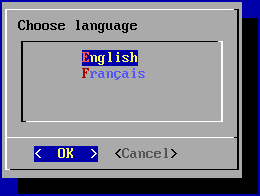
Informácie
Zvolený jazyk ovplyvní jazyk zobrazenia systému aj rozloženie klávesnice. V angličtine bude mať klávesnica rozloženie QWERTY, vo francúzštine AZERTY.
Sprievodca vás potom vyzve na zadanie nového hesla pre systémový účet root (uistite sa, že spĺňa požadovanú zložitosť): 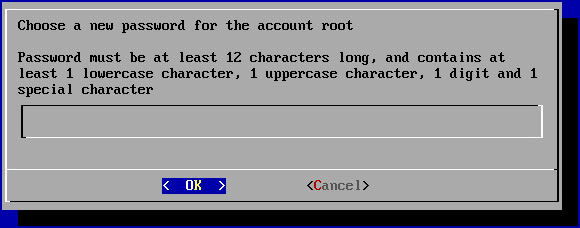
Ďalej musíte zmeniť heslo systémového používateľského účtu systancia (uistite sa, že spĺňa požadovanú zložitosť): 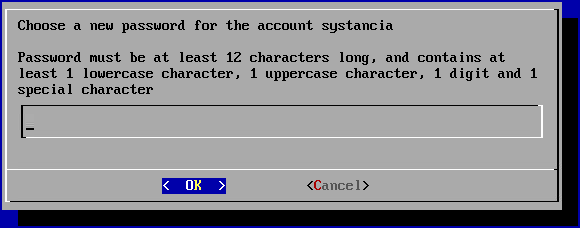
Nakoniec musíte zadať názov počítača: 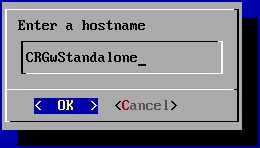
Nastavenia siete
Po použití systémových nastavení prejde sprievodca na sieťové nastavenia počítača.
Prvý panel vás vyzve na výber medzi statickou konfiguráciou a dynamickou konfiguráciou cez DHCP: 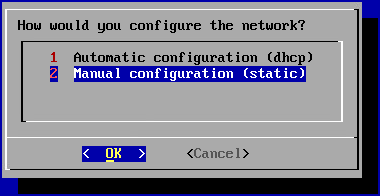
Odporúčanie
Pre sieťové nastavenia počítača sa odporúča použiť statickú konfiguráciu, najmä pre funkciu priameho prístupu.
DHCP možno použiť aj vtedy, ak je adresa IP pevne nastavená na úrovni servera DHCP.
Ak zvolíte statickú konfiguráciu, sprievodca si vyžiada nasledujúce sieťové nastavenia: 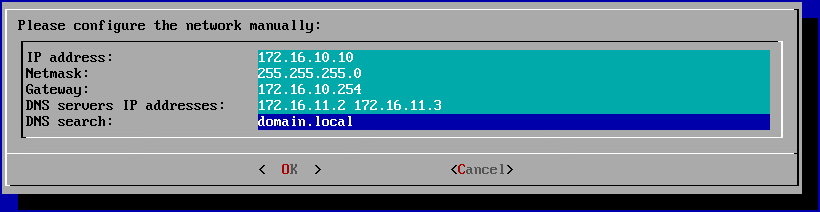
Tip
Môžete zadať viacero serverov DNS (maximálne 3) oddelených medzerami. Podobne môžete pridať viacero prípon DNS oddelených medzerou.
Nastavenia špecifické pre prevádzku CyberElements Bastion
Po použití nastavení siete je ešte potrebné pripojiť inštancie Edge Gateway a HTML5 Gateway k Mediation Controller.
Pripojenie hlavnej inštancie Edge Gateway
V tejto chvíli by mal sprievodca počiatočnou konfiguráciou dosiahnuť krok, v ktorom požaduje informácie o prístupe k serveru Mediation Controller: 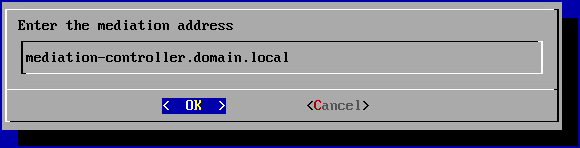
Musíte zadať názov DNS na prístup k webovému rozhraniu servera Mediation Controller.
Možno použiť aj IP adresu, tá však vygeneruje výstrahu týkajúcu sa platnosti certifikátu.
Platnosť webového certifikátu
Komponent Edge Gateway kontroluje webový certifikát, ktorý mu predloží server Mediation Controller. Predvolene pri kontrole nevygenerujú chyby iba certifikáty vydané verejnými certifikačnými autoritami považovanými za dôveryhodné (pokiaľ certifikát pokrýva zadaný názov DNS).
V dôsledku toho, ak sa k serveru Mediation Controller pristupuje cez IP adresu alebo ak webový certifikát vydala súkromná/interná certifikačná autorita, mechanizmus pairingu nebude fungovať.
Ak chcete túto kontrolu odstrániť, môžete kontrolu webového certifikátu zakázať, ale iba vtedy, keď je isté, že sieťový tok nezachytáva žiadny sprostredkovateľ (útok MITM).
Na tento účel ukončite sprievodcu počiatočnou inštaláciou (už zadané konfigurácie sú už použité) a spustite nasledujúce príkazy (prvý zakáže kontrolu a druhý nás vráti späť do sprievodcu konfiguráciou):
1 2 | |
Po zadaní adresy servera Mediation Controller vás sprievodca požiada o zadanie tokenu pairingu komponentu Edge Gateway (získaného vygenerovaním tokenu pairingu): 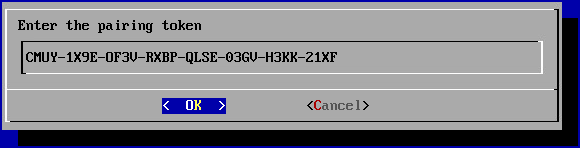
Ak sú všetky zadané informácie správne, Edge Gateway sa nakonfiguruje sám a sprievodca počiatočnou konfiguráciou sa automaticky zavrie.
Pripojenie inštancie HTML5 Gateway
Ak je potrebné nakonfigurovať inštanciu HTML5 Gateway, spustite na serveri Edge Gateway ako root nasledujúci príkaz, ktorým povolíte automatické spúšťanie inštancie:
1 | |
Ak chcete nakonfigurovať inštanciu HTML5 Gateway na serveri, postupujte podľa informácií v nasledujúcej dokumentácii: Pripojenie inštancie HTML5 Gateway pomocou pairingu
Konfigurácia časového servera NTP
Odporúča sa nastaviť časový server, aby boli systémové hodiny aktuálne. Potrebné kroky sú opísané na stránke konfigurácie NTP.