Konfigurácia vkladania SSO do webových aplikácií pomocou nástroja CyberElements SSO Configurator
Konfigurácia SSO (Single Sign-On) vo webových aplikáciách dnes čelí rastúcej rozmanitosti a zložitosti prihlasovacích formulárov, čo znamená, že konfiguráciu treba pri vytváraní webovej aplikácie v konzole nastaviť manuálne.
Na prekonanie tohto obmedzenia vyvinul náš tím rozšírenie CyberElements SSO Configurator, ktoré umožňuje jednoducho získať konfiguráciu z prihlasovacej stránky.
Inštalácia rozšírenia
Rozšírenie CyberElements SSO Configurator je kompatibilné s prehliadačmi založenými na platforme Chromium (Google Chrome, Opera GX, Microsoft Edge atď.) a s prehliadačom Firefox.
- Stiahnite archív .zip z oddielu Toolbox v konzole na správu a rozbaľte ho.
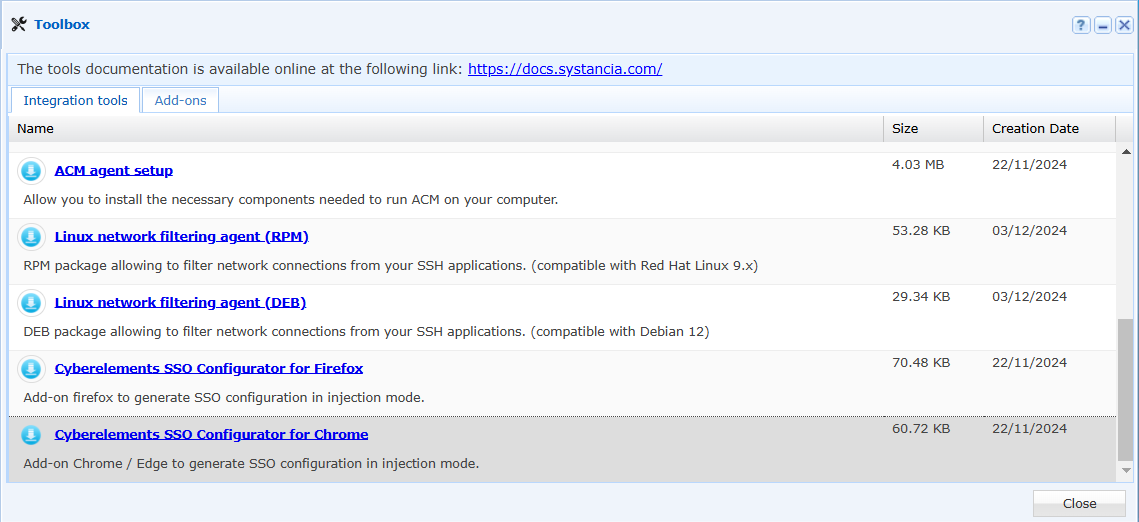
- Prejdite na stránku správy rozšírení.
- Kliknite na tlačidlo „Load unpacked extension“.
Informácie
Ak tlačidlo „Load unpacked extension“ nevidíte, skontrolujte, či je povolený režim pre vývojárov.
-
Vyberte rozbalený priečinok.
-
V kontextovom okne, ktoré sa zobrazí v prehliadači, kliknite na tlačidlo „Add“.
-
Rozšírenie sa pridá do vášho prehliadača.
- Stiahnite súbor .xpi z oddielu Toolbox v konzole na správu.
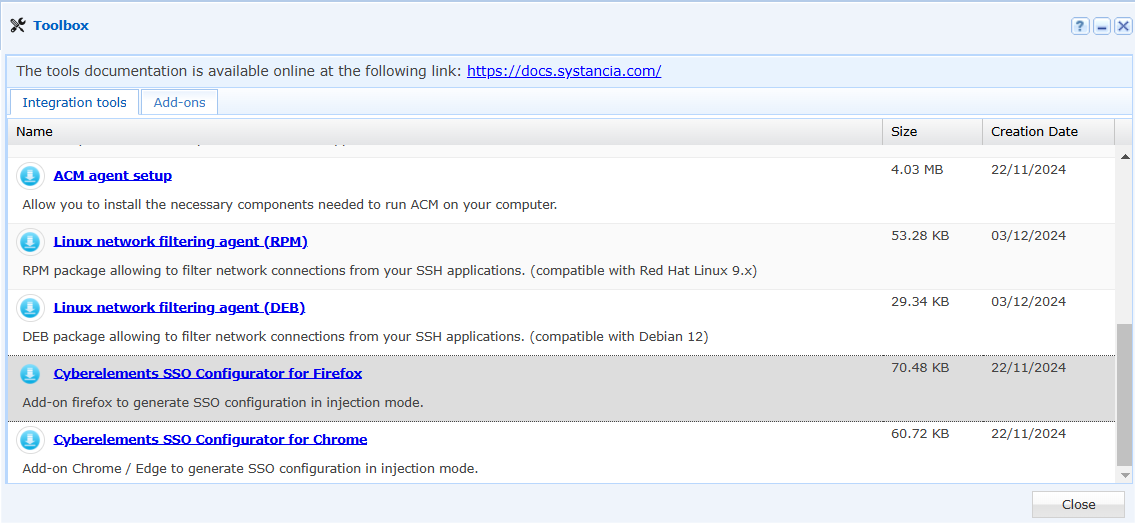
- Otvorte stiahnutý súbor dvojitým kliknutím.
- Otvorí sa okno prehliadača Firefox a zobrazí sa kontextové okno s otázkou, či chcete rozšírenie pridať. Kliknite na tlačidlo „Add“.
- Rozšírenie sa pridá do vášho prehliadača.
Získanie konfigurácie Web SSO pomocou nástroja CyberElements SSO Configurator
Jednoduchý prihlasovací formulár
Informácie
V tejto časti použijeme ako príklad konfiguráciu SSO pre webovú lokalitu MySystancia.
Najprv prejdite na prihlasovací formulár svojej webovej aplikácie.
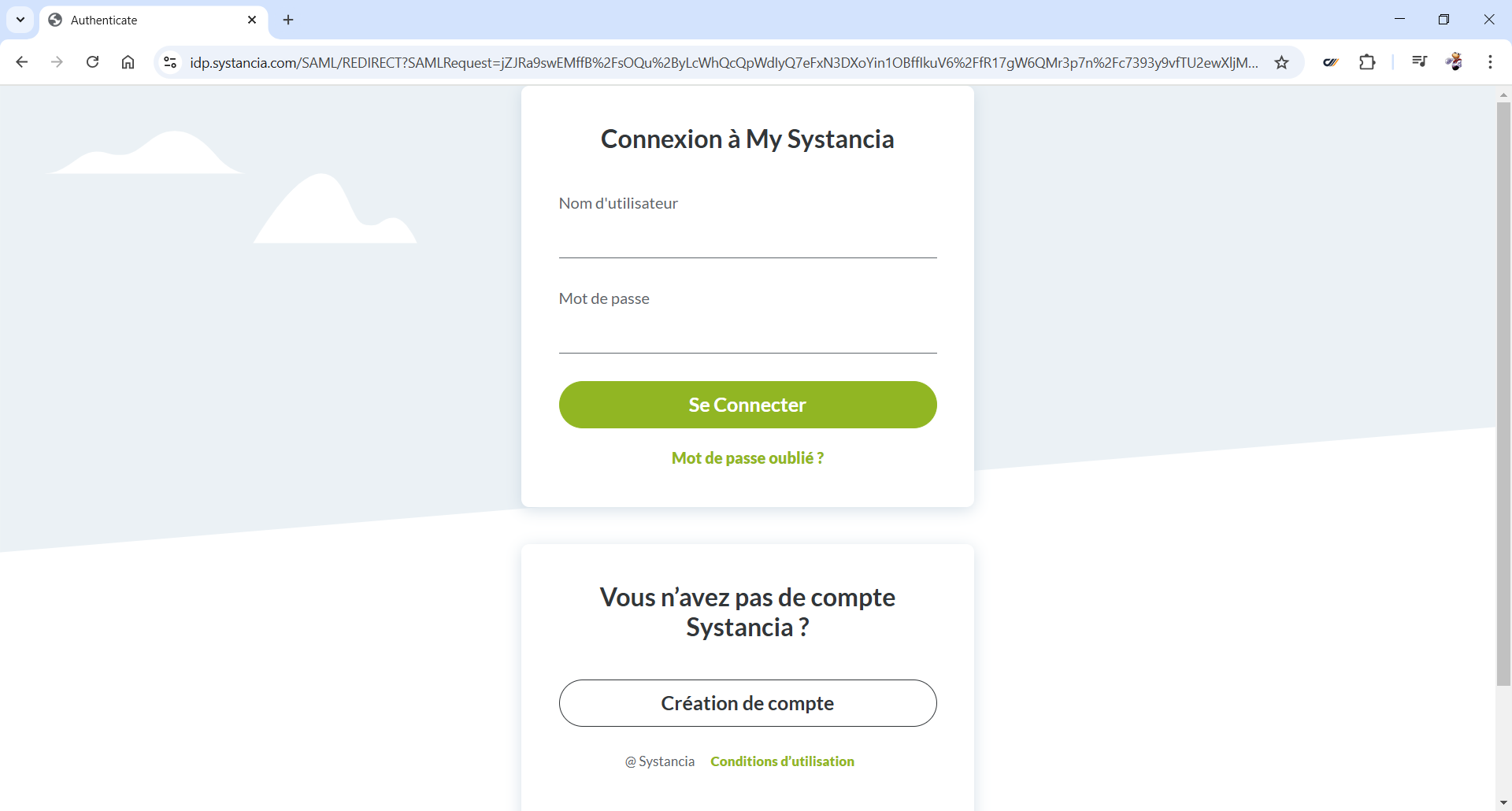
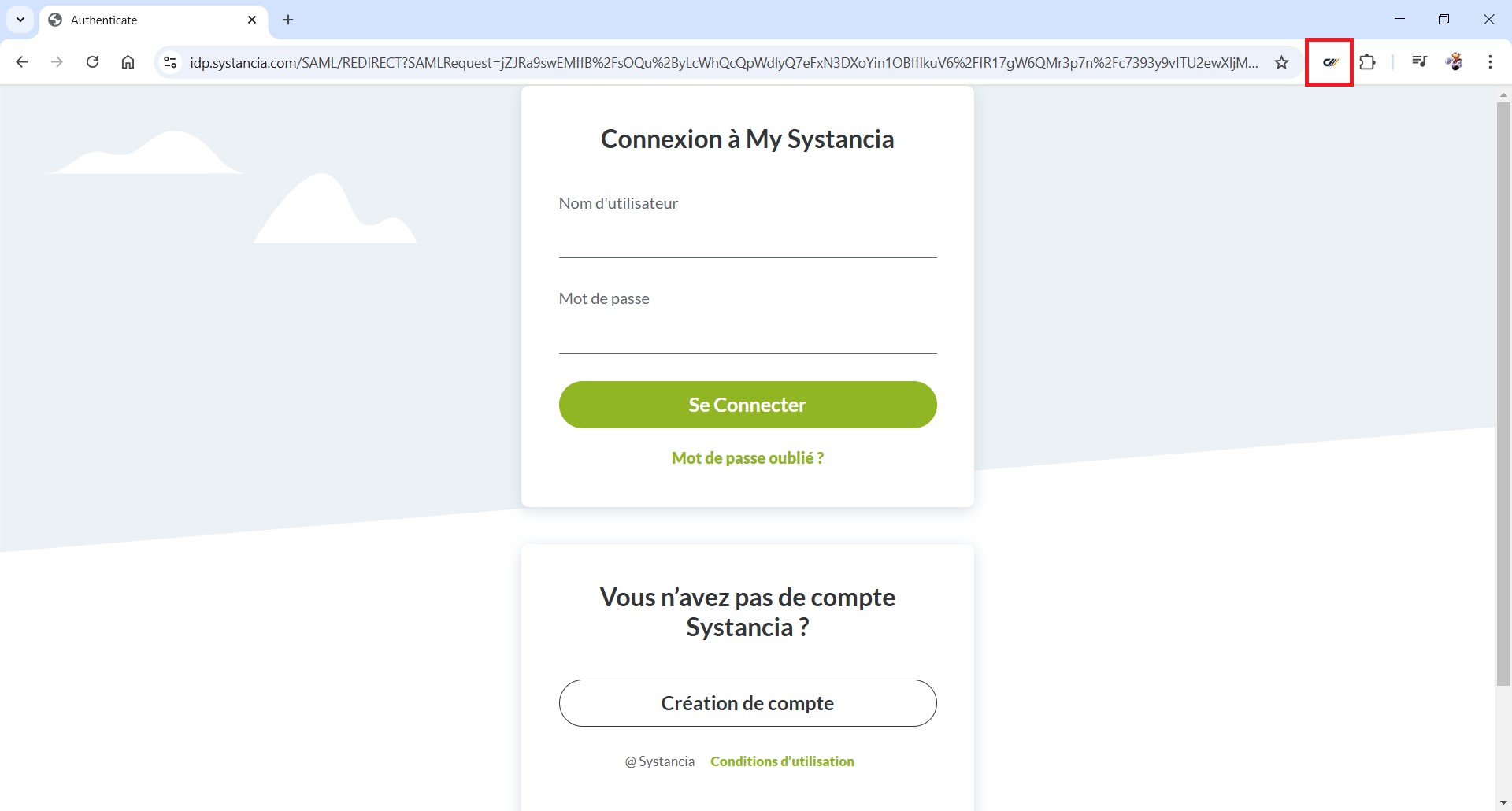
Potom spustite rozšírenie kliknutím na tlačidlo  .
Rozšírenie sa spustí v paneli na ľavej strane prehliadača.
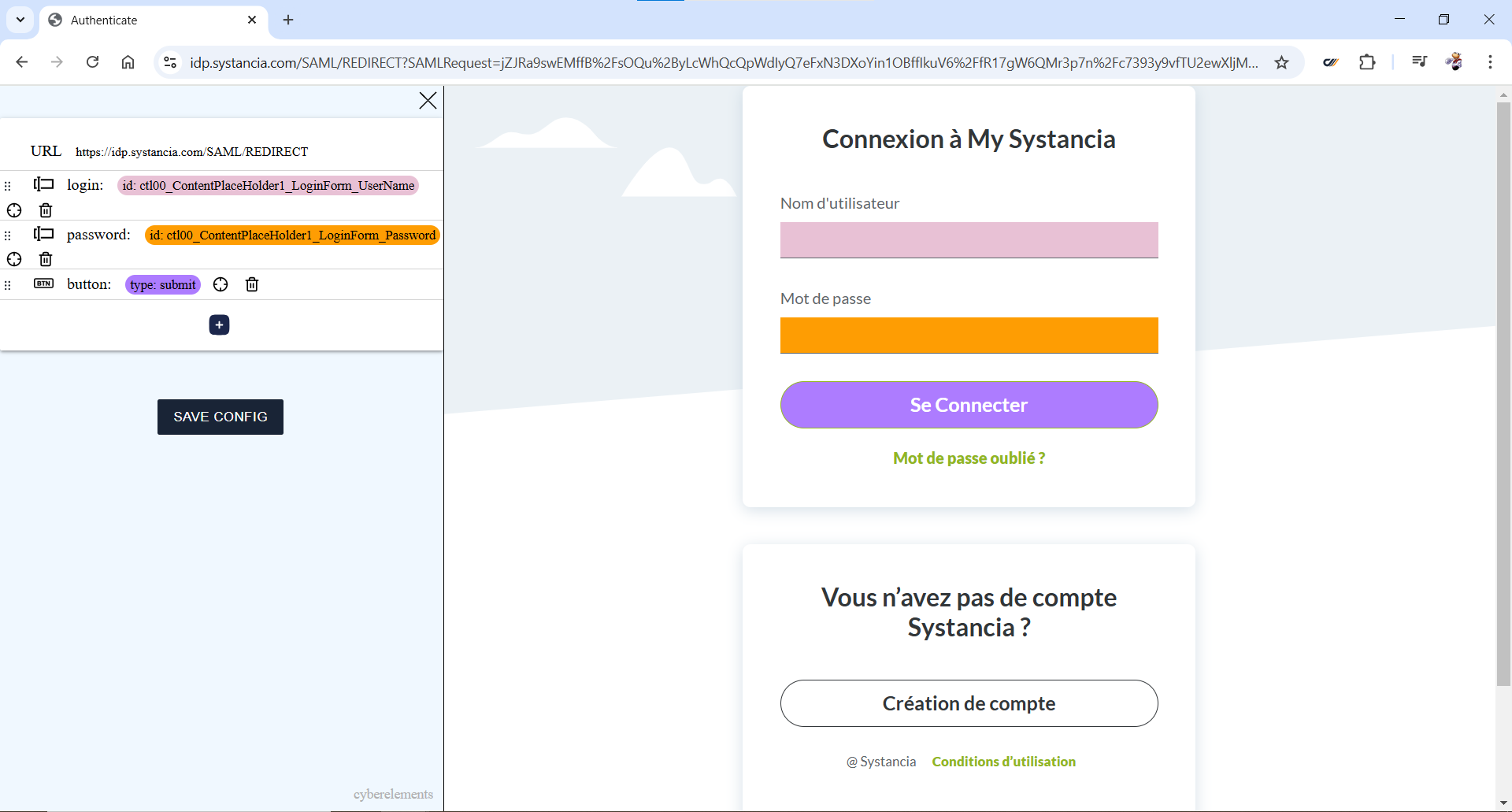
Rozšírenie automaticky identifikuje polia zodpovedajúce používateľskému menu, heslu a tlačidlu „Log in“ a zvýrazní príslušné polia.
Skontrolujte, či sú zistené polia správne, a kliknutím na tlačidlo  uložte konfiguráciu do schránky.
Prihlasovací formulár na viacerých stránkach
Informácie
V tejto časti použijeme ako príklad konfiguráciu SSO pre aplikáciu Microsoft Outlook.
Prihlasovacie formuláre webových aplikácií spoločnosti Microsoft sú zložitejšie a rozložené na niekoľko stránok. Konfiguráciu zistenú rozšírením CyberElements SSO Configurator preto budeme musieť upraviť.
Najprv prejdite na prihlasovací formulár svojej webovej aplikácie.
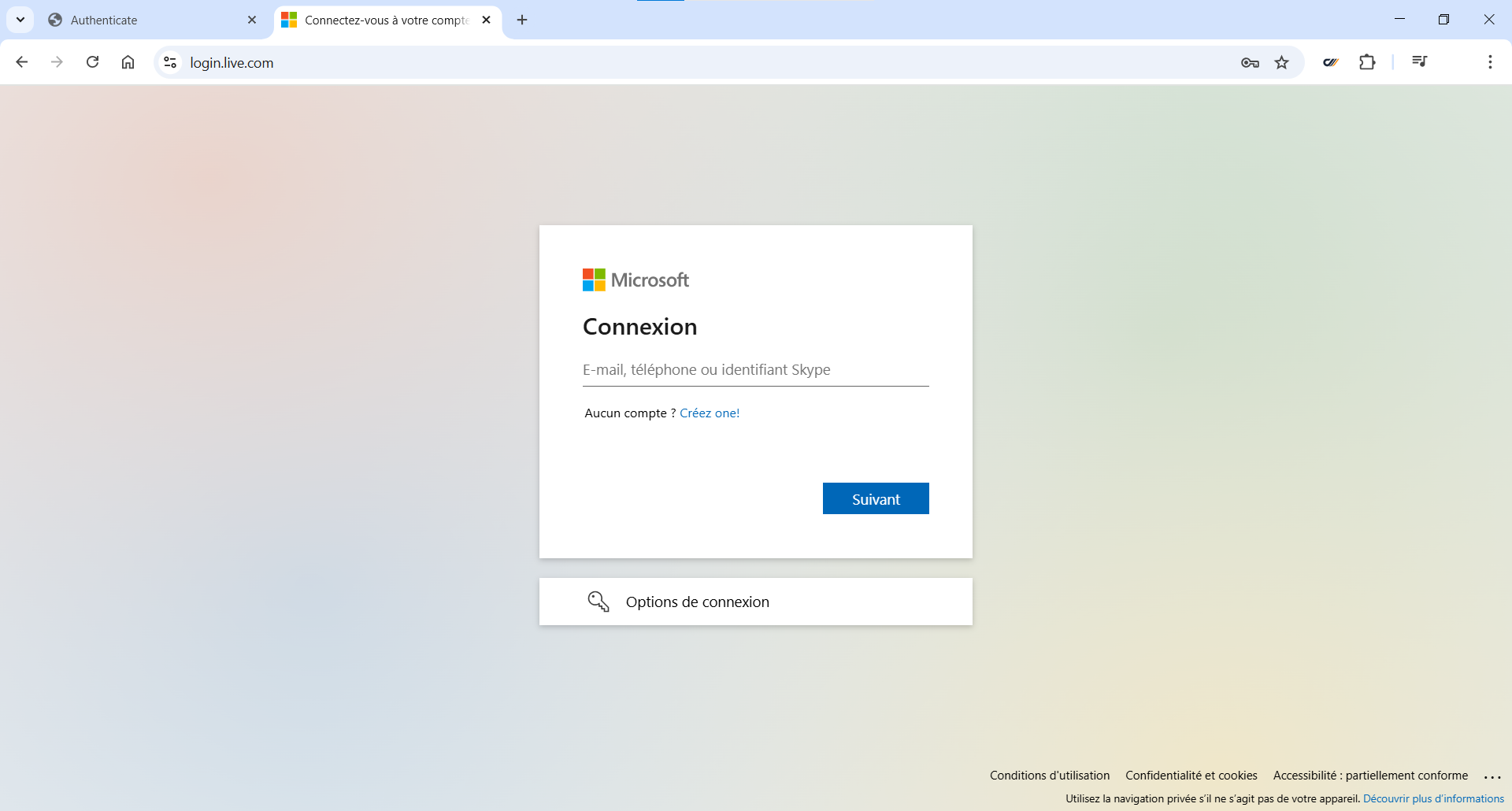
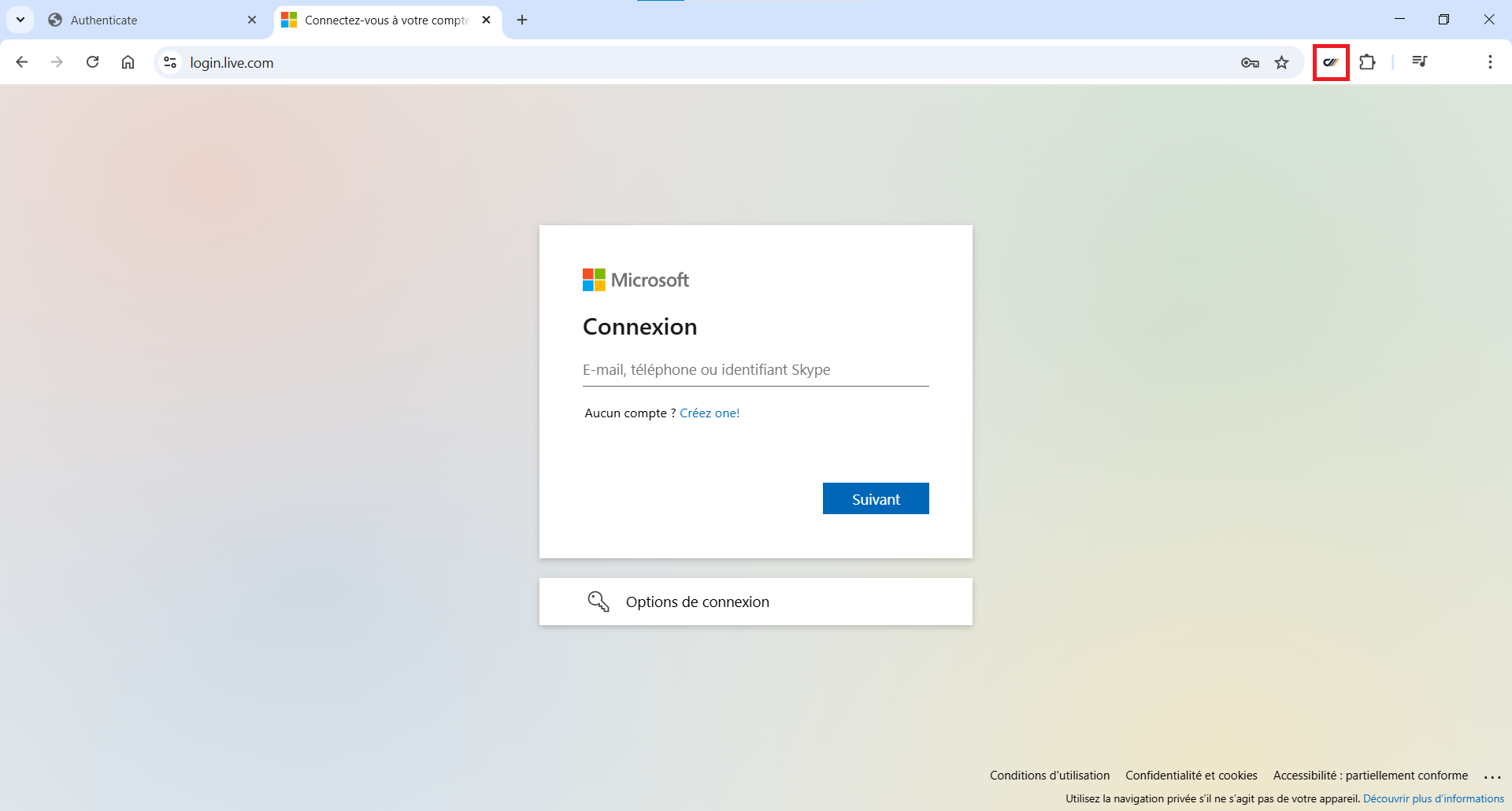
Potom spustite rozšírenie kliknutím na tlačidlo .
Rozšírenie sa spustí v paneli na ľavej strane prehliadača.
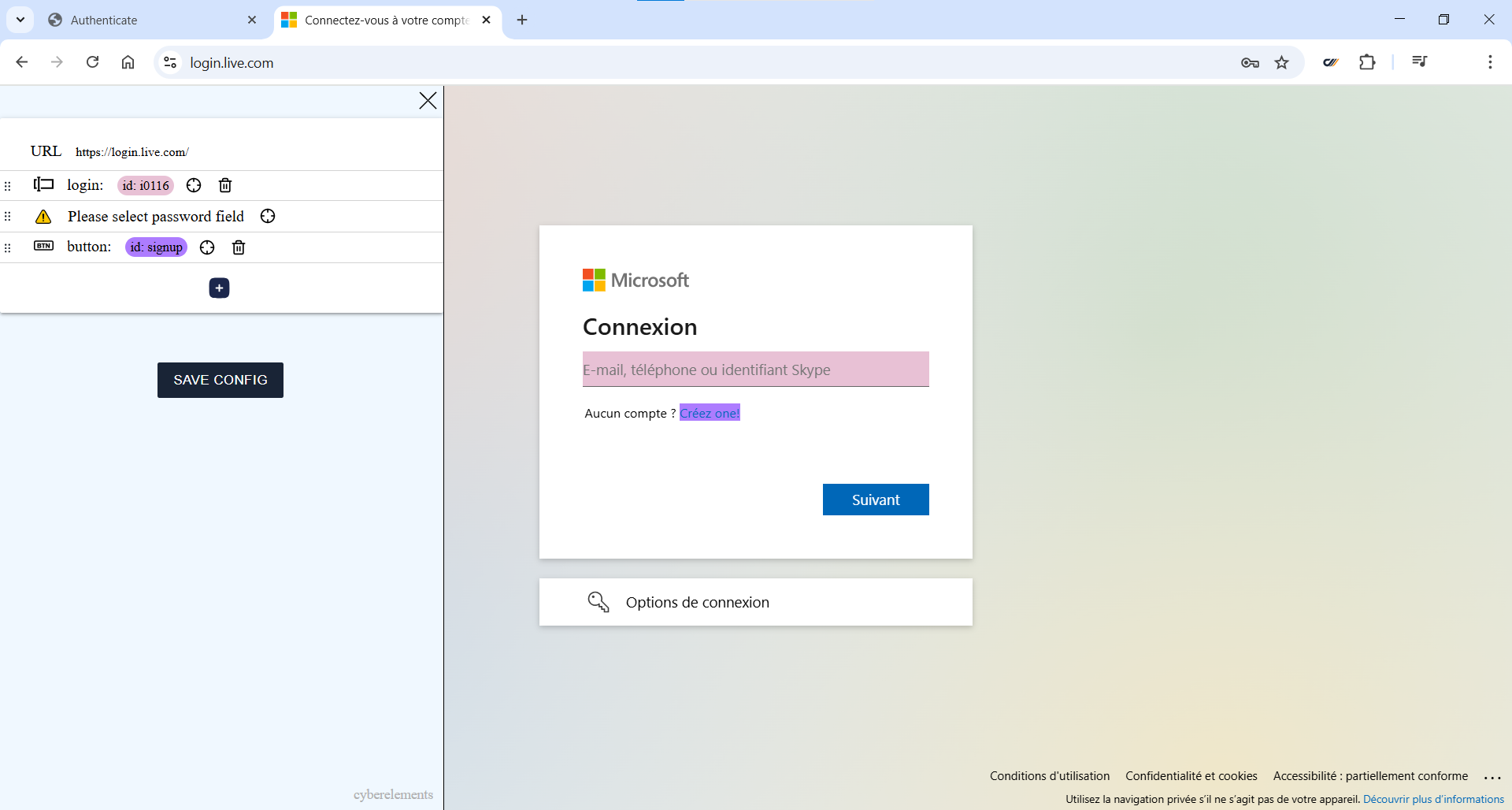
Rozšírenie automaticky identifikuje polia zodpovedajúce používateľskému menu, heslu a tlačidlu „Log in“ a zvýrazní príslušné polia.
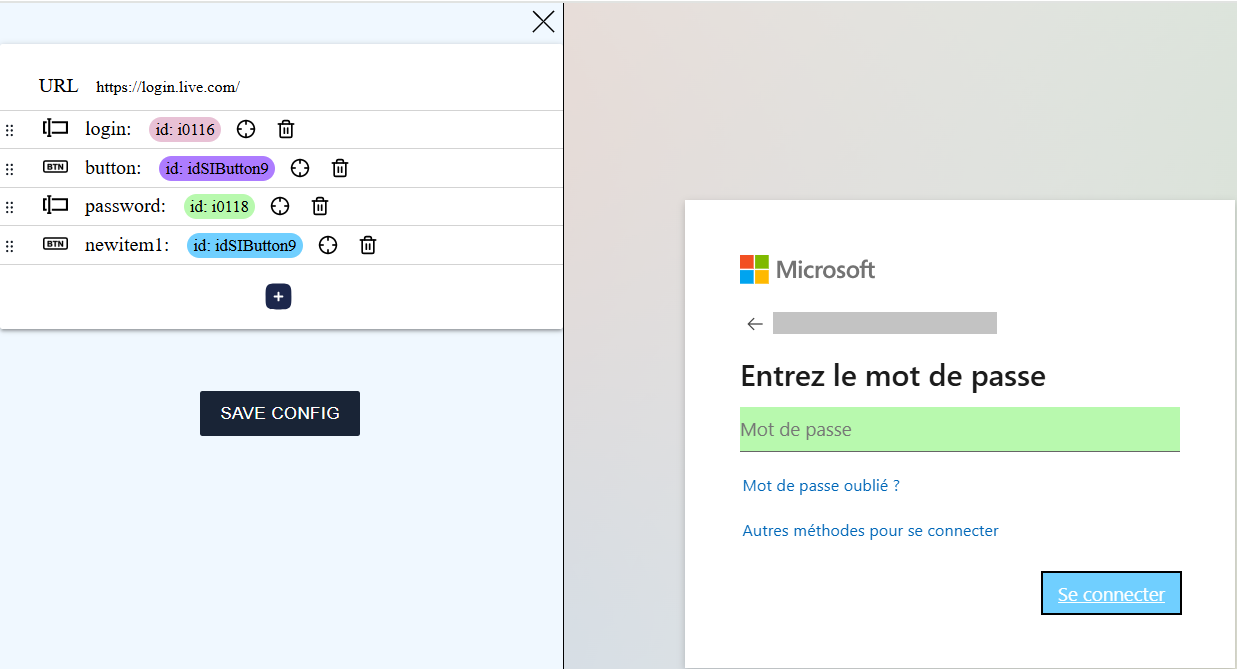
V našom príklade je na prvej stránke iba pole identifikátora.
Všimnite si, že tlačidlo „Log in“ nebolo zistené správne a odkazuje na prepojenie na vytvorenie účtu. Kliknite na ikonu  akcie
button a vyberte tlačidlo „Next“.
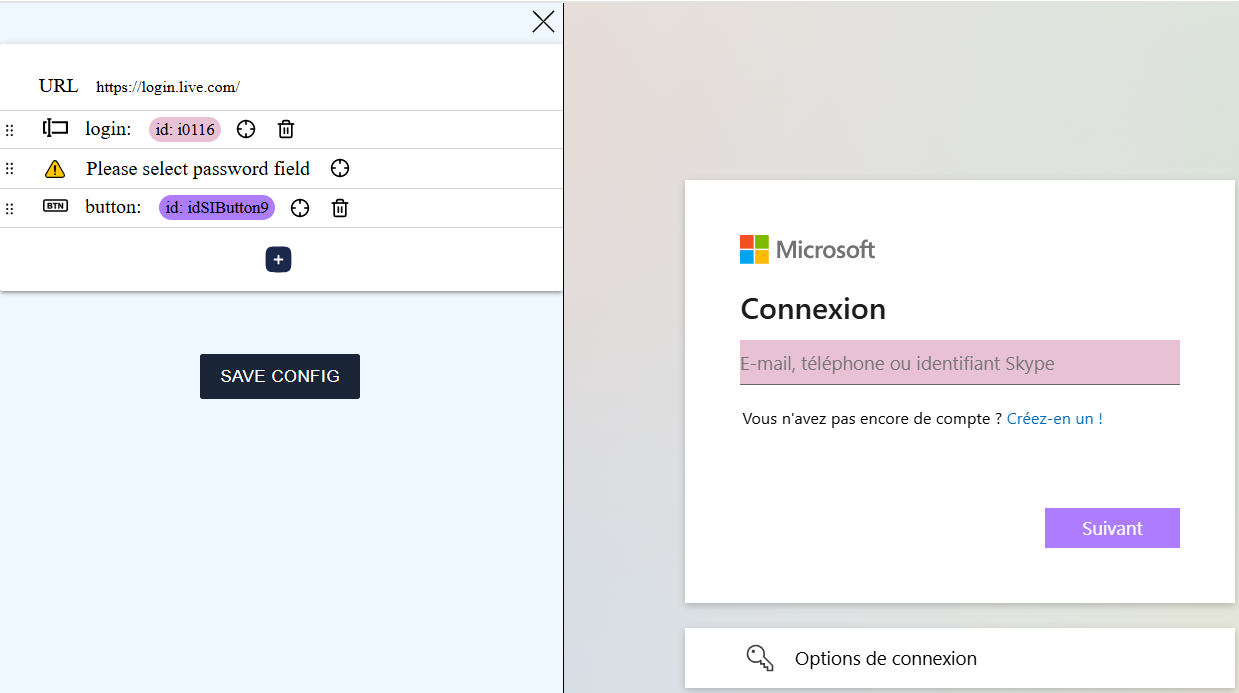
Keďže konfigurácia funguje na rovnakom princípe ako skript, musíme potom vytvorenú akciu presunúť pred pole hesla. Presuňte myšou pridané pole na druhé miesto.
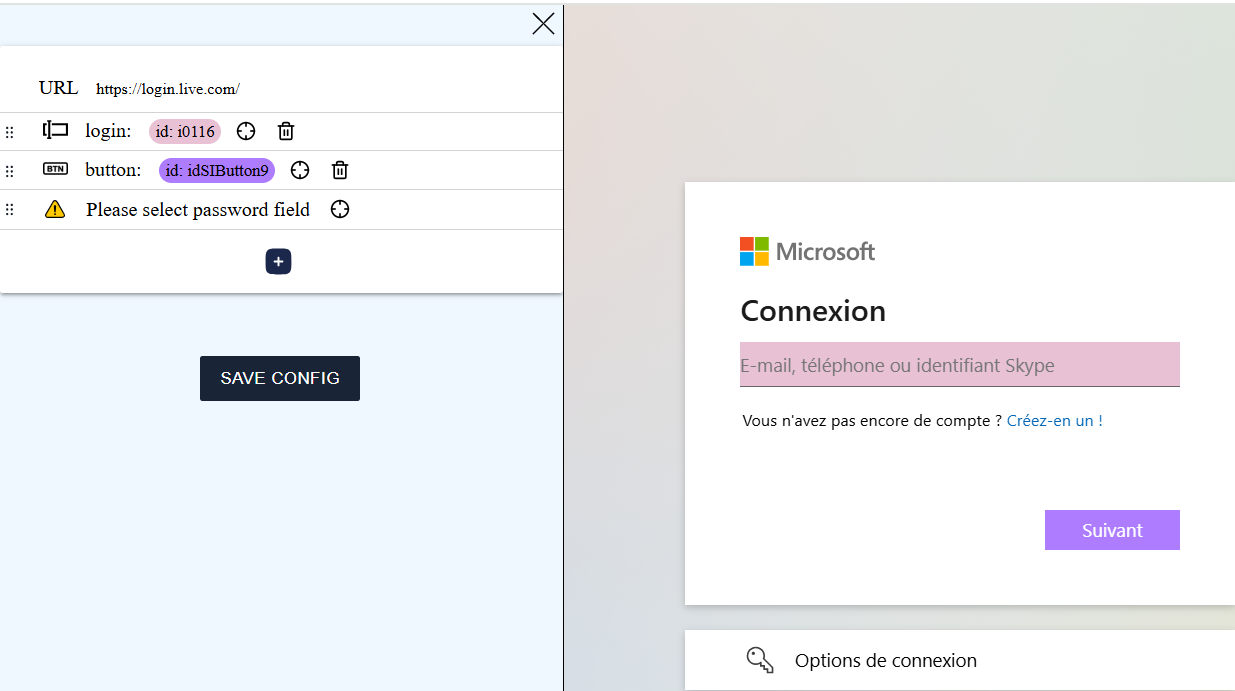
Potom zadajte e-mailovú adresu a kliknite na tlačidlo „Next“, aby ste prešli na ďalšiu stránku a získali prístup k poľu hesla.
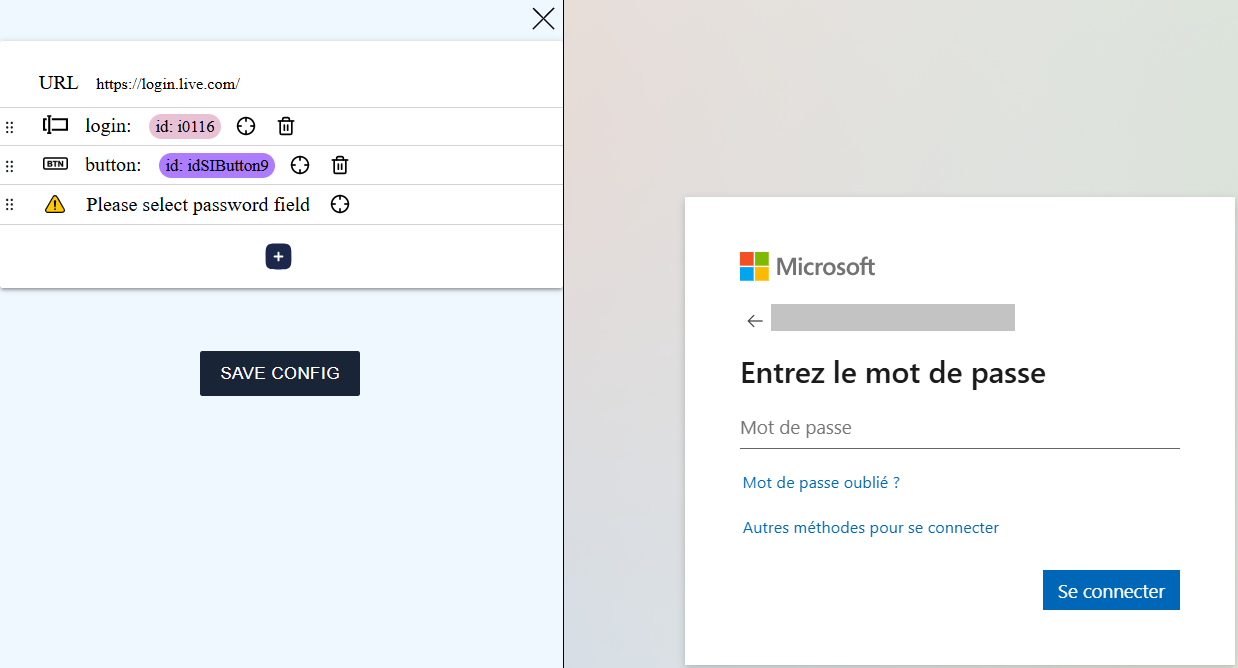
Kliknite na tlačidlo akcie password a vyberte pole hesla.
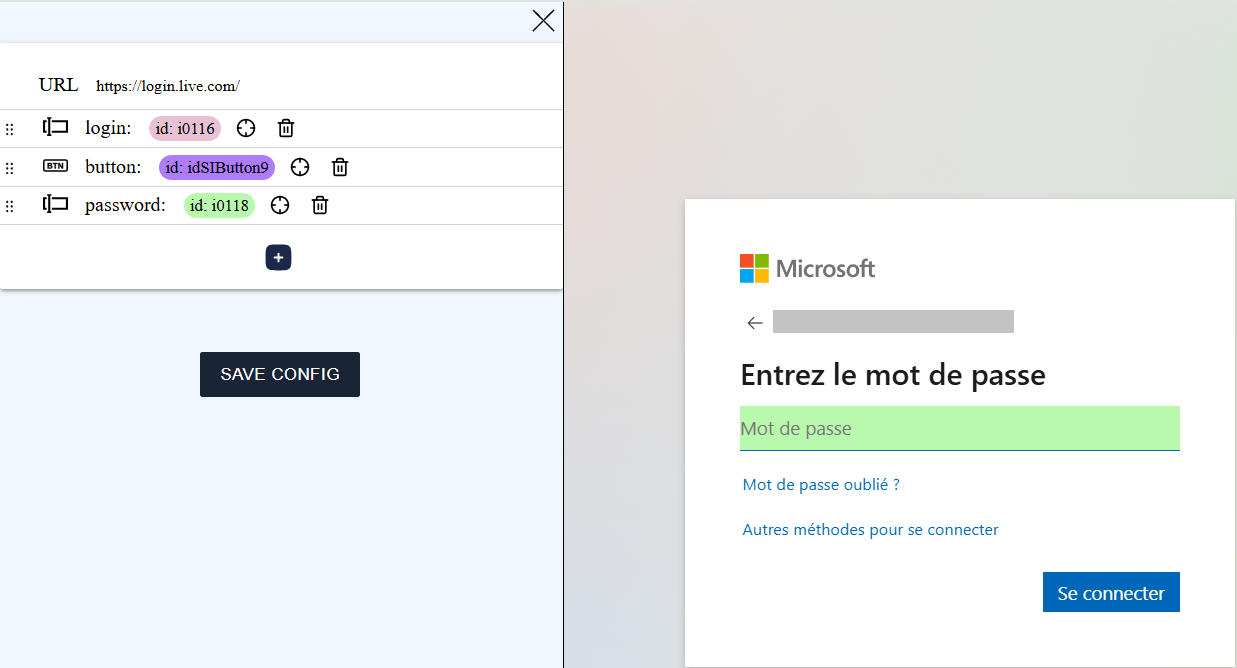
Potom pridajte akciu pomocou tlačidla  , kliknite na tlačidlo pridanej akcie a vyberte tlačidlo „Connect“.
Kliknutím na tlačidlo uložte konfiguráciu do schránky.
Prihlasovací formulár s náhodnými poľami
Informácie
V tejto časti použijeme ako príklad konfiguráciu SSO pre aplikáciu založenú na GLPI.
V závislosti od webovej aplikácie sa môže stať, že identifikátory polí prihlasovacieho formulára sa generujú náhodne, a preto sa pri ďalšom prihlásení už nebudú zhodovať.
Ak chcete zistiť, či vaša aplikácia generuje identifikátory niektorých polí náhodne, raz získajte konfiguráciu prihlasovacieho formulára a vložte ju do textového súboru.
Potom znova načítajte prihlasovaciu stránku a znova získajte konfiguráciu prihlasovacieho formulára. Vložte ju do iného textového súboru.
Potom obe konfigurácie porovnajte:
| Konfigurácia 1 | Konfigurácia 2 | ||||
|---|---|---|---|---|---|
|
|
Všimnite si, že prvky login a password majú rozdielne názvy, čo znamená, že ide o náhodne generované polia.
Aby konfigurácia fungovala, upravte ju manuálne a z náhodných polí odstráňte označenie:
1 2 3 4 5 6 7 8 9 10 11 12 13 14 15 16 17 18 19 20 21 22 23 24 25 26 27 28 29 30 31 | |
Vytvorenie aplikácie v CyberElements
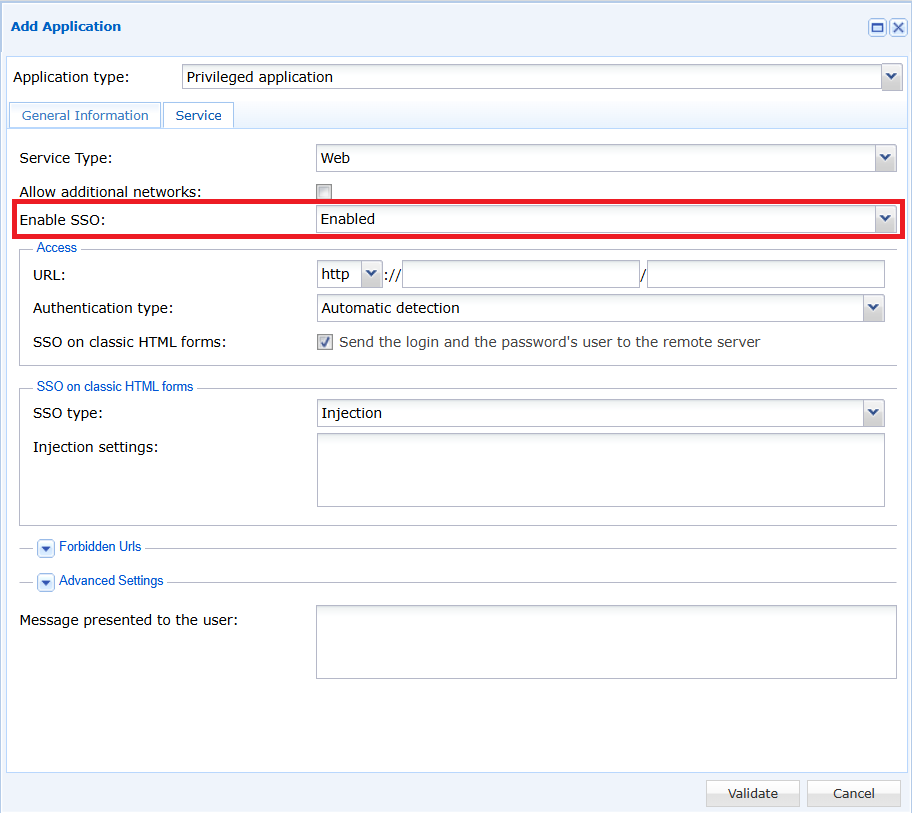
Pri vytváraní webovej aplikácie v konzole CyberElements povoľte pre aplikáciu SSO tak, že v rozbaľovacej ponuke vyberiete možnosť „Enabled“, „Request“ alebo „Fixed“.
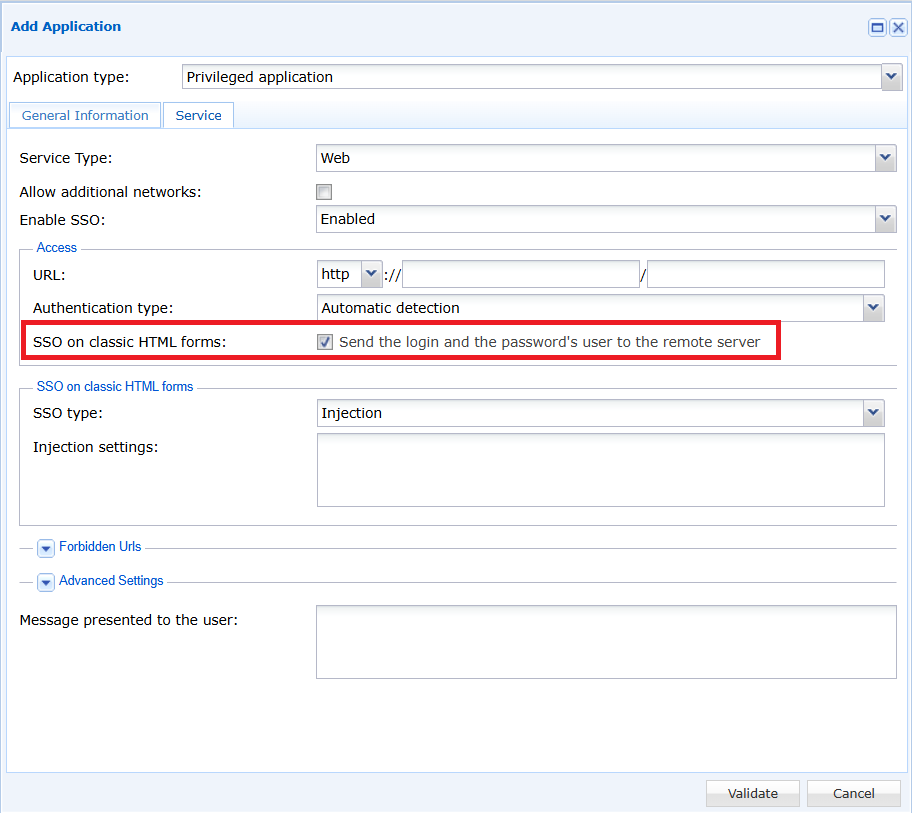
Potom začiarknite políčko „SSO on classic HTML forms“.
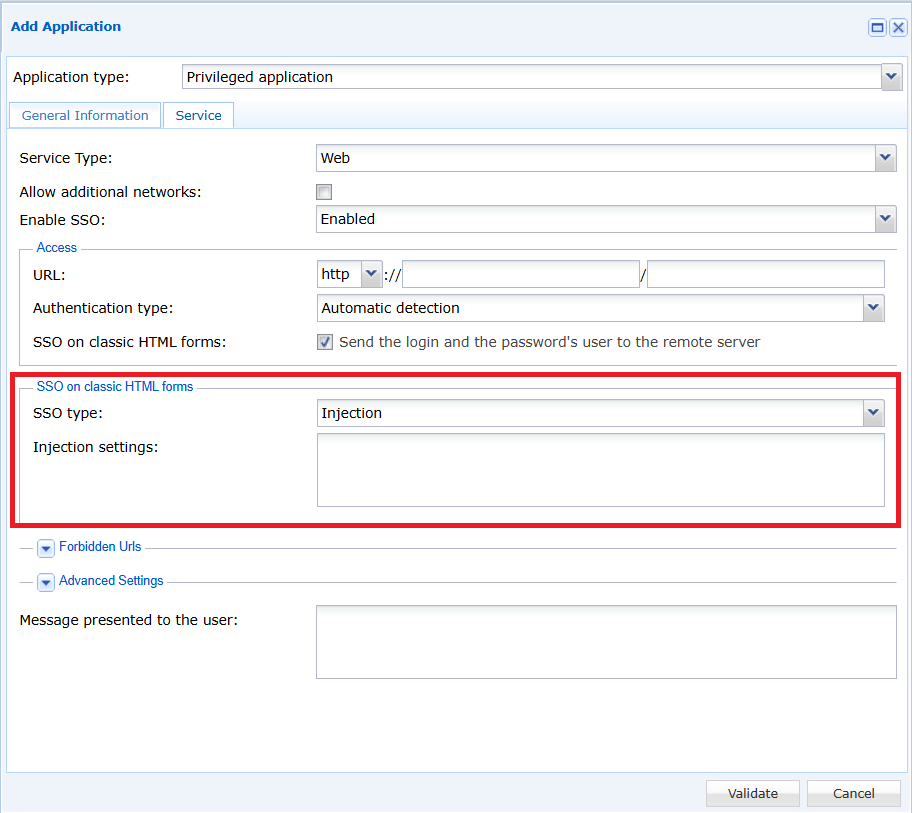
Nakoniec vyberte typ SSO „Injection“ a konfiguráciu získanú v predchádzajúcej časti vložte do poľa „Injection settings“.
SSO je teraz vo vašej aplikácii nakonfigurované.