Pridanie novej organizácie
Organizácia, čiže tenant, je logická izolácia všetkých nastavení, archívov a možných prístupov (používatelia alebo Edge Gateway). Každá nová inštalácia vyžaduje vytvorenie aspoň jednej organizácie; pridanie ďalších organizácií môže byť potrebné v závislosti od zamýšľaného použitia platformy.
Každá novo deklarovaná organizácia potrebuje vytvoriť databázu (DB). Existujú tri možné scenáre prístupu k serveru DB:
- Použitie lokálnej databázy PostgreSQL na serveri Mediation Controller (platí iba pre architektúru Standalone).
- Použitie databázy dostupnej priamo zo servera Mediation Controller.
- Použitie databázy dostupnej cez tunel iniciovaný jedným alebo viacerými servermi Edge Gateway, ktorá sa zvyčajne používa v architektúre Cluster.
Predpoklady
Na deklarovanie databázy v CyberElements Bastion budete potrebovať informácie o pripojení k nej. Ak ich chcete získať, pripojte sa k serveru Mediation Controller cez SSH a pomocou nasledujúceho príkazu, vykonaného ako root, zobrazte obsah súboru /etc/ipdiva/care/databasesettings.ini:
1 | |
V tomto súbore vyhľadajte v časti [database] meno používateľa a heslo.
Príklad súboru databasesettings.ini
1 2 3 4 5 6 7 | |
Otvorte webové rozhranie servera Mediation Controller pomocou URI /system.
Príklady
Ak je prístup k serveru Mediation Controller na jeho webovej IP adrese 10.0.10.10, prístup k systémovému rozhraniu bude používať URL: https://10.0.10.10/system.
Ak je prístup k serveru Mediation Controller možný cez názov DNS, napríklad cyberelements-bastion.domain.local, prístup k systémovému rozhraniu bude používať URL: https://cyberelements-bastion.domain.local/system.
Dôležité!
Pri akýchkoľvek zmenách hesla, licencie alebo certifikátov (SSL Router, Watchdog a klient CyberElements Bastion) sa v prípade clusterov pripojte k skutočnej IP adrese (RIP_MED_WEB_MASTER alebo RIP_MED_WEB_SLAVE).
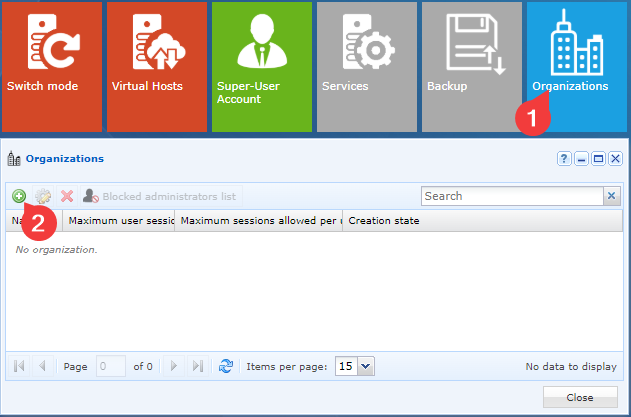
Pridajte organizáciu kliknutím na dlaždicu Organizations a potom na ikonu pridania:
Otvorí sa okno Add Organization:
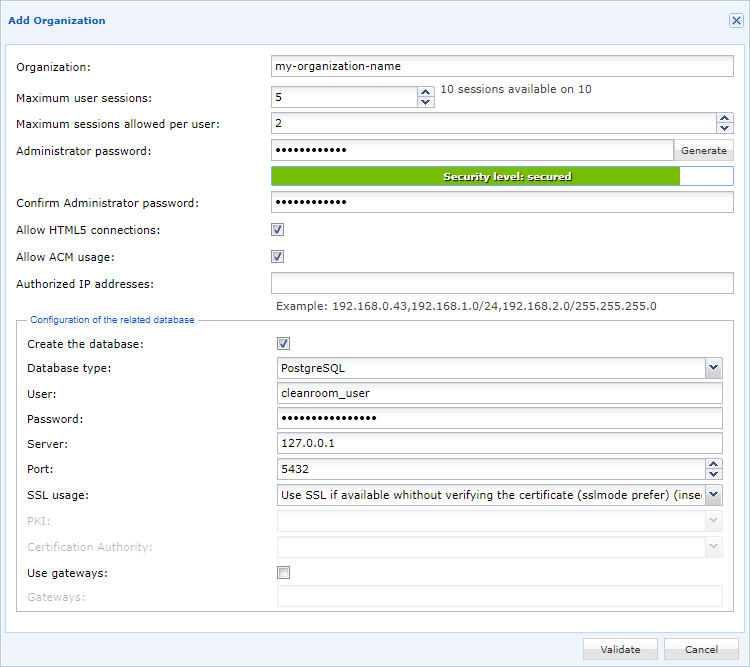
Vyplňte nasledujúce polia:
Organization: Názov organizácie: CyberElements Bastion.Maximum user sessions: Uveďte počet licencií pridelených tejto organizácii.Maximum sessions allowed per user: Zadajte počet súčasných relácií na používateľa.Administrator password: Vygenerujte heslo správcu organizácie alebo zadajte nové, dostatočne bezpečné heslo.Allow HTML5 connections: Uveďte, či organizácia má server HTML5 Gateway.Allow ACM usage: Uveďte, či organizácia bude môcť používať funkciu ACM (získavanie identifikátora Vault pomocou skriptov).Authorized IP addresses: Zadajte adresy IP, ktoré sú autorizované na pripájanie k organizácii ako správca.Create the database: Začiarknite políčko.Database type: Vyberte typ databázy PostgreSQL.User: Zadajte meno používateľa, ktoré sa používa na prihlásenie do databázy (získané predtým).Password: Zadajte heslo prihlasovacieho účtu databázy (získané predtým).Server: Zadajte adresu IP127.0.0.1.Port: Zadajte port, na ktorom databáza počúva,5432.SSL Usage: UveďteUse SSL if available without verifying the certificate; pri lokálnych pripojeniach k serveru to nepredstavuje bezpečnostné riziko.Use gateways: Možnosť ponechajte nezačiarknutú.
Informácie
Na deklarovanie databázy v CyberElements Bastion budete potrebovať informácie o pripojení k nej.
Používateľský účet musí mať práva na vytvorenie novej databázy (pokiaľ sa opätovne nepoužíva stará databáza).
Otvorte webové rozhranie servera Mediation Controller pomocou URI /system.
Príklady
Ak je prístup k serveru Mediation Controller na jeho webovej IP adrese 10.0.10.10, prístup k systémovému rozhraniu bude používať URL: https://10.0.10.10/system.
Ak je prístup k serveru Mediation Controller možný cez názov DNS, napríklad cyberelements-bastion.domain.local, prístup k systémovému rozhraniu bude používať URL: https://cyberelements-bastion.domain.local/system.
Dôležité!
Pri akýchkoľvek zmenách hesla, licencie alebo certifikátov (SSL Router, Watchdog a klient CyberElements Bastion) sa v prípade clusterov pripojte k skutočnej IP adrese (RIP_MED_WEB_MASTER alebo RIP_MED_WEB_SLAVE).
Pridajte organizáciu kliknutím na dlaždicu „Organizations“ a potom kliknite na ikonu pridania:
Otvorí sa okno Add Organization:
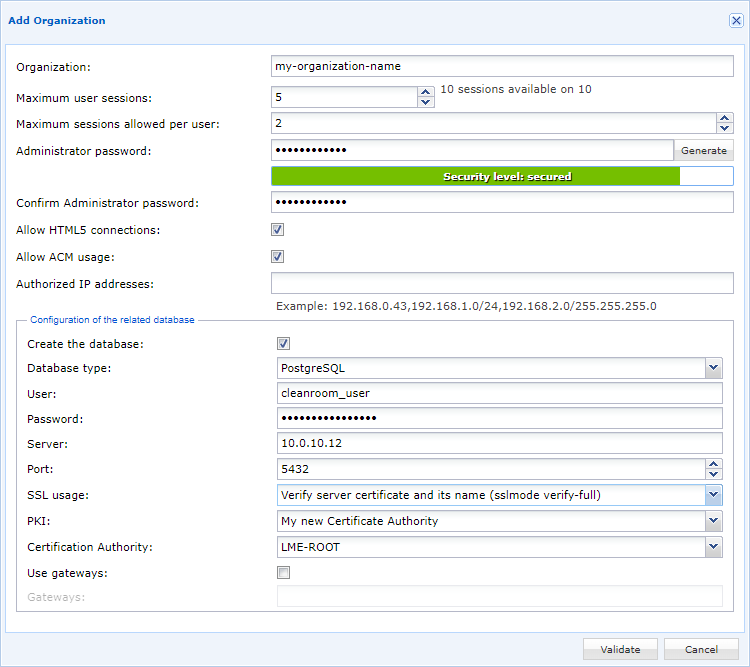
Vyplňte nasledujúce polia:
Organization: Názov organizácie: CyberElements Bastion.Maximum user sessions: Uveďte počet licencií pridelených tejto organizácii.Maximum sessions allowed per user: Zadajte počet súčasných relácií na používateľa.Administrator password: Vygenerujte heslo správcu organizácie alebo zadajte nové, dostatočne bezpečné heslo.Allow HTML5 connections: Uveďte, či organizácia má server HTML5 Gateway.Allow ACM usage: Uveďte, či organizácia bude môcť používať funkciu ACM (získavanie identifikátora Vault pomocou skriptov).Authorized IP addresses: Zadajte adresy IP, ktoré sú autorizované na pripájanie k organizácii ako správca.Create the database: Začiarknite políčko, ak databáza na databázovom serveri ešte neexistuje; databáza dostane názov organizácie.Database type: Vyberte typ databázy: PostgreSQL alebo Microsoft SQL Server.User: Zadajte meno používateľa, ktoré sa používa na prihlásenie do databázy.Password: Zadajte heslo prihlasovacieho účtu databázy.Server: Zadajte adresu IP alebo názov DNS databázového servera (server Mediation Controller ho musí vedieť preložiť).Port: Zadajte port, na ktorom databáza počúva (PostgreSQL zvyčajne počúva na porte TCP 5432, Microsoft SQL Server na porte TCP 1433).SSL Usage(pri použití PostgreSQL): Určte, či sa má pripojenie k databáze nadviazať pomocou TLS. Na dosiahnutie maximálneho zabezpečenia použite pripojenie TLS s overením certifikátu (vyžaduje, aby bol PostgreSQL nakonfigurovaný na prácu s TLS).PKI(pri použití PostgreSQL): Zadajte PKI, ktorá sa má použiť na overenie certifikátu databázy. Ak neexistuje, postupujte podľa informácií o konfigurácii dôveryhodnej certifikačnej autority pre server Mediation Controller.Certification Authority(pri použití PostgreSQL): Zadajte certifikačnú autoritu, ktorá sa použila na vytvorenie certifikátu databázy.Use gateways: Možnosť ponechajte nezačiarknutú.
Informácie
Na deklarovanie databázy v CyberElements Bastion budete potrebovať informácie o pripojení k nej.
Používateľský účet musí mať práva na vytvorenie novej databázy (pokiaľ sa opätovne nepoužíva stará databáza).
Otvorte webové rozhranie servera Mediation Controller pomocou URI /system.
Príklady
Ak je prístup k serveru Mediation Controller na jeho webovej IP adrese 10.0.10.10, prístup k systémovému rozhraniu bude používať URL: https://10.0.10.10/system.
Ak je prístup k serveru Mediation Controller možný cez názov DNS, napríklad cyberelements-bastion.domain.local, prístup k systémovému rozhraniu bude používať URL: https://cyberelements-bastion.domain.local/system.
Dôležité!
Pri akýchkoľvek zmenách hesla, licencie alebo certifikátov (SSL Router, Watchdog a klient CyberElements Bastion) sa v prípade clusterov pripojte k skutočnej IP adrese (RIP_MED_WEB_MASTER alebo RIP_MED_WEB_SLAVE).
Pridajte organizáciu kliknutím na dlaždicu „Organizations“ a potom kliknite na ikonu pridania:
Otvorí sa okno Add Organization:
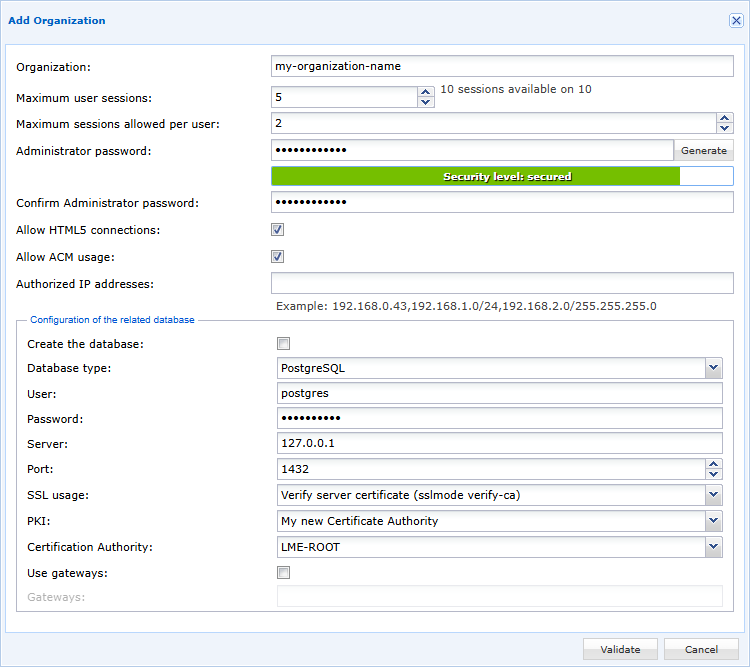
Vyplňte nasledujúce polia:
Organization: Názov organizácie: CyberElements Bastion.Maximum user sessions: Uveďte počet licencií pridelených tejto organizácii.Maximum sessions allowed per user: Zadajte počet súčasných relácií na používateľa.Administrator password: Vygenerujte heslo správcu organizácie alebo zadajte nové, dostatočne bezpečné heslo.Allow HTML5 connections: Uveďte, či organizácia má server HTML5 Gateway.Allow ACM usage: Uveďte, či organizácia bude môcť používať funkciu ACM (získavanie identifikátora Vault pomocou skriptov).Authorized IP addresses: Zadajte adresy IP, ktoré sú autorizované na pripájanie k organizácii ako správca.Create the database: Začiarknite políčko, ak databáza na databázovom serveri ešte neexistuje; databáza dostane názov organizácie.Database type: Vyberte typ databázy: PostgreSQL alebo Microsoft SQL Server.User: Zadajte meno používateľa, ktoré sa používa na prihlásenie do databázy.Password: Zadajte heslo prihlasovacieho účtu databázy.Server: Zadajte adresu IP používanú pri presmerovaní cez tunel, zvyčajne nastavenú na127.0.0.1.Port: Zadajte port, na ktorom počúva tunel presmerúvajúci na databázu, zvyčajne nastavený na1432.SSL Usage(pri použití PostgreSQL): Uveďte, či sa má pripojenie k databáze nadviazať pomocou TLS. Z dôvodu presmerovania v tuneli nemožno použiť najprísnejší režim zabezpečenia. Ak chcete, vyberte maximálny režim overenia certifikátu.PKI(pri použití PostgreSQL): Zadajte PKI, ktorá sa má použiť na overenie certifikátu databázy. Ak neexistuje, postupujte podľa informácií o konfigurácii dôveryhodnej certifikačnej autority pre server Mediation Controller.Certification Authority(pri použití PostgreSQL): Zadajte certifikačnú autoritu, ktorá sa použila na vytvorenie certifikátu databázy.Use gateways: Možnosť ponechajte nezačiarknutú.