Import virtuálnych zariadení
Import virtuálnych zariadení závisí od použitého virtualizačného prostredia. Táto dokumentácia opisuje import pre VMware, ktoré používa virtuálne zariadenia vo formáte OVA, a pre Hyper-V, ktoré používa úplné virtuálne zariadenia (na Marketplace označené ako VHDX).
- Prihláste sa do konzoly VMware pomocou účtu, ktorý má právo nasadiť nový OVF.
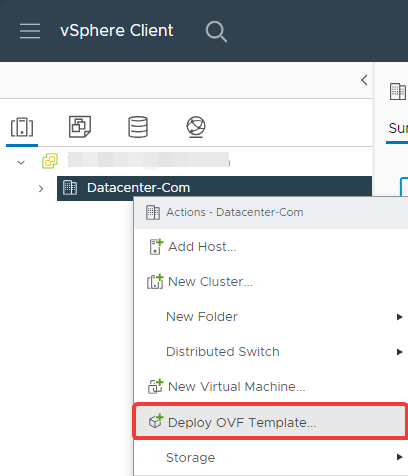
- Spustite import OVF:
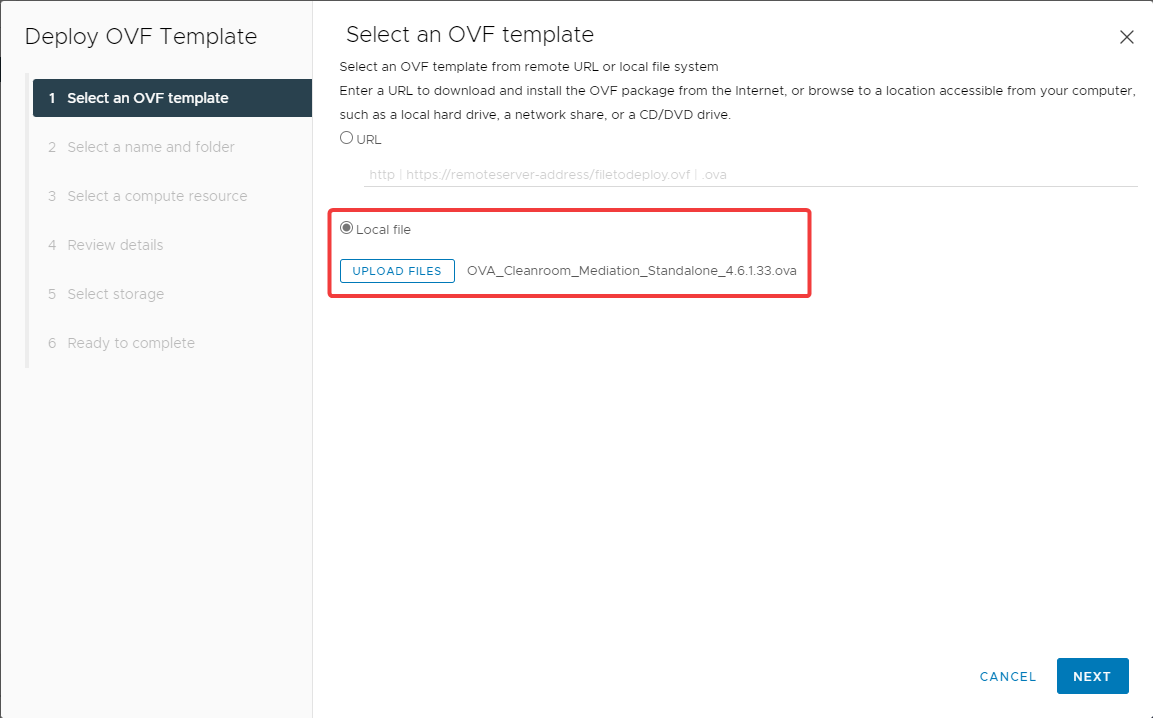
- Vyberte virtuálne zariadenie, ktoré chcete importovať:
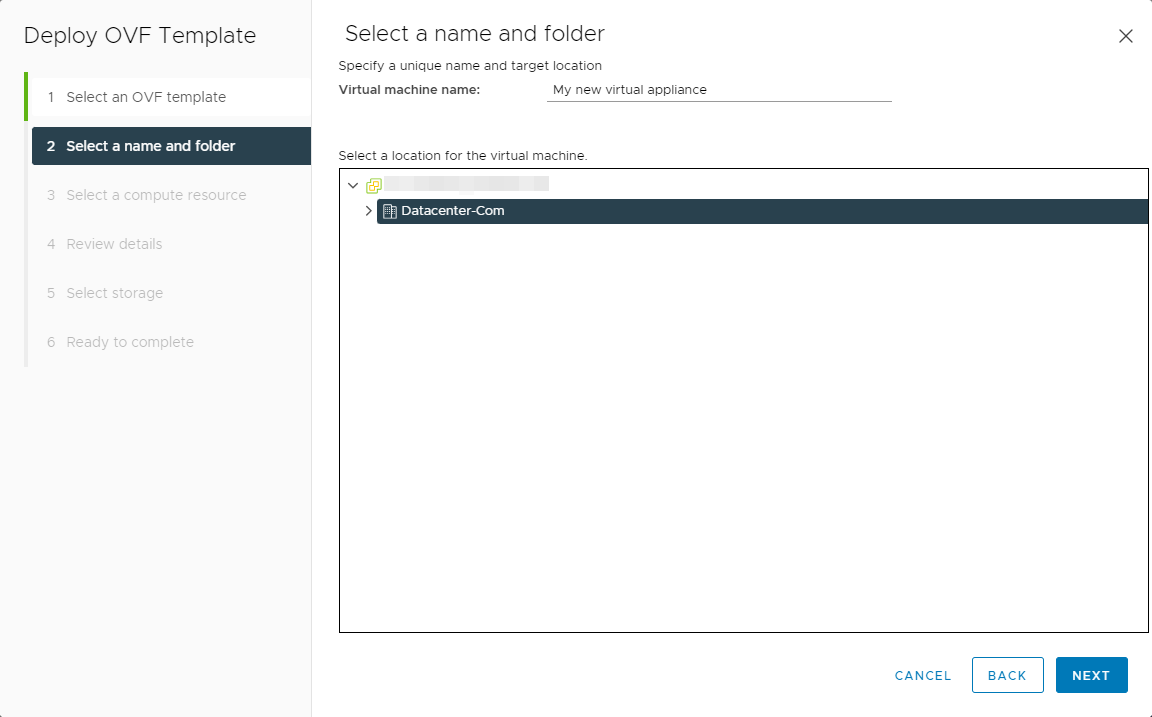
- Pomenujte nový virtuálny počítač a určte jeho umiestnenie:
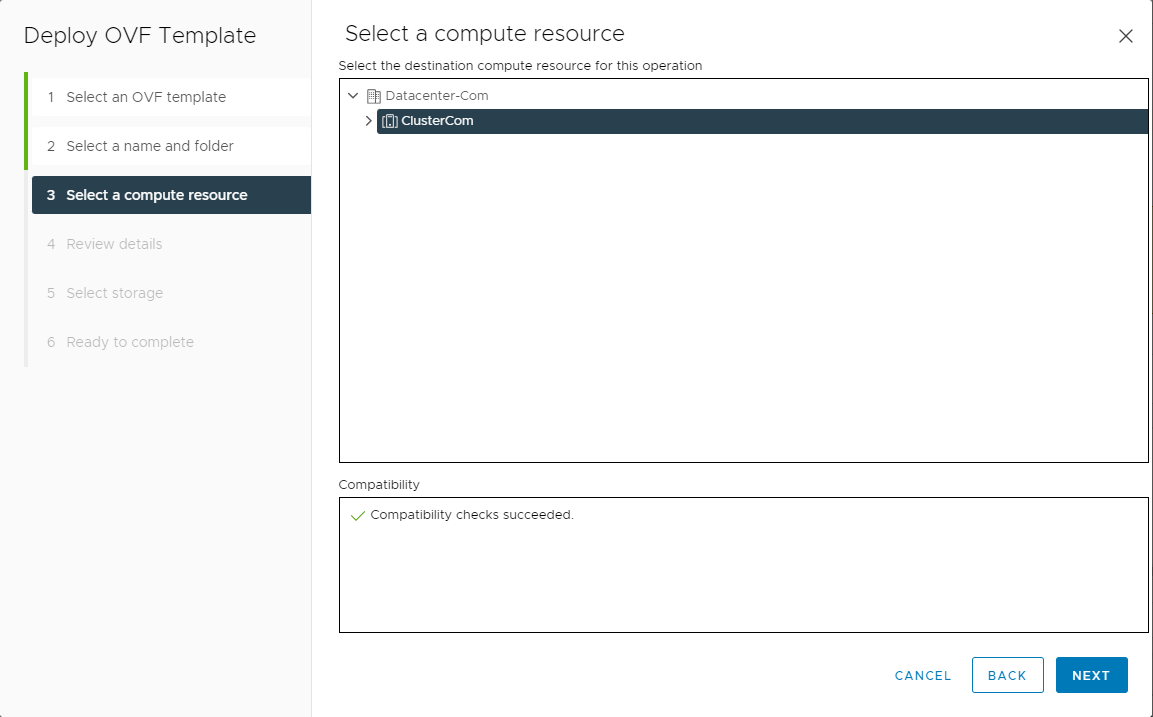
- Priraďte virtuálny počítač k hypervízoru alebo clusteru:
- Potvrďte podrobnosti šablóny:
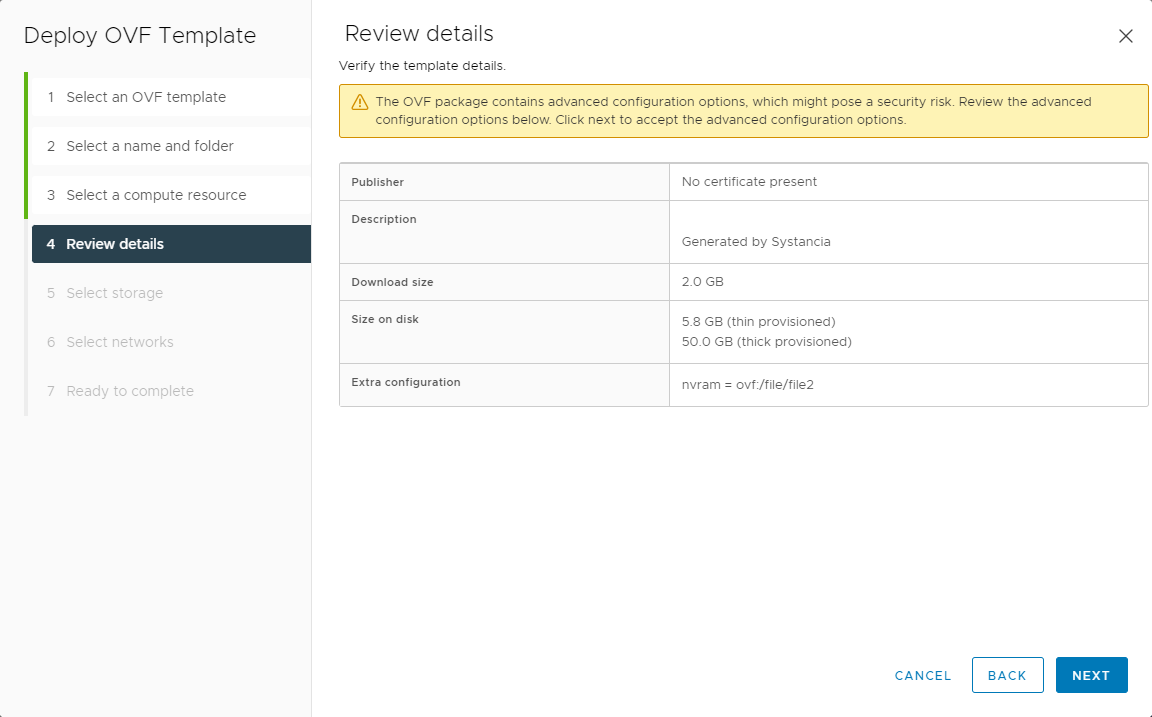
- Vyberte ukladací priestor:
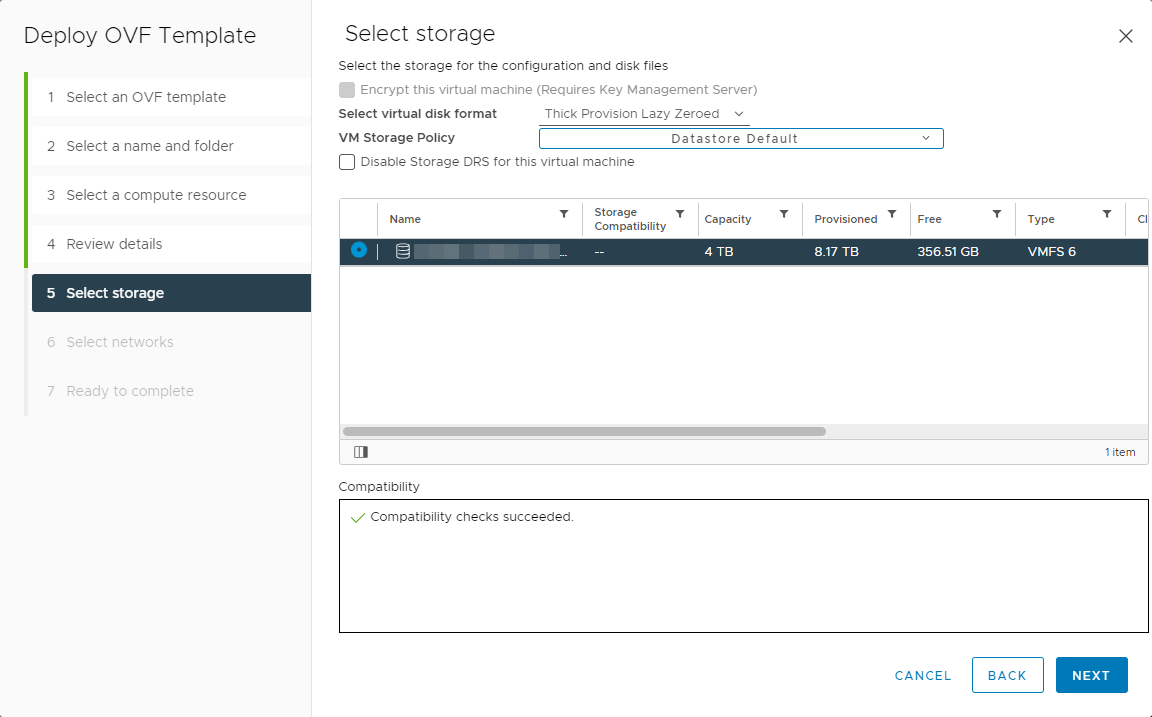
- Prepojte sieť počítača s jednou z dostupných sietí:
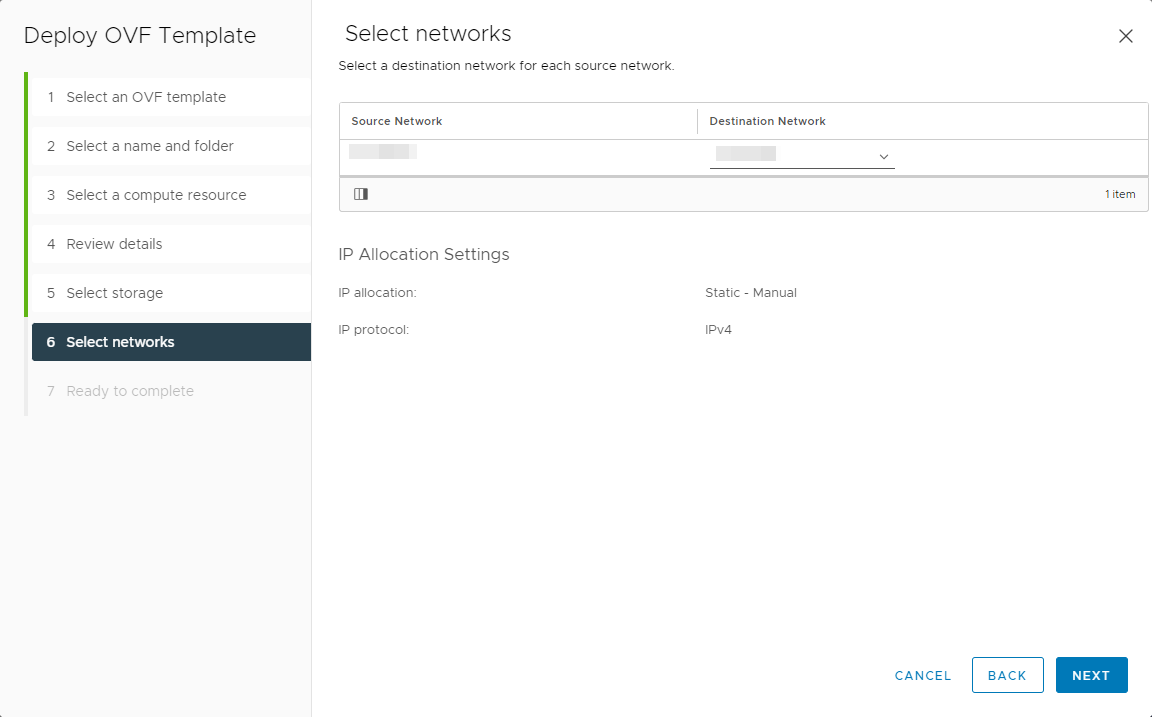
- Skontrolujte a potom potvrďte všetky nastavenia, aby sa spustil proces importu:
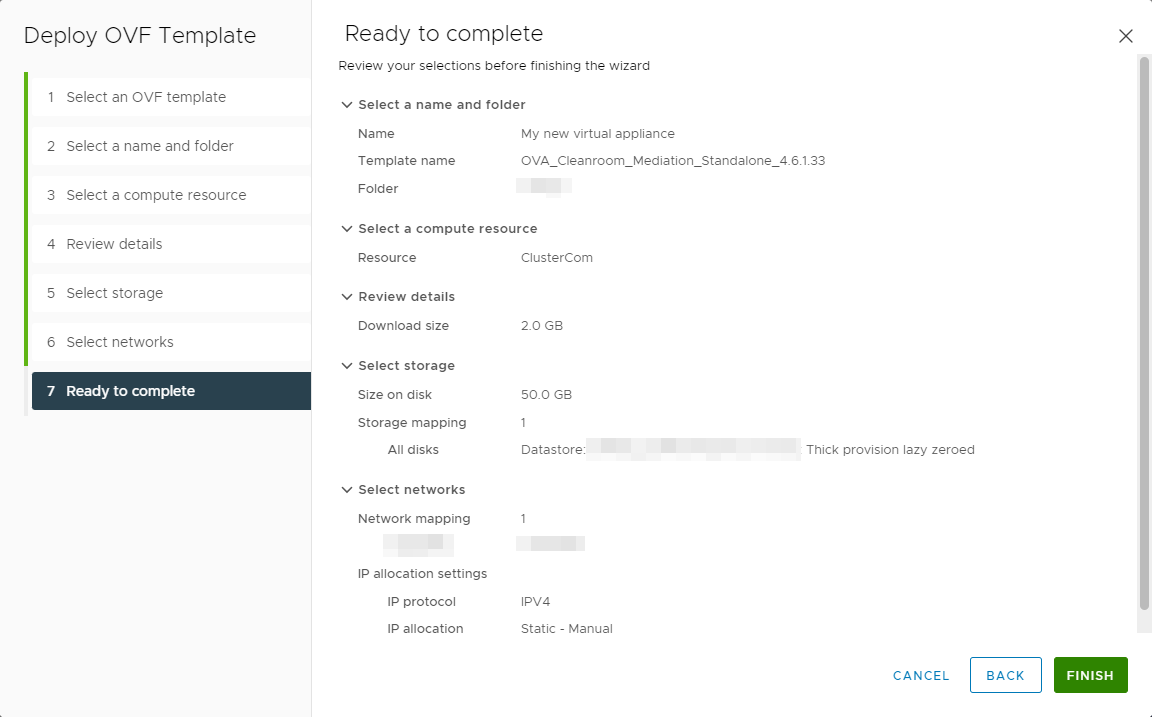
- Rozbaľte virtuálne zariadenie a rozbalené súbory umiestnite do priečinka alebo zdieľaného priečinka dostupného z hostiteľa alebo clustera Hyper-V.
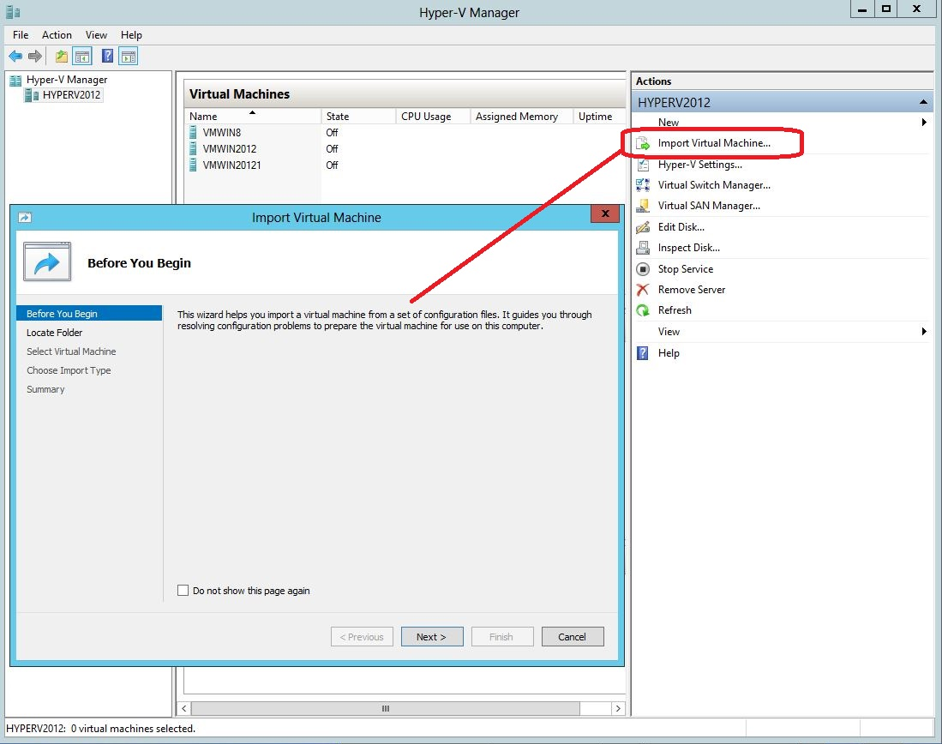
- V konzole na správu Hyper-V začnite importom nového počítača:
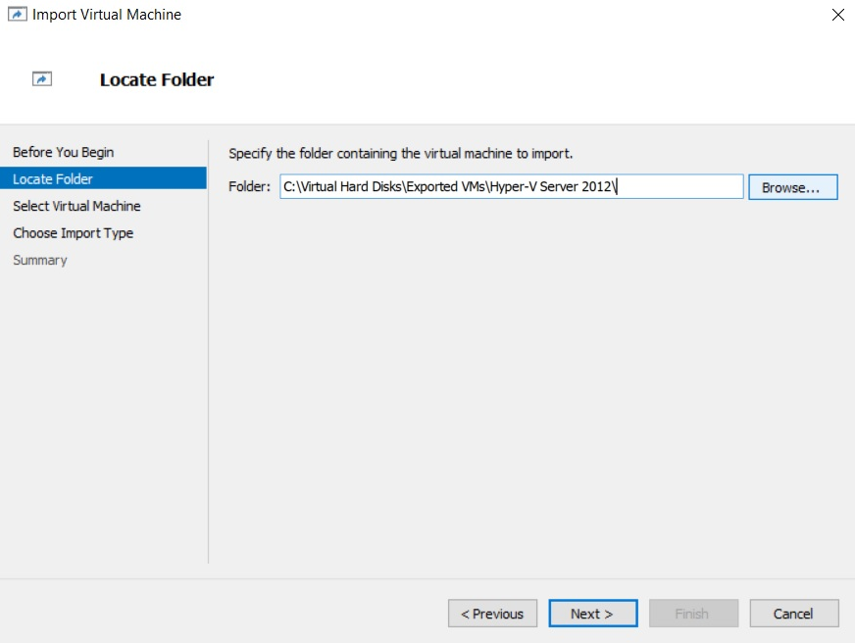
- Potom vyberte priečinok, do ktorého bolo virtuálne zariadenie rozbalené:
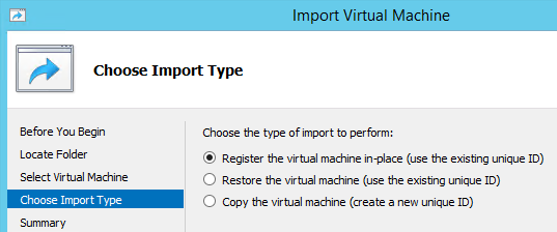
- Nakoniec vyberte tretiu možnosť, aby sa počítač importoval skopírovaním:
Po importe pokračujte inštaláciou virtuálnych zariadení:
-
Mediation Controller
Inštalácia virtuálneho zariadenia servera Mediation Controller MASTER alebo SLAVE produktu CyberElements Bastion.
-
Edge Gateway & HTML5 Gateway
Inštalácia virtuálneho zariadenia servera Edge Gateway produktu CyberElements Bastion v architektúre Cluster.