Inštalácia servera Edge Gateway
Poznámka
Pripomíname, že prepnutie na root na počítačoch s Debianom je potrebné vykonať nasledujúcim príkazom:
1 | |
Stiahnutie zrkadla a potrebných nástrojov
Zrkadlo CyberElements Cleanroom 4.6 a podpisový kľúč úložiska Systancia si môžete stiahnuť z tohto odkazu (vyžaduje vytvorenie zákazníckeho účtu): Systancia Marketplace
Okrem zrkadla a kľúča budú na proces upgradu potrebné nástroje tretích strán:
- Klient SSH (v systéme Windows môžete použiť PuTTY)
- Klient SCP (v systéme Windows možno použiť nástroje WinSCP alebo FileZilla)
Pomocou klienta SSH sa vzdialene pripojte k serveru.
Pomocou klienta SCP preneste súbory do vzdialeného počítača.
Príprava na inštaláciu
Konfigurácia siete
Dôrazne sa odporúča definovať pre server Edge Gateway statickú sieťovú adresu. Ak to chcete urobiť, najprv musíte zistiť názov sieťového rozhrania vášho počítača a jeho adresu MAC. Spustite nasledujúci príkaz ako root:
1 | |
Tento príkaz zobrazí názov sieťového rozhrania, jeho stav, jeho adresu MAC a nastavenia rozhrania.
Príklad
Po vykonaní príkazu sa zobrazí nasledujúci výstup:
1 | |
Názov sieťového rozhrania je ens192 a jeho adresa MAC je 00:50:56:a1:56:9f.
Po zistení názvu sieťového rozhrania a adresy MAC je teraz možné upraviť sieťovú konfiguráciu počítača.
Upravte súbor /etc/network/interfaces podľa nasledujúcej šablóny:
1 2 3 4 5 6 7 8 9 10 11 12 13 14 15 16 17 18 19 20 21 22 | |
Kde:
INTERFACE_NAMEje potrebné nahradiť názvom predtým zisteného sieťového rozhrania.MAC_ADDRESSje potrebné nahradiť predtým zistenou adresou MAC.IP_GWje potrebné nahradiť IP adresou servera.NETMASKje potrebné nahradiť sieťovou maskou priradenou k IP adrese.NETWORK_GATEWAYje potrebné nahradiť predvolenou sieťovou bránou.IP_DNSje potrebné nahradiť IP adresou servera DNS. Ak je potrebné nakonfigurovať viacero serverov (najviac 3), oddeľte ich medzerou.DNS_SUFFIXje potrebné nahradiť príponou DNS, ktorá sa má použiť. Ak nie je potrebné zadať žiadnu príponu, riadok odstráňte.
Príklad
1 2 3 4 5 6 7 8 9 10 11 12 13 14 15 16 17 18 19 20 21 22 | |
Pred použitím konfigurácie zostávajú ešte tri kroky.
Prvým je inštalácia balíkov resolvconf a bridge-utils, aby bolo možné použiť konfiguráciu DNS zadanú v predchádzajúcom súbore a používať rozhranie br0:
1 | |
Druhým je kontrola konfigurácie súboru /etc/hosts vzhľadom na primárnu IP adresu počítača (IP_GW).
Ak to chcete urobiť, upravte súbor /etc/hosts a skontrolujte, či má druhý riadok nasledujúci formát:
2 | |
Príklad
Ak má počítač názov EDGE-GATEWAY, nepatrí do domény a jeho IP adresa IP_GW je 172.16.10.10, súbor by sa vyplnil takto:
2 | |
Ak počítač patrí do domény DOMAIN.LOCAL, súbor by sa vyplnil takto:
2 | |
Pozor!
Nesprávna konfigurácia súboru môže spôsobiť chybu pri inštalácii balíka collectd.
Zostáva už len reštartovať server:
1 | |
Konfigurácia správcu balíkov APT
Pomocou klienta SCP nahrajte súbory stiahnuté zo Systancia Marketplace do adresára /tmp/ na serveri:
systancia.gpgcleanroom-4.6.1-build33.1096.D12-full.tgz
Prihláste sa na server ako root a potom spustite nasledujúce príkazy na rozbalenie úložiska Systancia, konfiguráciu jeho používania v APT a jeho overenie.
1 2 3 4 5 | |
Dôrazne odporúčame zakázať inštaláciu nepotrebných balíkov pri spúšťaní príkazov apt. Ak to chcete urobiť, spustite nasledujúci príkaz:
1 | |
Inštalácia servera Edge Gateway produktu CyberElements Bastion
Inštalácia základných komponentov
Spustite inštaláciu komponentov pomocou nasledujúceho príkazu ako root:
1 | |
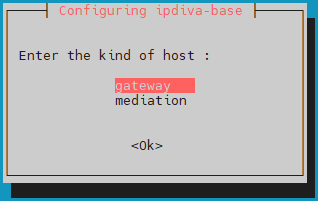
Po stiahnutí všetkých závislostí sa otvorí okno s výzvou na výber typu servera. Vyberte gateway:
Čo robiť v prípade chyby?
Ak sú v zadaných informáciách chyby, pokračujte v inštalácii balíka ipdiva-base a potom server znova nakonfigurujte pomocou nasledujúceho príkazu:
1 | |
Inštalácia komponentov Edge Gateway
Potom spustite inštaláciu komponentov špecifických pre Edge Gateway pomocou nasledujúceho príkazu:
1 | |
Komponenty servera Edge Gateway sú teraz nainštalované. Zostáva už len reštartovať počítač, aby sa novo nainštalované komponenty mohli inicializovať:
1 | |
Inštalácia komponentov HTML5 Gateway
Pomocou nasledujúceho príkazu spustite inštaláciu komponentov HTML5 Gateway na serveri Edge Gateway:
1 | |
Pomocou nasledujúcich príkazových riadkov povoľte a nakonfigurujte funkcie prenosu súborov a virtuálnej tlačiarne:
1 2 3 | |
Konfigurácia
Konfigurácie pred pripojením HTML5 Gateway
Aby aplikácie HTML5 fungovali, je potrebné nakonfigurovať ďalšie nastavenia na serveri Mediation Controller. Prihláste sa na server Mediation Controller ako root.
Vytvorte alebo upravte súbor /etc/ipdiva/httpd/commonParameters.extra.conf a pridajte blok ekvivalentný nasledujúcemu:
1 2 3 4 5 6 7 8 9 10 11 12 13 14 15 16 17 18 19 20 21 | |
Kde:
URL_HTML5treba nahradiť obsahom poľaURLkomponentu HTML5 Gateway nakonfigurovaného v konzole na správu pri generovaní tokenu pairingu.GW_NAMEje potrebné nahradiť názvom komponentu Edge Gateway, ktorý sa nachádza na rovnakom serveri ako komponent HTML5 Gateway. Znak | na konci riadka musí zostať zachovaný.ORGANIZATION_NAMEje potrebné nahradiť názvom organizácie, ku ktorej sa predchádzajúci komponent Edge Gateway pripája.
Príklad
Pre platformu s nasledujúcimi nastaveniami:
- Názov organizácie:
my-organization-name - Deklarácia komponentu HTML5 Gateway v konzole na správu:
- Názov:
html5-gateway - URL:
HTML5 - Protocol:
WebSocket
- Názov:
- Server Edge Gateway má:
- Službu Edge Gateway s názvom
edge-gateway - Službu HTML5 Gateway s názvom
html5-gateway
- Službu Edge Gateway s názvom
Vytvorený konfiguračný súbor /etc/ipdiva/httpd/commonParameters.extra.conf sa nastaví takto:
1 2 3 4 5 6 7 8 9 10 11 12 13 14 15 16 17 18 19 20 21 | |
Pred použitím nových nastavení musíte skontrolovať, či nová konfigurácia nespôsobuje žiadne blokujúce chyby webového servera Apache2.
Ak to chcete urobiť, spustite nasledujúci príkaz:
1 | |
Ak je odpoveď Syntax OK, zmeny je možné použiť príkazom nižšie. V opačnom prípade skontrolujte svoju konfiguráciu v súbore /etc/ipdiva/httpd/commonParameters.extra.conf.
1 | |
Pripojenie Edge Gateway a HTML5 Gateway
Pozor!
Ak pre komponent SSL Router používate certifikáty vydané inou certifikačnou autoritou (CA) než autoritou Systancia, musíte pridať koreňovú CA medzi dôveryhodné CA komponentu Edge Gateway: pridajte koreňovú CA komponentu SSL Router medzi dôveryhodné CA pre pripojenie Edge Gateway alebo HTML5 Gateway.
Ak chcete nakonfigurovať inštancie Edge Gateway a HTML5 Gateway na serveri, postupujte podľa informácií v nasledujúcej dokumentácii: Pairing servera