Installation av Edge Gateway-servern
Obs
Som påminnelse: byte till root på Debian-maskiner måste göras med följande kommando:
1 | |
Ladda ner spegeln och de nödvändiga verktygen
Spegeln CyberElements Cleanroom 4.6 och signaturnyckeln för Systancia-repositoryt kan laddas ner via den här länken (kräver att ett kundkonto skapas): Systancia Marketplace
Utöver spegeln och nyckeln krävs verktyg från tredje part för uppgraderingsprocessen:
- En SSH-klient (i Windows kan du använda PuTTY)
- En SCP-klient (i Windows kan verktygen WinSCP eller FileZilla användas)
Använd SSH-klienten för att ansluta till servern på distans.
Använd SCP-klienten för att överföra filer till din fjärrmaskin.
Förbereda installationen
Konfiguration av nätverket
Det rekommenderas starkt att en statisk nätverksadress definieras för Edge Gateway-servern. För att göra det måste du först hämta namnet på maskinens nätverksgränssnitt och dess MAC-adress. Kör följande kommando som root:
1 | |
Kommandot visar namnet på nätverksgränssnittet, dess status, dess MAC-adress och gränssnittets inställningar.
Exempel
När kommandot har körts visas följande utdata:
1 | |
Nätverksgränssnittets namn är ens192 och dess MAC-adress är 00:50:56:a1:56:9f.
När namnet på nätverksgränssnittet och MAC-adressen har hämtats är det nu möjligt att redigera maskinens nätverkskonfiguration.
Redigera filen /etc/network/interfaces för att ändra den enligt följande mall:
1 2 3 4 5 6 7 8 9 10 11 12 13 14 15 16 17 18 19 20 21 22 | |
Där:
INTERFACE_NAMEska ersättas med namnet på det nätverksgränssnitt som hämtades tidigare.MAC_ADDRESSska ersättas med den MAC-adress som hämtades tidigare.IP_GWska ersättas med serverns IP-adress.NETMASKska ersättas med den nätmask som hör till IP-adressen.NETWORK_GATEWAYska ersättas med nätverkets standardgateway.IP_DNSska ersättas med DNS-serverns IP-adress. Om flera servrar måste konfigureras (högst 3) separerar du dem med ett blanksteg.DNS_SUFFIXska ersättas med det DNS-suffix som ska användas. Om inget suffix behöver anges tar du bort raden.
Exempel
1 2 3 4 5 6 7 8 9 10 11 12 13 14 15 16 17 18 19 20 21 22 | |
Innan konfigurationen tillämpas återstår tre steg att slutföra.
Det första är att installera paketen resolvconf och bridge-utils så att den DNS-konfiguration som angetts i den föregående filen kan tillämpas och gränssnittet br0 kan användas:
1 | |
Det andra är att kontrollera konfigurationen av filen /etc/hosts med avseende på maskinens huvudsakliga IP-adress (IP_GW).
Redigera då filen /etc/hosts och kontrollera att den andra raden har följande format:
2 | |
Exempel
Om maskinen heter EDGE-GATEWAY utan att tillhöra en domän och dess IP-adress IP_GW är 172.16.10.10, ska filen fyllas i på följande sätt:
2 | |
Om maskinen tillhör domänen DOMAIN.LOCAL ska filen fyllas i på följande sätt:
2 | |
Observera!
En felaktig konfiguration av filen kan orsaka ett fel vid installationen av paketet collectd.
Nu återstår bara att starta om servern:
1 | |
Konfigurera pakethanteraren APT
Ladda upp de filer som laddats ner från Systancia Marketplace till katalogen /tmp/ på servern med en SCP-klient:
systancia.gpgcleanroom-4.6.1-build33.1096.D12-full.tgz
Logga in på servern som root och kör sedan följande kommandon för att packa upp Systancia-repositoryt, konfigurera dess användning i APT och autentisera det.
1 2 3 4 5 | |
Vi rekommenderar starkt att du inaktiverar installationen av onödiga paket när apt-kommandon körs. Kör följande kommando för att göra det:
1 | |
Installation av Edge Gateway-servern i CyberElements Bastion
Installation av baskomponenterna
Starta installationen av komponenterna med följande kommando som root:
1 | |
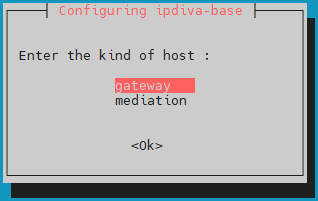
När alla beroenden har laddats ner öppnas ett fönster där du ska välja servertyp. Välj gateway:
Vad gör jag om det uppstår ett fel?
Om det har blivit ett fel i den information du angav fortsätter du installationen av paketet ipdiva-base och använder sedan följande kommando för att konfigurera om servern:
1 | |
Installation av Edge Gateway-komponenterna
Starta därefter installationen av de komponenter som är specifika för Edge Gateway med följande kommando:
1 | |
Komponenterna för Edge Gateway-servern är nu installerade. Nu återstår bara att starta om maskinen så att de nyinstallerade komponenterna kan initieras:
1 | |
Installation av HTML5 Gateway-komponenterna
Använd följande kommando för att starta installationen av HTML5 Gateway-komponenterna på Edge Gateway-servern:
1 | |
Använd följande kommandorader för att aktivera och konfigurera funktionerna för filöverföring och virtuell skrivare:
1 2 3 | |
Konfiguration
Konfigurationer före anslutningen av HTML5 Gateway
För att HTML5-applikationerna ska fungera måste ytterligare inställningar konfigureras på Mediation Controller-servern. Logga in som root på servern Mediation Controller.
Skapa eller ändra filen /etc/ipdiva/httpd/commonParameters.extra.conf för att lägga till ett avsnitt som motsvarar följande:
1 2 3 4 5 6 7 8 9 10 11 12 13 14 15 16 17 18 19 20 21 | |
Där:
URL_HTML5måste ersättas med innehållet i fältetURLför den HTML5 Gateway som konfigurerades i administrationskonsolen vid genereringen av pairing token.GW_NAMEska ersättas med namnet på en Edge Gateway som finns på samma server som HTML5 Gateway. Tecknet | i slutet av raden måste behållas.ORGANIZATION_NAMEska ersättas med namnet på den organisation som den föregående Edge Gateway ansluter till.
Exempel
För en plattform med följande konfiguration:
- Namn på organisationen:
my-organization-name - Deklaration av HTML5 Gateway i administrationskonsolen:
- Name:
html5-gateway - URL:
HTML5 - Protocol:
WebSocket
- Name:
- En Edge Gateway-server har:
- En Edge Gateway-tjänst med namnet
edge-gateway - En HTML5 Gateway-tjänst med namnet
html5-gateway
- En Edge Gateway-tjänst med namnet
Den konfigurationsfil /etc/ipdiva/httpd/commonParameters.extra.conf som skapas ska konfigureras på följande sätt:
1 2 3 4 5 6 7 8 9 10 11 12 13 14 15 16 17 18 19 20 21 | |
Innan du tillämpar de nya inställningarna måste du kontrollera att den nya konfigurationen inte orsakar något blockerande fel för webbservern Apache2.
Kör följande kommando för att göra det:
1 | |
Om svaret är Syntax OK kan ändringarna tillämpas med kommandot nedan. Kontrollera annars din konfiguration i filen /etc/ipdiva/httpd/commonParameters.extra.conf.
1 | |
Ansluta Edge Gateway och HTML5 Gateway
Observera!
Om du för komponenten SSL Router använder certifikat som utfärdats av en annan certifikatutfärdare (CA) än Systancias måste du lägga till rot-CA:n bland de betrodda CA:erna för Edge Gateway: lägg till rot-CA:n för SSL Router bland de betrodda CA:erna för anslutningen av Edge Gateway eller HTML5 Gateway.
För att konfigurera instanserna av Edge Gateway och HTML5 Gateway på servern följer du informationen i följande dokumentation: Pairing av servern