Ställa in tvåfaktorsautentisering med beteendebiometri och Neomia Pulse
Denna artikel beskriver hur du konfigurerar och aktiverar MFA:n Neomia Pulse som bygger på artificiell intelligens.
Detta kräver ingen extra utrustning: användaren identifieras utifrån sitt sätt att skriva på tangentbordet.
Förutsättningar
Endast fyra förutsättningar krävs för att MFA med Neomia Pulse ska fungera:
- Hämta din API-nyckel för Neomia Pulse för CyberElements Bastion
- Öppna åtkomsten
TCP 443mellan Mediation Controller-servrarna ochapi.neomia.ai - Använd autentiseringsdomäner för användare av typen
localellerLDAP, eftersom Neomia Pulse inte kan användas med domäner av typenanonymeellerSAMLi CyberElements Bastion - Tillämpa en annan typ av MFA (OTP, TOTP eller Radius) på samma domän
Konfiguration och aktivering av Neomia Pulse-MFA
För att aktivera MFA med Neomia Pulse i CyberElements Bastion måste du redigera autentiseringsdomänen och:
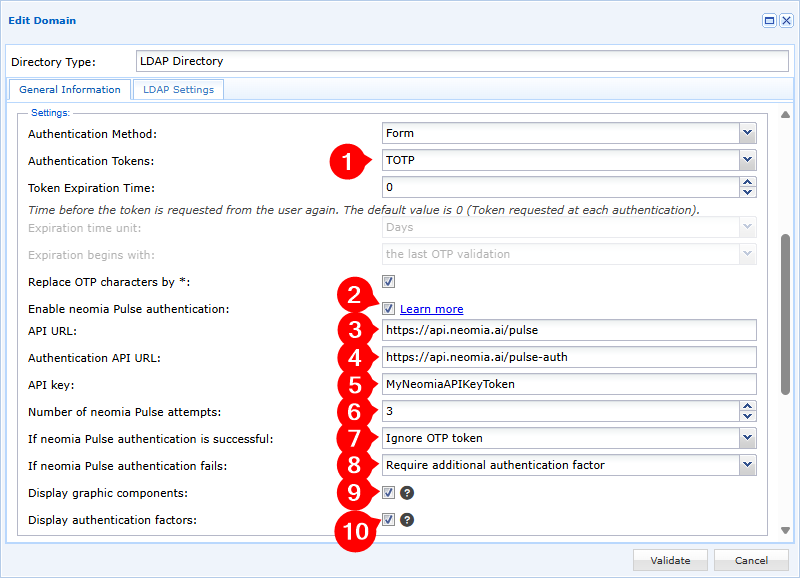
-
Aktivera minst en autentiseringstoken för autentiseringsdomänen
-
Aktivera alternativet Enable Neomia Pulse authentication
-
Ange den URL som används för att ansluta till API:et för Neomia Pulse, vilken du hittar i Neomia Pulse Dashboard under
Management>Services. Standardvärdet ärhttps://api.neomia.ai/pulse -
Definiera den URL som används för att ansluta till autentiserings-API:et för Neomia Pulse, vilken du hittar i Neomia Pulse Dashboard under
Management>Services. Standardvärdet ärhttps://api.neomia.ai/pulse-auth -
Ange din API-nyckel, som du hittar i Neomia Pulse Dashboard under
Management>Services. -
Ange antalet försök till beteendebaserad identifiering som användaren utsätts för;
0innebär att antalet försök är obegränsat -
Konfigurera hur autentiseringen fungerar:
Ignore OTP token: om Neomia Pulse-MFA bekräftar användaren begärs ingen annan MFAStrengthen the authentication with an additional factor: om Neomia Pulse-MFA bekräftar användaren måste denne ändå bekräfta en av de MFA som konfigurerades i steg 1
-
Konfigurera hur autentiseringen fungerar om Neomia Pulse inte lyckas validera användaren:
Block the user: användarens konto blockeras omedelbart i CyberElements BastionRequire an additional authentication factor: användaren kan fortfarande logga in i CyberElements Bastion om hen validerar en av de MFA som konfigurerats i steg 1
-
Välj om de grafiska komponenterna ska visas vid analysen av tangenttryckningarna (efter att orden har angetts) eller inte:
Med grafiska komponenter Utan grafiska komponenter 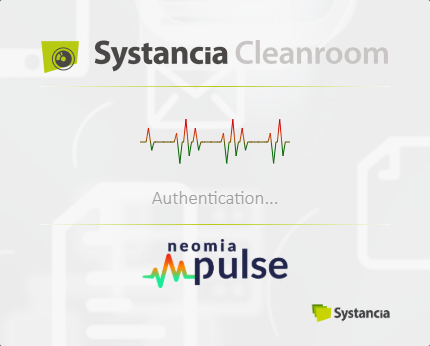
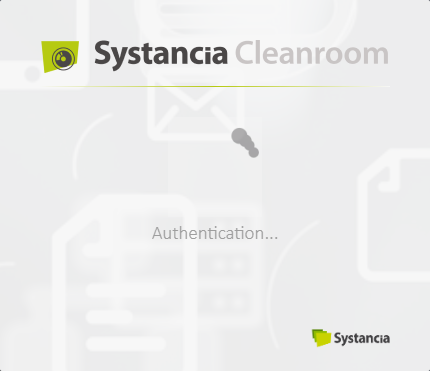
-
Välj om autentiseringsfaktorerna och deras giltighet för autentiseringen ska visas i användarportalen eller inte (informationen syns längst upp till vänster i användarportalen):
Med autentiseringsfaktorer Utan autentiseringsfaktorer Fall med validering av Neomia Pulse, men med ytterligare MFA som ska valideras: 
Fall med utebliven validering av Neomia Pulse, men med validerad ytterligare MFA:
Fall med enbart validering av Neomia Pulse:

Mer information
Mer information om Neomia Pulse finns på dess dokumentationswebbplats: Neomia Pulse Documentation