Installation av Edge Gateway-servern
Obs
Som påminnelse: byte till root på Debian-maskiner måste göras med följande kommando:
1 | |
Ladda ner spegeln och de nödvändiga verktygen
Spegeln CyberElements Cleanroom 4.6 och signaturnyckeln för Systancia-repositoryt kan laddas ner via den här länken (kräver att ett kundkonto skapas): Systancia Marketplace
Utöver spegeln och nyckeln krävs verktyg från tredje part för uppgraderingsprocessen:
- En SSH-klient (i Windows kan du använda PuTTY)
- En SCP-klient (i Windows kan verktygen WinSCP eller FileZilla användas)
Använd SSH-klienten för att ansluta till servern på distans.
Använd SCP-klienten för att överföra filer till din fjärrmaskin.
Förbereda installationen
Konfiguration av nätverket
Det rekommenderas starkt att en statisk nätverksadress definieras för Edge Gateway-servern. För att göra det måste du först hämta namnet på maskinens nätverksgränssnitt och dess MAC-adress. Kör följande kommando som root:
1 | |
Kommandot visar namnet på nätverksgränssnittet, dess status, dess MAC-adress och gränssnittets inställningar.
Exempel
När kommandot har körts visas följande utdata:
1 | |
Nätverksgränssnittets namn är ens192 och dess MAC-adress är 00:50:56:a1:56:9f.
När namnet på nätverksgränssnittet och MAC-adressen har hämtats är det nu möjligt att redigera maskinens nätverkskonfiguration.
Redigera filen /etc/network/interfaces för att ändra den enligt följande mall:
1 2 3 4 5 6 7 8 9 10 11 12 13 14 15 16 17 18 19 20 21 22 | |
Där:
INTERFACE_NAMEska ersättas med namnet på det nätverksgränssnitt som hämtades tidigare.MAC_ADDRESSska ersättas med den MAC-adress som hämtades tidigare.IP_GWska ersättas med serverns IP-adress.NETMASKska ersättas med den nätmask som hör till IP-adressen.NETWORK_GATEWAYska ersättas med nätverkets standardgateway.IP_DNSska ersättas med DNS-serverns IP-adress. Om flera servrar måste konfigureras (högst 3) separerar du dem med ett blanksteg.DNS_SUFFIXska ersättas med det DNS-suffix som ska användas. Om inget suffix behöver anges tar du bort raden.
Exempel
1 2 3 4 5 6 7 8 9 10 11 12 13 14 15 16 17 18 19 20 21 22 | |
Innan konfigurationen tillämpas återstår tre steg att slutföra.
Det första är att installera paketen resolvconf och bridge-utils så att den DNS-konfiguration som angetts i den föregående filen kan tillämpas och gränssnittet br0 kan användas:
1 | |
Det andra är att kontrollera konfigurationen av filen /etc/hosts med avseende på maskinens huvudsakliga IP-adress (IP_GW).
Redigera då filen /etc/hosts och kontrollera att den andra raden har följande format:
2 | |
Exempel
Om maskinen heter EDGE-GATEWAY utan att tillhöra en domän och dess IP-adress IP_GW är 172.16.10.10, ska filen fyllas i på följande sätt:
2 | |
Om maskinen tillhör domänen DOMAIN.LOCAL ska filen fyllas i på följande sätt:
2 | |
Observera!
En felaktig konfiguration av filen kan orsaka ett fel vid installationen av paketet collectd.
Nu återstår bara att starta om servern:
1 | |
Konfigurera pakethanteraren APT
Ladda upp de filer som laddats ner från Systancia Marketplace till katalogen /tmp/ på servern med en SCP-klient:
systancia.gpgcleanroom-4.6.1-build33.1096.D12-full.tgz
Logga in på servern som root och kör sedan följande kommandon för att packa upp Systancia-repositoryt, konfigurera dess användning i APT och autentisera det.
1 2 3 4 5 | |
Vi rekommenderar starkt att du inaktiverar installationen av onödiga paket när apt-kommandon körs. Kör följande kommando för att göra det:
1 | |
Installation av Edge Gateway-servern i CyberElements Bastion
Installation av baskomponenterna
Starta installationen av komponenterna med följande kommando som root:
1 | |
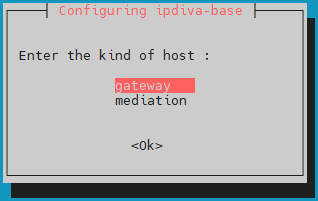
När alla beroenden har laddats ner öppnas ett fönster där du ska välja servertyp. Välj gateway:
Vad gör jag om det uppstår ett fel?
Om det har blivit ett fel i den information du angav fortsätter du installationen av paketet ipdiva-base och använder sedan följande kommando för att konfigurera om servern:
1 | |
Installation av Edge Gateway-komponenterna
Starta därefter installationen av de komponenter som är specifika för Edge Gateway med följande kommando:
1 | |
Komponenterna för Edge Gateway-servern är nu installerade. Nu återstår bara att starta om maskinen så att de nyinstallerade komponenterna kan initieras:
1 | |
Installation av HTML5 Gateway-komponenterna
Använd följande kommando för att starta installationen av HTML5 Gateway-komponenterna på Edge Gateway-servern:
1 | |
Använd följande kommandorader för att aktivera och konfigurera funktionerna för filöverföring och virtuell skrivare:
1 2 3 | |
Inställningar som är specifika för driften av CyberElements Bastion
När nätverksinställningarna har tillämpats behöver du fortfarande ansluta instanserna av Edge Gateway och HTML5 Gateway till Mediation Controller-servrarna.
De första instanserna av Edge Gateway och HTML5 Gateway ansluter då till Mediation Controller MASTER, medan de andra instanserna ansluter till Mediation Controller SLAVE.
Observera!
Om installationen av Edge Gateway inte finns inom LAN och adresserna RIP_MED_SSL_MASTER och RIP_MED_SSL_SLAVE därför inte är åtkomliga (inte heller med NAT).
I det fallet behöver du bara konfigurera den första instansen av Edge Gateway och HTML5 Gateway, som ställs in för att ansluta till VIP_MED_SSL.
I det här sammanhanget kan den virtuella Standalone-appliancen användas. Den virtuella Cluster-appliancen är förkonfigurerad med två instanser, medan dess Standalone-motsvarighet är förkonfigurerad med en enda instans.
Innan du fortsätter med anvisningarna nedan ser du till att du har följande element:
- Certifikatet för de instanser av Edge Gateway och HTML5 Gateway som ska anslutas
- Certifikatet för inspelningstjänsten
- En SSH-klient (i Windows kan du använda PuTTY)
- En SCP-klient (i Windows kan verktygen WinSCP eller FileZilla användas)
Överför certifikaten till katalogen /tmp/ på maskinen.
Skapa instanserna för anslutning till Mediation Controller SLAVE
Kör följande kommandon som root för att deklarera en ny instans av Edge Gateway och HTML5 Gateway som ska användas för att ansluta till Mediation Controller SLAVE:
1 2 | |
Ansluta Edge Gateways
Kopiera certifikatfilen för Edge Gateway till katalogerna /etc/ipdiva/gateway/ssl/ och /etc/ipdiva/gateway-slave/ssl/. Du kan göra det genom att som root köra kommandon som liknar följande (ersätt <CERT_NAME> med namnet på certifikatet för Edge Gateway):
1 2 | |
Konfigurera Edge Gateway-instanserna så att de kan ansluta till Mediation Controller-servrarna.
Konfigurationerna skiljer sig beroende på vilken Mediation Controller som ska kontaktas. Gör båda inställningarna:
Redigera filen /etc/ipdiva/gateway/gateway.xml och fyll i den med följande information (flera avsnitt har utelämnats och markeras med […]):
1 2 3 4 5 6 7 8 9 10 | |
Ersätt följande element:
_FILL_ME_WITH_SERVER_ADDRESS_:: ska ersättas med adressenRIP_MED_SSL_MASTER, tecknet:och lyssningsporten för SSL Router, som normalt är satt till443keyfile.pem: ska ersättas med namnet på certifikatfilenPASSWORD: ska ersättas med lösenordet för certifikatet
Exempel
Med hänsyn till följande information:
RIP_MED_SSL_MASTERär lika med:10.0.10.11- Lyssningsport för SSL Router:
443 - Namn på certifikatfilen:
edge-gateway.p12 - Lösenord för certifikatet:
Str0ngP@ssw0rd
Filen /etc/ipdiva/gateway/gateway.xml ska konfigureras på följande sätt:
1 2 3 4 5 6 7 8 9 10 | |
Fullständig fil
1 2 3 4 5 6 7 8 9 10 11 12 13 14 15 16 17 18 19 20 21 22 23 24 25 26 27 28 29 30 31 32 33 34 35 36 37 38 39 40 41 42 43 44 45 46 47 48 49 50 51 52 53 54 55 56 57 58 59 60 61 62 63 64 65 66 67 68 69 70 71 72 73 74 75 76 77 78 79 80 81 | |
Starta slutligen Edge Gateway-instansen för att läsa in den nya konfigurationen och ansluta den till Mediation Controller MASTER:
1 | |
Redigera filen /etc/ipdiva/gateway-slave/gateway.xml och fyll i den med följande information (flera avsnitt har utelämnats och markeras med […]):
1 2 3 4 5 6 7 8 9 10 11 12 | |
Ersätt följande element:
@SERVER@: ska ersättas med adressenRIP_MED_SSL_SLAVE@SERVERPORT@: ska ersättas med lyssningsporten för SSL Router, normalt satt till443keyfile.pem: ska ersättas med namnet på certifikatfilenPASSWORD: ska ersättas med lösenordet för certifikatet@RPC_PORT@: ska ersättas med en TCP-port som är tillgänglig på maskinen; vanligtvis används porten9081
Exempel
Med hänsyn till följande information:
RIP_MED_SSL_SLAVEär lika med:10.0.10.13- Lyssningsport för SSL Router:
443 - Namn på certifikatfilen:
edge-gateway.p12 - Lösenord för certifikatet:
Str0ngP@ssw0rd - Tillgänglig RPC-port:
9081
Filen /etc/ipdiva/gateway-slave/gateway.xml ska konfigureras på följande sätt:
1 2 3 4 5 6 7 8 9 10 11 12 | |
Fullständig fil
1 2 3 4 5 6 7 8 9 10 11 12 13 14 15 16 17 18 19 20 21 22 23 24 25 26 27 28 29 30 31 32 33 34 35 36 37 38 39 40 41 42 43 44 45 46 47 48 49 50 51 52 53 54 55 56 57 58 59 60 61 62 63 64 65 66 67 68 69 70 71 72 73 74 75 76 77 78 79 80 81 | |
Starta slutligen Edge Gateway-instansen för att läsa in den nya konfigurationen och ansluta den till Mediation Controller SLAVE:
1 | |
Konfiguration av inspelningstjänsten
Flytta certifikatet för inspelningstjänsten till katalogen /etc/ipdiva/careserver/ med ett kommando som liknar det här (ersätt <CERT_NAME> med namnet på det avsedda certifikatet):
1 | |
Konfigurera därefter tjänsten genom att ändra följande fil: /etc/ipdiva/careserver/careserver.xml. Konfigurationen av filen bör se ut ungefär så här (i avsnittet nedan har många rader i filen utelämnats och markerats med […]):
1 2 3 4 5 6 7 8 9 10 11 12 13 14 15 | |
Gör följande ändringar:
- Ändra lyssnings-IP-adressen för inspelningstjänsten till
0.0.0.0(lyssnar på alla tillgängliga IP-adresser) - Ersätt
recording_service.p12med namnet på certifikatet för inspelningstjänsten - Ersätt
PASSWORDmed lösenordet för certifikatet för inspelningstjänsten - Lägg till raden
<element>http://127.0.0.1:9081</element>
Exempel
Med hänsyn till följande information:
- Namn på certifikatfilen:
fqdn.edge-gateway.local.p12 - Lösenord för certifikatet:
Str0ngP@ssw0rd
Filen /etc/ipdiva/careserver/careserver.xml ska konfigureras på följande sätt:
1 2 3 4 5 6 7 8 9 10 11 12 13 14 15 | |
Fullständig fil
1 2 3 4 5 6 7 8 9 10 11 12 13 14 15 16 17 18 19 20 21 22 23 24 25 26 27 28 29 30 31 | |
Bekräfta den nya konfigurationen genom att starta om inspelningstjänsten:
1 | |
Ansluta HTML5 Gateway-instanser
Om HTML5 Gateway-instansen behöver konfigureras kör du följande kommando på Edge Gateway-servern som root för att aktivera automatisk start av instansen:
1 | |
Kopiera certifikatfilen för HTML5 Gateway till katalogerna /etc/ipdiva/html5gateway/ssl/ och /etc/ipdiva/html5gateway-slave/ssl/. Du kan göra det genom att som root köra kommandon som liknar följande (ersätt <CERT_NAME> med namnet på certifikatet för HTML5 Gateway):
1 2 | |
Konfigurera HTML5 Gateway-instanserna så att de kan ansluta till Mediation Controller-servrarna.
Konfigurationerna skiljer sig beroende på vilken Mediation Controller som ska kontaktas. Gör båda inställningarna:
Redigera filen /etc/ipdiva/html5gateway/html5gateway.xml och fyll i den med följande information (flera avsnitt har utelämnats och markeras med […]):
1 2 3 4 5 6 7 8 9 10 | |
Ersätt följande element:
_FILL_ME_WITH_SERVER_ADDRESS_:: ska ersättas med adressenRIP_MED_SSL_MASTER, tecknet:och lyssningsporten för SSL Router, som normalt är satt till443keyfile.pem: ska ersättas med namnet på certifikatfilenPASSWORD: ska ersättas med lösenordet för certifikatet
Exempel
Med hänsyn till följande information:
RIP_MED_SSL_MASTERär lika med:10.0.10.11- Lyssningsport för SSL Router:
443 - Namn på certifikatfilen:
html5-gateway.p12 - Lösenord för certifikatet:
Str0ngP@ssw0rd
Filen /etc/ipdiva/html5gateway/html5gateway.xml ska konfigureras på följande sätt:
1 2 3 4 5 6 7 8 9 10 | |
Fullständig fil
1 2 3 4 5 6 7 8 9 10 11 12 13 14 15 16 17 18 19 20 21 22 23 24 25 26 27 28 29 30 31 32 33 34 35 | |
Starta slutligen om HTML5 Gateway-instansen för att läsa in den nya konfigurationen och ansluta den till Mediation Controller MASTER:
1 | |
Redigera filen /etc/ipdiva/html5gateway-slave/html5gateway.xml och fyll i den med följande information (flera avsnitt har utelämnats och markeras med […]):
1 2 3 4 5 6 7 8 9 10 11 12 | |
Ersätt följande element:
@SERVER@: ska ersättas med adressenRIP_MED_SSL_SLAVE@SERVERPORT@: ska ersättas med lyssningsporten för SSL Router, normalt satt till443keyfile.pem: ska ersättas med namnet på certifikatfilenPASSWORD: ska ersättas med lösenordet för certifikatet@RPC_PORT@: ska ersättas med en TCP-port som är tillgänglig på maskinen; vanligtvis används porten9089
Exempel
Med hänsyn till följande information:
RIP_MED_SSL_SLAVEär lika med:10.0.10.13- Lyssningsport för SSL Router:
443 - Namn på certifikatfilen:
html5-gateway.p12 - Lösenord för certifikatet:
Str0ngP@ssw0rd - Tillgänglig RPC-port:
9089
Filen /etc/ipdiva/html5gateway-slave/html5gateway.xml ska konfigureras på följande sätt:
1 2 3 4 5 6 7 8 9 10 11 12 | |
Fullständig fil
1 2 3 4 5 6 7 8 9 10 11 12 13 14 15 16 17 18 19 20 21 22 23 24 25 26 27 28 29 30 31 32 33 34 35 | |
Starta slutligen om HTML5 Gateway-instansen för att läsa in den nya konfigurationen och ansluta den till Mediation Controller SLAVE:
1 | |
Konfigurationer före anslutningen av HTML5 Gateways
För att HTML5-applikationerna ska fungera måste ytterligare inställningar konfigureras på Mediation Controller-servrarna. Logga in som root på Mediation Controller-servrarna MASTER och SLAVE.
Skapa eller redigera filen /etc/ipdiva/httpd/commonParameters.extra.conf för att lägga till ett avsnitt som motsvarar följande för HTML5 Gateway:
1 2 3 4 5 6 7 8 9 10 11 12 13 14 15 16 17 18 19 20 21 | |
Där:
URL_HTML5ska ersättas med innehållet i fältetURLför den HTML5 Gateway som konfigurerats i administrationskonsolen vid deklarationen av HTML5 Gateway (i ett cluster är det vanligtvisHTML5-1ochHTML5-2).GW_NAMEska ersättas med namnet på en Edge Gateway som finns på samma server som HTML5 Gateway. Tecknet | i slutet av raden måste behållas.ORGANIZATION_NAMEska ersättas med namnet på den organisation som den föregående Edge Gateway ansluter till.
Exempel
För en plattform med följande konfiguration:
- Namn på organisationen:
my-organization-name - Deklaration av den första HTML5 Gateway i administrationskonsolen:
- Name:
html5-gateway-1 - URL:
HTML5-1 - Protocol:
WebSocket
- Name:
- Deklaration av den andra HTML5 Gateway i administrationskonsolen:
- Name:
html5-gateway-2 - URL:
HTML5-2 - Protocol:
WebSocket
- Name:
- En Edge Gateway-server på den första HTML5 Gateway har:
- En Edge Gateway-tjänst med namnet
edge-gateway-1 - En HTML5 Gateway-tjänst med namnet
html5-gateway-1
- En Edge Gateway-tjänst med namnet
- En Edge Gateway-server på den andra HTML5 Gateway har:
- En Edge Gateway-tjänst med namnet
edge-gateway-2 - En HTML5 Gateway-tjänst med namnet
html5-gateway-2
- En Edge Gateway-tjänst med namnet
Den konfigurationsfil /etc/ipdiva/httpd/commonParameters.extra.conf som skapas ska konfigureras på följande sätt:
1 2 3 4 5 6 7 8 9 10 11 12 13 14 15 16 17 18 19 20 21 22 23 24 25 26 27 28 29 30 31 32 33 34 35 36 37 38 39 40 41 42 43 | |
Innan du tillämpar de nya inställningarna måste du kontrollera att den nya konfigurationen inte orsakar något blockerande fel för webbservern Apache2.
Kör följande kommando för att göra det:
1 | |
Om svaret är Syntax OK kan ändringarna tillämpas med kommandot nedan. Kontrollera annars din konfiguration i filen /etc/ipdiva/httpd/commonParameters.extra.conf.
1 | |
Konfiguration av en NTP-tidsserver
Det rekommenderas att du sätter upp en tidsserver för att hålla systemklockan uppdaterad. De steg som krävs beskrivs på sidan om NTP-konfiguration.