Installation af Edge Gateway-serveren
Bemærk
Til påmindelse: skift til root på Debian-maskiner skal ske med følgende kommando:
1 | |
Download af spejlet og de nødvendige værktøjer
Spejlet CyberElements Cleanroom 4.6 og signeringsnøglen til Systancia-repository kan downloades via dette link (kræver oprettelse af en kundekonto): Systancia Marketplace
Ud over spejlet og nøglen kræves tredjepartsværktøjer til opgraderingsprocessen:
- En SSH-klient (på Windows kan du bruge PuTTY)
- En SCP-klient (på Windows kan værktøjerne WinSCP eller FileZilla bruges)
Brug SSH-klienten til at forbinde til din server på afstand.
Brug SCP-klienten til at overføre filer til din fjernmaskine.
Forberedelse af installationen
Konfiguration af netværket
Det anbefales stærkt at fastsætte en statisk netværksadresse for Edge Gateway-serveren. For at gøre det skal du først finde navnet på din maskines netværksinterface og dens MAC-adresse. Kør følgende kommando som root:
1 | |
Denne kommando viser navnet på netværksinterfacet, dets status, dets MAC-adresse og interfacets parametre.
Eksempel
Efter at kommandoen er udført, vises følgende output:
1 | |
Navnet på netværksinterfacet er ens192, og dets MAC-adresse er 00:50:56:a1:56:9f.
Når navnet på netværksinterfacet og MAC-adressen er fundet, er det nu muligt at redigere maskinens netværkskonfiguration.
Rediger filen /etc/network/interfaces for at ændre den ud fra følgende skabelon:
1 2 3 4 5 6 7 8 9 10 11 12 13 14 15 16 17 18 19 20 21 22 | |
Hvor:
INTERFACE_NAMEskal erstattes af navnet på det netværksinterface, der tidligere blev fundet.MAC_ADDRESSskal erstattes af den MAC-adresse, der tidligere blev fundet.IP_GWskal erstattes af serverens IP-adresse.NETMASKskal erstattes af den netværksmaske, der hører til IP-adressen.NETWORK_GATEWAYskal erstattes af netværkets standardgateway.IP_DNSskal erstattes af DNS-serverens IP-adresse. Hvis der skal konfigureres flere servere (højst 3), skal du adskille dem med et mellemrum.DNS_SUFFIXskal erstattes af det DNS-suffiks, der skal bruges. Hvis der ikke skal angives noget suffiks, skal du slette linjen.
Eksempel
1 2 3 4 5 6 7 8 9 10 11 12 13 14 15 16 17 18 19 20 21 22 | |
Før konfigurationen anvendes, er der endnu tre trin, der skal gennemføres.
Det første består i at installere pakkerne resolvconf og bridge-utils, så den DNS-konfiguration, der er angivet i den forrige fil, kan anvendes, og interfacet br0 kan bruges:
1 | |
Det andet består i at kontrollere konfigurationen af filen /etc/hosts med hensyn til maskinens primære IP-adresse (IP_GW).
Rediger til det formål filen /etc/hosts, og kontrollér, at den anden linje har følgende format:
2 | |
Eksempel
Hvis maskinen hedder EDGE-GATEWAY uden at tilhøre et domæne, og dens IP-adresse IP_GW er 172.16.10.10, skal filen udfyldes som følger:
2 | |
Hvis maskinen tilhører domænet DOMAIN.LOCAL, skal filen udfyldes som følger:
2 | |
Vigtigt!
En fejlagtig konfiguration af filen kan medføre en fejl ved installationen af pakken collectd.
Serveren skal blot genstartes:
1 | |
Konfiguration af pakkehåndteringen APT
Upload de filer, der er downloadet fra Systancia Marketplace, til mappen /tmp/ på serveren ved hjælp af en SCP-klient:
systancia.gpgcleanroom-4.6.1-build33.1096.D12-full.tgz
Log på serveren som root, og kør derefter følgende kommandoer for at udpakke Systancia-repository, konfigurere dets anvendelse i APT og godkende det.
1 2 3 4 5 | |
Vi anbefaler kraftigt at slå installationen af unødvendige pakker fra, når apt-kommandoer køres. Kør følgende kommando for at gøre det:
1 | |
Installation af Edge Gateway-serveren fra CyberElements Bastion
Installation af basiskomponenterne
Start installationen af komponenterne med følgende kommando som root:
1 | |
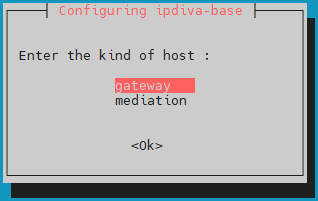
Når alle afhængigheder er downloadet, åbnes et vindue, hvor du skal vælge servertypen. Vælg gateway:
Hvad skal jeg gøre, hvis der opstår en fejl?
Hvis der er en fejl i de oplysninger, du har indtastet, skal du fortsætte installationen af pakken ipdiva-base og derefter bruge følgende kommando til at konfigurere serveren igen:
1 | |
Installation af Edge Gateway-komponenterne
Start derefter installationen af de komponenter, der er specifikke for Edge Gateway, med følgende kommando:
1 | |
Komponenterne til Edge Gateway-serveren er nu installeret. Maskinen skal blot genstartes, så de netop installerede komponenter kan initialiseres:
1 | |
Installation af HTML5 Gateway-komponenterne
Brug følgende kommando til at starte installationen af HTML5 Gateway-komponenterne på Edge Gateway-serveren:
1 | |
Brug følgende kommandolinjer til at slå funktionerne til filoverførsel og virtuel printer til og konfigurere dem:
1 2 3 | |
Konfiguration, der er specifik for driften af CyberElements Bastion
Når netværkskonfigurationen er anvendt, skal instanserne af Edge Gateway og HTML5 Gateway stadig forbindes til Mediation Controllerne.
Til det formål forbinder de første instanser af Edge Gateway og HTML5 Gateway til Mediation Controller MASTER, mens de andre instanser forbinder til Mediation Controller SLAVE.
Vigtigt!
Hvis installationen af Edge Gateway ikke befinder sig i LAN'et, og adresserne RIP_MED_SSL_MASTER og RIP_MED_SSL_SLAVE derfor ikke er tilgængelige (heller ikke med NAT).
I det tilfælde skal du kun konfigurere den første instans af Edge Gateway og HTML5 Gateway, som opsættes til at forbinde til VIP_MED_SSL.
I denne sammenhæng kan den virtuelle Standalone-appliance bruges. Den virtuelle Cluster-appliance er forkonfigureret med to instanser, mens dens Standalone-modstykke er forkonfigureret med en enkelt instans.
Før du fortsætter med de følgende anvisninger, skal du sikre dig, at du har følgende elementer:
- Certifikatet til de instanser af Edge Gateway og HTML5 Gateway, der skal forbindes
- Certifikatet til optagelsestjenesten
- En SSH-klient (på Windows kan du bruge PuTTY)
- En SCP-klient (på Windows kan værktøjerne WinSCP eller FileZilla bruges)
Overfør certifikaterne til mappen /tmp/ på maskinen.
Oprettelse af instanserne til forbindelse til Mediation Controller SLAVE
Kør følgende kommandoer som root for at deklarere en ny instans af Edge Gateway og HTML5 Gateway, som skal bruges til at forbinde til Mediation Controller SLAVE:
1 2 | |
Forbindelse af Edge Gateways
Kopiér certifikatfilen fra Edge Gateway til mapperne /etc/ipdiva/gateway/ssl/ og /etc/ipdiva/gateway-slave/ssl/. Du kan gøre det ved som root at køre kommandoer i stil med følgende (erstat <CERT_NAME> med navnet på certifikatet til Edge Gateway):
1 2 | |
Konfigurér Edge Gateway-instanserne, så de kan forbinde til Mediation Controllerne.
Konfigurationerne er forskellige afhængigt af den Mediation Controller, der skal kontaktes. Foretag begge indstillinger:
Rediger filen /etc/ipdiva/gateway/gateway.xml, og udfyld den med følgende oplysninger (flere afsnit er udeladt og markeret med […]):
1 2 3 4 5 6 7 8 9 10 | |
Erstat følgende elementer:
_FILL_ME_WITH_SERVER_ADDRESS_:: skal erstattes med adressenRIP_MED_SSL_MASTER, tegnet:og SSL Routers lytteport, som normalt er sat til443keyfile.pem: skal erstattes med navnet på certifikatfilenPASSWORD: skal erstattes med certifikatets adgangskode
Eksempel
Med følgende oplysninger taget i betragtning:
RIP_MED_SSL_MASTERer lig med:10.0.10.11- Lytteport for SSL Router:
443 - Navn på certifikatfilen:
edge-gateway.p12 - Adgangskode til certifikatet:
Str0ngP@ssw0rd
Filen /etc/ipdiva/gateway/gateway.xml skal konfigureres som følger:
1 2 3 4 5 6 7 8 9 10 | |
Fuldstændig fil
1 2 3 4 5 6 7 8 9 10 11 12 13 14 15 16 17 18 19 20 21 22 23 24 25 26 27 28 29 30 31 32 33 34 35 36 37 38 39 40 41 42 43 44 45 46 47 48 49 50 51 52 53 54 55 56 57 58 59 60 61 62 63 64 65 66 67 68 69 70 71 72 73 74 75 76 77 78 79 80 81 | |
Start til sidst Edge Gateway-instansen for at indlæse den nye konfiguration og forbinde den til Mediation Controller MASTER:
1 | |
Rediger filen /etc/ipdiva/gateway-slave/gateway.xml, og udfyld den med følgende oplysninger (flere afsnit er udeladt og markeret med […]):
1 2 3 4 5 6 7 8 9 10 11 12 | |
Erstat følgende elementer:
@SERVER@: skal erstattes med adressenRIP_MED_SSL_SLAVE@SERVERPORT@: skal erstattes med SSL Routers lytteport, normalt sat til443keyfile.pem: skal erstattes med navnet på certifikatfilenPASSWORD: skal erstattes med certifikatets adgangskode@RPC_PORT@: skal erstattes med en TCP-port, der er tilgængelig på maskinen; porten9081bruges almindeligvis
Eksempel
Med følgende oplysninger taget i betragtning:
RIP_MED_SSL_SLAVEer lig med:10.0.10.13- Lytteport for SSL Router:
443 - Navn på certifikatfilen:
edge-gateway.p12 - Adgangskode til certifikatet:
Str0ngP@ssw0rd - Tilgængelig RPC-port:
9081
Filen /etc/ipdiva/gateway-slave/gateway.xml skal konfigureres som følger:
1 2 3 4 5 6 7 8 9 10 11 12 | |
Fuldstændig fil
1 2 3 4 5 6 7 8 9 10 11 12 13 14 15 16 17 18 19 20 21 22 23 24 25 26 27 28 29 30 31 32 33 34 35 36 37 38 39 40 41 42 43 44 45 46 47 48 49 50 51 52 53 54 55 56 57 58 59 60 61 62 63 64 65 66 67 68 69 70 71 72 73 74 75 76 77 78 79 80 81 | |
Start til sidst Edge Gateway-instansen for at indlæse den nye konfiguration og forbinde den til Mediation Controller SLAVE:
1 | |
Konfiguration af optagelsestjenesten
Flyt certifikatet til optagelsestjenesten til mappen /etc/ipdiva/careserver/ med en kommando i stil med denne (erstat <CERT_NAME> med navnet på det tilsigtede certifikat):
1 | |
Konfigurér derefter tjenesten ved at ændre følgende fil: /etc/ipdiva/careserver/careserver.xml. Filens konfiguration bør se omtrent således ud (i det følgende uddrag er mange af filens linjer udeladt og markeret med […]):
1 2 3 4 5 6 7 8 9 10 11 12 13 14 15 | |
Foretag følgende ændringer:
- Ændr optagelsestjenestens lytte-IP-adresse til
0.0.0.0(lytter på alle tilgængelige IP-adresser) - Erstat
recording_service.p12med navnet på certifikatet til optagelsestjenesten - Erstat
PASSWORDmed adgangskoden til certifikatet til optagelsestjenesten - Tilføj linjen
<element>http://127.0.0.1:9081</element>
Eksempel
Med følgende oplysninger taget i betragtning:
- Navn på certifikatfilen:
fqdn.edge-gateway.local.p12 - Adgangskode til certifikatet:
Str0ngP@ssw0rd
Filen /etc/ipdiva/careserver/careserver.xml skal konfigureres som følger:
1 2 3 4 5 6 7 8 9 10 11 12 13 14 15 | |
Fuldstændig fil
1 2 3 4 5 6 7 8 9 10 11 12 13 14 15 16 17 18 19 20 21 22 23 24 25 26 27 28 29 30 31 | |
Bekræft den nye konfiguration ved at genstarte optagelsestjenesten:
1 | |
Forbindelse af HTML5 Gateway-instanserne
Hvis HTML5 Gateway-instansen skal konfigureres, skal du køre følgende kommando på Edge Gateway-serveren som root for at slå automatisk start af instansen til:
1 | |
Kopiér certifikatfilen fra HTML5 Gateway til mapperne /etc/ipdiva/html5gateway/ssl/ og /etc/ipdiva/html5gateway-slave/ssl/. Du kan gøre det ved som root at køre kommandoer i stil med følgende (erstat <CERT_NAME> med navnet på certifikatet til HTML5 Gateway):
1 2 | |
Konfigurér HTML5 Gateway-instanserne, så de kan forbinde til Mediation Controllerne.
Konfigurationerne er forskellige afhængigt af den Mediation Controller, der skal kontaktes. Foretag begge indstillinger:
Rediger filen /etc/ipdiva/html5gateway/html5gateway.xml, og udfyld den med følgende oplysninger (flere afsnit er udeladt og markeret med […]):
1 2 3 4 5 6 7 8 9 10 | |
Erstat følgende elementer:
_FILL_ME_WITH_SERVER_ADDRESS_:: skal erstattes med adressenRIP_MED_SSL_MASTER, tegnet:og SSL Routers lytteport, som normalt er sat til443keyfile.pem: skal erstattes med navnet på certifikatfilenPASSWORD: skal erstattes med certifikatets adgangskode
Eksempel
Med følgende oplysninger taget i betragtning:
RIP_MED_SSL_MASTERer lig med:10.0.10.11- Lytteport for SSL Router:
443 - Navn på certifikatfilen:
html5-gateway.p12 - Adgangskode til certifikatet:
Str0ngP@ssw0rd
Filen /etc/ipdiva/html5gateway/html5gateway.xml skal konfigureres som følger:
1 2 3 4 5 6 7 8 9 10 | |
Fuldstændig fil
1 2 3 4 5 6 7 8 9 10 11 12 13 14 15 16 17 18 19 20 21 22 23 24 25 26 27 28 29 30 31 32 33 34 35 | |
Genstart til sidst HTML5 Gateway-instansen for at indlæse den nye konfiguration og forbinde den til Mediation Controller MASTER:
1 | |
Rediger filen /etc/ipdiva/html5gateway-slave/html5gateway.xml, og udfyld den med følgende oplysninger (flere afsnit er udeladt og markeret med […]):
1 2 3 4 5 6 7 8 9 10 11 12 | |
Erstat følgende elementer:
@SERVER@: skal erstattes med adressenRIP_MED_SSL_SLAVE@SERVERPORT@: skal erstattes med SSL Routers lytteport, normalt sat til443keyfile.pem: skal erstattes med navnet på certifikatfilenPASSWORD: skal erstattes med certifikatets adgangskode@RPC_PORT@: skal erstattes med en TCP-port, der er tilgængelig på maskinen; porten9089bruges almindeligvis
Eksempel
Med følgende oplysninger taget i betragtning:
RIP_MED_SSL_SLAVEer lig med:10.0.10.13- Lytteport for SSL Router:
443 - Navn på certifikatfilen:
html5-gateway.p12 - Adgangskode til certifikatet:
Str0ngP@ssw0rd - Tilgængelig RPC-port:
9089
Filen /etc/ipdiva/html5gateway-slave/html5gateway.xml skal konfigureres som følger:
1 2 3 4 5 6 7 8 9 10 11 12 | |
Fuldstændig fil
1 2 3 4 5 6 7 8 9 10 11 12 13 14 15 16 17 18 19 20 21 22 23 24 25 26 27 28 29 30 31 32 33 34 35 | |
Genstart til sidst HTML5 Gateway-instansen for at indlæse den nye konfiguration og forbinde den til Mediation Controller SLAVE:
1 | |
Konfigurationer forud for forbindelsen af HTML5 Gateways
For at HTML5-applikationerne kan fungere, skal der konfigureres yderligere indstillinger på Mediation Controller-serverne. Log på Mediation Controller-serverne MASTER og SLAVE som root.
Opret eller rediger filen /etc/ipdiva/httpd/commonParameters.extra.conf for at tilføje et afsnit svarende til følgende for HTML5 Gateway:
1 2 3 4 5 6 7 8 9 10 11 12 13 14 15 16 17 18 19 20 21 | |
Hvor:
URL_HTML5skal erstattes med indholdet af feltetURLfor den HTML5 Gateway, der blev konfigureret i administrationskonsollen ved deklarationen af HTML5 Gateway (i et cluster er det normaltHTML5-1ogHTML5-2).GW_NAMEskal erstattes med navnet på en Edge Gateway, der befinder sig på samme server som HTML5 Gateway. Tegnet | i slutningen af linjen skal bevares.ORGANIZATION_NAMEskal erstattes med navnet på den organisation, som den foregående Edge Gateway forbinder til.
Eksempel
For en platform med følgende konfiguration:
- Navn på organisationen:
my-organization-name - Deklaration af den første HTML5 Gateway i administrationskonsollen:
- Name:
html5-gateway-1 - URL:
HTML5-1 - Protocol:
WebSocket
- Name:
- Deklaration af den anden HTML5 Gateway i administrationskonsollen:
- Name:
html5-gateway-2 - URL:
HTML5-2 - Protocol:
WebSocket
- Name:
- En Edge Gateway-server på den første HTML5 Gateway har:
- En Edge Gateway-tjeneste med navnet
edge-gateway-1 - En HTML5 Gateway-tjeneste med navnet
html5-gateway-1
- En Edge Gateway-tjeneste med navnet
- En Edge Gateway-server på den anden HTML5 Gateway har:
- En Edge Gateway-tjeneste med navnet
edge-gateway-2 - En HTML5 Gateway-tjeneste med navnet
html5-gateway-2
- En Edge Gateway-tjeneste med navnet
Den oprettede konfigurationsfil /etc/ipdiva/httpd/commonParameters.extra.conf skal konfigureres som følger:
1 2 3 4 5 6 7 8 9 10 11 12 13 14 15 16 17 18 19 20 21 22 23 24 25 26 27 28 29 30 31 32 33 34 35 36 37 38 39 40 41 42 43 | |
Før du anvender den nye konfiguration, skal du kontrollere, at den ikke medfører en blokerende fejl for webserveren Apache2.
Kør følgende kommando for at gøre det:
1 | |
Hvis svaret er Syntax OK, kan ændringerne anvendes med kommandoen nedenfor. Ellers skal du kontrollere din konfiguration i filen /etc/ipdiva/httpd/commonParameters.extra.conf.
1 | |
Konfiguration af en NTP-tidsserver
Det anbefales at opsætte en tidsserver for at holde systemuret opdateret. De nødvendige trin er beskrevet på siden om NTP-konfiguration.