Installation af Edge Gateway-serveren
Bemærk
Til påmindelse: skift til root på Debian-maskiner skal ske med følgende kommando:
1 | |
Download af spejlet og de nødvendige værktøjer
Spejlet CyberElements Cleanroom 4.6 og signeringsnøglen til Systancia-repository kan downloades via dette link (kræver oprettelse af en kundekonto): Systancia Marketplace
Ud over spejlet og nøglen kræves tredjepartsværktøjer til opgraderingsprocessen:
- En SSH-klient (på Windows kan du bruge PuTTY)
- En SCP-klient (på Windows kan værktøjerne WinSCP eller FileZilla bruges)
Brug SSH-klienten til at forbinde til din server på afstand.
Brug SCP-klienten til at overføre filer til din fjernmaskine.
Forberedelse af installationen
Konfiguration af netværket
Det anbefales stærkt at fastsætte en statisk netværksadresse for Edge Gateway-serveren. For at gøre det skal du først finde navnet på din maskines netværksinterface og dens MAC-adresse. Kør følgende kommando som root:
1 | |
Denne kommando viser navnet på netværksinterfacet, dets status, dets MAC-adresse og interfacets parametre.
Eksempel
Efter at kommandoen er udført, vises følgende output:
1 | |
Navnet på netværksinterfacet er ens192, og dets MAC-adresse er 00:50:56:a1:56:9f.
Når navnet på netværksinterfacet og MAC-adressen er fundet, er det nu muligt at redigere maskinens netværkskonfiguration.
Rediger filen /etc/network/interfaces for at ændre den ud fra følgende skabelon:
1 2 3 4 5 6 7 8 9 10 11 12 13 14 15 16 17 18 19 20 21 22 | |
Hvor:
INTERFACE_NAMEskal erstattes af navnet på det netværksinterface, der tidligere blev fundet.MAC_ADDRESSskal erstattes af den MAC-adresse, der tidligere blev fundet.IP_GWskal erstattes af serverens IP-adresse.NETMASKskal erstattes af den netværksmaske, der hører til IP-adressen.NETWORK_GATEWAYskal erstattes af netværkets standardgateway.IP_DNSskal erstattes af DNS-serverens IP-adresse. Hvis der skal konfigureres flere servere (højst 3), skal du adskille dem med et mellemrum.DNS_SUFFIXskal erstattes af det DNS-suffiks, der skal bruges. Hvis der ikke skal angives noget suffiks, skal du slette linjen.
Eksempel
1 2 3 4 5 6 7 8 9 10 11 12 13 14 15 16 17 18 19 20 21 22 | |
Før konfigurationen anvendes, er der endnu tre trin, der skal gennemføres.
Det første består i at installere pakkerne resolvconf og bridge-utils, så den DNS-konfiguration, der er angivet i den forrige fil, kan anvendes, og interfacet br0 kan bruges:
1 | |
Det andet består i at kontrollere konfigurationen af filen /etc/hosts med hensyn til maskinens primære IP-adresse (IP_GW).
Rediger til det formål filen /etc/hosts, og kontrollér, at den anden linje har følgende format:
2 | |
Eksempel
Hvis maskinen hedder EDGE-GATEWAY uden at tilhøre et domæne, og dens IP-adresse IP_GW er 172.16.10.10, skal filen udfyldes som følger:
2 | |
Hvis maskinen tilhører domænet DOMAIN.LOCAL, skal filen udfyldes som følger:
2 | |
Vigtigt!
En fejlagtig konfiguration af filen kan medføre en fejl ved installationen af pakken collectd.
Serveren skal blot genstartes:
1 | |
Konfiguration af pakkehåndteringen APT
Upload de filer, der er downloadet fra Systancia Marketplace, til mappen /tmp/ på serveren ved hjælp af en SCP-klient:
systancia.gpgcleanroom-4.6.1-build33.1096.D12-full.tgz
Log på serveren som root, og kør derefter følgende kommandoer for at udpakke Systancia-repository, konfigurere dets anvendelse i APT og godkende det.
1 2 3 4 5 | |
Vi anbefaler kraftigt at slå installationen af unødvendige pakker fra, når apt-kommandoer køres. Kør følgende kommando for at gøre det:
1 | |
Installation af Edge Gateway-serveren fra CyberElements Bastion
Installation af basiskomponenterne
Start installationen af komponenterne med følgende kommando som root:
1 | |
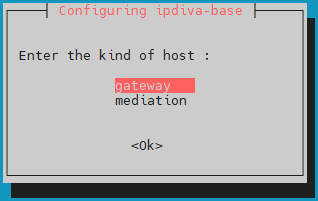
Når alle afhængigheder er downloadet, åbnes et vindue, hvor du skal vælge servertypen. Vælg gateway:
Hvad skal jeg gøre, hvis der opstår en fejl?
Hvis der er en fejl i de oplysninger, du har indtastet, skal du fortsætte installationen af pakken ipdiva-base og derefter bruge følgende kommando til at konfigurere serveren igen:
1 | |
Installation af Edge Gateway-komponenterne
Start derefter installationen af de komponenter, der er specifikke for Edge Gateway, med følgende kommando:
1 | |
Komponenterne til Edge Gateway-serveren er nu installeret. Maskinen skal blot genstartes, så de netop installerede komponenter kan initialiseres:
1 | |
Installation af HTML5 Gateway-komponenterne
Brug følgende kommando til at starte installationen af HTML5 Gateway-komponenterne på Edge Gateway-serveren:
1 | |
Brug følgende kommandolinjer til at slå funktionerne til filoverførsel og virtuel printer til og konfigurere dem:
1 2 3 | |
Konfiguration
Konfigurationer forud for forbindelsen af HTML5 Gateway
For at HTML5-applikationerne kan fungere, skal der konfigureres yderligere indstillinger på Mediation Controller-serveren. Log på serveren Mediation Controller som root.
Opret eller ret filen /etc/ipdiva/httpd/commonParameters.extra.conf for at tilføje et afsnit svarende til følgende:
1 2 3 4 5 6 7 8 9 10 11 12 13 14 15 16 17 18 19 20 21 | |
Hvor:
URL_HTML5skal erstattes med indholdet af feltetURLfor den HTML5 Gateway, der blev konfigureret i administrationskonsollen ved genereringen af pairing-tokenet.GW_NAMEskal erstattes med navnet på en Edge Gateway, der befinder sig på samme server som HTML5 Gateway. Tegnet | i slutningen af linjen skal bevares.ORGANIZATION_NAMEskal erstattes med navnet på den organisation, som den foregående Edge Gateway forbinder til.
Eksempel
For en platform med følgende konfiguration:
- Navn på organisationen:
my-organization-name - Erklæring af HTML5 Gateway i administrationskonsollen:
- Name:
html5-gateway - URL:
HTML5 - Protocol:
WebSocket
- Name:
- En Edge Gateway-server har:
- En Edge Gateway-tjeneste med navnet
edge-gateway - En HTML5 Gateway-tjeneste med navnet
html5-gateway
- En Edge Gateway-tjeneste med navnet
Den oprettede konfigurationsfil /etc/ipdiva/httpd/commonParameters.extra.conf skal konfigureres som følger:
1 2 3 4 5 6 7 8 9 10 11 12 13 14 15 16 17 18 19 20 21 | |
Før du anvender den nye konfiguration, skal du kontrollere, at den ikke medfører en blokerende fejl for webserveren Apache2.
Kør følgende kommando for at gøre det:
1 | |
Hvis svaret er Syntax OK, kan ændringerne anvendes med kommandoen nedenfor. Ellers skal du kontrollere din konfiguration i filen /etc/ipdiva/httpd/commonParameters.extra.conf.
1 | |
Forbindelse af Edge Gateway og HTML5 Gateway
Vigtigt!
Hvis du bruger certifikater udstedt af en anden certificeringsmyndighed (CA) end Systancias til komponenten SSL Router, skal du tilføje rod-CA'en til de troværdige CA'er for Edge Gateway: tilføj SSL Routers rod-CA til de troværdige CA'er for forbindelsen af Edge Gateway eller HTML5 Gateway.
For at konfigurere instanserne af Edge Gateway og HTML5 Gateway på serveren skal du følge oplysningerne i følgende dokumentation: Pairing af serveren