Instalarea serverului Edge Gateway
Notă
Ca reamintire, trecerea la root pe mașinile Debian trebuie făcută cu următoarea comandă:
1 | |
Descărcarea oglinzii și a instrumentelor necesare
Oglinda CyberElements Cleanroom 4.6 și cheia de semnătură a repository-ului Systancia pot fi descărcate de la acest link (necesită crearea unui cont de client): Systancia Marketplace
În plus față de oglindă și de cheie, vor fi necesare instrumente terțe pentru procesul de upgrade:
- Un client SSH (pe Windows puteți utiliza PuTTY)
- Un client SCP (pe Windows pot fi utilizate instrumentele WinSCP sau FileZilla)
Utilizați clientul SSH pentru a vă conecta la distanță la serverul dumneavoastră.
Utilizați clientul SCP pentru a transfera fișiere pe mașina dumneavoastră la distanță.
Pregătirea instalării
Configurarea rețelei
Se recomandă insistent să definiți o adresă de rețea statică pentru serverul Edge Gateway. Pentru aceasta, trebuie mai întâi să obțineți numele interfeței de rețea a mașinii dumneavoastră și adresa sa MAC. Executați următoarea comandă ca root:
1 | |
Această comandă afișează numele interfeței de rețea, starea acesteia, adresa sa MAC și parametrii interfeței.
Exemplu
După executarea comenzii, se afișează următorul rezultat:
1 | |
Numele interfeței de rețea este ens192, iar adresa sa MAC este 00:50:56:a1:56:9f.
Odată obținute numele interfeței de rețea și adresa MAC, este acum posibil să editați configurarea de rețea a mașinii.
Editați fișierul /etc/network/interfaces pentru a-l modifica după modelul următor:
1 2 3 4 5 6 7 8 9 10 11 12 13 14 15 16 17 18 19 20 21 22 | |
Unde:
INTERFACE_NAMEtrebuie înlocuit cu numele interfeței de rețea obținut anterior.MAC_ADDRESStrebuie înlocuit cu adresa MAC obținută anterior.IP_GWtrebuie înlocuit cu adresa IP a serverului.NETMASKtrebuie înlocuit cu masca de rețea asociată adresei IP.NETWORK_GATEWAYtrebuie înlocuit cu gateway-ul de rețea implicit.IP_DNStrebuie înlocuit cu adresa IP a serverului DNS. Dacă trebuie configurate mai multe servere (3 maximum), separați-le cu un spațiu.DNS_SUFFIXtrebuie înlocuit cu sufixul DNS care urmează să fie utilizat. Dacă nu trebuie indicat niciun sufix, ștergeți linia.
Exemplu
1 2 3 4 5 6 7 8 9 10 11 12 13 14 15 16 17 18 19 20 21 22 | |
Înainte de a aplica configurarea, mai rămân trei etape de parcurs.
Prima constă în instalarea pachetelor resolvconf și bridge-utils, pentru ca configurarea DNS indicată în fișierul anterior să poată fi aplicată și pentru ca interfața br0 să poată fi utilizată:
1 | |
A doua constă în verificarea configurării fișierului /etc/hosts în ceea ce privește adresa IP principală a mașinii (IP_GW).
Pentru aceasta, editați fișierul /etc/hosts și verificați dacă a doua linie are formatul următor:
2 | |
Exemplu
Dacă mașina se numește EDGE-GATEWAY fără să aparțină unui domeniu și adresa sa IP IP_GW este 172.16.10.10, atunci fișierul s-ar completa astfel:
2 | |
Dacă mașina aparține domeniului DOMAIN.LOCAL, atunci fișierul s-ar completa astfel:
2 | |
Atenție!
O configurare incorectă a fișierului poate provoca o eroare la instalarea pachetului collectd.
Mai rămâne doar să reporniți serverul:
1 | |
Configurarea managerului de pachete APT
Încărcați în directorul /tmp/ al serverului, prin intermediul unui client SCP, fișierele descărcate de pe Systancia Marketplace:
systancia.gpgcleanroom-4.6.1-build33.1096.D12-full.tgz
Conectați-vă la server ca root, apoi executați următoarele comenzi pentru a dezarhiva repository-ul Systancia, a configura utilizarea sa în APT și a-l autentifica.
1 2 3 4 5 | |
Recomandăm insistent să dezactivați instalarea pachetelor inutile la executarea comenzilor apt. Pentru aceasta, executați următoarea comandă:
1 | |
Instalarea serverului Edge Gateway al CyberElements Bastion
Instalarea componentelor de bază
Începeți instalarea componentelor cu următoarea comandă, executată ca root:
1 | |
După descărcarea tuturor dependențelor, se va deschide o fereastră care vă va cere să selectați tipul de server. Selectați gateway:
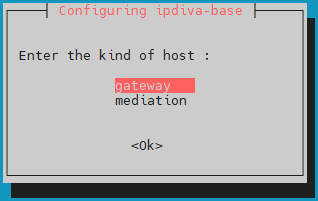
Ce trebuie făcut în caz de eroare?
Dacă informațiile introduse conțin o eroare, continuați instalarea pachetului ipdiva-base, apoi utilizați următoarea comandă pentru a reconfigura serverul:
1 | |
Instalarea componentelor Edge Gateway
În continuare, începeți instalarea componentelor proprii serverului Edge Gateway cu următoarea comandă:
1 | |
Componentele serverului Edge Gateway sunt acum instalate. Mai rămâne doar să reporniți mașina pentru ca componentele nou instalate să se poată inițializa:
1 | |
Instalarea componentelor HTML5 Gateway
Utilizați următoarea comandă pentru a începe instalarea componentelor HTML5 Gateway pe serverul Edge Gateway:
1 | |
Utilizați următoarele linii de comandă pentru a activa și configura funcțiile de transfer de fișiere și de imprimantă virtuală:
1 2 3 | |
Configurare
Configurări prealabile conectării HTML5 Gateway
Pentru ca aplicațiile HTML5 să funcționeze, trebuie configurate setări suplimentare pe serverul Mediation Controller. Conectați-vă la serverul Mediation Controller ca root.
Creați sau modificați fișierul /etc/ipdiva/httpd/commonParameters.extra.conf pentru a adăuga o secțiune echivalentă cu următoarea:
1 2 3 4 5 6 7 8 9 10 11 12 13 14 15 16 17 18 19 20 21 | |
Unde:
URL_HTML5trebuie înlocuit cu conținutul câmpuluiURLal HTML5 Gateway configurat în consola de administrare la generarea tokenului de pairing.GW_NAMEtrebuie înlocuit cu numele unei instanțe Edge Gateway situate pe același server ca HTML5 Gateway. Caracterul | de la sfârșitul liniei trebuie păstrat.ORGANIZATION_NAMEtrebuie înlocuit cu numele organizației la care se conectează instanța Edge Gateway anterioară.
Exemplu
Pentru o platformă cu următoarea configurare:
- Numele organizației:
my-organization-name - Declararea HTML5 Gateway în consola de administrare:
- Name:
html5-gateway - URL:
HTML5 - Protocol:
WebSocket
- Name:
- Un server Edge Gateway are:
- Un serviciu Edge Gateway numit
edge-gateway - Un serviciu HTML5 Gateway numit
html5-gateway
- Un serviciu Edge Gateway numit
Fișierul de configurare /etc/ipdiva/httpd/commonParameters.extra.conf creat va fi configurat astfel:
1 2 3 4 5 6 7 8 9 10 11 12 13 14 15 16 17 18 19 20 21 | |
Înainte de a aplica noua configurare, trebuie să verificați dacă aceasta nu provoacă erori blocante pentru serverul web Apache2.
Pentru aceasta, executați următoarea comandă:
1 | |
Dacă răspunsul este Syntax OK, atunci modificările pot fi aplicate cu comanda de mai jos. În caz contrar, verificați configurarea dumneavoastră în fișierul /etc/ipdiva/httpd/commonParameters.extra.conf.
1 | |
Conectarea Edge Gateway și HTML5 Gateway
Atenție!
Dacă utilizați certificate emise de o autoritate de certificare (CA) diferită de cea a Systancia pentru componenta SSL Router, trebuie să adăugați CA rădăcină la CA-urile de încredere ale Edge Gateway: adăugați CA rădăcină a SSL Router la CA-urile de încredere pentru conexiunea Edge Gateway sau HTML5 Gateway.
Pentru a configura instanțele Edge Gateway și HTML5 Gateway pe server, urmați informațiile din documentația următoare: Pairingul serverului