Installasjon av Edge Gateway-serveren
Merk
Til påminnelse: bytte til root på Debian-maskiner må gjøres med følgende kommando:
1 | |
Laste ned speilet og de nødvendige verktøyene
Speilet CyberElements Cleanroom 4.6 og signaturnøkkelen til Systancia-repositoryet kan lastes ned fra denne lenken (krever at det opprettes en kundekonto): Systancia Marketplace
I tillegg til speilet og nøkkelen kreves det tredjepartsverktøy for oppgraderingsprosessen:
- En SSH-klient (på Windows kan du bruke PuTTY)
- En SCP-klient (på Windows kan verktøyene WinSCP eller FileZilla brukes)
Bruk SSH-klienten til å koble deg eksternt til serveren.
Bruk SCP-klienten til å overføre filer til den eksterne maskinen.
Forberede installasjonen
Konfigurasjon av nettverket
Det anbefales sterkt å definere en statisk nettverksadresse for Edge Gateway-serveren. Først må du hente navnet på nettverksgrensesnittet til maskinen og MAC-adressen til det. Kjør følgende kommando som root:
1 | |
Denne kommandoen viser navnet på nettverksgrensesnittet, statusen, MAC-adressen og innstillingene for grensesnittet.
Eksempel
Etter at kommandoen er kjørt, vises følgende utdata:
1 | |
Navnet på nettverksgrensesnittet er ens192, og MAC-adressen er 00:50:56:a1:56:9f.
Når navnet på nettverksgrensesnittet og MAC-adressen er hentet, er det nå mulig å redigere nettverkskonfigurasjonen for maskinen.
Rediger filen /etc/network/interfaces for å endre den etter følgende mal:
1 2 3 4 5 6 7 8 9 10 11 12 13 14 15 16 17 18 19 20 21 22 | |
Der:
INTERFACE_NAMEmå erstattes med navnet på nettverksgrensesnittet som ble hentet tidligere.MAC_ADDRESSmå erstattes med MAC-adressen som ble hentet tidligere.IP_GWmå erstattes med IP-adressen til serveren.NETMASKmå erstattes med nettverksmasken som hører til IP-adressen.NETWORK_GATEWAYmå erstattes med standardgatewayen for nettverket.IP_DNSmå erstattes med IP-adressen til DNS-serveren. Hvis flere servere må konfigureres (maksimalt 3), skiller du dem med et mellomrom.DNS_SUFFIXmå erstattes med DNS-suffikset som skal brukes. Hvis det ikke er noe suffiks å angi, sletter du linjen.
Eksempel
1 2 3 4 5 6 7 8 9 10 11 12 13 14 15 16 17 18 19 20 21 22 | |
Før konfigurasjonen tas i bruk, er det tre trinn til som må fullføres.
Det første består i å installere pakkene resolvconf og bridge-utils slik at DNS-konfigurasjonen som er angitt i den forrige filen, kan tas i bruk, og slik at grensesnittet br0 kan brukes:
1 | |
Det andre består i å kontrollere konfigurasjonen av filen /etc/hosts med hensyn til hoved-IP-adressen til maskinen (IP_GW).
For å gjøre det redigerer du filen /etc/hosts og kontrollerer at den andre linjen har følgende format:
2 | |
Eksempel
Hvis maskinen heter EDGE-GATEWAY uten å tilhøre et domene, og IP-adressen IP_GW er 172.16.10.10, fylles filen ut slik:
2 | |
Hvis maskinen tilhører domenet DOMAIN.LOCAL, fylles filen ut slik:
2 | |
OBS!
En feilaktig konfigurasjon av filen kan forårsake en feil ved installasjonen av pakken collectd.
Det gjenstår bare å starte serveren på nytt:
1 | |
Konfigurere pakkebehandleren APT
Last opp filene som er lastet ned fra Systancia Marketplace, til katalogen /tmp/ på serveren ved hjelp av en SCP-klient:
systancia.gpgcleanroom-4.6.1-build33.1096.D12-full.tgz
Logg på serveren som root, og kjør deretter følgende kommandoer for å pakke ut Systancia-repositoryet, konfigurere bruken av det i APT og autentisere det.
1 2 3 4 5 | |
Vi anbefaler sterkt å deaktivere installasjonen av unødvendige pakker når apt-kommandoer kjøres. Kjør følgende kommando for å gjøre det:
1 | |
Installasjon av Edge Gateway-serveren i CyberElements Bastion
Installasjon av basiskomponentene
Start installasjonen av komponentene med følgende kommando som root:
1 | |
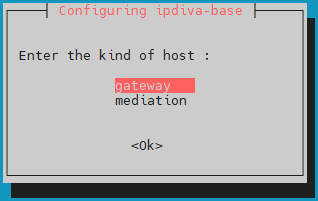
Når alle avhengighetene er lastet ned, åpnes det et vindu der du må velge servertypen. Velg gateway:
Hva gjør jeg hvis det oppstår en feil?
Hvis det er en feil i informasjonen du har skrevet inn, fortsetter du installasjonen av pakken ipdiva-base og bruker deretter følgende kommando for å konfigurere serveren på nytt:
1 | |
Installasjon av Edge Gateway-komponentene
Start deretter installasjonen av komponentene som er spesifikke for Edge Gateway, med følgende kommando:
1 | |
Komponentene for Edge Gateway-serveren er nå installert. Det gjenstår bare å starte maskinen på nytt slik at de nylig installerte komponentene kan initialiseres:
1 | |
Installasjon av HTML5 Gateway-komponentene
Bruk følgende kommando for å starte installasjonen av HTML5 Gateway-komponentene på Edge Gateway-serveren:
1 | |
Bruk følgende kommandolinjer for å aktivere og konfigurere funksjonene for filoverføring og virtuell skriver:
1 2 3 | |
Konfigurasjon
Konfigurasjoner før tilkoblingen av HTML5 Gateway
For at HTML5-applikasjonene skal fungere, må det konfigureres flere innstillinger på Mediation Controller-serveren. Logg på serveren Mediation Controller som root.
Opprett eller endre filen /etc/ipdiva/httpd/commonParameters.extra.conf for å legge til en del som tilsvarer den følgende:
1 2 3 4 5 6 7 8 9 10 11 12 13 14 15 16 17 18 19 20 21 | |
Der:
URL_HTML5må erstattes med innholdet i feltetURLtil HTML5 Gateway som ble konfigurert i administrasjonskonsollet da pairing-tokenet ble generert.GW_NAMEmå erstattes med navnet på en Edge Gateway som ligger på samme server som HTML5 Gateway. Tegnet | på slutten av linjen må beholdes.ORGANIZATION_NAMEmå erstattes med navnet på organisasjonen som den forrige Edge Gateway kobler seg til.
Eksempel
For en plattform med følgende konfigurasjon:
- Navn på organisasjonen:
my-organization-name - Deklarasjon av HTML5 Gateway i administrasjonskonsollet:
- Navn:
html5-gateway - URL:
HTML5 - Protocol:
WebSocket
- Navn:
- En Edge Gateway-server har:
- En Edge Gateway-tjeneste som heter
edge-gateway - En HTML5 Gateway-tjeneste som heter
html5-gateway
- En Edge Gateway-tjeneste som heter
Konfigurasjonsfilen /etc/ipdiva/httpd/commonParameters.extra.conf som opprettes, settes opp slik:
1 2 3 4 5 6 7 8 9 10 11 12 13 14 15 16 17 18 19 20 21 | |
Før du tar i bruk de nye innstillingene, må du kontrollere at den nye konfigurasjonen ikke gir blokkerende feil for webserveren Apache2.
Kjør følgende kommando for å gjøre det:
1 | |
Hvis svaret er Syntax OK, kan endringene tas i bruk med kommandoen nedenfor. Ellers kontrollerer du konfigurasjonen i filen /etc/ipdiva/httpd/commonParameters.extra.conf.
1 | |
Tilkobling av Edge Gateway og HTML5 Gateway
OBS!
Hvis du bruker sertifikater som er utstedt av en annen sertifiseringsinstans (CA) enn den til Systancia for komponenten SSL Router, må du legge til rot-CA-en blant de pålitelige CA-ene til Edge Gateway: legg til rot-CA-en til SSL Router blant de pålitelige CA-ene for tilkoblingen av Edge Gateway eller HTML5 Gateway.
For å konfigurere instansene av Edge Gateway og HTML5 Gateway på serveren følger du informasjonen i følgende dokumentasjon: Pairing av serveren