Installasjon av klienten CyberElements Bastion
Klienten CyberElements Bastion installeres på arbeidsstasjonen til brukeren og er nødvendig for følgende handlinger:
- Samsvarskontroller som krever tilgang til operativsystemet:
- Antispyware
- Antivirus
- MD5
- Nettleser
- OS
- Brannmur
- System
- Start av applikasjoner som ikke kan nås direkte fra nettleseren (blant annet SSH, RDP, VNC, VPN eller generisk tunnel)
Hvor kan jeg laste ned klienten?
Klienten kan lastes ned enten i administratorkonsollet eller på brukerportalen.
Administratorkonsoll
- Gå til arbeidsområdet ”Configurations” med knappen øverst til venstre:

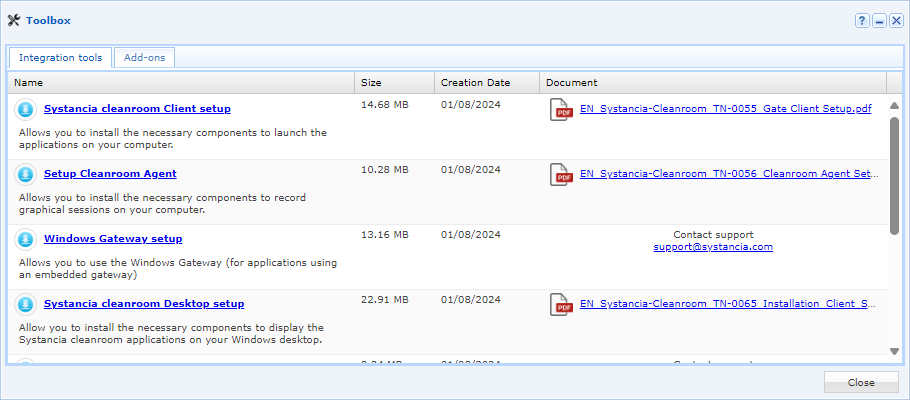
- Åpne flisen ”Toolbox”

- Hent installasjonsprogrammet som passer for det ønskede operativsystemet, i den første fanen, ”Integration Tools”
Brukerportal
- Logg deg på brukerportalen
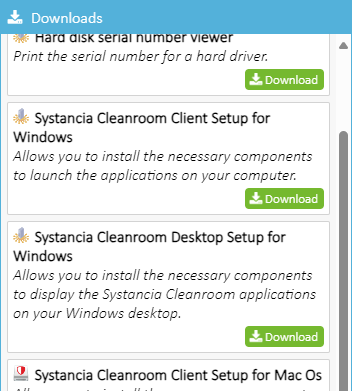
- Klikk på nedlastingsikonet øverst til høyre:

- Last ned klienten CyberElements Bastion som passer for operativsystemet ditt:
Installasjon av Microsoft Windows-klienten
Administratorrettigheter kreves
Det kreves administratorrettigheter for å installere klienten.
Kompatibilitet for klienten
For å finne ut om klienten er kompatibel med de ulike versjonene av Microsoft Windows, se kompatibilitetsmatrisen.
Grafisk installasjon
- Kjør installasjonsprogrammet
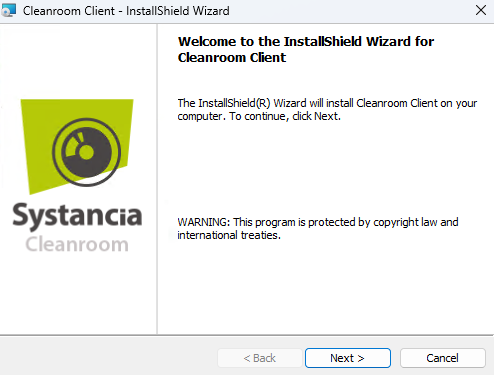
setup_Cleanroom_Client.exesom administrator (om nødvendig vises en forespørsel om å kjøre som administrator). - Klikk på Next i det første vinduet:
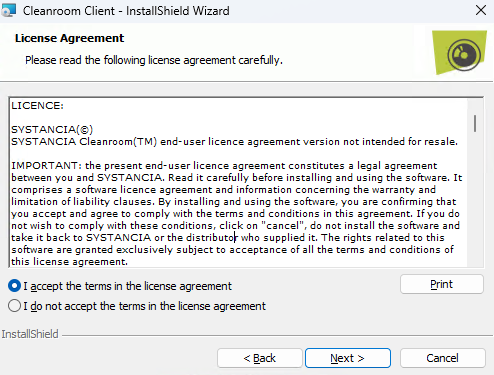
- Godta bruksvilkårene:
- På det tredje skjermbildet angir du installasjonskatalogen, installerer Cleanroom Desktop hvis du vil at applikasjonene skal vises på skrivebordet, og installerer OpenVPN-komponentene hvis standard VPN-applikasjoner er tilgjengelige for brukeren:
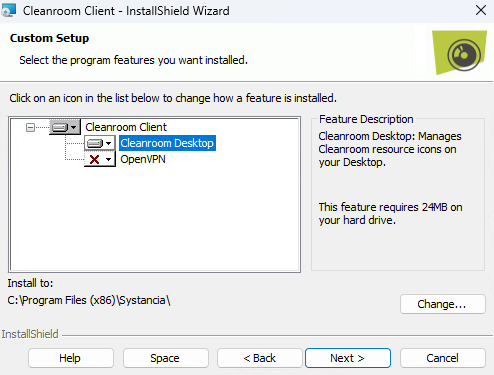
- (Hvis Cleanroom Desktop må installeres) Det neste vinduet ber deg fylle ut ulike innstillinger:
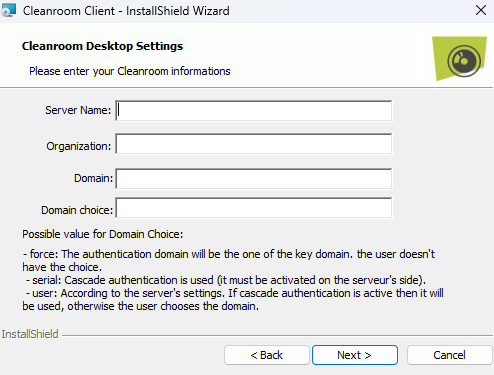
Server Name: IP-adresse eller DNS-navn til Mediation ControllerOrganization: navnet på organisasjonen som klienten kobler seg tilDomain: navnet på tilkoblingsdomenet for CyberElements BastionDomain choice: definisjon av kontrollen brukeren har over valget av domene; det finnes tre nivåer:force: valget av domene påtvinges brukerenserial: klienten bruker kaskadert autentisering for valg av domene, så kaskadert autentisering må være konfigurert på organisasjonenuser: brukeren velger fritt tilkoblingsdomenet han eller hun ønsker
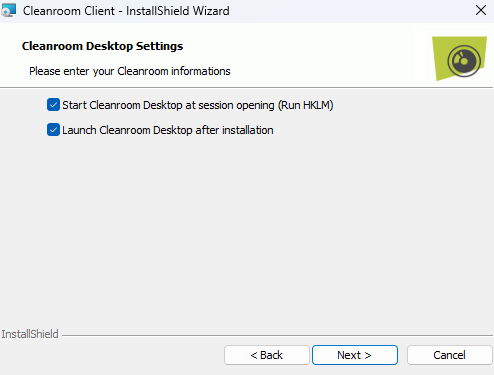
- (Hvis Cleanroom Desktop må installeres) Velg om Cleanroom Desktop skal starte automatisk når økten åpnes, og om det skal kjøres etter installasjonen:
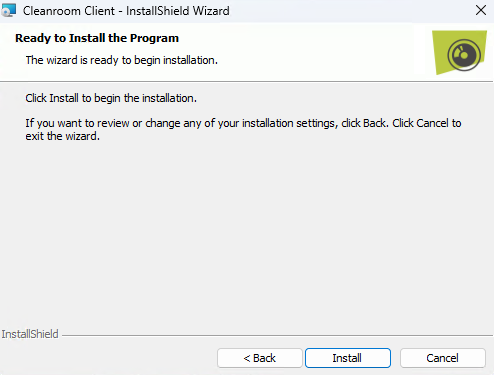
- Start til slutt installasjonen av klienten:
Stille installasjon fra kommandolinjen
For å installere klienten stille via kommandolinjen finnes det fire muligheter:
- Installasjon av bare klienten:
1setup_Cleanroom_Client.exe /S /v/qn - Installasjon av klienten + OpenVPN-driverne:
1setup_Cleanroom_Client.exe /S /v/qn"/L ADDLOCAL=OpenVPN" - Installasjon av klienten + komponentene Cleanroom Desktop:
1setup_Cleanroom_Client.exe /S /v/qn"/L ADDLOCAL=Cleanroom_Desktop CL_DOMAIN=mydomain.com CL_ORGA=org_cleanroom CL_SRV_NAME=myserver CL_DOM_CHOICE=user" - Installasjon av klienten + OpenVPN-driverne + komponentene Cleanroom Desktop:
1setup_Cleanroom_Client.exe /S /v/qn"/L ADDLOCAL=ALL CL_DOMAIN=mydomain.com CL_ORGA=org_cleanroom CL_SRV_NAME=myserver CL_DOM_CHOICE=user"
Når komponentene Cleanroom Desktop installeres, må ulike variabler defineres:
CL_DOMAIN: navnet på tilkoblingsdomenet for CyberElements BastionCL_ORGA: navnet på organisasjonen som klienten kobler seg tilCL_SRV_NAME: IP-adresse eller DNS-navn til Mediation ControllerCL_DOM_CHOICE: definisjon av kontrollen brukeren har over valget av domene; det finnes tre nivåer:force: valget av domene påtvinges brukerenserial: klienten bruker kaskadert autentisering for valg av domene, så kaskadert autentisering må være konfigurert på organisasjonenuser: brukeren velger fritt tilkoblingsdomenet han eller hun ønsker
Utpakking av MSI-filen
- Åpne en kommandolinje eller et PowerShell-konsoll
- Gå til mappen der Windows-klienten for CyberElements Bastion ligger.
- Kjør en kommando tilsvarende den følgende, og tilpass målkatalogen
C:\tempom nødvendig:1.\setup_Cleanroom_Client.exe /s /x /b"C:\temp" /v"/qn" - Klienten
Cleanroom Client.msier tilgjengelig i katalogen som ble definert i det forrige trinnet
Installasjon av macOS-klienten
Administratorrettigheter kreves
Det kreves administratorrettigheter for å installere klienten.
Kompatibilitet for klienten
For å kontrollere klientens kompatibilitet med de ulike versjonene av MacOS, se kompatibilitetsmatrisen.
Installasjon av klienten
- Når du har lastet ned klienten
IPdivaClient.dmg, kjører du den. - Følgende vindu vises. Dra og slipp klientikonet til Applications:
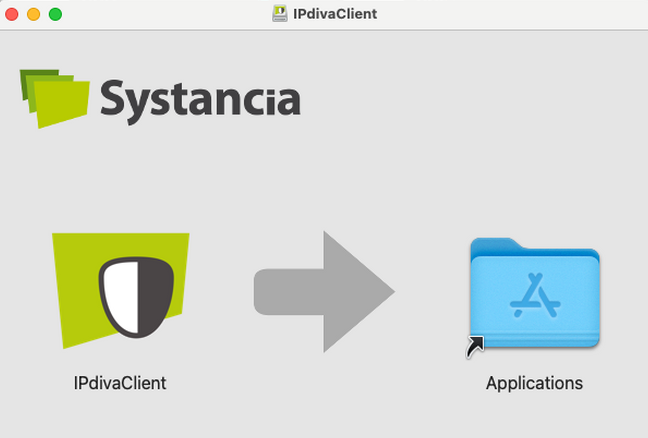
- Installasjonen er nå fullført, men første gang du bruker den, må du bekrefte åpningen og gi klienten tilgang til det lokale nettverket:
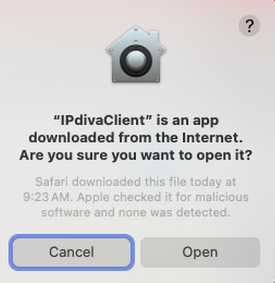
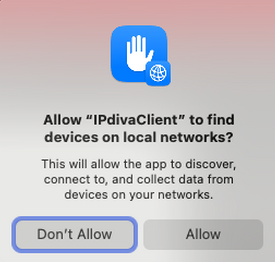
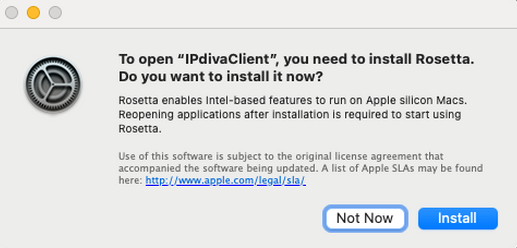
For Mac-maskiner med ARM-prosessor
Første gang klienten brukes, kan følgende melding vises med en oppfordring til å installere Rosetta. Rosetta må være installert for at klienten skal fungere.
Installasjon av VPN-komponentene
Hvis du bruker VPN-applikasjoner, må ytterligere en komponent installeres: IPdivaVPN.pkg.
- Når du har lastet ned klienten
IPdivaVPN.pkg, kjører du den. - Installasjonsprogrammet begynner med en innledning som kan hoppes over uten videre:
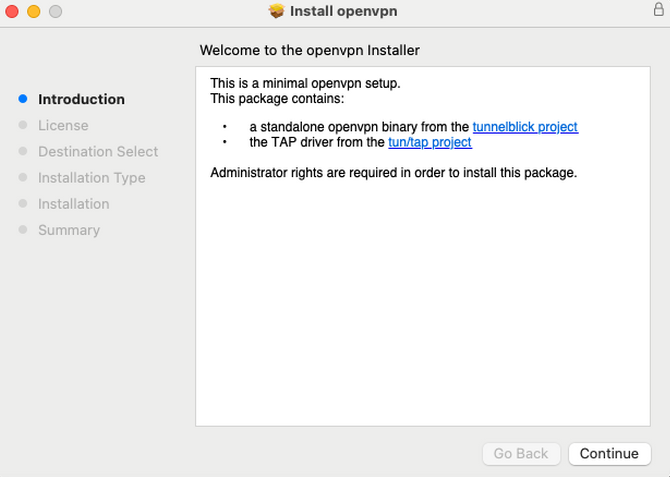
- Deretter må du godta de generelle vilkårene:
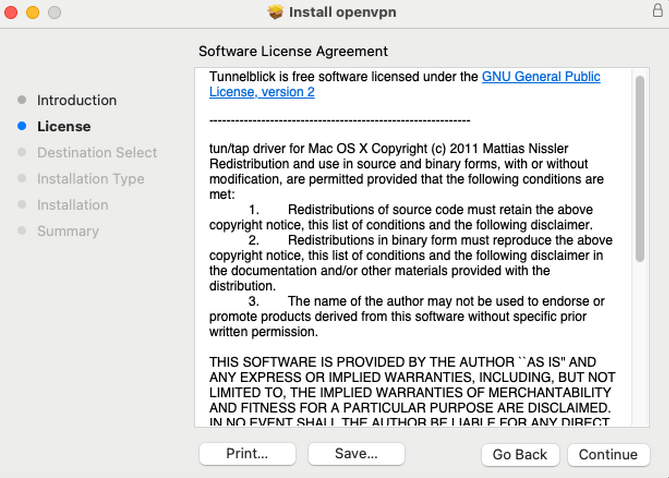
- Konfigurer installasjonen for alle brukere:
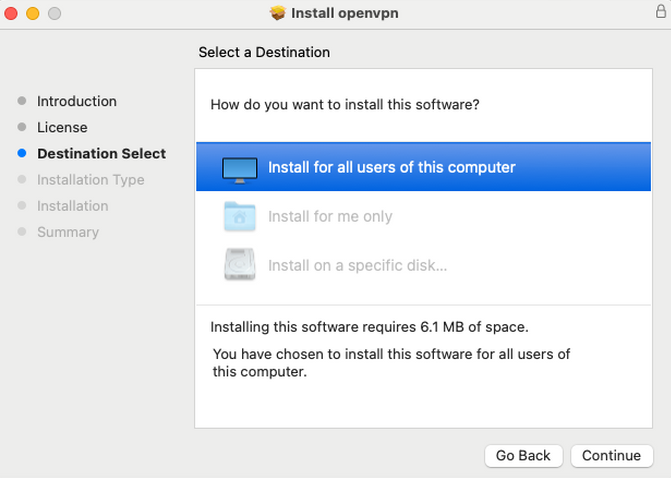
- Angi om nødvendig installasjonsdisken for applikasjonen:
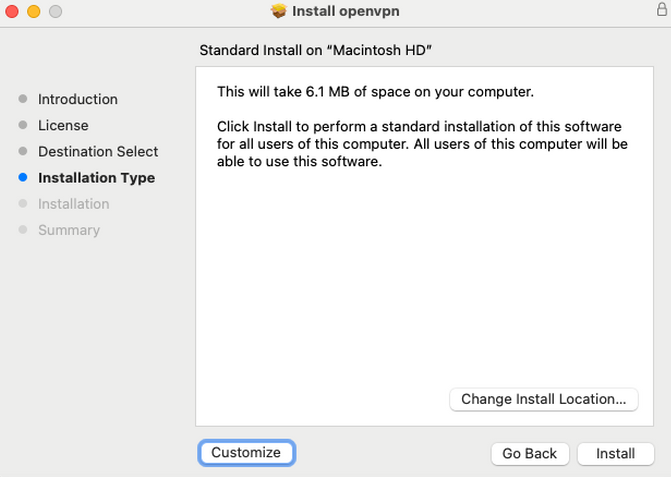
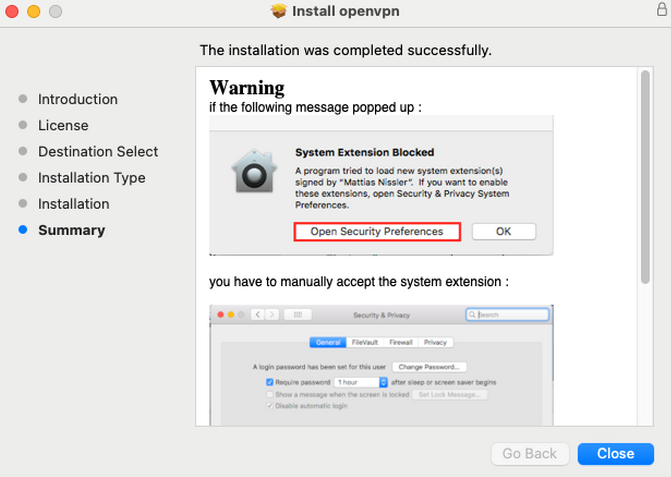
- Bekreft at installasjonen er fullført:
Installasjon av Ubuntu-klienten
Superuser-rettigheter kreves
Det kreves Superuser-rettigheter for å installere forutsetningene.
Kompatibilitet for klienten
For å finne ut hvordan klienten er kompatibel med de ulike versjonene av Ubuntu, se kompatibilitetsmatrisen.
- Last ned klienten som passer for Ubuntu,
gateclient_linux_x64*.tar.xz. - Åpne et terminalvindu og gå til katalogen der klienten ligger.
- Installer forutsetningene og klienten med følgende kommandoer:
1 2 3 4 | |