Sette opp tofaktorautentisering med atferdsbiometri og Neomia Pulse
Denne artikkelen beskriver fremgangsmåten for å konfigurere og aktivere MFA-en Neomia Pulse, som er basert på kunstig intelligens.
Dette krever ingen ekstra enheter for at brukeren skal kunne identifisere seg ut fra måten han eller hun skriver på tastaturet.
Forutsetninger
Bare fire forutsetninger er nødvendige for at Neomia Pulse-MFA skal fungere:
- Hent API-nøkkelen din for Neomia Pulse for CyberElements Bastion
- Åpne tilgangen
TCP 443mellom Mediation Controller-serverne ogapi.neomia.ai - Bruk brukerautentiseringsdomener av typen
localellerLDAP, siden Neomia Pulse ikke kan brukes med domener av typenanonymeellerSAMLi CyberElements Bastion - Bruk en annen type MFA (OTP, TOTP eller Radius) på det samme domenet
Konfigurasjon og aktivering av Neomia Pulse-MFA
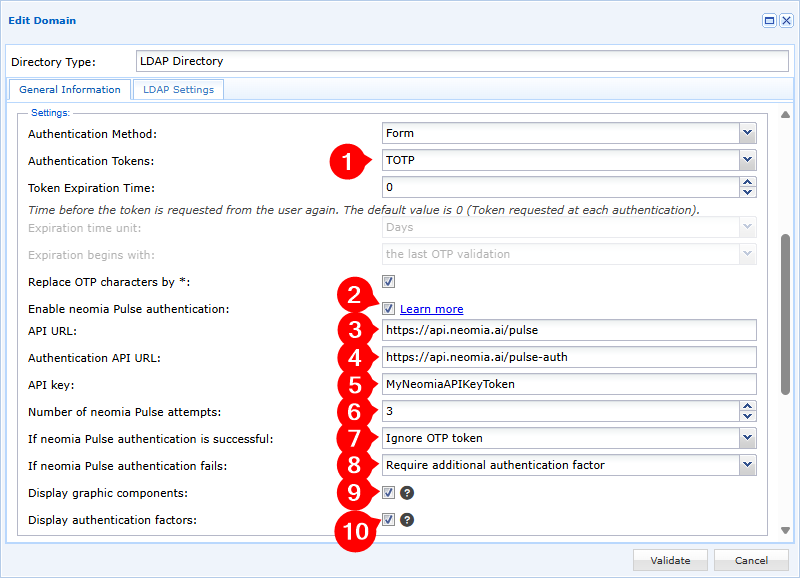
For å aktivere Neomia Pulse-MFA i CyberElements Bastion må du redigere autentiseringsdomenet og:
-
Aktivere minst ett autentiseringstoken for autentiseringsdomenet
-
Aktiver alternativet Enable Neomia Pulse authentication
-
Angi URL-en for tilkobling til Neomia Pulse-API-en, som du finner i Neomia Pulse Dashboard under
Management>Services. Standardverdien erhttps://api.neomia.ai/pulse -
Definer URL-en for tilkobling til autentiserings-API-en til Neomia Pulse, som du finner i Neomia Pulse Dashboard under
Management>Services. Standardverdien erhttps://api.neomia.ai/pulse-auth -
Angi API-nøkkelen din, som du finner i Neomia Pulse Dashboard under
Management>Services. -
Angi antallet forsøk på atferdsbasert identifisering som brukeren skal utsettes for;
0betyr at antallet forsøk er ubegrenset -
Konfigurer hvordan autentiseringen fungerer:
Ignore OTP token: hvis Neomia Pulse-MFA-en bekrefter brukeren, blir ingen annen MFA forespurtStrengthen the authentication with an additional factor: hvis Neomia Pulse-MFA-en bekrefter brukeren, må brukeren likevel bekrefte en av MFA-ene som ble konfigurert i trinn 1
-
Konfigurer hvordan autentiseringen fungerer hvis Neomia Pulse ikke klarer å validere brukeren:
Block the user: kontoen til brukeren blokkeres umiddelbart i CyberElements BastionRequire an additional authentication factor: brukeren kan fortsatt logge på CyberElements Bastion hvis vedkommende validerer en av MFA-ene som ble konfigurert i trinn 1
-
Velg om de grafiske komponentene skal vises under analysen av tastetrykkene (etter at ordene er skrevet inn):
Med grafiske komponenter Uten grafiske komponenter 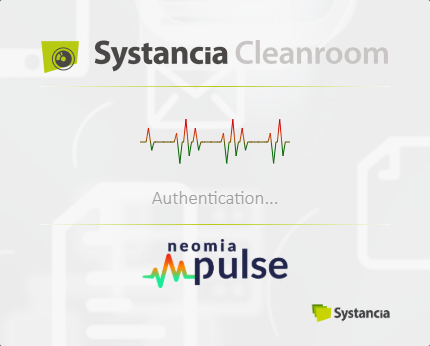
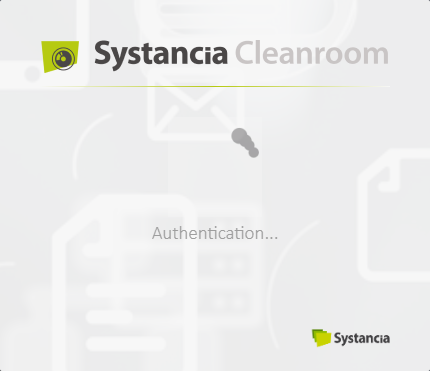
-
Velg om autentiseringsfaktorene og gyldigheten deres for autentiseringen skal vises på brukerportalen (informasjon som er synlig øverst til venstre i brukerportalen):
Med autentiseringsfaktorer Uten autentiseringsfaktorer Tilfelle med validering av Neomia Pulse, men med en ekstra MFA som må valideres: 
Tilfelle med avvist validering av Neomia Pulse, men med validert ekstra MFA:
Tilfelle med validering av Neomia Pulse alene:

Mer informasjon
Mer informasjon om Neomia Pulse finnes på det tilhørende dokumentasjonsnettstedet: Neomia Pulse Documentation