Konfigurere SSO-injeksjon i webapplikasjoner med verktøyet CyberElements SSO Configurator
I dag møter konfigurasjonen av SSO (Single Sign-On) i webapplikasjoner et økende mangfold og en økende kompleksitet i påloggingsskjemaene, noe som betyr at konfigurasjonen må settes opp manuelt når webapplikasjonen opprettes i konsollet.
For å komme rundt denne begrensningen har teamet vårt utviklet utvidelsen CyberElements SSO Configurator, som enkelt henter konfigurasjonen fra påloggingssiden.
Installere utvidelsen
Utvidelsen CyberElements SSO Configurator er kompatibel med nettlesere basert på Chromium (Google Chrome, Opera GX, Microsoft Edge osv.) og med Firefox.
- Last ned .zip-arkivet fra Toolbox i administrasjonskonsollet, og pakk det ut.
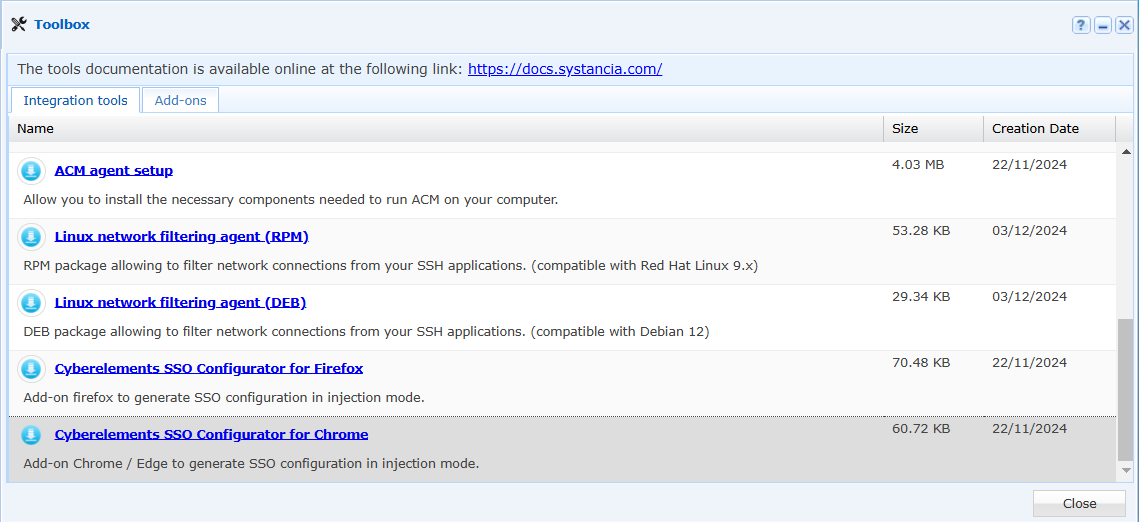
- Gå til modulen for administrasjon av utvidelser.
- Klikk på knappen ”Load unpacked extension”.
Informasjon
Hvis knappen ”Load unpacked extension” ikke er synlig, kontrollerer du at utviklermodus er aktivert.
-
Velg den utpakkede mappen.
-
Klikk på knappen ”Add” i vinduet som vises i nettleseren.
-
Utvidelsen er lagt til i nettleseren din.
- Last ned .xpi-filen fra Toolbox i administrasjonskonsollet.
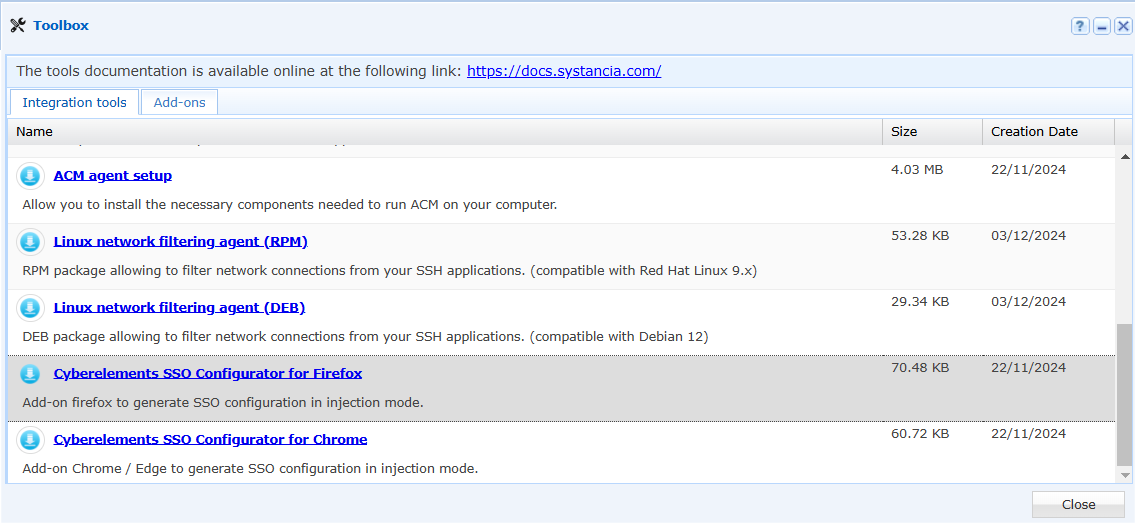
- Åpne denne filen ved å dobbeltklikke på den nedlastede filen.
- Det åpnes et Firefox-vindu, og et dialogvindu spør om du vil legge til utvidelsen. Klikk på knappen ”Add”.
- Utvidelsen er lagt til i nettleseren din.
Hente Web SSO-konfigurasjonen med CyberElements SSO Configurator
Enkelt påloggingsskjema
Informasjon
I denne delen bruker vi SSO-konfigurasjonen for nettstedet MySystancia som eksempel.
Begynn med å gå til påloggingsskjemaet for webapplikasjonen din.
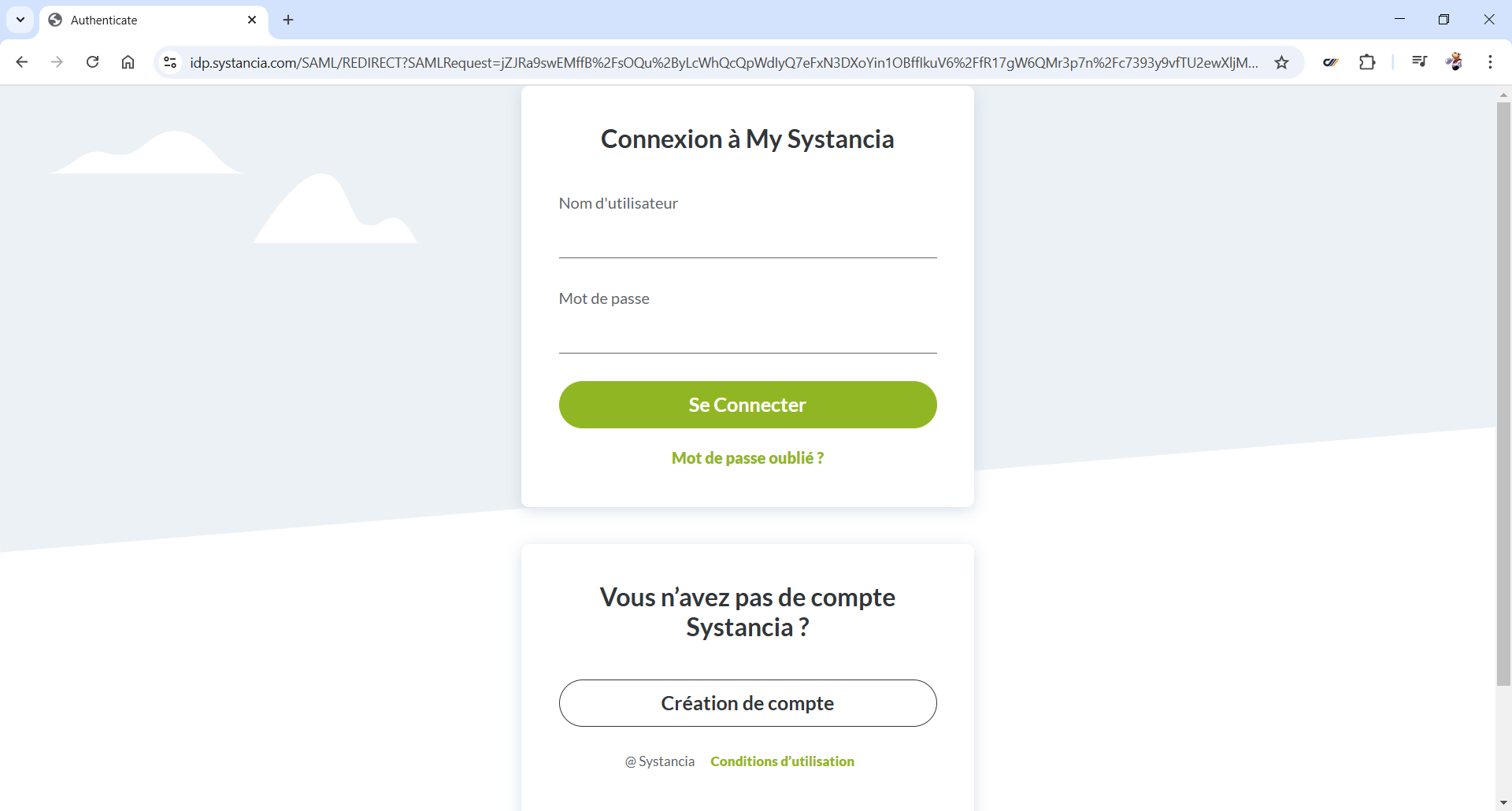
Start deretter utvidelsen ved å klikke på knappen  .
.
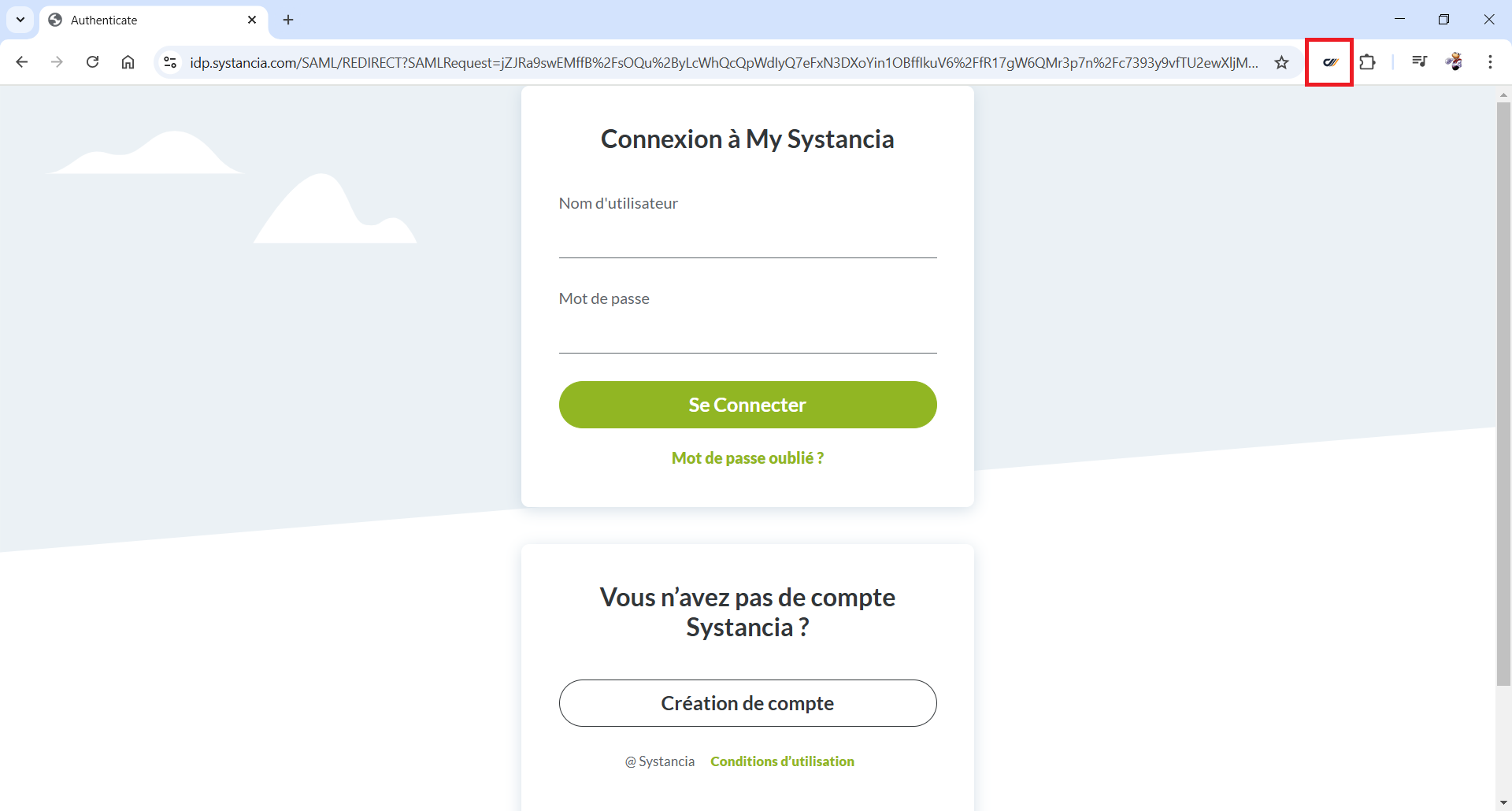
Utvidelsen åpnes i et felt på venstre side av nettleseren din.
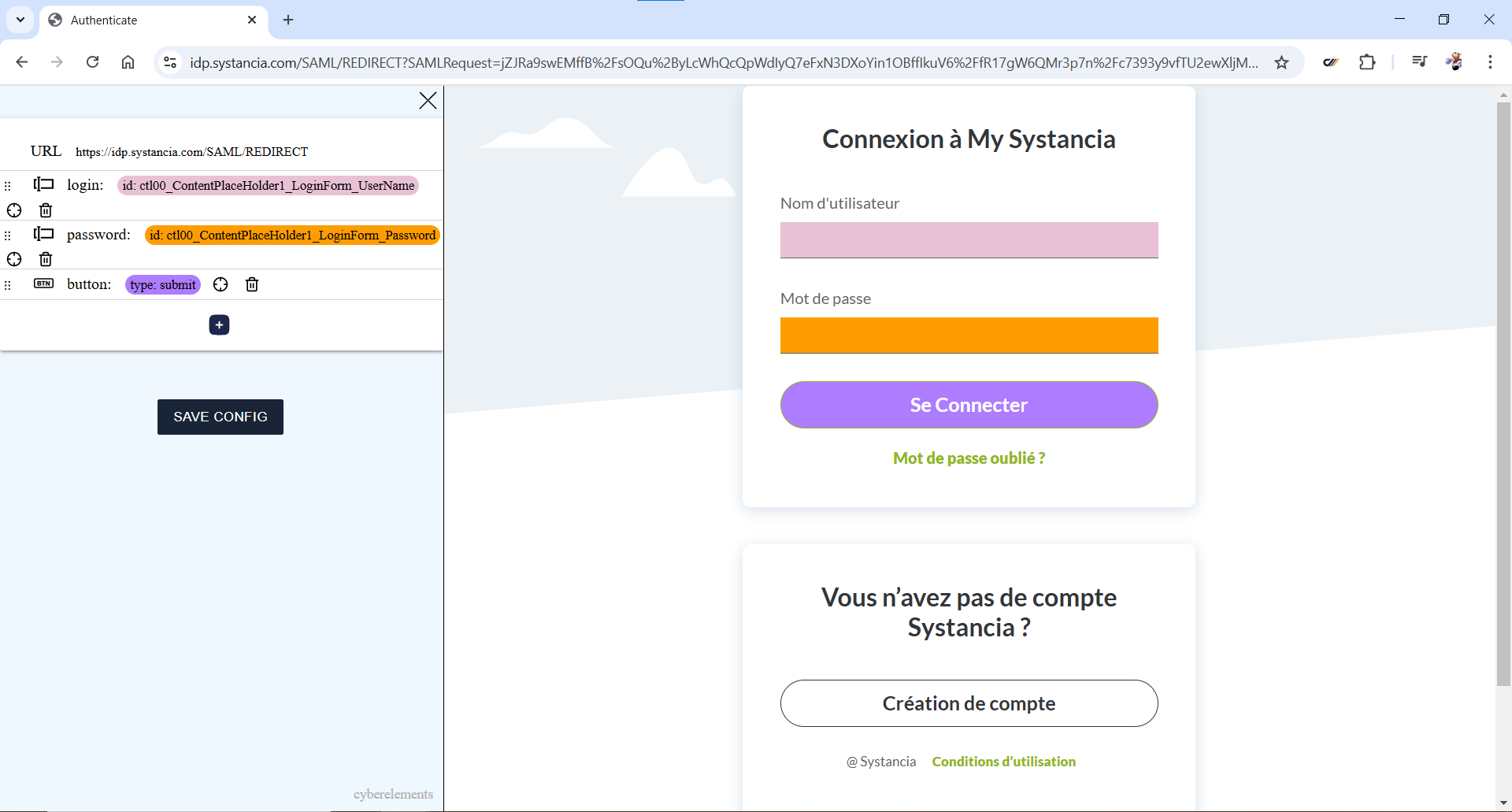
Utvidelsen identifiserer automatisk feltene for brukernavnet, passordet og knappen ”Log in”, og markerer de tilsvarende feltene.
Kontroller at feltene som er oppdaget, er riktige, og klikk på knappen  for å lagre konfigurasjonen på utklippstavlen.
Påloggingsskjema over flere sider
Informasjon
I denne delen bruker vi SSO-konfigurasjonen for applikasjonen Microsoft Outlook som eksempel.
Påloggingsskjemaene for webapplikasjonene fra Microsoft er mer komplekse og fordeler seg over flere sider. Vi må derfor tilpasse konfigurasjonen som utvidelsen CyberElements SSO Configurator har oppdaget.
Begynn med å gå til påloggingsskjemaet for webapplikasjonen din.
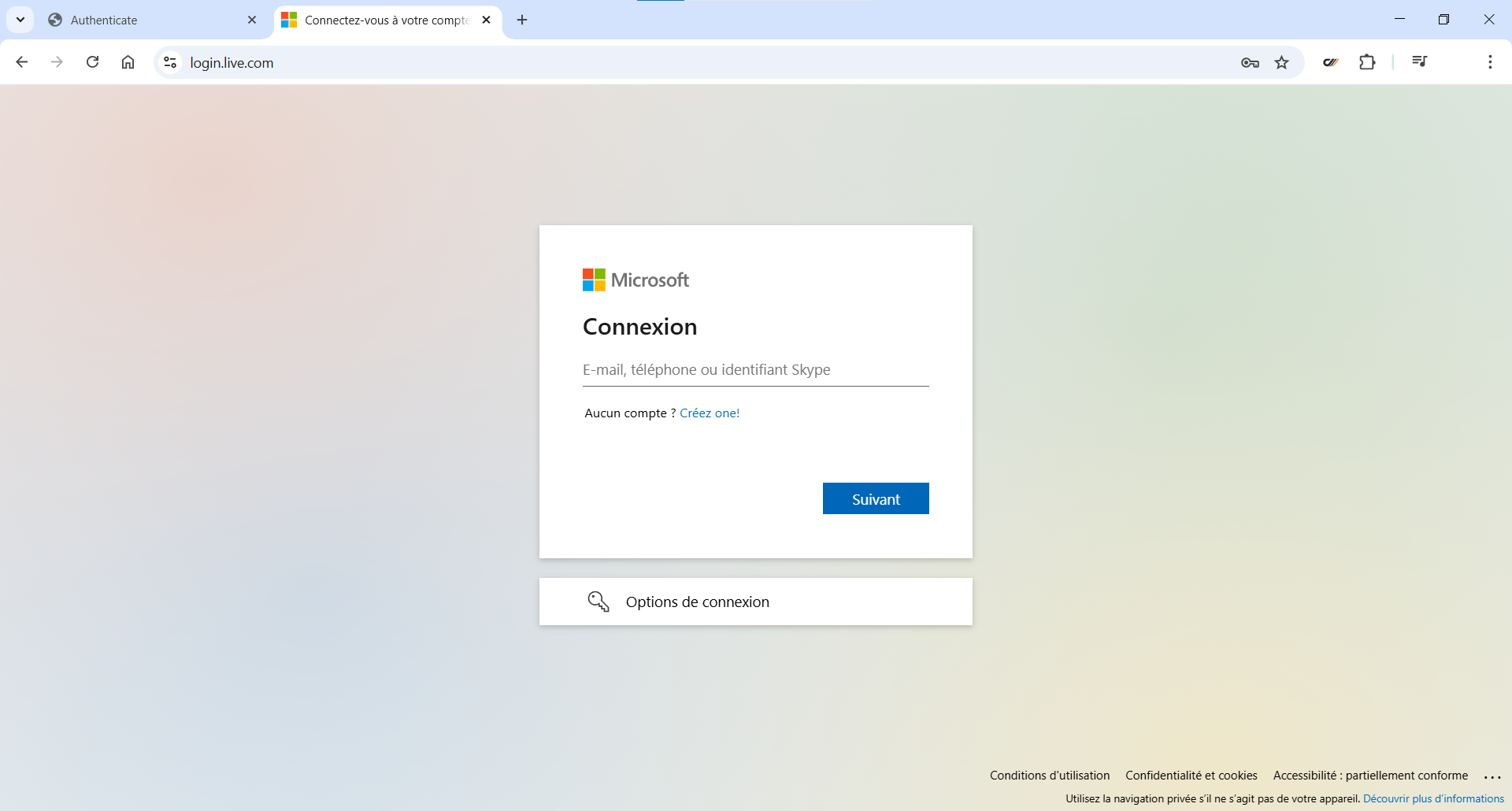
Start deretter utvidelsen ved å klikke på knappen .
Utvidelsen åpnes i et felt på venstre side av nettleseren din.
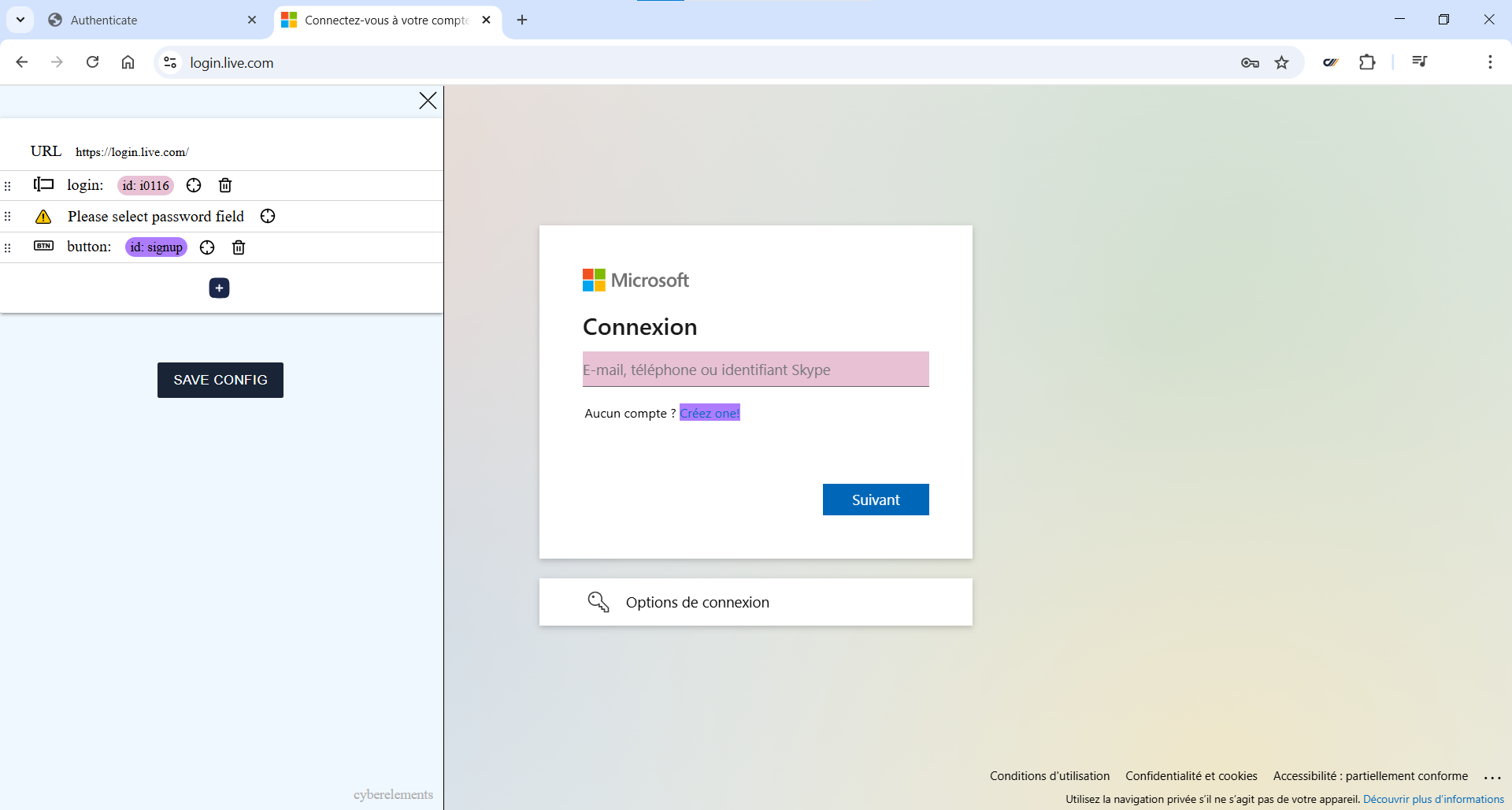
Utvidelsen identifiserer automatisk feltene for brukernavnet, passordet og knappen ”Log in”, og markerer de tilsvarende feltene.
I eksempelet vårt finnes bare ID-feltet på den første siden.
Merk at knappen ”Log in” ikke er oppdaget riktig og peker til lenken for å opprette en konto. Klikk på ikonet  for handlingen
 button, og velg knappen ”Next”.
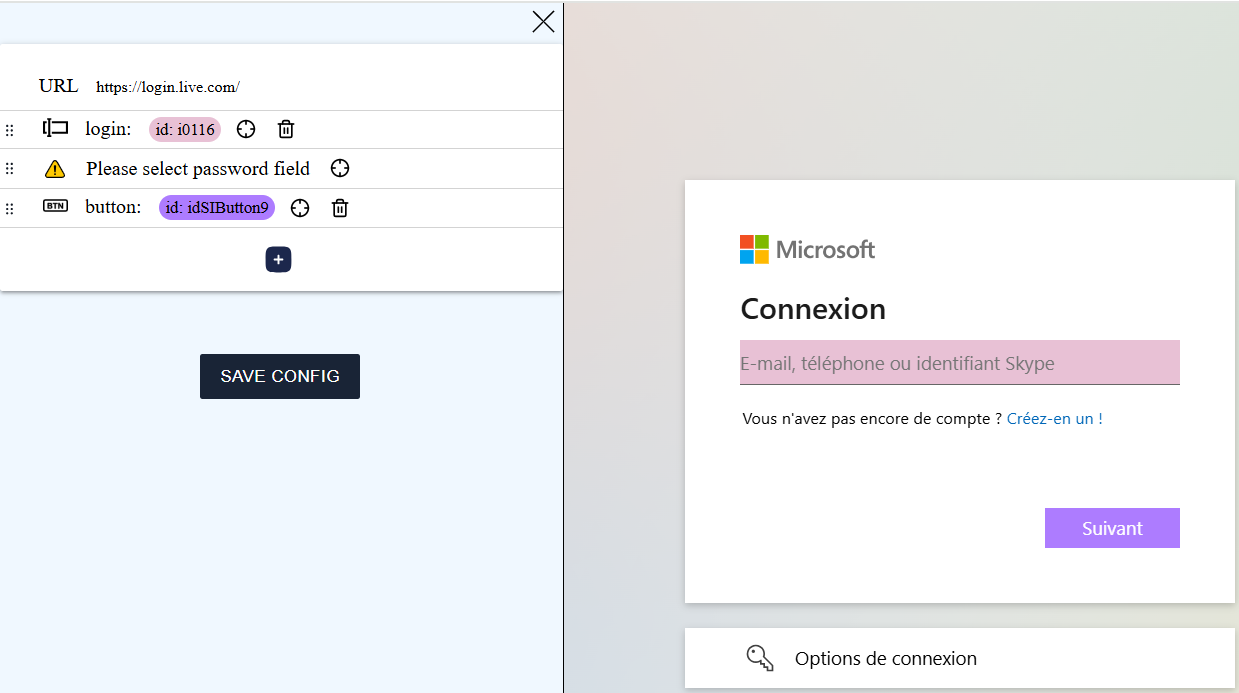
Siden konfigurasjonen fungerer etter samme prinsipp som et skript, må vi deretter flytte handlingen som er opprettet, foran passordfeltet. Dra og slipp, og plasser feltet som er lagt til, på andre plass.
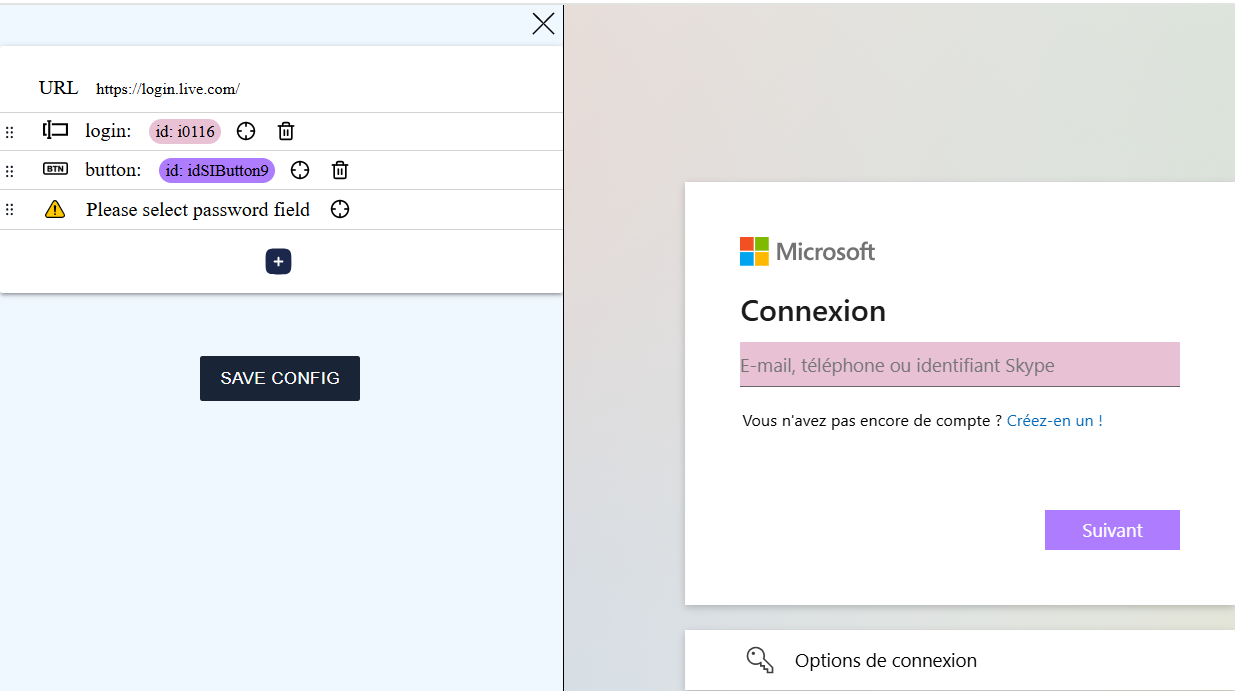
Skriv deretter inn en e-postadresse og klikk på knappen ”Next” for å gå til neste side og få tilgang til passordfeltet.
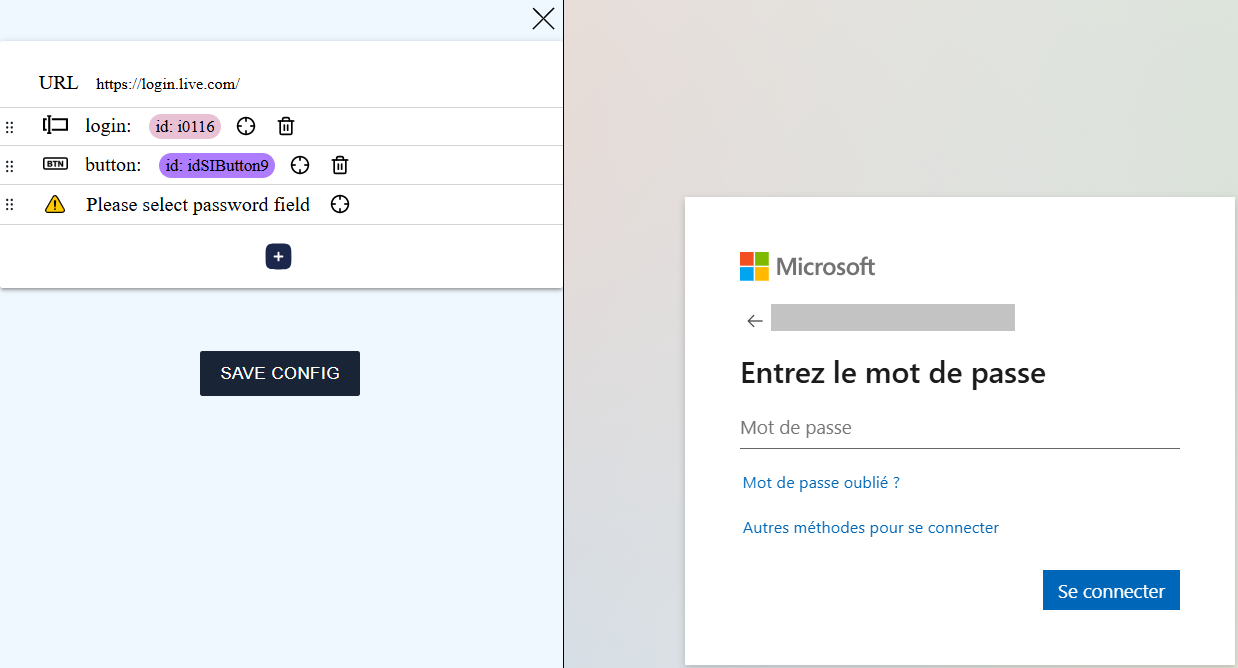
Klikk på knappen for handlingen password, og velg passordfeltet.
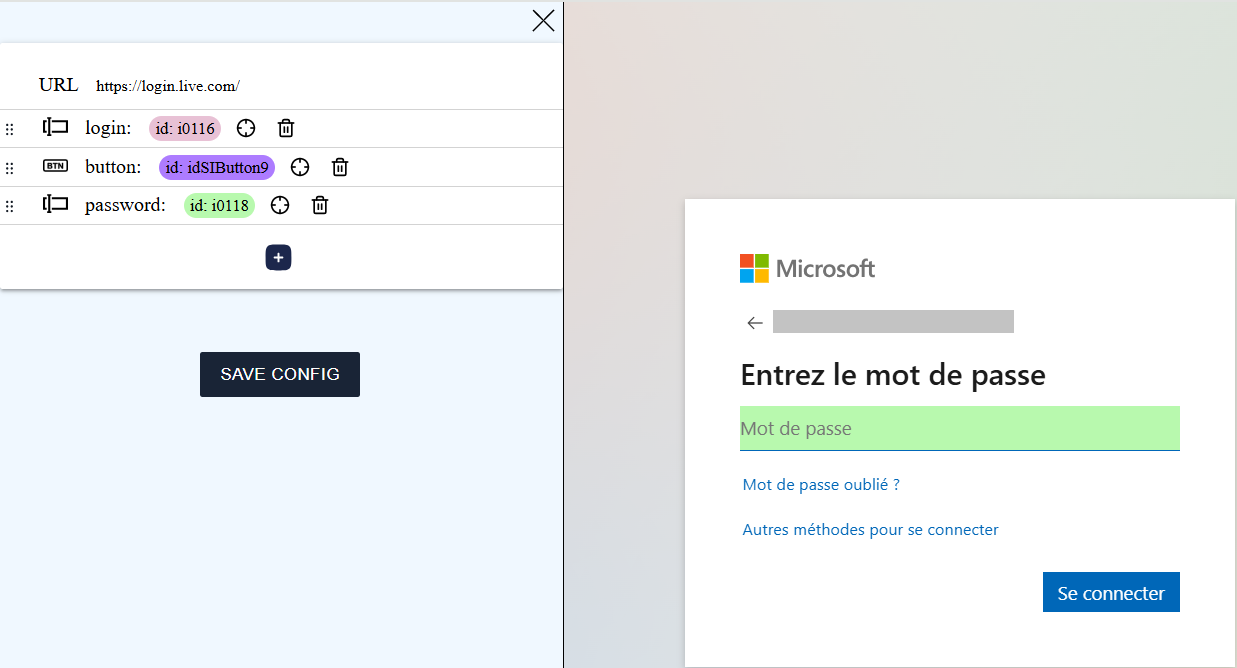
Legg deretter til en handling med knappen  , klikk på knappen for handlingen som er lagt til, og velg knappen ”Connect”.
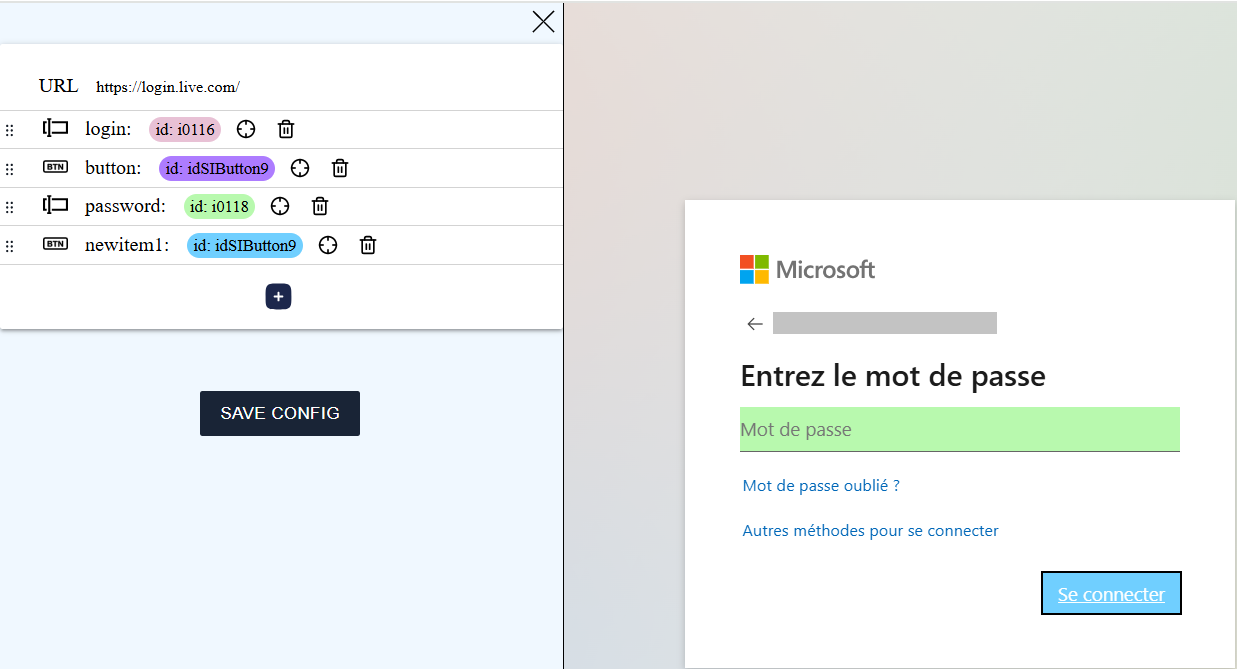
Klikk på knappen for å lagre konfigurasjonen på utklippstavlen.
Påloggingsskjema med tilfeldige felter
Informasjon
I denne delen bruker vi SSO-konfigurasjonen for en applikasjon basert på GLPI som eksempel.
Avhengig av webapplikasjonen er det mulig at identifikatorene for feltene i påloggingsskjemaet genereres tilfeldig og derfor ikke stemmer lenger neste gang du logger på.
For å finne ut om applikasjonen din genererer identifikatorene for visse felter tilfeldig, henter du konfigurasjonen av påloggingsskjemaet én gang og limer den inn i en tekstfil.
Last deretter påloggingssiden inn på nytt og hent konfigurasjonen av påloggingsskjemaet en gang til. Lim den inn i en annen tekstfil.
Sammenlign deretter de to konfigurasjonene:
| Konfigurasjon 1 | Konfigurasjon 2 | ||||
|---|---|---|---|---|---|
|
|
Merk at elementene login og password har forskjellige navn, noe som betyr at de er tilfeldig genererte felter.
For at konfigurasjonen skal fungere, redigerer du den manuelt og sletter navnet på de tilfeldige feltene:
1 2 3 4 5 6 7 8 9 10 11 12 13 14 15 16 17 18 19 20 21 22 23 24 25 26 27 28 29 30 31 | |
Opprette applikasjonen i CyberElements
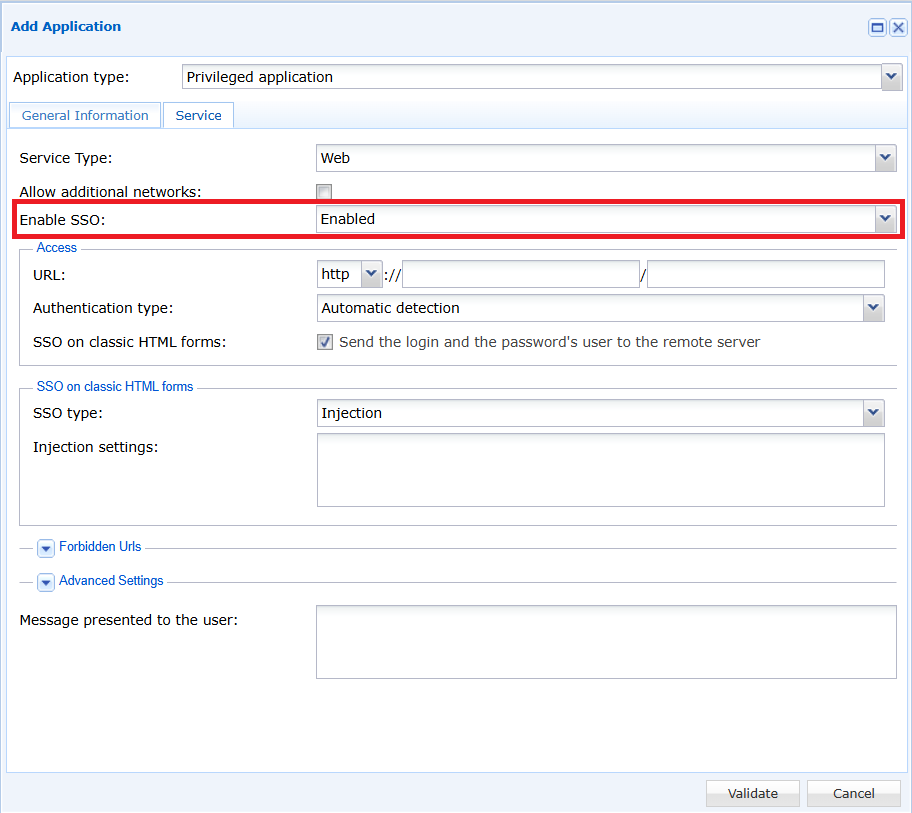
Når du oppretter webapplikasjonen i CyberElements-konsollet, aktiverer du SSO for applikasjonen ved å velge alternativet ”Enabled”, ”Request” eller ”Fixed” i nedtrekksmenyen.
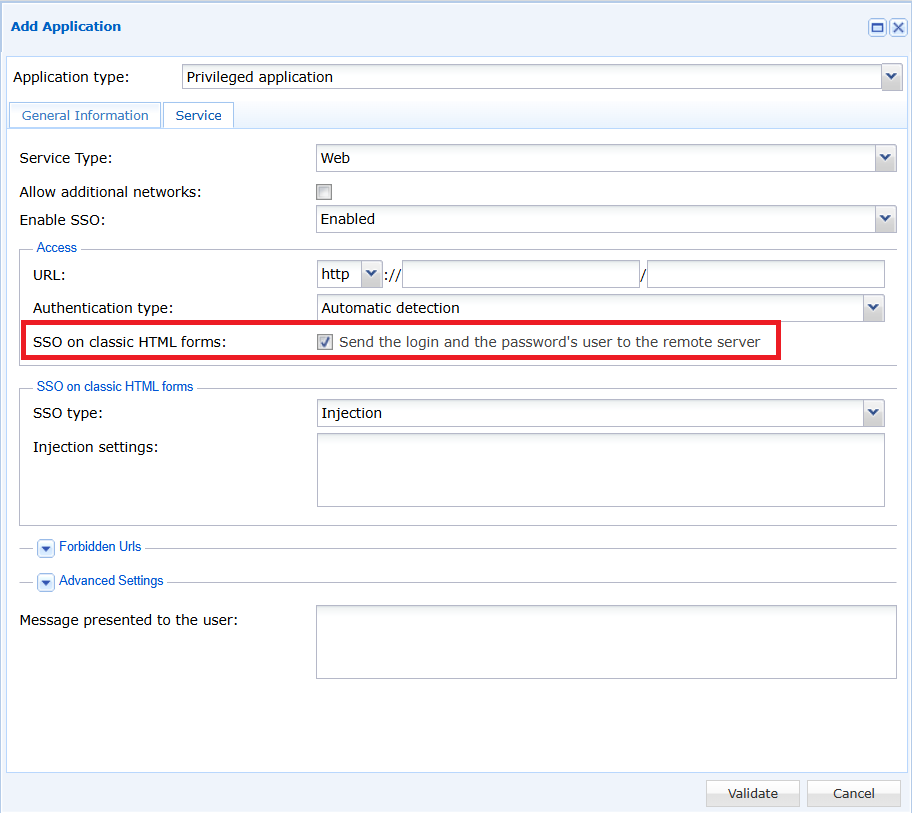
Merk deretter av boksen ”SSO on classic HTML forms”.
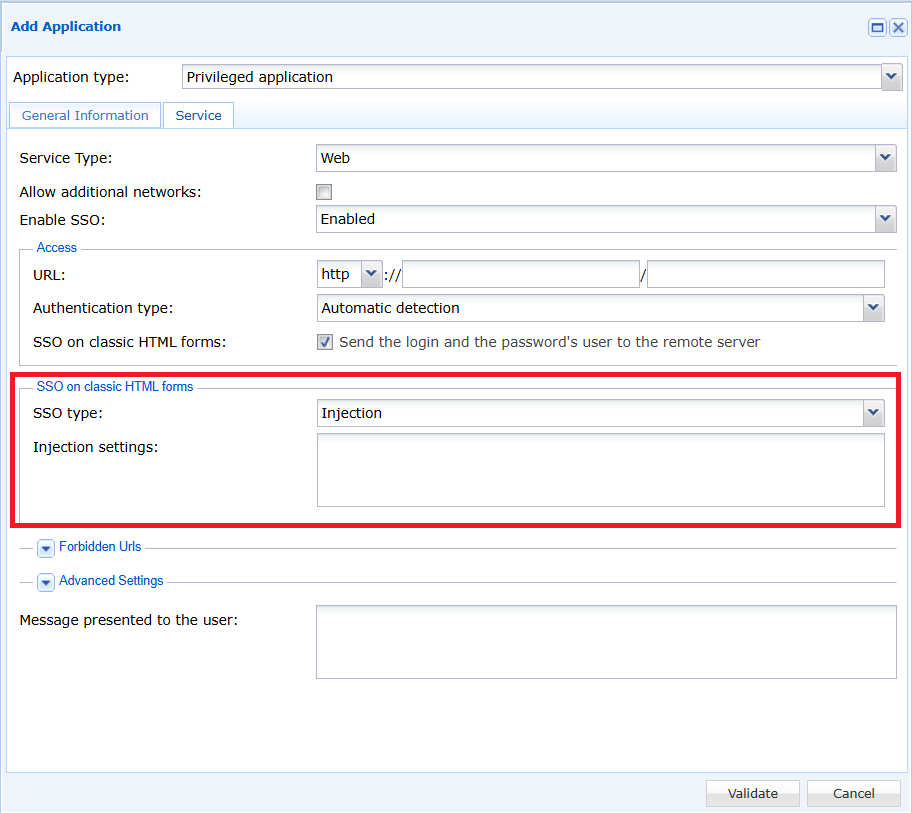
Velg til slutt SSO-typen ”Injection” og lim konfigurasjonen som ble hentet i forrige del, inn i feltet ”Injection settings”.
SSO er nå konfigurert for applikasjonen din.