Legge til en ny organisasjon
En organisasjon, eller tenant, er en logisk isolering av alle innstillinger, arkiver og mulige tilganger (brukere eller Edge Gateway). Alle nye installasjoner krever at det opprettes minst én organisasjon; det kan være nødvendig å legge til andre organisasjoner avhengig av den tiltenkte bruken av plattformen.
Alle nylig oppgitte organisasjoner krever at det opprettes en database (DB). Det finnes tre mulige scenarier for tilgang til DB-serveren:
- Bruk av den lokale PostgreSQL på Mediation Controller-serveren (bare gyldig for Standalone-arkitektur).
- Bruk av en database som er direkte tilgjengelig fra Mediation Controller-serveren.
- Bruk av en database som er tilgjengelig via en tunnel opprettet av en eller flere Edge Gateways, vanligvis brukt med Cluster-arkitektur.
Forutsetninger
Du trenger tilkoblingsinformasjonen til databasen for å oppgi den i CyberElements Bastion. For å hente den kobler du til Mediation Controller-serveren via SSH og bruker følgende kommando, kjørt som root, for å vise innholdet i filen /etc/ipdiva/care/databasesettings.ini:
1 | |
Hent brukernavnet og passordet i seksjonen [database] inne i denne filen.
Eksempel på en databasesettings.ini-fil
1 2 3 4 5 6 7 | |
Få tilgang til nettgrensesnittet på Mediation Controller-serveren med URI-en /system.
Eksempler
Hvis tilgangen til Mediation Controller på web-IP-adressen er 10.0.10.10, brukes URL-en https://10.0.10.10/system for tilgang til systemgrensesnittet.
Hvis tilgang til Mediation Controller er mulig med et DNS-navn, for eksempel cyberelements-bastion.domain.local, bruker tilgangen til systemgrensesnittet URL-en: https://cyberelements-bastion.domain.local/system.
Viktig!
For alle endringer av passordet, lisensen eller sertifikatene (SSL Router, Watchdog og CyberElements Bastion-klienten) kobler du deg for clustere til den reelle IP-adressen (RIP_MED_WEB_MASTER eller RIP_MED_WEB_SLAVE).
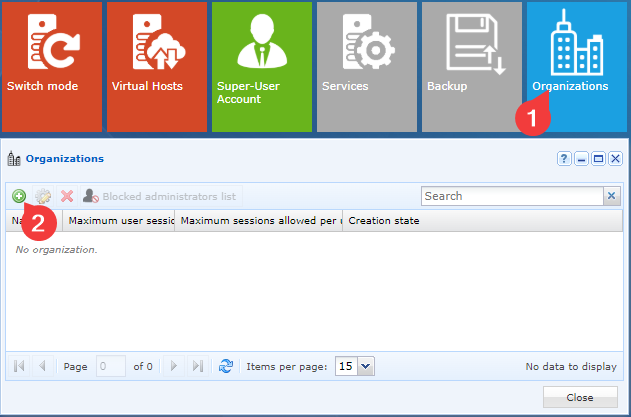
Legg til en organisasjon ved å klikke på flisen Organizations og deretter på ikonet for å legge til:
Vinduet Add Organization åpnes:
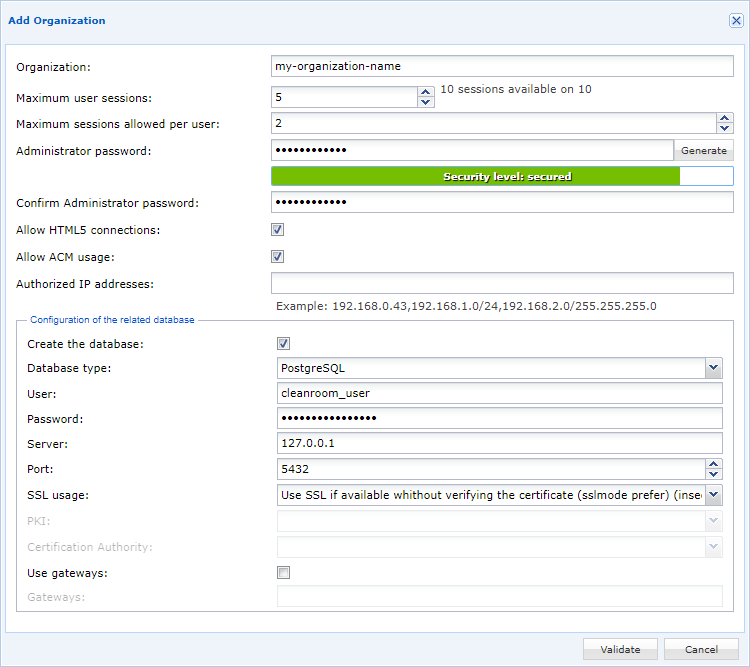
Fyll ut følgende felt:
Organization: Navnet på organisasjonen: CyberElements Bastion.Maximum user sessions: Oppgi antall lisenser som er tildelt denne organisasjonen.Maximum sessions allowed per user: Oppgi antall samtidige økter per bruker.Administrator password: Generer passordet til administratoren av organisasjonen, eller oppgi et nytt passord som er tilstrekkelig sikkert.Allow HTML5 connections: Oppgi om organisasjonen har HTML5 Gateway.Allow ACM usage: Oppgi om organisasjonen skal kunne bruke ACM-funksjonen (henting av Vault-ID via skript).Authorized IP addresses: Oppgi IP-adressene som er autorisert til å koble til organisasjonen som administrator.Create the database: Merk av i avmerkingsboksen.Database type: Velg databasetypen PostgreSQL.User: Skriv inn brukernavnet som brukes til å logge på databasen (hentet tidligere).Password: Skriv inn passordet til påloggingskontoen for databasen (hentet tidligere).Server: Skriv inn IP-adressen127.0.0.1.Port: Oppgi lytteporten til databasen,5432.SSL Usage: OppgiUse SSL if available without verifying the certificate; siden det gjelder lokale tilkoblinger til serveren, utgjør dette ingen sikkerhetsrisiko.Use gateways: La alternativet være uavmerket.
Informasjon
Du trenger tilkoblingsinformasjonen til databasen for å oppgi den i CyberElements Bastion.
Brukerkontoen må ha rettighetene til å opprette en ny database (med mindre en eksisterende database gjenbrukes).
Få tilgang til nettgrensesnittet på Mediation Controller-serveren med URI-en /system.
Eksempler
Hvis tilgangen til Mediation Controller på web-IP-adressen er 10.0.10.10, brukes URL-en https://10.0.10.10/system for tilgang til systemgrensesnittet.
Hvis tilgang til Mediation Controller er mulig med et DNS-navn, for eksempel cyberelements-bastion.domain.local, bruker tilgangen til systemgrensesnittet URL-en: https://cyberelements-bastion.domain.local/system.
Viktig!
For alle endringer av passordet, lisensen eller sertifikatene (SSL Router, Watchdog og CyberElements Bastion-klienten) kobler du deg for clustere til den reelle IP-adressen (RIP_MED_WEB_MASTER eller RIP_MED_WEB_SLAVE).
Legg til en organisasjon ved å klikke på flisen ”Organizations” og deretter på ikonet for å legge til:
Vinduet Add Organization åpnes:
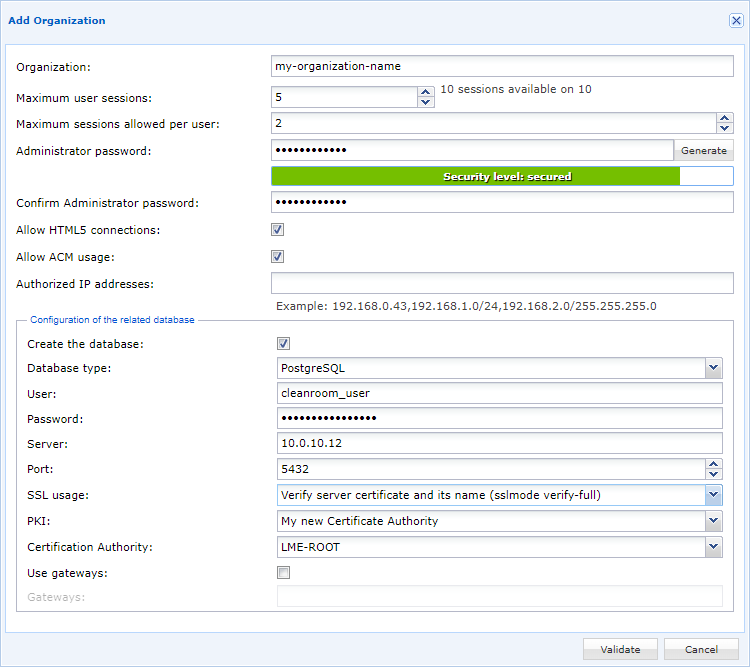
Fyll ut følgende felt:
Organization: Navnet på organisasjonen: CyberElements Bastion.Maximum user sessions: Oppgi antall lisenser som er tildelt denne organisasjonen.Maximum sessions allowed per user: Oppgi antall samtidige økter per bruker.Administrator password: Generer passordet til administratoren av organisasjonen, eller oppgi et nytt passord som er tilstrekkelig sikkert.Allow HTML5 connections: Oppgi om organisasjonen har HTML5 Gateway.Allow ACM usage: Oppgi om organisasjonen skal kunne bruke ACM-funksjonen (henting av Vault-ID via skript).Authorized IP addresses: Oppgi IP-adressene som er autorisert til å koble til organisasjonen som administrator.Create the database: Merk av i boksen hvis databasen ikke allerede finnes på databaseserveren; databasen får da navnet til organisasjonen.Database type: Velg databasetypen mellom PostgreSQL og Microsoft SQL Server.User: Skriv inn brukernavnet som brukes til å logge på databasen.Password: Skriv inn passordet til påloggingskontoen for databasen.Server: Oppgi IP-adressen eller DNS-navnet (må kunne slås opp av Mediation Controller) til databaseserveren.Port: Oppgi lytteporten til databasen (PostgreSQL lytter vanligvis på TCP-port 5432, mens Microsoft SQL Server lytter på TCP-port 1433).SSL Usage(ved bruk av PostgreSQL): Oppgi om tilkoblingen til databasen skal skje med TLS. For maksimal sikkerhet bruker du en TLS-tilkobling med sertifikatverifisering (krever at PostgreSQL er konfigurert til å fungere med TLS).PKI(ved bruk av PostgreSQL): Oppgi PKI-en som skal brukes til verifisering av databasesertifikatet. Hvis den ikke finnes, følger du konfigurasjonsinformasjonen for en klarert sertifiseringsinstans for Mediation Controller.Certification Authority(ved bruk av PostgreSQL): Oppgi sertifiseringsinstansen som ble brukt til å opprette databasesertifikatet.Use gateways: La alternativet være uavmerket.
Informasjon
Du trenger tilkoblingsinformasjonen til databasen for å oppgi den i CyberElements Bastion.
Brukerkontoen må ha rettighetene til å opprette en ny database (med mindre en eksisterende database gjenbrukes).
Få tilgang til nettgrensesnittet på Mediation Controller-serveren med URI-en /system.
Eksempler
Hvis tilgangen til Mediation Controller på web-IP-adressen er 10.0.10.10, brukes URL-en https://10.0.10.10/system for tilgang til systemgrensesnittet.
Hvis tilgang til Mediation Controller er mulig med et DNS-navn, for eksempel cyberelements-bastion.domain.local, bruker tilgangen til systemgrensesnittet URL-en: https://cyberelements-bastion.domain.local/system.
Viktig!
For alle endringer av passordet, lisensen eller sertifikatene (SSL Router, Watchdog og CyberElements Bastion-klienten) kobler du deg for clustere til den reelle IP-adressen (RIP_MED_WEB_MASTER eller RIP_MED_WEB_SLAVE).
Legg til en organisasjon ved å klikke på flisen ”Organizations” og deretter på ikonet for å legge til:
Vinduet Add Organization åpnes:
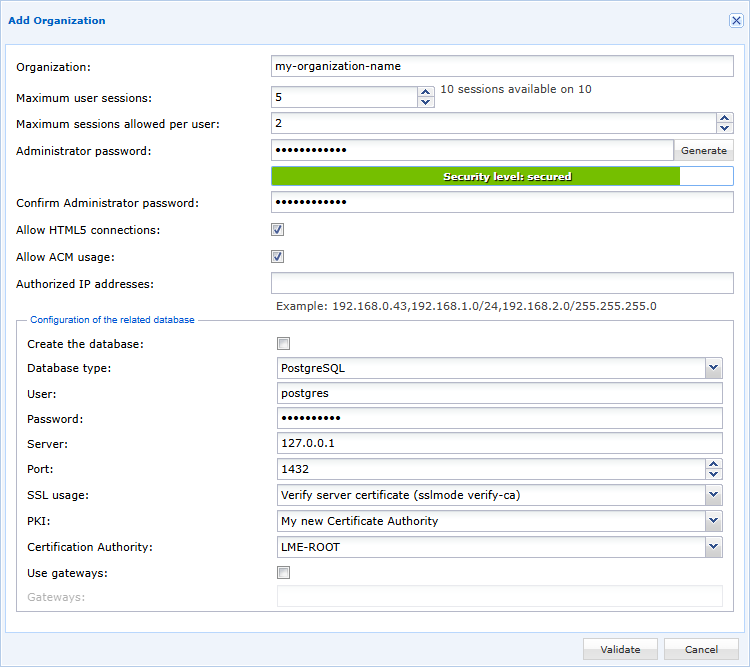
Fyll ut følgende felt:
Organization: Navnet på organisasjonen: CyberElements Bastion.Maximum user sessions: Oppgi antall lisenser som er tildelt denne organisasjonen.Maximum sessions allowed per user: Oppgi antall samtidige økter per bruker.Administrator password: Generer passordet til administratoren av organisasjonen, eller oppgi et nytt passord som er tilstrekkelig sikkert.Allow HTML5 connections: Oppgi om organisasjonen har HTML5 Gateway.Allow ACM usage: Oppgi om organisasjonen skal kunne bruke ACM-funksjonen (henting av Vault-ID via skript).Authorized IP addresses: Oppgi IP-adressene som er autorisert til å koble til organisasjonen som administrator.Create the database: Merk av i boksen hvis databasen ikke allerede finnes på databaseserveren; databasen får da navnet til organisasjonen.Database type: Velg databasetypen mellom PostgreSQL og Microsoft SQL Server.User: Skriv inn brukernavnet som brukes til å logge på databasen.Password: Skriv inn passordet til påloggingskontoen for databasen.Server: Oppgi IP-adressen som brukes ved omdirigeringen gjennom tunnelen, vanligvis satt til127.0.0.1.Port: Oppgi lytteporten til tunnelen som omdirigerer til databasen, vanligvis satt til1432.SSL Usage(ved bruk av PostgreSQL): Oppgi om tilkoblingen til databasen skal skje med TLS. På grunn av omdirigeringen i tunnelen kan ikke den mest restriktive sikkerhetsmodusen brukes. Velg om ønskelig den maksimale modusen for sertifikatverifisering.PKI(ved bruk av PostgreSQL): Oppgi PKI-en som skal brukes til verifisering av databasesertifikatet. Hvis den ikke finnes, følger du konfigurasjonsinformasjonen for en klarert sertifiseringsinstans for Mediation Controller.Certification Authority(ved bruk av PostgreSQL): Oppgi sertifiseringsinstansen som ble brukt til å opprette databasesertifikatet.Use gateways: La alternativet være uavmerket.