Aggiungere una nuova organizzazione
Un'organizzazione, o tenant, è un isolamento logico dell'insieme delle impostazioni, degli archivi e degli accessi possibili (utenti o Edge Gateway). Ogni nuova installazione richiede la creazione di almeno un'organizzazione; l'aggiunta di altre organizzazioni può essere necessaria in funzione dell'utilizzo previsto della piattaforma.
Ogni organizzazione appena dichiarata richiede la creazione di un database (DB). Esistono tre scenari possibili di accesso al server DB:
- Utilizzo del PostgreSQL locale sul server Mediation Controller (valido solo in architettura Standalone).
- Utilizzo di un database accessibile direttamente dal server Mediation Controller.
- Utilizzo di un database accessibile tramite un tunnel avviato da uno o più Edge Gateway, impiegato in genere in architettura Cluster.
Prerequisiti
Sono necessarie le informazioni di connessione al database per dichiararlo in CyberElements Bastion. Per ottenerle, connettersi al server Mediation Controller tramite SSH e utilizzare il comando seguente, eseguito come root, per visualizzare il contenuto del file /etc/ipdiva/care/databasesettings.ini:
1 | |
All'interno di questo file, recuperare il nome utente e la password nella sezione [database].
Esempio di file databasesettings.ini
1 2 3 4 5 6 7 | |
Accedere all'interfaccia web del server Mediation Controller con l'URI /system.
Esempi
Se l'accesso al Mediation Controller tramite il suo indirizzo IP web è 10.0.10.10, l'accesso all'interfaccia di sistema utilizzerà l'URL: https://10.0.10.10/system.
Se l'accesso al Mediation Controller è possibile con un nome DNS, per esempio cyberelements-bastion.domain.local, l'accesso all'interfaccia di sistema utilizzerà l'URL: https://cyberelements-bastion.domain.local/system.
Importante!
Per qualsiasi modifica della password, della licenza o dei certificati (SSL Router, Watchdog e client CyberElements Bastion), connettersi all'indirizzo IP reale per i cluster (RIP_MED_WEB_MASTER o RIP_MED_WEB_SLAVE).
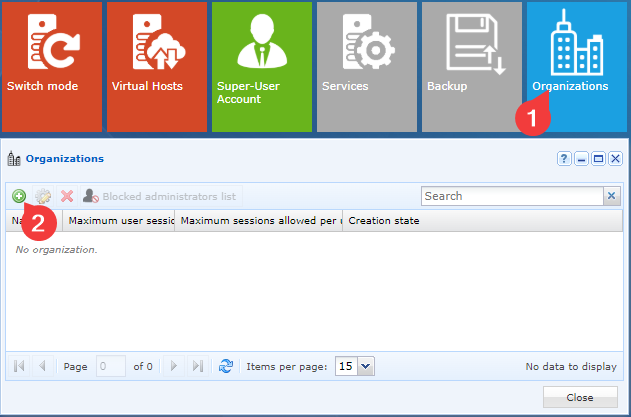
Aggiungere un'organizzazione facendo clic sul riquadro Organizations e quindi sull'icona di aggiunta:
Si apre una finestra Add Organization:
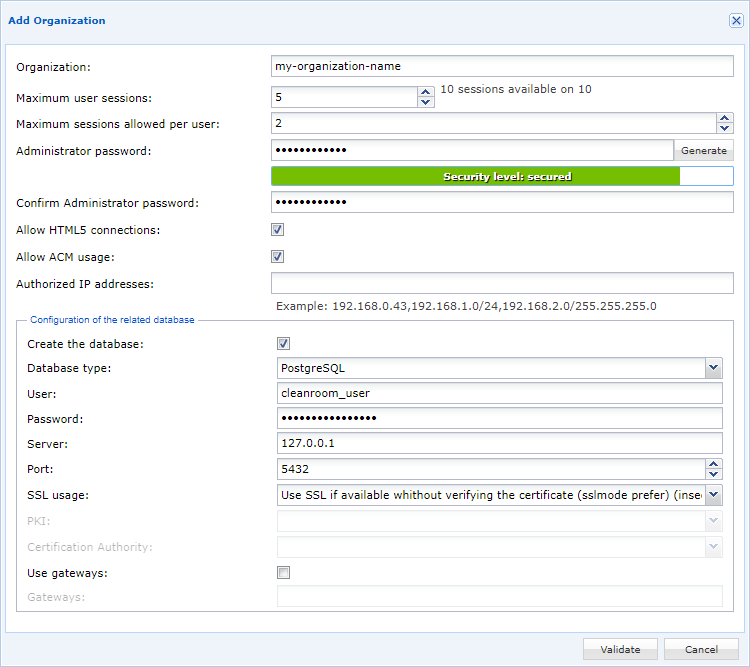
Compilare i campi seguenti:
Organization: nome dell'organizzazione: CyberElements Bastion.Maximum user sessions: indicare il numero di licenze assegnate a questa organizzazione.Maximum sessions allowed per user: indicare il numero di sessioni simultanee per utente.Administrator password: generare la password dell'amministratore dell'organizzazione oppure indicare una nuova password sufficientemente sicura.Allow HTML5 connections: indicare se l'organizzazione dispone di un HTML5 Gateway.Allow ACM usage: indicare se l'organizzazione potrà utilizzare la funzionalità ACM (recupero dell'ID del Vault tramite script).Authorized IP addresses: indicare gli indirizzi IP autorizzati a connettersi all'organizzazione come amministratore.Create the database: selezionare la casella.Database type: selezionare il tipo di database PostgreSQL.User: immettere il nome utente utilizzato per connettersi al database (ottenuto in precedenza).Password: immettere la password dell'account di connessione al database (ottenuta in precedenza).Server: immettere l'indirizzo IP127.0.0.1.Port: indicare la porta di ascolto del database5432.SSL Usage: indicareUse SSL if available without verifying the certificate; trattandosi di connessioni locali al server, questo non comporta un rischio per la sicurezza.Use gateways: lasciare l'opzione non selezionata.
Informazioni
Sono necessarie le informazioni di connessione al database per dichiararlo in CyberElements Bastion.
L'account utente deve disporre dei diritti per creare un nuovo database (salvo riutilizzo di un database esistente).
Accedere all'interfaccia web del server Mediation Controller con l'URI /system.
Esempi
Se l'accesso al Mediation Controller tramite il suo indirizzo IP web è 10.0.10.10, l'accesso all'interfaccia di sistema utilizzerà l'URL: https://10.0.10.10/system.
Se l'accesso al Mediation Controller è possibile con un nome DNS, per esempio cyberelements-bastion.domain.local, l'accesso all'interfaccia di sistema utilizzerà l'URL: https://cyberelements-bastion.domain.local/system.
Importante!
Per qualsiasi modifica della password, della licenza o dei certificati (SSL Router, Watchdog e client CyberElements Bastion), connettersi all'indirizzo IP reale per i cluster (RIP_MED_WEB_MASTER o RIP_MED_WEB_SLAVE).
Aggiungere un'organizzazione facendo clic sul riquadro «Organizations», quindi sull'icona di aggiunta:
Si apre una finestra Add Organization:
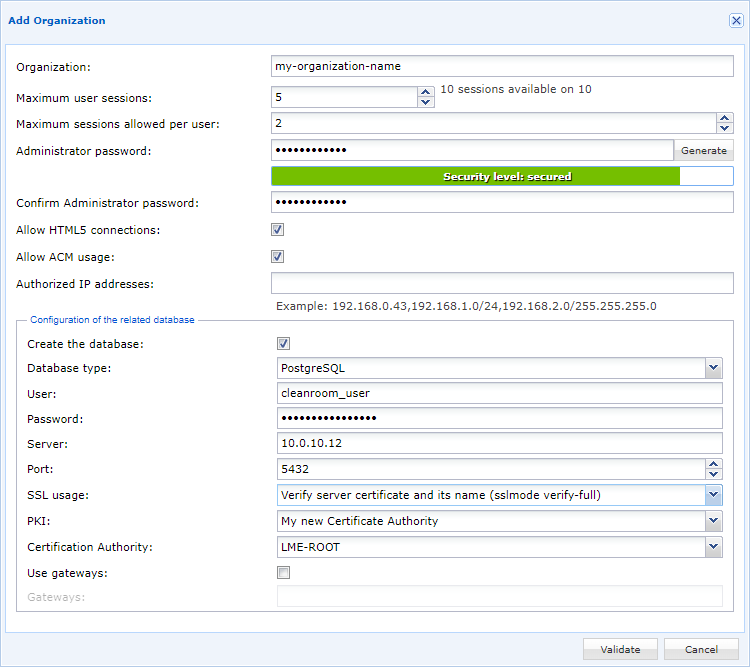
Compilare i campi seguenti:
Organization: nome dell'organizzazione: CyberElements Bastion.Maximum user sessions: indicare il numero di licenze assegnate a questa organizzazione.Maximum sessions allowed per user: indicare il numero di sessioni simultanee per utente.Administrator password: generare la password dell'amministratore dell'organizzazione oppure indicare una nuova password sufficientemente sicura.Allow HTML5 connections: indicare se l'organizzazione dispone di un HTML5 Gateway.Allow ACM usage: indicare se l'organizzazione potrà utilizzare la funzionalità ACM (recupero dell'ID del Vault tramite script).Authorized IP addresses: indicare gli indirizzi IP autorizzati a connettersi all'organizzazione come amministratore.Create the database: selezionare la casella se il database non esiste già sul server di database; assumerà il nome dell'organizzazione.Database type: selezionare il tipo di database tra PostgreSQL e Microsoft SQL Server.User: immettere il nome utente utilizzato per connettersi al database.Password: immettere la password dell'account di connessione al database.Server: indicare l'indirizzo IP o il nome DNS (che deve poter essere risolto dal Mediation Controller) del server di database.Port: indicare la porta di ascolto del database (PostgreSQL è in ascolto di norma sulla porta TCP 5432, mentre Microsoft SQL Server è in ascolto sulla porta TCP 1433).SSL Usage(se si utilizza PostgreSQL): indicare se la connessione al database deve avvenire tramite TLS. Per una sicurezza massima, utilizzare una connessione TLS con verifica del certificato (richiede che PostgreSQL sia configurato per funzionare con TLS).PKI(se si utilizza PostgreSQL): indicare la PKI da utilizzare per la verifica del certificato del database. Se non esiste, seguire le informazioni di configurazione di un'autorità di certificazione attendibile per il Mediation Controller.Certification Authority(se si utilizza PostgreSQL): indicare l'autorità di certificazione utilizzata per creare il certificato del database.Use gateways: lasciare l'opzione non selezionata.
Informazioni
Sono necessarie le informazioni di connessione al database per dichiararlo in CyberElements Bastion.
L'account utente deve disporre dei diritti per creare un nuovo database (salvo riutilizzo di un database esistente).
Accedere all'interfaccia web del server Mediation Controller con l'URI /system.
Esempi
Se l'accesso al Mediation Controller tramite il suo indirizzo IP web è 10.0.10.10, l'accesso all'interfaccia di sistema utilizzerà l'URL: https://10.0.10.10/system.
Se l'accesso al Mediation Controller è possibile con un nome DNS, per esempio cyberelements-bastion.domain.local, l'accesso all'interfaccia di sistema utilizzerà l'URL: https://cyberelements-bastion.domain.local/system.
Importante!
Per qualsiasi modifica della password, della licenza o dei certificati (SSL Router, Watchdog e client CyberElements Bastion), connettersi all'indirizzo IP reale per i cluster (RIP_MED_WEB_MASTER o RIP_MED_WEB_SLAVE).
Aggiungere un'organizzazione facendo clic sul riquadro «Organizations», quindi sull'icona di aggiunta:
Si apre una finestra Add Organization:
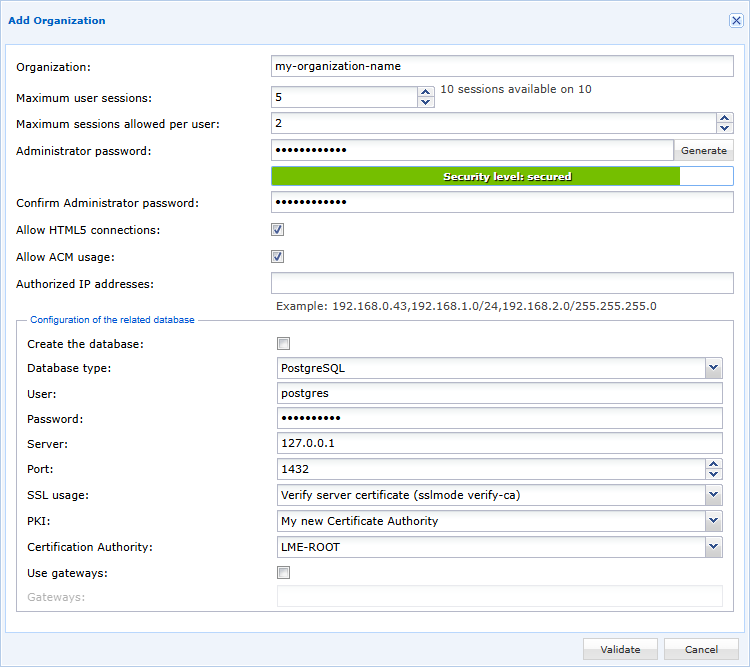
Compilare i campi seguenti:
Organization: nome dell'organizzazione: CyberElements Bastion.Maximum user sessions: indicare il numero di licenze assegnate a questa organizzazione.Maximum sessions allowed per user: indicare il numero di sessioni simultanee per utente.Administrator password: generare la password dell'amministratore dell'organizzazione oppure indicare una nuova password sufficientemente sicura.Allow HTML5 connections: indicare se l'organizzazione dispone di un HTML5 Gateway.Allow ACM usage: indicare se l'organizzazione potrà utilizzare la funzionalità ACM (recupero dell'ID del Vault tramite script).Authorized IP addresses: indicare gli indirizzi IP autorizzati a connettersi all'organizzazione come amministratore.Create the database: selezionare la casella se il database non esiste già sul server di database; assumerà il nome dell'organizzazione.Database type: selezionare il tipo di database tra PostgreSQL e Microsoft SQL Server.User: immettere il nome utente utilizzato per connettersi al database.Password: immettere la password dell'account di connessione al database.Server: indicare l'indirizzo IP utilizzato durante la redirezione attraverso il tunnel, di norma impostato su127.0.0.1.Port: indicare la porta di ascolto del tunnel che reindirizza verso il database, di norma impostata su1432.SSL Usage(se si utilizza PostgreSQL): indicare se la connessione al database deve avvenire tramite TLS. A causa della redirezione nel tunnel, non è possibile utilizzare la modalità di sicurezza più restrittiva. Se lo si desidera, selezionare la modalità di verifica del certificato massima.PKI(se si utilizza PostgreSQL): indicare la PKI da utilizzare per la verifica del certificato del database. Se non esiste, seguire le informazioni di configurazione di un'autorità di certificazione attendibile per il Mediation Controller.Certification Authority(se si utilizza PostgreSQL): indicare l'autorità di certificazione utilizzata per creare il certificato del database.Use gateways: lasciare l'opzione non selezionata.