Installazione del client CyberElements Bastion
Il client CyberElements Bastion viene installato sulla postazione di lavoro dell'utente ed è necessario per le azioni seguenti:
- Controlli di conformità che richiedono l'accesso al sistema operativo:
- Antispyware
- Antivirus
- MD5
- Browser
- OS
- Firewall
- Sistema
- Avvio di applicazioni non accessibili direttamente dal browser (SSH, RDP, VNC, VPN o tunnel generico, tra gli altri)
Dove scaricare il client?
Il client può essere scaricato dalla console di amministrazione o dal portale utente.
Console di amministrazione
- Accedere allo spazio di lavoro «Configurations» tramite il pulsante situato in alto a sinistra:

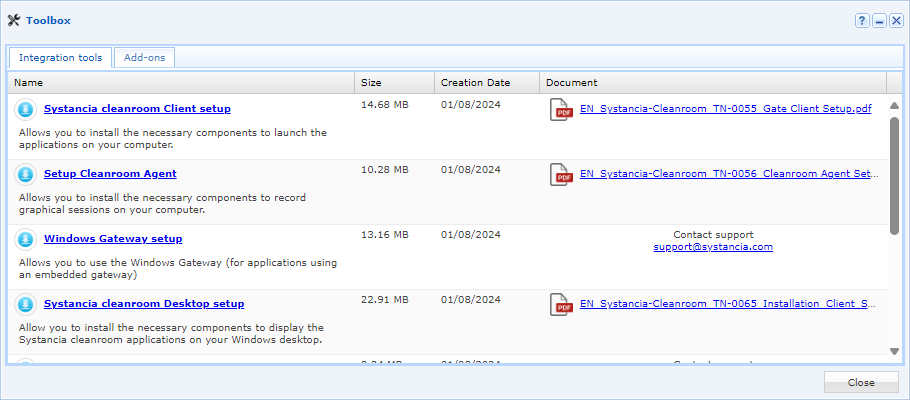
- Aprire il riquadro «Toolbox»

- Recuperare il programma di installazione corrispondente al sistema operativo desiderato nella prima scheda, «Integration Tools»
Portale utente
- Connettersi al portale utente
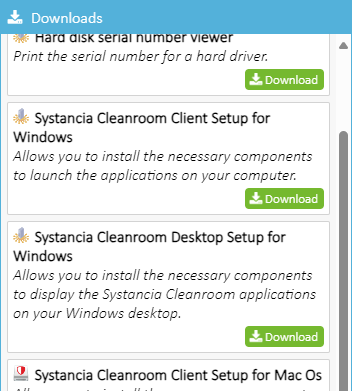
- Fare clic sull'icona dei download situata in alto a destra:

- Scaricare il client CyberElements Bastion corrispondente al proprio sistema operativo:
Installazione del client Microsoft Windows
Diritti di amministratore necessari
Per installare il client sono necessari i diritti di amministratore.
Compatibilità del client
Per sapere se il client è compatibile con le diverse versioni di Microsoft Windows, consultare la matrice di compatibilità.
Installazione grafica
- Eseguire il programma di installazione
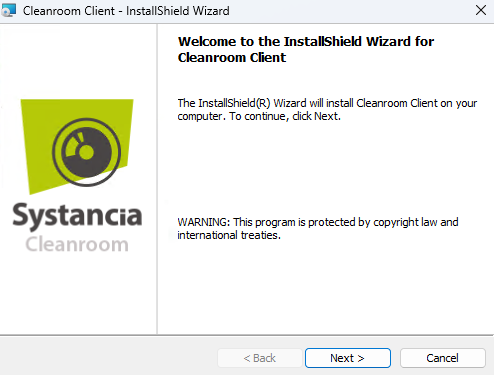
setup_Cleanroom_Client.execome amministratore (se necessario, verrà visualizzata una richiesta di esecuzione come amministratore). - Fare clic su Next nella prima finestra:
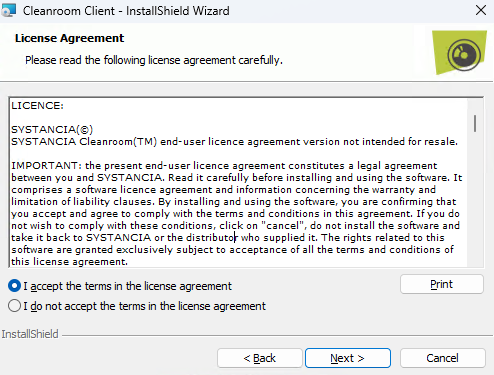
- Accettare le condizioni d'uso:
- Nella terza schermata, indicare la directory di installazione, installare Cleanroom Desktop se si desidera che le applicazioni siano visualizzate sul desktop e installare i componenti OpenVPN se all'utente sono disponibili applicazioni VPN standard:
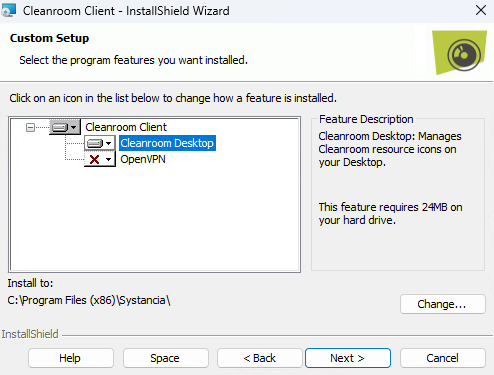
- (Se Cleanroom Desktop deve essere installato) La finestra successiva chiederà di completare varie impostazioni:
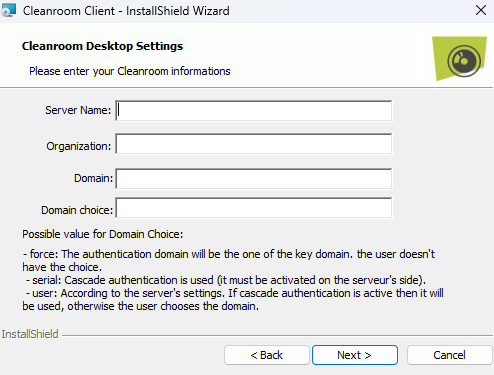
Server Name: indirizzo IP o nome DNS del Mediation ControllerOrganization: nome dell'organizzazione alla quale si connetterà il clientDomain: nome del dominio di connessione CyberElements BastionDomain choice: definizione del controllo che l'utente ha sulla scelta del dominio; esistono tre livelli:force: la selezione del dominio è imposta all'utenteserial: il client utilizzerà l'autenticazione a cascata per la selezione del dominio, che deve quindi essere configurata sull'organizzazioneuser: l'utente è libero di selezionare il dominio di connessione che desidera
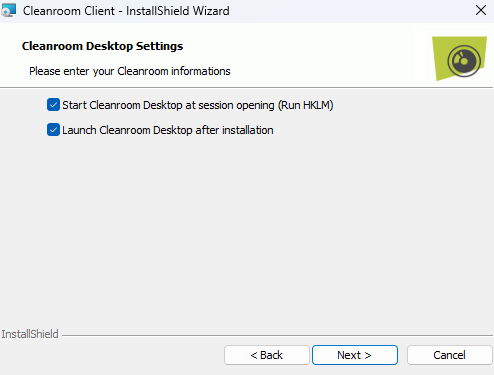
- (Se Cleanroom Desktop deve essere installato) Selezionare se Cleanroom Desktop deve avviarsi automaticamente all'apertura della sessione e se deve essere eseguito dopo l'installazione:
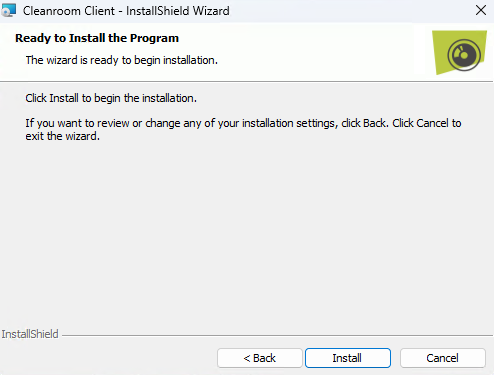
- Infine, avviare l'installazione del client:
Installazione silenziosa da riga di comando
Per installare il client in modo silenzioso tramite la riga di comando, sono disponibili quattro possibilità:
- Installazione del solo client:
1setup_Cleanroom_Client.exe /S /v/qn - Installazione del client e dei driver OpenVPN:
1setup_Cleanroom_Client.exe /S /v/qn"/L ADDLOCAL=OpenVPN" - Installazione del client + componenti Cleanroom Desktop:
1setup_Cleanroom_Client.exe /S /v/qn"/L ADDLOCAL=Cleanroom_Desktop CL_DOMAIN=mydomain.com CL_ORGA=org_cleanroom CL_SRV_NAME=myserver CL_DOM_CHOICE=user" - Installazione del client + driver OpenVPN + componenti Cleanroom Desktop:
1setup_Cleanroom_Client.exe /S /v/qn"/L ADDLOCAL=ALL CL_DOMAIN=mydomain.com CL_ORGA=org_cleanroom CL_SRV_NAME=myserver CL_DOM_CHOICE=user"
Quando vengono installati i componenti Cleanroom Desktop, occorre definire diverse variabili:
CL_DOMAIN: nome del dominio di connessione CyberElements BastionCL_ORGA: nome dell'organizzazione alla quale si connetterà il clientCL_SRV_NAME: indirizzo IP o nome DNS del Mediation ControllerCL_DOM_CHOICE: definizione del controllo che l'utente ha sulla scelta del dominio; esistono tre livelli:force: la selezione del dominio è imposta all'utenteserial: il client utilizzerà l'autenticazione a cascata per la selezione del dominio, che deve quindi essere configurata sull'organizzazioneuser: l'utente è libero di selezionare il dominio di connessione che desidera
Estrazione dell'MSI
- Aprire un prompt dei comandi o una console PowerShell
- Spostarsi nella cartella in cui si trova il client Windows di CyberElements Bastion.
- Eseguire un comando simile al seguente, adattando se necessario la directory di destinazione
C:\temp:1.\setup_Cleanroom_Client.exe /s /x /b"C:\temp" /v"/qn" - Il client
Cleanroom Client.msisarà disponibile nella directory definita al passaggio precedente
Installazione del client macOS
Diritti di amministratore necessari
Per installare il client sono necessari i diritti di amministratore.
Compatibilità del client
Per verificare la compatibilità del client con le diverse versioni di macOS, consultare la matrice di compatibilità.
Installazione del client
- Dopo aver scaricato il client
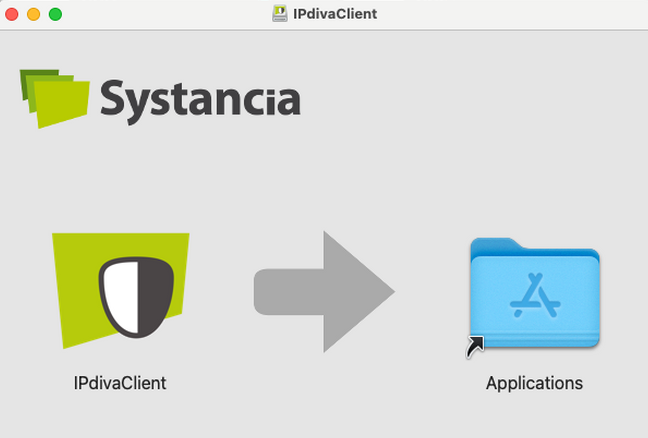
IPdivaClient.dmg, eseguirlo. - Viene visualizzata la finestra seguente. Trascinare l'icona del client in Applications:
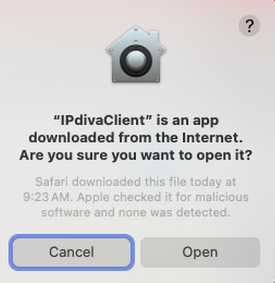
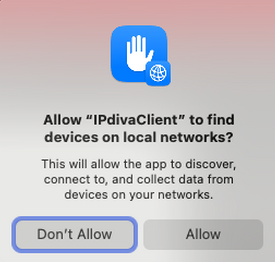
- L'installazione è così completata, ma al primo utilizzo sarà necessario confermare l'apertura e autorizzare l'accesso alla rete locale per il client:
Per i Mac con processore ARM
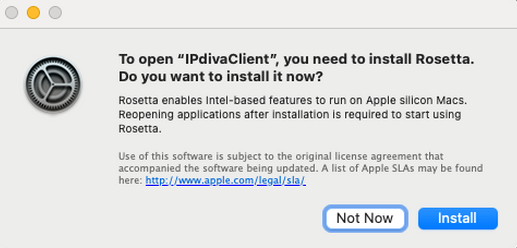
Al primo utilizzo del client può essere visualizzato il messaggio seguente, che invita a installare Rosetta. Rosetta deve essere installato affinché il client funzioni.
Installazione dei componenti VPN
Se si utilizzano applicazioni VPN, è necessario installare un altro componente: IPdivaVPN.pkg.
- Dopo aver scaricato il client
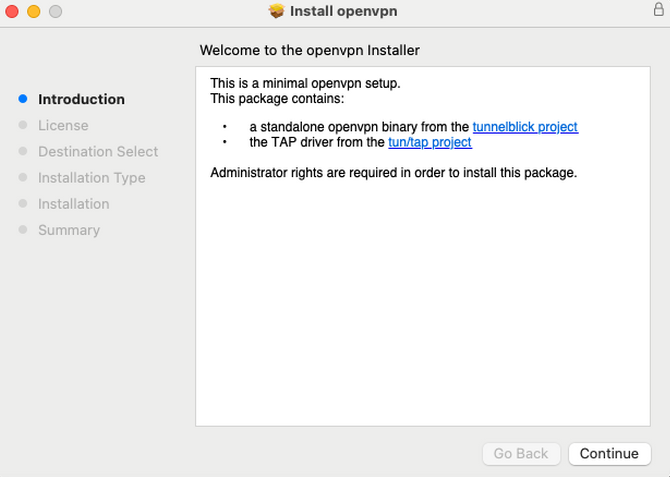
IPdivaVPN.pkg, eseguirlo. - Il programma di installazione inizia con un'introduzione che può essere superata senza ulteriori azioni:
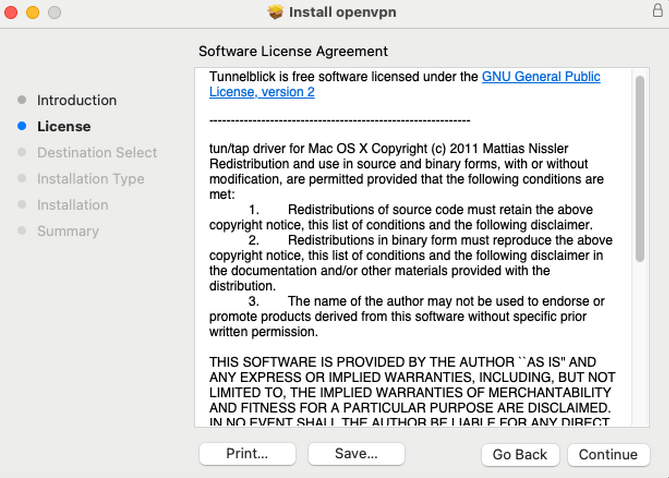
- È quindi necessario accettare le condizioni generali:
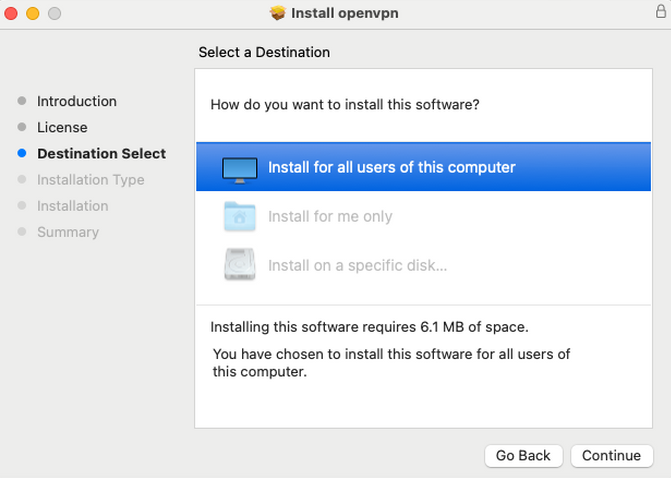
- Configurare l'installazione per tutti gli utenti:
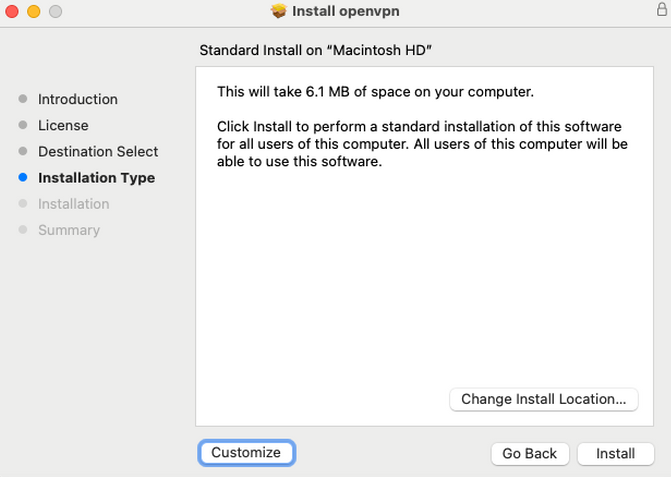
- Se necessario, indicare il disco di installazione dell'applicazione:
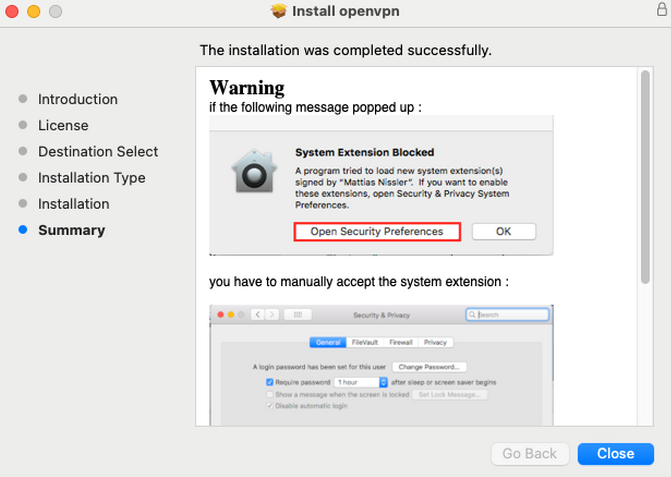
- Confermare la fine dell'installazione:
Installazione del client Ubuntu
Diritti di superutente necessari
Per installare i prerequisiti sono necessari i diritti di superutente.
Compatibilità del client
Per conoscere la compatibilità del client con le diverse versioni di Ubuntu, consultare la matrice di compatibilità.
- Scaricare il client adatto a Ubuntu
gateclient_linux_x64*.tar.xz. - Aprire un terminale e spostarsi nella directory in cui si trova il client.
- Installare i prerequisiti e il client con i comandi seguenti:
1 2 3 4 | |