Installation des Clients CyberElements Bastion
Der Client CyberElements Bastion wird auf dem Arbeitsplatz des Benutzers installiert und ist für die folgenden Aktionen erforderlich:
- Konformitätsprüfungen, die einen Zugriff auf das Betriebssystem erfordern:
- Antispyware
- Virenschutz
- MD5
- Browser
- OS
- Firewall
- System
- Start von Anwendungen, auf die nicht direkt über den Browser zugegriffen werden kann (unter anderem SSH, RDP, VNC, VPN oder generischer Tunnel)
Wo lässt sich der Client herunterladen?
Der Client kann entweder in der Administrationskonsole oder im Benutzerportal heruntergeladen werden.
Administrationskonsole
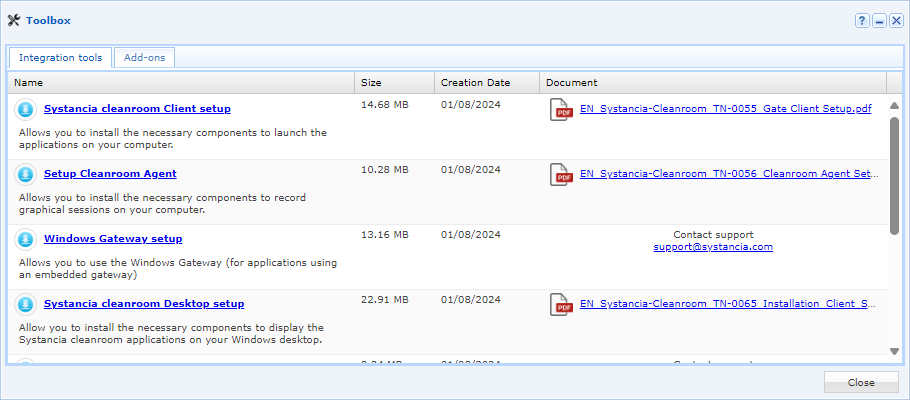
- Rufen Sie den Arbeitsbereich „Configurations“ über die Schaltfläche oben links auf:

- Öffnen Sie die Kachel „Toolbox“

- Rufen Sie auf der ersten Registerkarte „Integration Tools“ das für das gewünschte Betriebssystem passende Installationsprogramm ab
Benutzerportal
- Melden Sie sich am Benutzerportal an
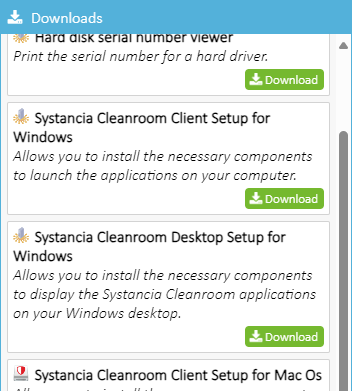
- Klicken Sie auf das Download-Symbol oben rechts:

- Laden Sie den für Ihr Betriebssystem passenden Client CyberElements Bastion herunter:
Installation des Microsoft-Windows-Clients
Administratorrechte erforderlich
Für die Installation des Clients sind Administratorrechte erforderlich.
Kompatibilität des Clients
Um zu erfahren, ob der Client mit den verschiedenen Versionen von Microsoft Windows kompatibel ist, konsultieren Sie die Kompatibilitätsmatrix.
Grafische Installation
- Führen Sie das Installationsprogramm
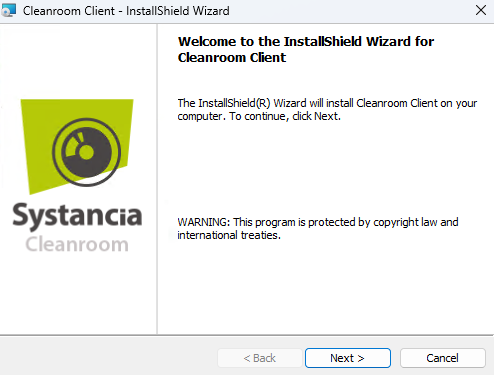
setup_Cleanroom_Client.exeals Administrator aus (bei Bedarf erscheint eine Aufforderung zur Ausführung als Administrator). - Klicken Sie im ersten Fenster auf Next:
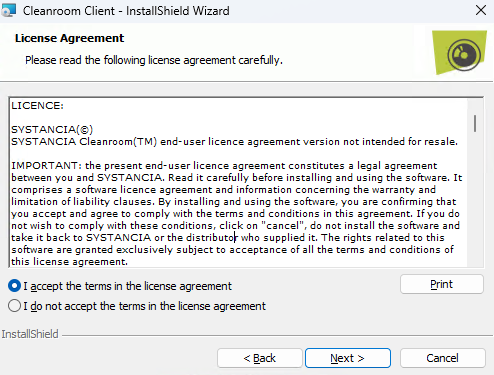
- Akzeptieren Sie die Nutzungsbedingungen:
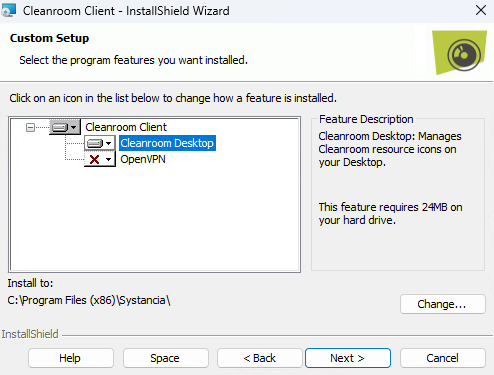
- Geben Sie auf dem dritten Bildschirm das Installationsverzeichnis an, installieren Sie Cleanroom Desktop, wenn die Anwendungen auf dem Desktop angezeigt werden sollen, und installieren Sie die OpenVPN-Komponenten, wenn dem Benutzer Standard-VPN-Anwendungen zur Verfügung stehen:
- (Wenn Cleanroom Desktop installiert werden muss) Das nächste Fenster fordert Sie auf, verschiedene Parameter auszufüllen:
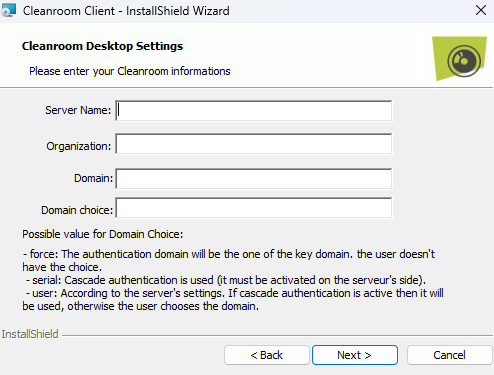
Server Name: IP-Adresse oder DNS-Name des Mediation ControllerOrganization: Name der Organisation, mit der sich der Client verbindetDomain: Name der Verbindungsdomäne von CyberElements BastionDomain choice: legt fest, welche Kontrolle der Benutzer über die Wahl der Domäne hat; es gibt drei Stufen:force: Die Auswahl der Domäne wird dem Benutzer vorgegebenserial: Der Client verwendet für die Auswahl der Domäne die kaskadierte Authentifizierung, die daher für die Organisation konfiguriert sein mussuser: Der Benutzer wählt die Verbindungsdomäne frei aus
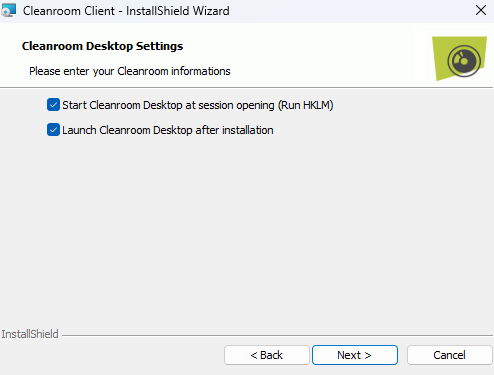
- (Wenn Cleanroom Desktop installiert werden muss) Wählen Sie, ob Cleanroom Desktop beim Öffnen der Sitzung automatisch starten und ob es nach der Installation ausgeführt werden soll:
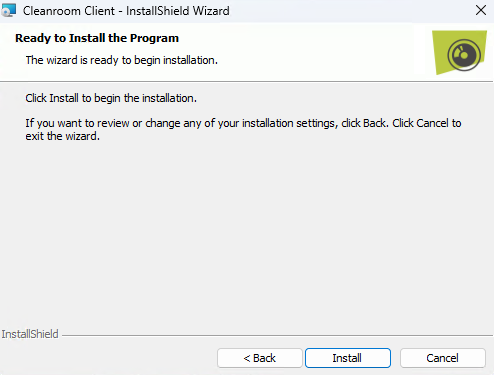
- Starten Sie schließlich die Installation des Clients:
Unbeaufsichtigte Installation über die Befehlszeile
Für die unbeaufsichtigte Installation des Clients über die Befehlszeile gibt es vier Möglichkeiten:
- Installation nur des Clients:
1setup_Cleanroom_Client.exe /S /v/qn - Installation des Clients und der OpenVPN-Treiber:
1setup_Cleanroom_Client.exe /S /v/qn"/L ADDLOCAL=OpenVPN" - Installation des Clients und der Komponenten Cleanroom Desktop:
1setup_Cleanroom_Client.exe /S /v/qn"/L ADDLOCAL=Cleanroom_Desktop CL_DOMAIN=mydomain.com CL_ORGA=org_cleanroom CL_SRV_NAME=myserver CL_DOM_CHOICE=user" - Installation des Clients, der OpenVPN-Treiber und der Komponenten Cleanroom Desktop:
1setup_Cleanroom_Client.exe /S /v/qn"/L ADDLOCAL=ALL CL_DOMAIN=mydomain.com CL_ORGA=org_cleanroom CL_SRV_NAME=myserver CL_DOM_CHOICE=user"
Wenn die Komponenten Cleanroom Desktop installiert werden, müssen verschiedene Variablen definiert werden:
CL_DOMAIN: Name der Verbindungsdomäne von CyberElements BastionCL_ORGA: Name der Organisation, mit der sich der Client verbindetCL_SRV_NAME: IP-Adresse oder DNS-Name des Mediation ControllerCL_DOM_CHOICE: legt fest, welche Kontrolle der Benutzer über die Wahl der Domäne hat; es gibt drei Stufen:force: Die Auswahl der Domäne wird dem Benutzer vorgegebenserial: Der Client verwendet für die Auswahl der Domäne die kaskadierte Authentifizierung, die daher für die Organisation konfiguriert sein mussuser: Der Benutzer wählt die Verbindungsdomäne frei aus
Extraktion der MSI
- Öffnen Sie eine Eingabeaufforderung oder eine PowerShell-Konsole
- Wechseln Sie in den Ordner, in dem sich der Windows-Client von CyberElements Bastion befindet.
- Führen Sie einen Befehl ähnlich dem folgenden aus und passen Sie bei Bedarf das Zielverzeichnis
C:\tempan:1.\setup_Cleanroom_Client.exe /s /x /b"C:\temp" /v"/qn" - Der Client
Cleanroom Client.msisteht im im vorherigen Schritt definierten Verzeichnis zur Verfügung
Installation des macOS-Clients
Administratorrechte erforderlich
Für die Installation des Clients sind Administratorrechte erforderlich.
Kompatibilität des Clients
Um die Kompatibilität des Clients mit den verschiedenen Versionen von macOS zu prüfen, konsultieren Sie die Kompatibilitätsmatrix.
Installation des Clients
- Führen Sie den heruntergeladenen Client
IPdivaClient.dmgaus. - Es erscheint das folgende Fenster. Ziehen Sie das Symbol des Clients per Drag-and-drop in Applications:
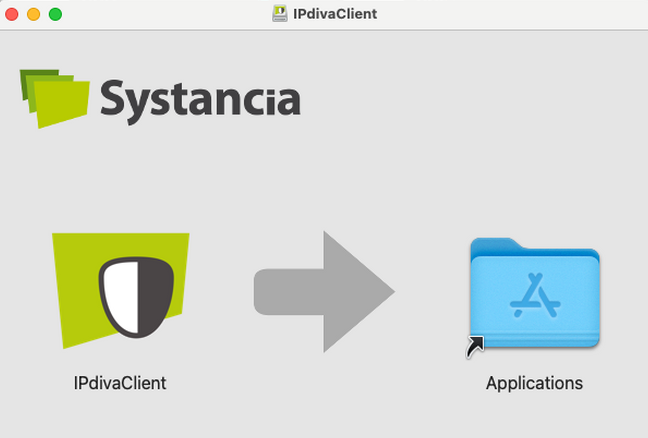
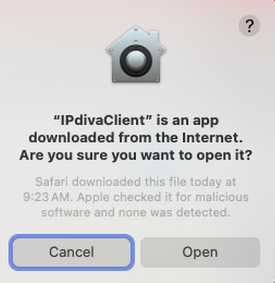
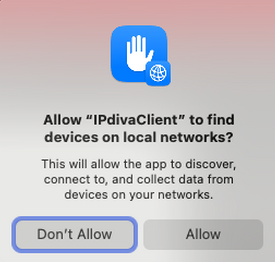
- Die Installation ist damit abgeschlossen, doch bei der ersten Verwendung müssen Sie das Öffnen bestätigen und dem Client den Zugriff auf das lokale Netzwerk gestatten:
Für Macs mit ARM-Prozessor
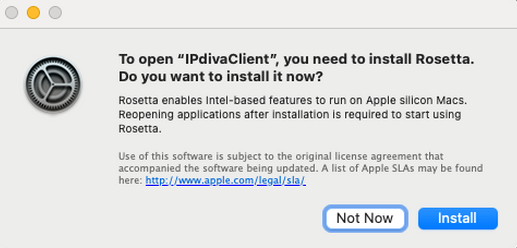
Bei der ersten Verwendung des Clients kann die folgende Meldung erscheinen, die zur Installation von Rosetta auffordert. Rosetta muss installiert sein, damit der Client funktioniert.
Installation der VPN-Komponenten
Wenn Sie VPN-Anwendungen verwenden, ist eine weitere Komponente zu installieren: IPdivaVPN.pkg.
- Führen Sie den heruntergeladenen Client
IPdivaVPN.pkgaus. - Das Installationsprogramm beginnt mit einer Einführung, die ohne weiteres Zutun übersprungen werden kann:
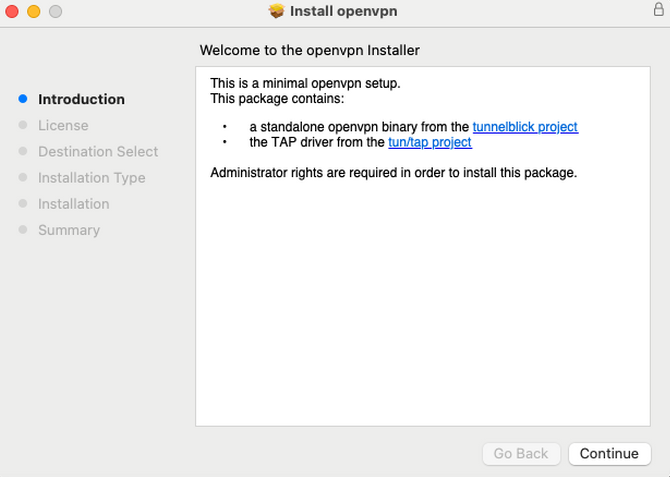
- Anschließend müssen Sie die allgemeinen Bedingungen annehmen:
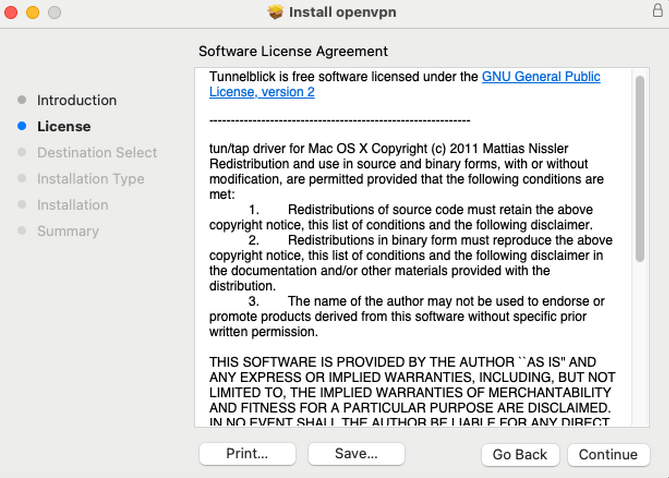
- Konfigurieren Sie die Installation für alle Benutzer:
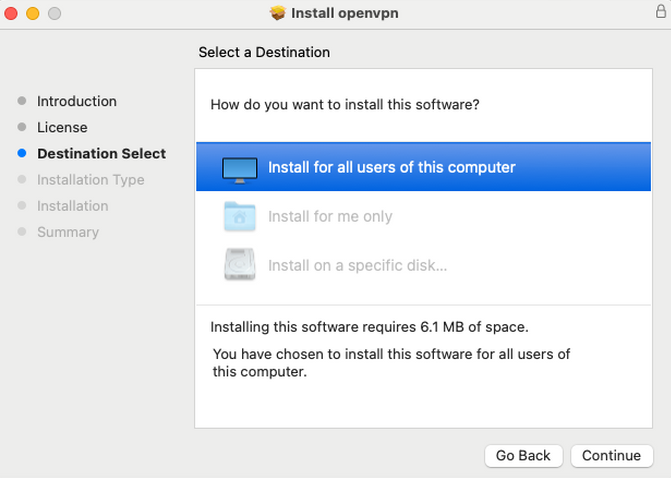
- Geben Sie bei Bedarf den Installationsdatenträger der Anwendung an:
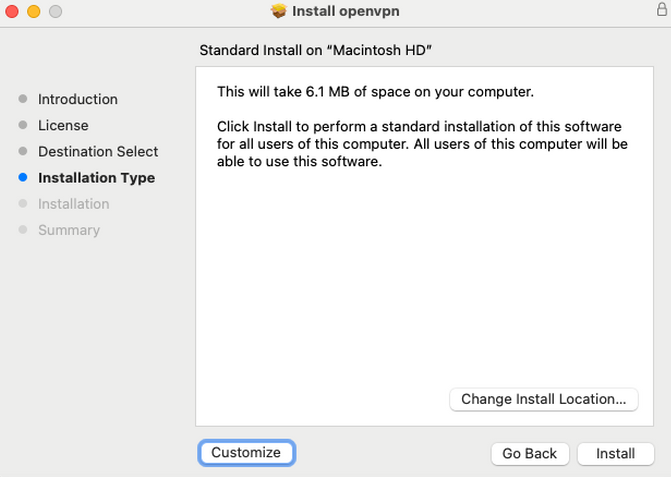
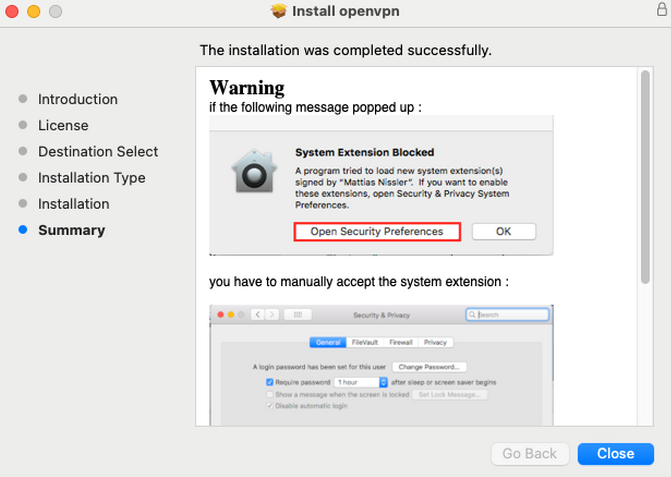
- Bestätigen Sie den Abschluss der Installation:
Installation des Ubuntu-Clients
Superuser-Rechte erforderlich
Für die Installation der Voraussetzungen sind Superuser-Rechte erforderlich.
Kompatibilität des Clients
Um die Kompatibilität des Clients mit den verschiedenen Versionen von Ubuntu zu erfahren, konsultieren Sie die Kompatibilitätsmatrix.
- Laden Sie den für Ubuntu passenden Client
gateclient_linux_x64*.tar.xzherunter. - Öffnen Sie ein Terminal und wechseln Sie in das Verzeichnis, in dem sich der Client befindet.
- Installieren Sie die Voraussetzungen und den Client mit den folgenden Befehlen:
1 2 3 4 | |