Konfiguration der Benachrichtigungen
Im Produkt lassen sich mehrere Benachrichtigungen und Berichte konfigurieren.
SMTP-Konfiguration
Über das Menü „SMTP Server“ im Arbeitsbereich „Configuration“ der Administrationskonsole: 
Über dieses Menü lässt sich ein SMTP-Server für den Versand von E-Mail-Benachrichtigungen konfigurieren:
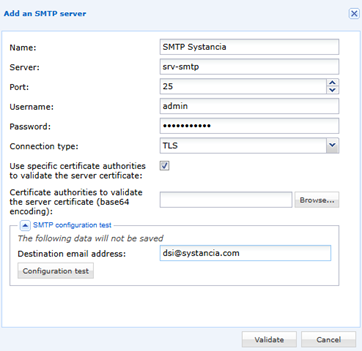
Füllen Sie die folgenden Felder aus:
Server: IP-Adresse oder DNS-Name des SMTP-Servers (muss vom Mediation-Controller-Server erreichbar sein)Port: Geben Sie den Port des SMTP-Servers anUsername(optional): Geben Sie eine Kennung an, die sich am SMTP-Server anmelden darfPassword(optional): Geben Sie das Kennwort des zuvor genannten Kontos an.Connection type: Wählen Sie das verwendete Protokoll.Use specific certificate authorities to validate the server certificate: Markieren Sie das Kontrollkästchen, wenn der SMTP-Server eine andere Zertifizierungsstelle verwendet.Certificate authorities to validate the server certificate (base64 encoding): Importieren Sie die Zertifizierungsstellen des SMTP-Servers.Destination email address: Geben Sie die Ziel-E-Mail-Adresse an, die die Nachricht empfängt.
Automatische Protokolle
Über das Menü „Automatic Logs“ im Arbeitsbereich „Configuration“ der Administrationskonsole: 
Über dieses Menü lassen sich automatische Protokolle erzeugen, die per E-Mail versendet werden: 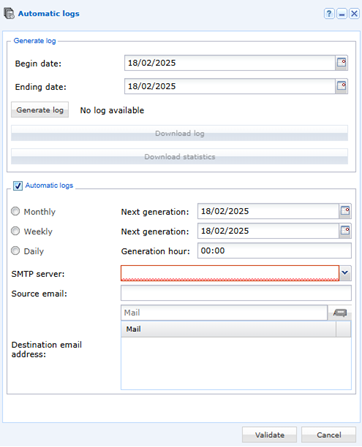
E-Mail-Benachrichtigung
Über das Menü „Notification Profile“ der Administrationskonsole:
Legen Sie den Namen des Benachrichtigungsprofils fest und geben Sie eine Beschreibung ein. Es lässt sich außerdem eine Nachricht angeben, die der Benachrichtigungs-E-Mail hinzugefügt wird (optional). In der ersten Registerkarte, Email, können Sie festlegen:
• SMTP Server: Wählen Sie einen Server aus der Liste,
• Sender: Sie können vor der E-Mail-Adresse des Absenders einen Anzeigenamen hinzufügen (siehe folgende Abbildung)
• Recipient: Geben Sie die E-Mail-Adressen ein und wählen Sie für jeden Empfänger die Option „To“ oder „Cc“. 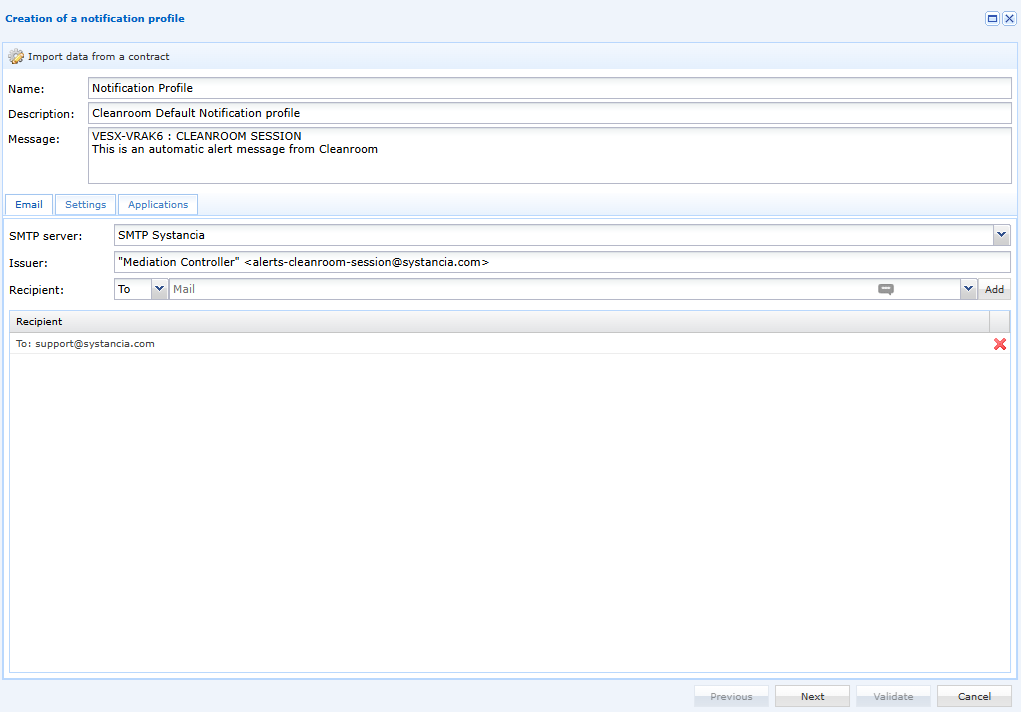
In der Registerkarte „Settings“ wählen Sie die betreffenden Benachrichtigungstypen aus. Die Optionen sind in den folgenden Kategorien zusammengefasst:
• Resources,
• Direct recordings,
• SSH direct recordings,
• Access,
• Logs,
• Systancia Workplace (nur mit der Option Desk sichtbar).
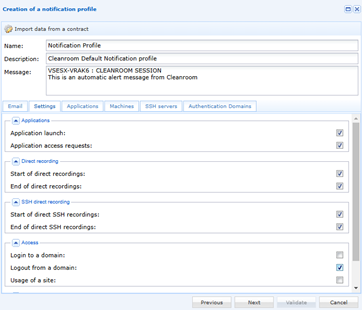
Je nach den ausgewählten Optionen werden die entsprechenden Registerkarten aktiv.
Wählen Sie in der Registerkarte Resources die Ressourcen aus, die über dieses Benachrichtigungsprofil zugänglich sein sollen. Die Ressourcen sind nach Kategorien geordnet. Es lässt sich eine vollständige Kategorie oder es lassen sich nur bestimmte Ressourcen auswählen, indem Sie auf + klicken. 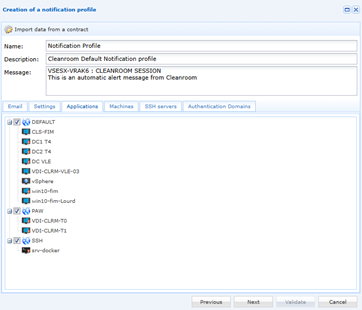
Die Registerkarte Logs ermöglicht die Auswahl der Protokolltypen, die verfolgt werden sollen. Diese Registerkarte ist nur sichtbar, wenn die Option New entry in logs in der Registerkarte Settings ausgewählt ist.
Die Protokolle sind nach Thema und nach Aktionstyp gegliedert. Sie können ein vollständiges Thema oder nur bestimmte Aktionen auswählen, indem Sie auf „+“ klicken. 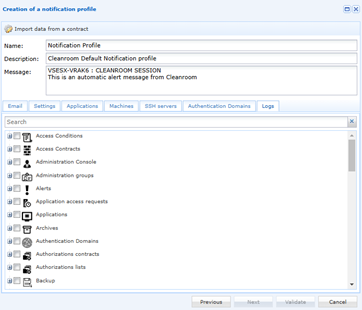
Syslog-Alarme
In der Konsole „system“, erreichbar über die URL: https://mycleanroom.systancia.com/system
Über das Menü Log Options der Konsole „system“: 
Geben Sie die Adresse des Syslog-Servers ein und markieren Sie anschließend das Kontrollkästchen „Allow organizations to send their events via syslog“: 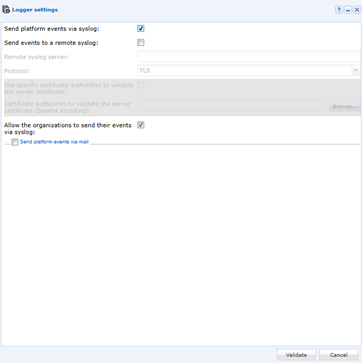
Hinweis: Es sind die Mediation Controller-Server, die den Syslog-Server kontaktieren (der Fluss von der DMZ zum LAN muss geöffnet werden).