Riasztások konfigurálása
A termékben számos riasztás és jelentés konfigurálható.
SMTP-konfiguráció
A felügyeleti konzol „Configuration” munkaterületén található „SMTP Server” menüből: 
Ebben a menüben konfigurálhatja az e-mail-értesítések küldésére használt SMTP-kiszolgálót:
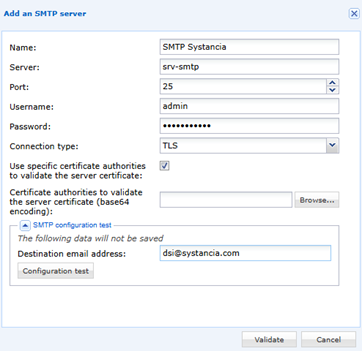
Töltse ki a következő mezőket:
Server: az SMTP-kiszolgáló IP-címe/DNS-neve (a Mediation Controller kiszolgálóról elérhetőnek kell lennie)Port: adja meg az SMTP-kiszolgáló portjátUsername(nem kötelező): adjon meg egy olyan bejelentkezési nevet, amely csatlakozhat az SMTP-kiszolgálóhozPassword(nem kötelező): adja meg a korábban megadott fiók jelszavát.Connection type: válassza ki a használt protokollt.Use specific certificate authorities to validate the server certificate: Jelölje be a jelölőnégyzetet, ha az SMTP-kiszolgáló másik hitelesítésszolgáltatót használ.Certificate authorities to validate the server certificate (base64 encoding): Importálja az SMTP-kiszolgáló hitelesítésszolgáltatóit.Destination email address: adja meg azt a cél e-mail-címet, amelyre az e-mailt küldeni kell.
Automatikus naplók
A felügyeleti konzol „Configuration” munkaterületének „Automatic Logs” menüjéből: 
Ebben a menüben e-mailben elküldött automatikus naplókat hozhat létre: 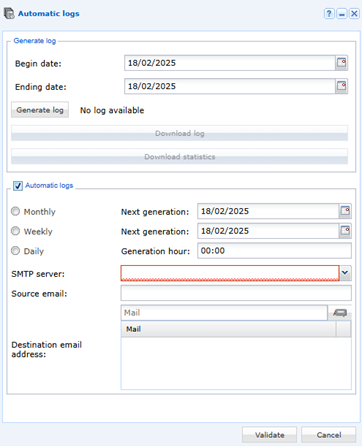
E-mailes riasztás
A felügyeleti konzol „Notification Profile” menüjéből:
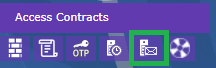
Adja meg az értesítési profil nevét és egy leírást. Megadhat egy üzenetet is, amely bekerül az értesítő e-mailbe (nem kötelező). Az első, Email lapon a következőket adhatja meg:
• SMTP Server: válasszon egy kiszolgálót a listából,
• Sender: a feladó e-mail-címe elé megjelenítendő nevet adhat meg (lásd az alábbi képernyőképet)
• Recipient: adja meg az e-mail-címeket, és minden címzettnél válassza a „To” vagy a „Cc” beállítást. 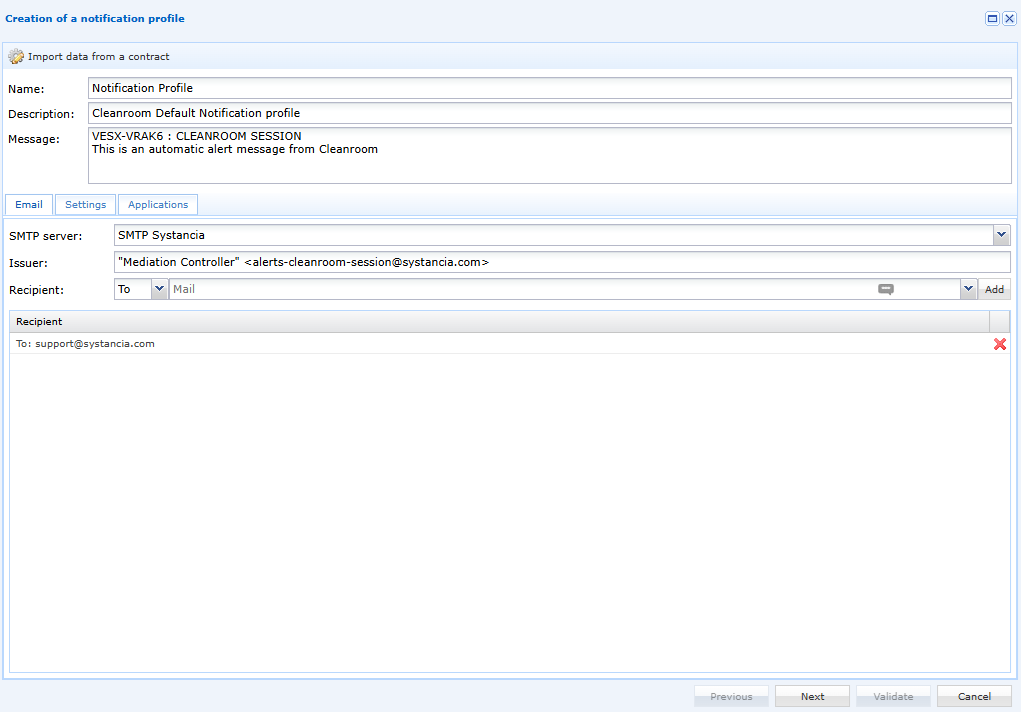
A „Settings” lapon válassza ki a kívánt értesítéstípusokat. A beállítások a következő kategóriákba vannak csoportosítva:
• Resources,
• Direct recordings,
• SSH direct recordings,
• Access,
• Logs,
• Systancia Workplace (csak a Desk opcióval látható).
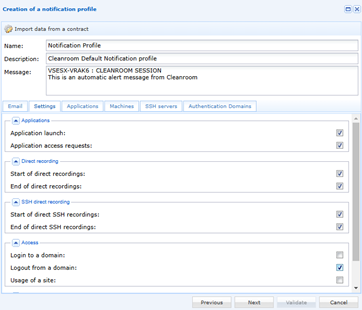
A kiválasztott beállításoktól függően a megfelelő lapok válnak aktívvá.
A Resources lapon válassza ki azokat az erőforrásokat, amelyek ezen az értesítési profilon keresztül elérhetők lesznek. Az erőforrások kategóriákba vannak rendezve. Kiválaszthat egy teljes kategóriát, vagy a + jelre kattintva csak bizonyos erőforrásokat. 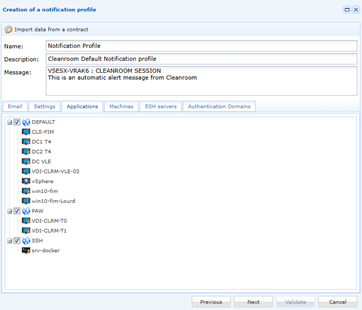
A Logs lapon választhatja ki a követendő naplótípusokat. Ez a lap csak akkor látható, ha a Settings lapon be van jelölve a New entry in logs beállítás.
A naplók téma és művelettípus szerint vannak felosztva. Kiválaszthat egy teljes témát, vagy a „+” jelre kattintva csak bizonyos műveleteket. 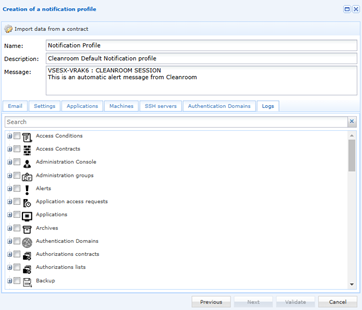
Syslog-riasztások
A „system” konzolban, amely a következő URL-címen érhető el: https://mycleanroom.systancia.com/system
A „system” konzol Log Options menüjéből: 
Adja meg a Syslog-kiszolgáló címét, majd jelölje be az „Allow organizations to send their events via syslog” jelölőnégyzetet: 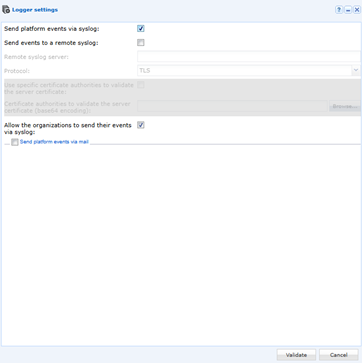
Megjegyzés: a Mediation Controller kiszolgáló(k) lép(nek) kapcsolatba a syslog-kiszolgálóval (a DMZ-ből a LAN felé irányuló forgalmat meg kell nyitni).