Új szervezet hozzáadása
A szervezet (más néven tenant) az összes beállítás, archívum és lehetséges hozzáférés (felhasználók vagy Edge Gateway) logikai elkülönítése. Minden új telepítéshez legalább egy szervezetet létre kell hozni; a platform tervezett felhasználásától függően további szervezetek hozzáadására is szükség lehet.
Minden újonnan deklarált szervezethez létre kell hozni egy adatbázist (DB). Az adatbázis-kiszolgáló elérésére három lehetséges forgatókönyv létezik:
- A Mediation Controller kiszolgálón található helyi PostgreSQL használata (csak Standalone architektúra esetén érvényes).
- A Mediation Controller kiszolgálóról közvetlenül elérhető adatbázis használata.
- Egy vagy több Edge Gateway komponens által kezdeményezett alagúton keresztül elérhető adatbázis használata, általában Cluster architektúra esetén.
Előfeltételek
Az adatbázis kapcsolódási adataira lesz szüksége ahhoz, hogy deklarálja azt a CyberElements Bastion rendszerben. Ezek lekéréséhez csatlakozzon SSH-n keresztül a Mediation Controller kiszolgálóhoz, és root felhasználóként futtassa a következő parancsot a /etc/ipdiva/care/databasesettings.ini fájl tartalmának megjelenítéséhez:
1 | |
Ebben a fájlban keresse meg a felhasználónevet és a jelszót a [database] szakaszban.
Példa databasesettings.ini fájlra
1 2 3 4 5 6 7 | |
Nyissa meg a Mediation Controller kiszolgáló webes felületét a /system URI-val.
Példák
Ha a Mediation Controller kiszolgáló webes IP-címe 10.0.10.10, akkor a rendszerfelület a következő URL-címen érhető el: https://10.0.10.10/system.
Ha a Mediation Controller komponenshez DNS-néven lehet hozzáférni, például cyberelements-bastion.domain.local, akkor a rendszerfelület a következő URL-címen érhető el: https://cyberelements-bastion.domain.local/system.
Fontos!
A jelszó, a licenc vagy a tanúsítványok (SSL Router, Watchdog és CyberElements Bastion-ügyfél) bármilyen módosításához fürtök esetén a tényleges IP-címhez csatlakozzon (RIP_MED_WEB_MASTER vagy RIP_MED_WEB_SLAVE).
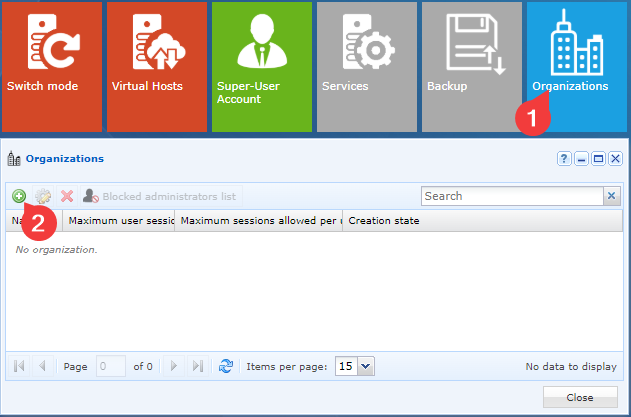
Adjon hozzá egy szervezetet: kattintson az Organizations csempére, majd a hozzáadás ikonra:
Megnyílik az Add Organization ablak:
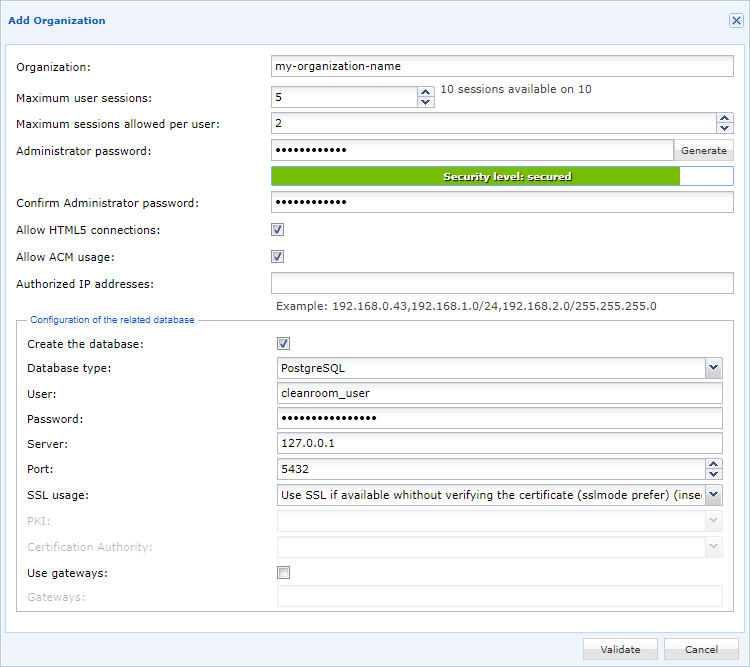
Töltse ki a következő mezőket:
Organization: A szervezet neve: CyberElements Bastion.Maximum user sessions: Adja meg a szervezethez rendelt licencek számát.Maximum sessions allowed per user: Adja meg a felhasználónkénti egyidejű munkamenetek számát.Administrator password: Generálja a szervezet rendszergazdájának jelszavát, vagy adjon meg egy új, kellően biztonságos jelszót.Allow HTML5 connections: Adja meg, hogy a szervezet rendelkezik-e HTML5 Gateway komponenssel.Allow ACM usage: Adja meg, hogy a szervezet használhatja-e az ACM funkciót (azonosító lekérése a Vault modulból szkriptek segítségével).Authorized IP addresses: Adja meg azokat az IP-címeket, amelyekről engedélyezett a szervezethez való csatlakozás rendszergazdaként.Create the database: Jelölje be a jelölőnégyzetet.Database type: Válassza a PostgreSQL adatbázistípust.User: Adja meg az adatbázisba való bejelentkezéshez használt felhasználónevet (amelyet korábban lekért).Password: Adja meg az adatbázis bejelentkezési fiókjának jelszavát (amelyet korábban lekért).Server: Adja meg a127.0.0.1IP-címet.Port: Adja meg az adatbázis figyelő portját:5432.SSL Usage: Válassza aUse SSL if available without verifying the certificatelehetőséget; a kiszolgálóhoz való helyi kapcsolatok esetén ez nem jelent biztonsági kockázatot.Use gateways: Hagyja a beállítást bejelöletlenül.
Információ
Az adatbázis kapcsolódási adataira lesz szüksége ahhoz, hogy deklarálja azt a CyberElements Bastion rendszerben.
A felhasználói fióknak rendelkeznie kell az új adatbázis létrehozásához szükséges jogokkal (kivéve, ha egy régi adatbázist használ újra).
Nyissa meg a Mediation Controller kiszolgáló webes felületét a /system URI-val.
Példák
Ha a Mediation Controller kiszolgáló webes IP-címe 10.0.10.10, akkor a rendszerfelület a következő URL-címen érhető el: https://10.0.10.10/system.
Ha a Mediation Controller komponenshez DNS-néven lehet hozzáférni, például cyberelements-bastion.domain.local, akkor a rendszerfelület a következő URL-címen érhető el: https://cyberelements-bastion.domain.local/system.
Fontos!
A jelszó, a licenc vagy a tanúsítványok (SSL Router, Watchdog és CyberElements Bastion-ügyfél) bármilyen módosításához fürtök esetén a tényleges IP-címhez csatlakozzon (RIP_MED_WEB_MASTER vagy RIP_MED_WEB_SLAVE).
Adjon hozzá egy szervezetet: kattintson az „Organizations” csempére, majd a hozzáadás ikonra:
Megnyílik az Add Organization ablak:
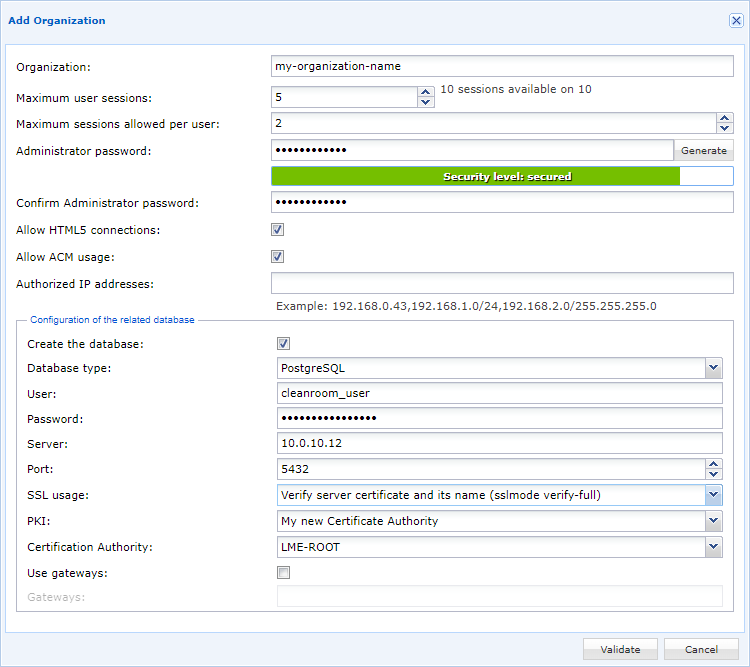
Töltse ki a következő mezőket:
Organization: A szervezet neve: CyberElements Bastion.Maximum user sessions: Adja meg a szervezethez rendelt licencek számát.Maximum sessions allowed per user: Adja meg a felhasználónkénti egyidejű munkamenetek számát.Administrator password: Generálja a szervezet rendszergazdájának jelszavát, vagy adjon meg egy új, kellően biztonságos jelszót.Allow HTML5 connections: Adja meg, hogy a szervezet rendelkezik-e HTML5 Gateway komponenssel.Allow ACM usage: Adja meg, hogy a szervezet használhatja-e az ACM funkciót (azonosító lekérése a Vault modulból szkriptek segítségével).Authorized IP addresses: Adja meg azokat az IP-címeket, amelyekről engedélyezett a szervezethez való csatlakozás rendszergazdaként.Create the database: Jelölje be a jelölőnégyzetet, ha az adatbázis még nem létezik az adatbázis-kiszolgálón; az adatbázis a szervezet nevét kapja.Database type: Válassza ki az adatbázis típusát: PostgreSQL vagy Microsoft SQL Server.User: Adja meg az adatbázisba való bejelentkezéshez használt felhasználónevet.Password: Adja meg az adatbázis bejelentkezési fiókjának jelszavát.Server: Adja meg az adatbázis-kiszolgáló IP-címét vagy DNS-nevét (amelyet a Mediation Controller komponensnek fel kell tudnia oldani).Port: Adja meg az adatbázis figyelő portját (a PostgreSQL általában az 5432-es TCP-porton, a Microsoft SQL Server pedig az 1433-as TCP-porton figyel).SSL Usage(PostgreSQL használata esetén): Adja meg, hogy az adatbázishoz való kapcsolódás TLS-sel történjen-e. A maximális biztonság érdekében használjon tanúsítványellenőrzéssel járó TLS-kapcsolatot (ehhez a PostgreSQL-t TLS használatára kell konfigurálni).PKI(PostgreSQL használata esetén): Adja meg az adatbázis-tanúsítvány ellenőrzéséhez használandó PKI-t. Ha nem létezik, kövesse a Mediation Controller komponenshez tartozó megbízható hitelesítésszolgáltató konfigurálására vonatkozó információkat.Certification Authority(PostgreSQL használata esetén): Adja meg az adatbázis-tanúsítvány létrehozásához használt hitelesítésszolgáltatót.Use gateways: Hagyja a beállítást bejelöletlenül.
Információ
Az adatbázis kapcsolódási adataira lesz szüksége ahhoz, hogy deklarálja azt a CyberElements Bastion rendszerben.
A felhasználói fióknak rendelkeznie kell az új adatbázis létrehozásához szükséges jogokkal (kivéve, ha egy régi adatbázist használ újra).
Nyissa meg a Mediation Controller kiszolgáló webes felületét a /system URI-val.
Példák
Ha a Mediation Controller kiszolgáló webes IP-címe 10.0.10.10, akkor a rendszerfelület a következő URL-címen érhető el: https://10.0.10.10/system.
Ha a Mediation Controller komponenshez DNS-néven lehet hozzáférni, például cyberelements-bastion.domain.local, akkor a rendszerfelület a következő URL-címen érhető el: https://cyberelements-bastion.domain.local/system.
Fontos!
A jelszó, a licenc vagy a tanúsítványok (SSL Router, Watchdog és CyberElements Bastion-ügyfél) bármilyen módosításához fürtök esetén a tényleges IP-címhez csatlakozzon (RIP_MED_WEB_MASTER vagy RIP_MED_WEB_SLAVE).
Adjon hozzá egy szervezetet: kattintson az „Organizations” csempére, majd a hozzáadás ikonra:
Megnyílik az Add Organization ablak:
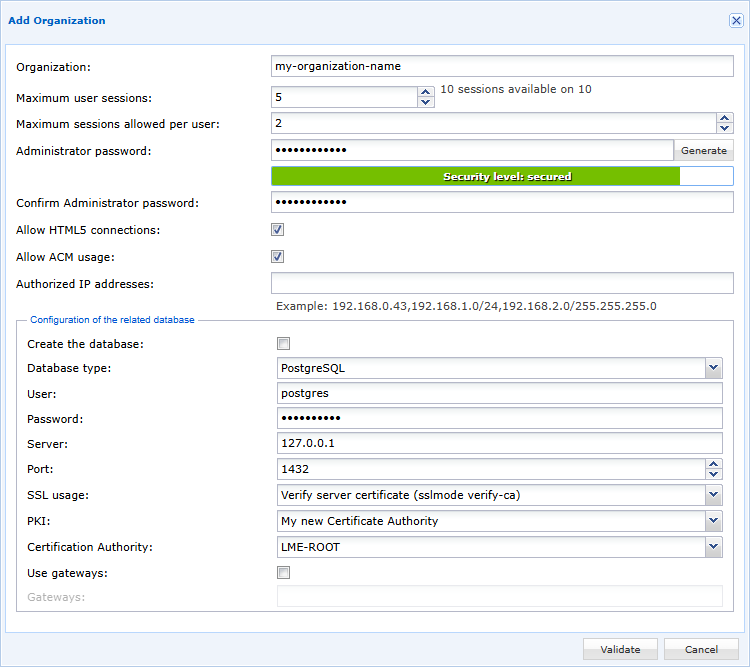
Töltse ki a következő mezőket:
Organization: A szervezet neve: CyberElements Bastion.Maximum user sessions: Adja meg a szervezethez rendelt licencek számát.Maximum sessions allowed per user: Adja meg a felhasználónkénti egyidejű munkamenetek számát.Administrator password: Generálja a szervezet rendszergazdájának jelszavát, vagy adjon meg egy új, kellően biztonságos jelszót.Allow HTML5 connections: Adja meg, hogy a szervezet rendelkezik-e HTML5 Gateway komponenssel.Allow ACM usage: Adja meg, hogy a szervezet használhatja-e az ACM funkciót (azonosító lekérése a Vault modulból szkriptek segítségével).Authorized IP addresses: Adja meg azokat az IP-címeket, amelyekről engedélyezett a szervezethez való csatlakozás rendszergazdaként.Create the database: Jelölje be a jelölőnégyzetet, ha az adatbázis még nem létezik az adatbázis-kiszolgálón; az adatbázis a szervezet nevét kapja.Database type: Válassza ki az adatbázis típusát: PostgreSQL vagy Microsoft SQL Server.User: Adja meg az adatbázisba való bejelentkezéshez használt felhasználónevet.Password: Adja meg az adatbázis bejelentkezési fiókjának jelszavát.Server: Adja meg az alagúton keresztüli átirányítás során használt IP-címet, amely általában127.0.0.1.Port: Adja meg az adatbázisra átirányító alagút figyelő portját, amely általában1432.SSL Usage(PostgreSQL használata esetén): Adja meg, hogy az adatbázishoz való kapcsolódás TLS-sel történjen-e. Az alagúton belüli átirányítás miatt a legszigorúbb biztonsági mód nem használható. Igény szerint válassza a legmagasabb szintű tanúsítványellenőrzési módot.PKI(PostgreSQL használata esetén): Adja meg az adatbázis-tanúsítvány ellenőrzéséhez használandó PKI-t. Ha nem létezik, kövesse a Mediation Controller komponenshez tartozó megbízható hitelesítésszolgáltató konfigurálására vonatkozó információkat.Certification Authority(PostgreSQL használata esetén): Adja meg az adatbázis-tanúsítvány létrehozásához használt hitelesítésszolgáltatót.Use gateways: Hagyja a beállítást bejelöletlenül.