Añadir una nueva organización
Una organización, o tenant, es un aislamiento lógico del conjunto de los parámetros, los archivos y los accesos posibles (usuarios o Edge Gateway). Toda instalación nueva requiere la creación de al menos una organización; puede ser necesario añadir otras en función del uso previsto de la plataforma.
Toda organización recién declarada necesita la creación de una base de datos (BD). Existen tres escenarios posibles de acceso al servidor de BD:
- Uso del PostgreSQL local del servidor Mediation Controller (válido únicamente en arquitectura Standalone).
- Uso de una base de datos accesible directamente desde el servidor Mediation Controller.
- Uso de una base de datos accesible mediante un túnel iniciado por una o varias Edge Gateways, empleado por lo general en arquitectura Cluster.
Requisitos previos
Necesitará la información de conexión a la base de datos para declararla en CyberElements Bastion. Para obtenerla, conéctese al servidor Mediation Controller por SSH y utilice el siguiente comando, ejecutado como root, para mostrar el contenido del fichero /etc/ipdiva/care/databasesettings.ini:
1 | |
Dentro de este fichero, recupere el nombre de usuario y la contraseña en la sección [database].
Ejemplo de fichero databasesettings.ini
1 2 3 4 5 6 7 | |
Acceda a la interfaz web del servidor Mediation Controller con el URI /system.
Ejemplos
Si el acceso al Mediation Controller por su dirección IP web es 10.0.10.10, el acceso a la interfaz de sistema utilizará la URL: https://10.0.10.10/system.
Si el acceso al Mediation Controller es posible con un nombre DNS, por ejemplo cyberelements-bastion.domain.local, el acceso a la interfaz de sistema utilizará la URL: https://cyberelements-bastion.domain.local/system.
¡Importante!
Para cualquier cambio de contraseña, de licencia o de certificados (SSL Router, Watchdog y cliente CyberElements Bastion), conéctese a la dirección IP real de los clústeres (RIP_MED_WEB_MASTER o RIP_MED_WEB_SLAVE).
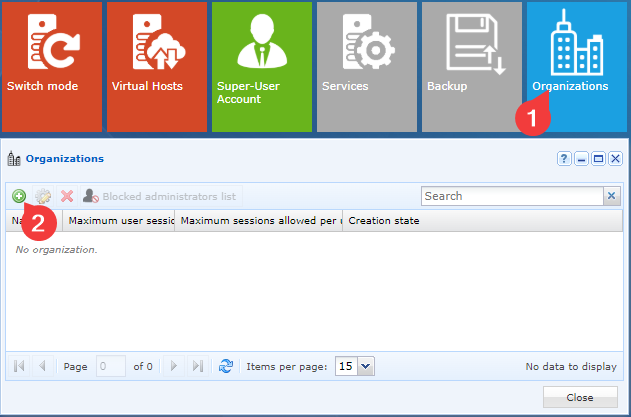
Añada una organización haciendo clic en el mosaico Organizations y, a continuación, en el icono de añadir:
Se abrirá la ventana Add Organization:
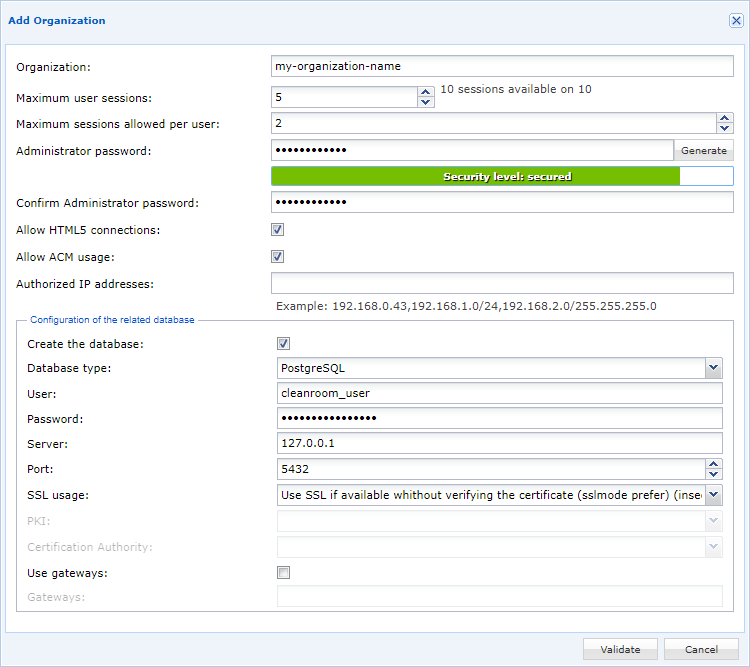
Rellene los siguientes campos:
Organization: nombre de la organización: CyberElements Bastion.Maximum user sessions: indique el número de licencias asignadas a esta organización.Maximum sessions allowed per user: indique el número de sesiones simultáneas por usuario.Administrator password: genere la contraseña del administrador de la organización o indique una nueva contraseña suficientemente segura.Allow HTML5 connections: indique si la organización dispone de HTML5 Gateway.Allow ACM usage: indique si la organización podrá utilizar la funcionalidad ACM (recuperación del ID del Vault mediante scripts).Authorized IP addresses: indique las direcciones IP autorizadas a conectarse a la organización como administrador.Create the database: marque la casilla.Database type: seleccione el tipo de base de datos PostgreSQL.User: introduzca el nombre de usuario utilizado para conectarse a la base de datos (obtenido anteriormente).Password: introduzca la contraseña de la cuenta de conexión a la base de datos (obtenida anteriormente).Server: introduzca la dirección IP127.0.0.1.Port: indique el puerto de escucha de la base de datos5432.SSL Usage: indiqueUse SSL if available without verifying the certificate; al tratarse de conexiones locales al servidor, esto no supone un riesgo de seguridad.Use gateways: deje la opción sin marcar.
Información
Necesitará la información de conexión a la base de datos para declararla en CyberElements Bastion.
La cuenta de usuario debe tener permisos para crear una nueva base de datos (salvo que se reutilice una base de datos existente).
Acceda a la interfaz web del servidor Mediation Controller con el URI /system.
Ejemplos
Si el acceso al Mediation Controller por su dirección IP web es 10.0.10.10, el acceso a la interfaz de sistema utilizará la URL: https://10.0.10.10/system.
Si el acceso al Mediation Controller es posible con un nombre DNS, por ejemplo cyberelements-bastion.domain.local, el acceso a la interfaz de sistema utilizará la URL: https://cyberelements-bastion.domain.local/system.
¡Importante!
Para cualquier cambio de contraseña, de licencia o de certificados (SSL Router, Watchdog y cliente CyberElements Bastion), conéctese a la dirección IP real de los clústeres (RIP_MED_WEB_MASTER o RIP_MED_WEB_SLAVE).
Añada una organización haciendo clic en el mosaico « Organizations » y, a continuación, en el icono de añadir:
Se abrirá la ventana Add Organization:
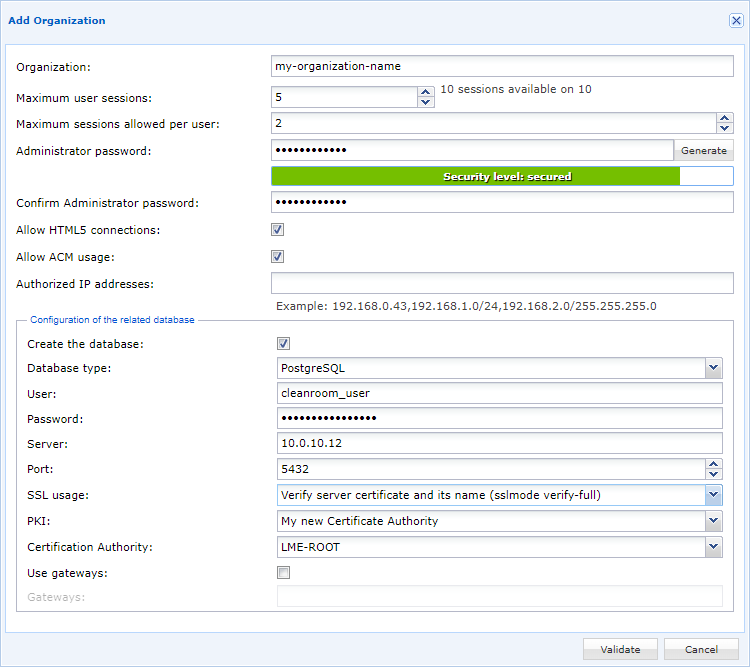
Rellene los siguientes campos:
Organization: nombre de la organización: CyberElements Bastion.Maximum user sessions: indique el número de licencias asignadas a esta organización.Maximum sessions allowed per user: indique el número de sesiones simultáneas por usuario.Administrator password: genere la contraseña del administrador de la organización o indique una nueva contraseña suficientemente segura.Allow HTML5 connections: indique si la organización dispone de HTML5 Gateway.Allow ACM usage: indique si la organización podrá utilizar la funcionalidad ACM (recuperación del ID del Vault mediante scripts).Authorized IP addresses: indique las direcciones IP autorizadas a conectarse a la organización como administrador.Create the database: marque la casilla si la base de datos no existe todavía en el servidor de bases de datos; llevará el nombre de la organización.Database type: seleccione el tipo de base de datos entre PostgreSQL y Microsoft SQL Server.User: introduzca el nombre de usuario utilizado para conectarse a la base de datos.Password: introduzca la contraseña de la cuenta de conexión a la base de datos.Server: indique la dirección IP o el nombre DNS (que debe poder resolver el Mediation Controller) del servidor de bases de datos.Port: indique el puerto de escucha de la base de datos (PostgreSQL escucha habitualmente en el puerto TCP 5432, mientras que Microsoft SQL Server lo hace en el puerto TCP 1433).SSL Usage(si utiliza PostgreSQL): indique si la conexión a la base de datos debe realizarse mediante TLS. Para una seguridad máxima, utilice una conexión TLS con verificación del certificado (requiere que PostgreSQL esté configurado para funcionar con TLS).PKI(si utiliza PostgreSQL): indique la PKI que debe emplearse para la verificación del certificado de la base de datos. Si no existe, siga la información de configuración de una autoridad de certificación de confianza para el Mediation Controller.Certification Authority(si utiliza PostgreSQL): indique la autoridad de certificación utilizada para crear el certificado de la base de datos.Use gateways: deje la opción sin marcar.
Información
Necesitará la información de conexión a la base de datos para declararla en CyberElements Bastion.
La cuenta de usuario debe tener permisos para crear una nueva base de datos (salvo que se reutilice una base de datos existente).
Acceda a la interfaz web del servidor Mediation Controller con el URI /system.
Ejemplos
Si el acceso al Mediation Controller por su dirección IP web es 10.0.10.10, el acceso a la interfaz de sistema utilizará la URL: https://10.0.10.10/system.
Si el acceso al Mediation Controller es posible con un nombre DNS, por ejemplo cyberelements-bastion.domain.local, el acceso a la interfaz de sistema utilizará la URL: https://cyberelements-bastion.domain.local/system.
¡Importante!
Para cualquier cambio de contraseña, de licencia o de certificados (SSL Router, Watchdog y cliente CyberElements Bastion), conéctese a la dirección IP real de los clústeres (RIP_MED_WEB_MASTER o RIP_MED_WEB_SLAVE).
Añada una organización haciendo clic en el mosaico « Organizations » y, a continuación, en el icono de añadir:
Se abrirá la ventana Add Organization:
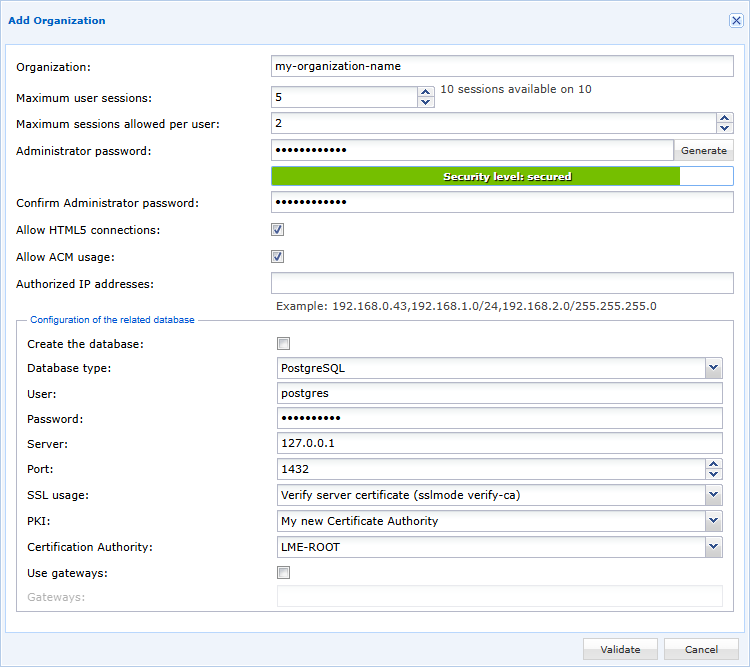
Rellene los siguientes campos:
Organization: nombre de la organización: CyberElements Bastion.Maximum user sessions: indique el número de licencias asignadas a esta organización.Maximum sessions allowed per user: indique el número de sesiones simultáneas por usuario.Administrator password: genere la contraseña del administrador de la organización o indique una nueva contraseña suficientemente segura.Allow HTML5 connections: indique si la organización dispone de HTML5 Gateway.Allow ACM usage: indique si la organización podrá utilizar la funcionalidad ACM (recuperación del ID del Vault mediante scripts).Authorized IP addresses: indique las direcciones IP autorizadas a conectarse a la organización como administrador.Create the database: marque la casilla si la base de datos no existe todavía en el servidor de bases de datos; llevará el nombre de la organización.Database type: seleccione el tipo de base de datos entre PostgreSQL y Microsoft SQL Server.User: introduzca el nombre de usuario utilizado para conectarse a la base de datos.Password: introduzca la contraseña de la cuenta de conexión a la base de datos.Server: indique la dirección IP utilizada en la redirección a través del túnel, normalmente127.0.0.1.Port: indique el puerto de escucha del túnel que redirige a la base de datos, normalmente1432.SSL Usage(si utiliza PostgreSQL): indique si la conexión a la base de datos debe realizarse mediante TLS. Debido a la redirección en el túnel, no puede utilizarse el modo de seguridad más restrictivo. Si lo desea, seleccione el modo de verificación de certificado máximo.PKI(si utiliza PostgreSQL): indique la PKI que debe emplearse para la verificación del certificado de la base de datos. Si no existe, siga la información de configuración de una autoridad de certificación de confianza para el Mediation Controller.Certification Authority(si utiliza PostgreSQL): indique la autoridad de certificación utilizada para crear el certificado de la base de datos.Use gateways: deje la opción sin marcar.