Keeper Enterprise Password Management (Keeper EPM)
Requisitos previos
Para que CyberElements Bastion pueda comunicarse con Keeper EPM mediante sus API, debe disponerse de una licencia Keeper Secrets Manager (KSM) y asignarla a una cuenta de servicio.
La asignación de la licencia se describe en la guía de inicio de KSM: KSM Getting Started Guide
En una plataforma CyberElements Bastion, asegúrese de que el servidor o los servidores Mediation Controller tienen acceso a los servidores Keeper EPM según la ubicación en la que se almacenan los identificadores:
- EU:
keepersecurity.eu - US:
keepersecurity.com - AU:
keepersecurity.com.au - CA:
keepersecurity.ca - JP:
keepersecurity.jp
Configuración
Crear un token de acceso KSM
Antes de establecer la conexión KSM, debe generarse un token de acceso KSM.
¡Atención!
Los tokens KSM dan acceso a los identificadores contenidos en una única carpeta compartida (Shared folder). Si sus cuentas no están en este tipo de carpeta, será necesario transferirlas.
Para crear un token de acceso KSM, conéctese con la cuenta de servicio a la bóveda Keeper EPM y siga las etapas siguientes:
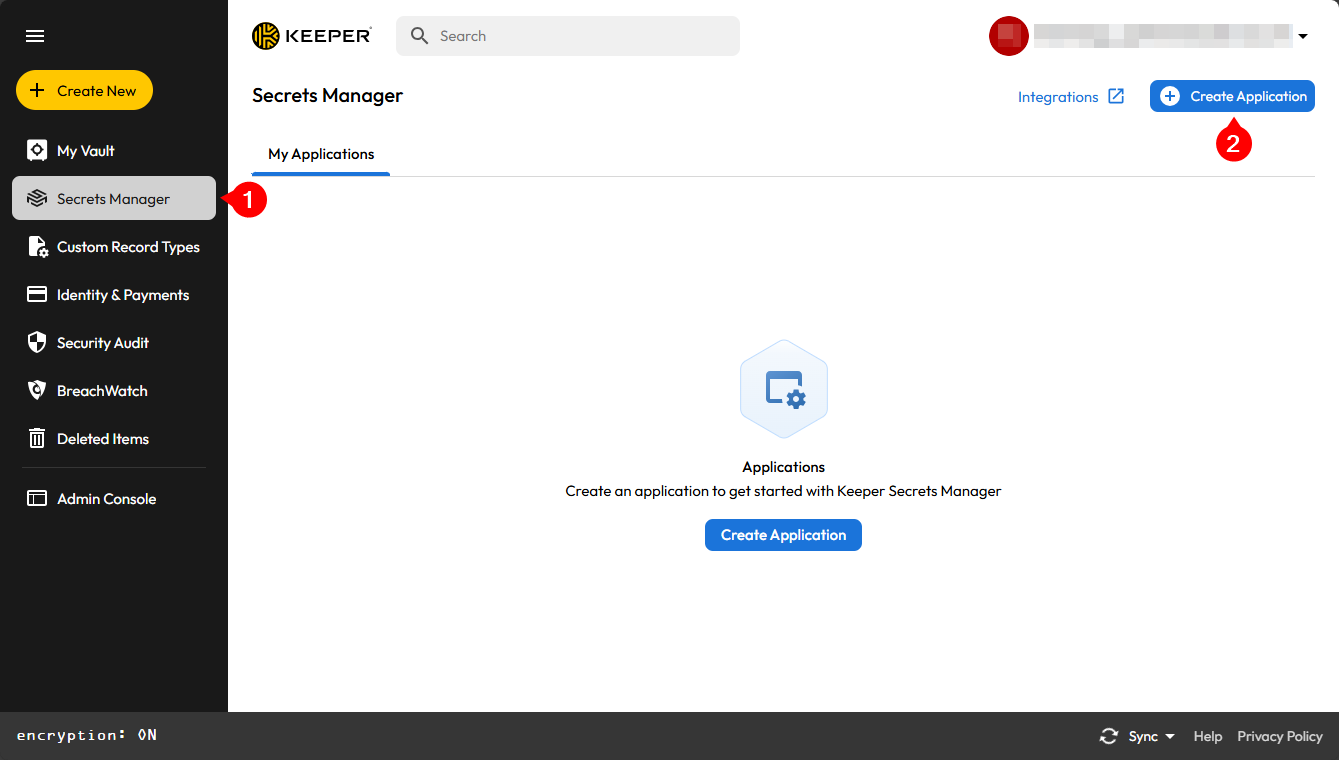
- Haga clic en el menú
Secret Manager - Haga clic en el botón
Create an application
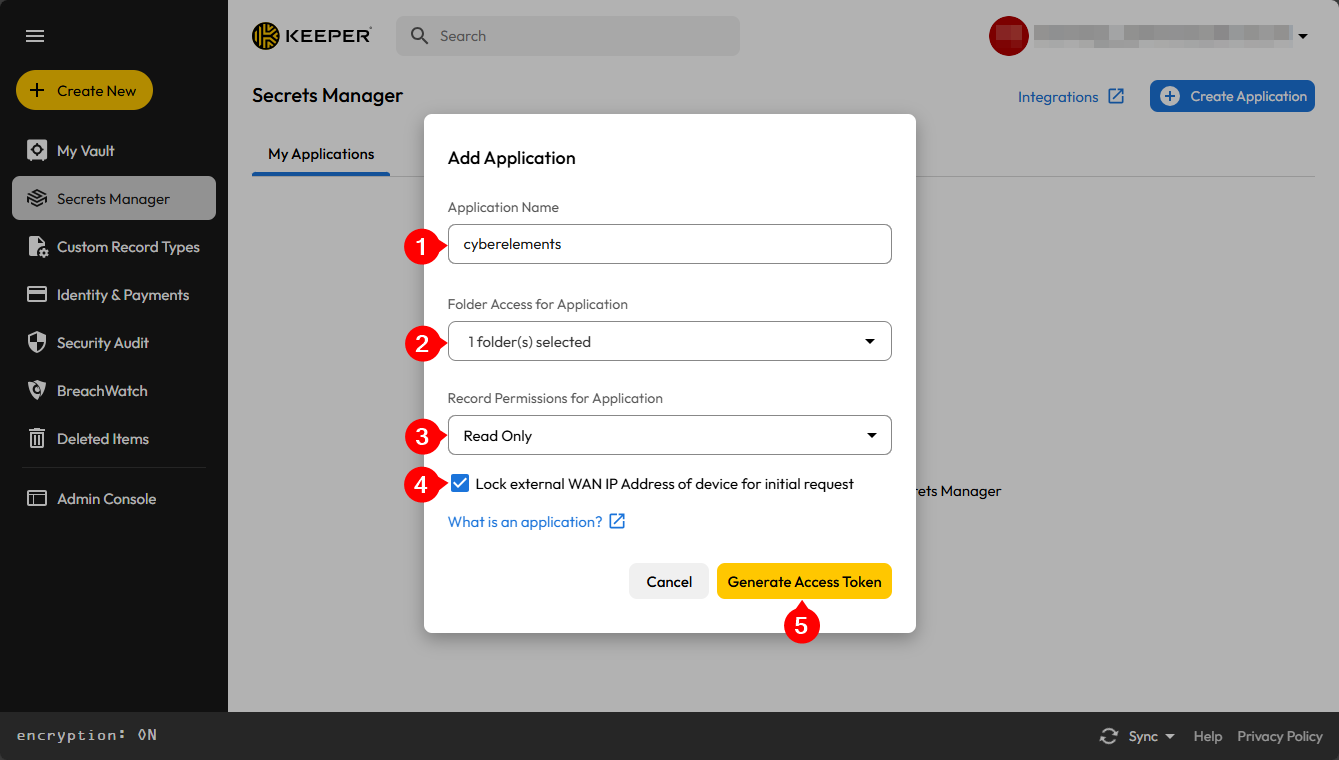
- Asigne un nombre a esta aplicación para identificarla
- Seleccione la carpeta o las carpetas compartidas a las que podrá acceder CyberElements Bastion
- Deje el permiso de acceso en
Read Only - Marque la opción
Lock the device's external WAN IP address for the initial request. - Confirme la adición de la aplicación
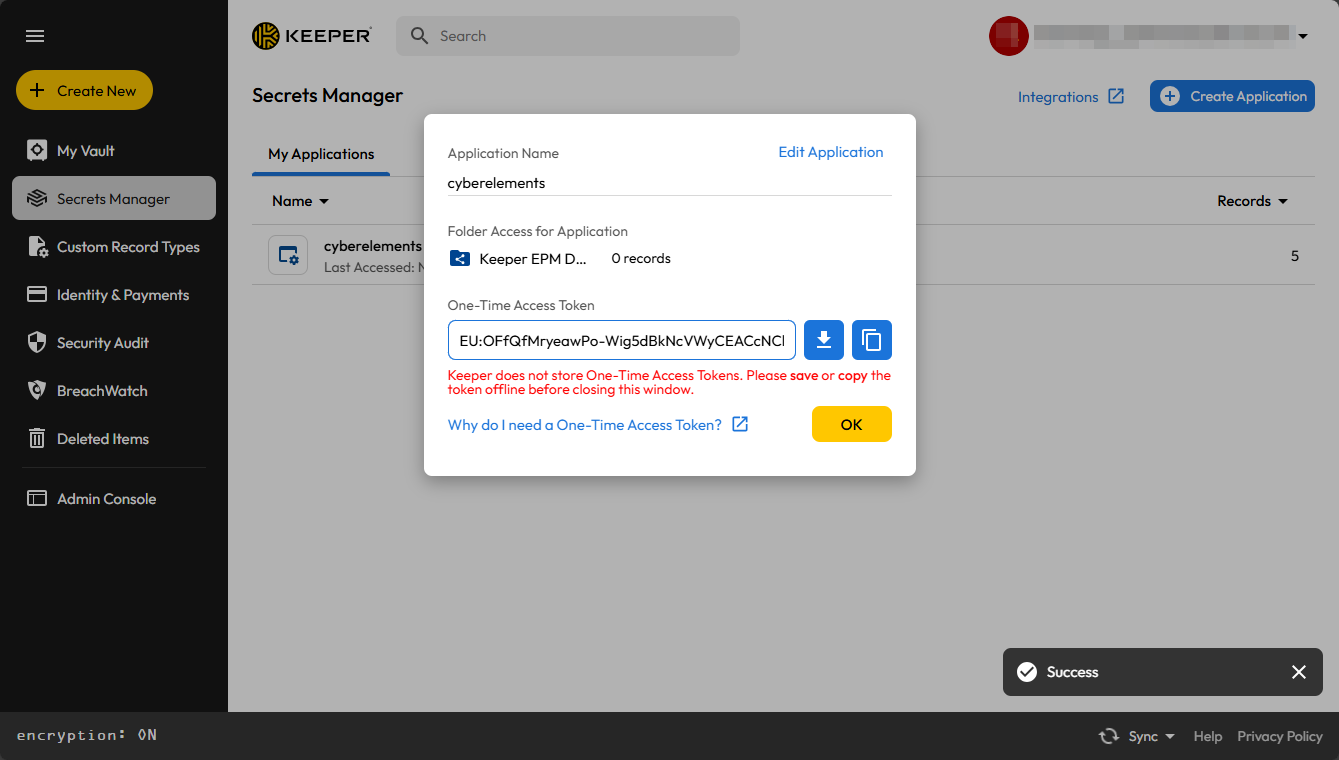
Recupere y conserve el token de acceso KSM hasta su configuración en CyberElements Bastion.
Configurar el uso de la bóveda Keeper EPM
Acceda a la interfaz web del servidor Mediation Controller con el URI /console.
Ejemplos
Si el acceso al Mediation Controller por su dirección IP web es 10.0.10.10, se accede a la consola de administración en https://10.0.10.10/console.
Si se puede acceder al Mediation Controller mediante un nombre DNS, por ejemplo cyberelements-bastion.domain.local, se accede a la consola de administración en https://cyberelements-bastion.domain.local/console.
Una vez conectado a la consola de administración, vaya al espacio de trabajo Configurations:

Haga clic después en el mosaico General Options:

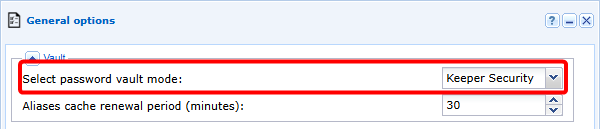
Active a continuación el uso de la bóveda Keeper Security:
Peligro
La activación de la bóveda Keeper EPM desactiva la bóveda integrada.
Por consiguiente, todos los alias contenidos en la bóveda integrada dejarán de poder utilizarse y se perderán las relaciones entre los alias y las aplicaciones.
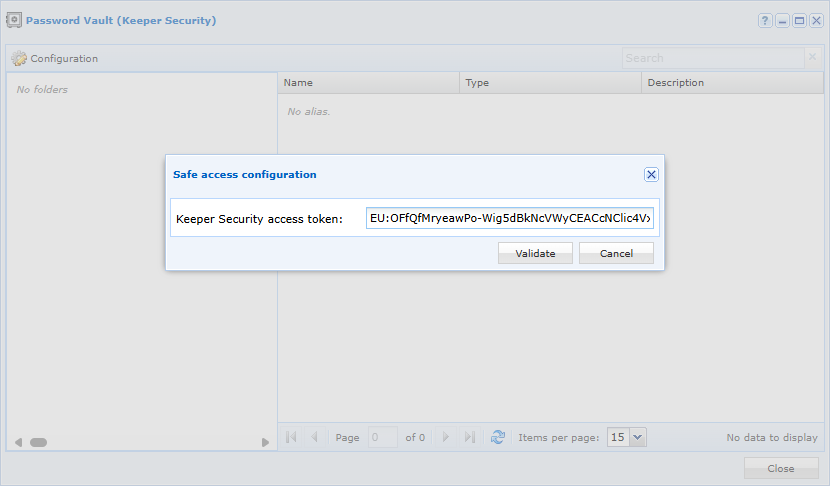
Vuelva después al espacio de trabajo principal y abra la bóveda. Aparece una segunda ventana en la que debe introducirse el token de acceso KSM:
Utilizar la bóveda Keeper EPM
La conexión entre CyberElements Bastion y Keeper EPM es de solo lectura: únicamente será posible recuperar los identificadores para utilizarlos al conectarse a las aplicaciones o para inyectar la contraseña tras un comando SSH.
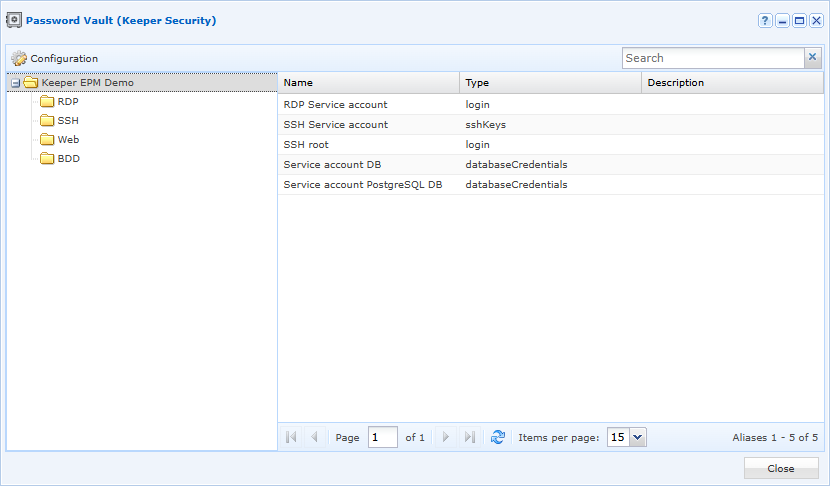
Tras conectar la bóveda Keeper EPM, las distintas entradas se enumeran en el módulo de bóveda:
Los tipos de entrada admitidos para su uso con las aplicaciones son los siguientes:
- Connection
- Database
- Server
- SSH key
- General
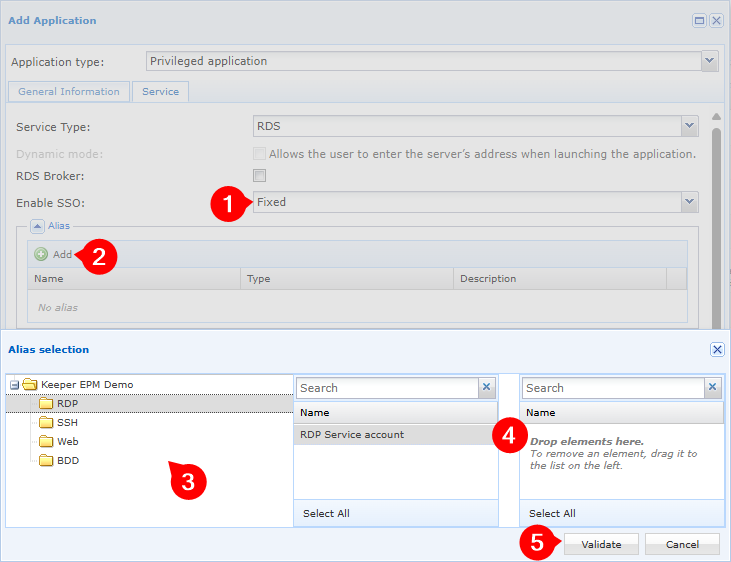
La visualización y la selección de las entradas Keeper EPM son ligeramente diferentes al asociarlas a las aplicaciones: