Configurar un certificado web
Acceda a la interfaz web del servidor Mediation Controller con el URI /system.
Ejemplos
Si el acceso al Mediation Controller por su dirección IP web es 10.0.10.10, el acceso a la interfaz de sistema utilizará la URL: https://10.0.10.10/system.
Si el acceso al Mediation Controller es posible con un nombre DNS, por ejemplo cyberelements-bastion.domain.local, el acceso a la interfaz de sistema utilizará la URL: https://cyberelements-bastion.domain.local/system.
¡Importante!
Para cualquier cambio de contraseña, de licencia o de certificados (SSL Router, Watchdog y cliente CyberElements Bastion), conéctese a la dirección IP real de los clústeres (RIP_MED_WEB_MASTER o RIP_MED_WEB_SLAVE).
Crear una PKI
-
Seleccione el mosaico
PKIs:
-
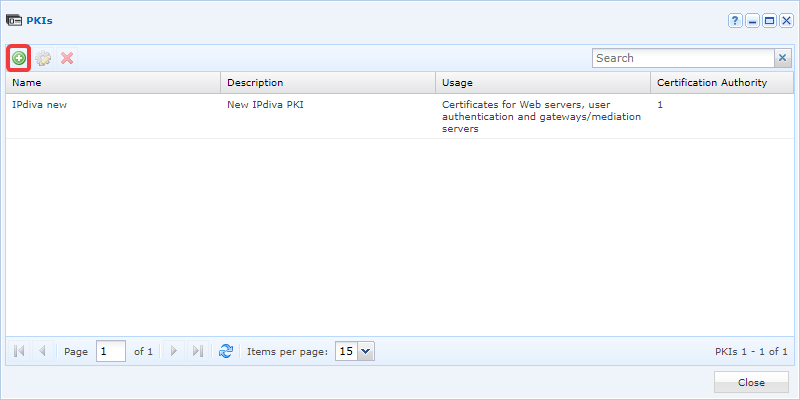
Haga clic en el botón de creación de una PKI:
-
Asigne un nombre a la nueva PKI. Añada una descripción si es necesario. Seleccione
Certificates for Web serversen el campoUsagey haga clic enValidate: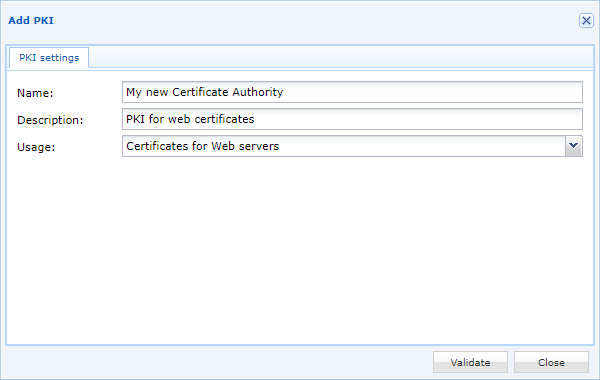
-
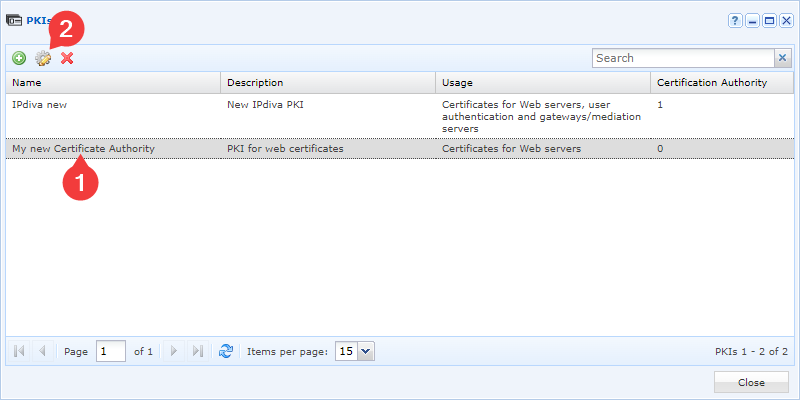
Edite la nueva PKI haciendo clic en el icono del engranaje:
-
A continuación, añada nuevas autoridades de certificación con el siguiente botón:
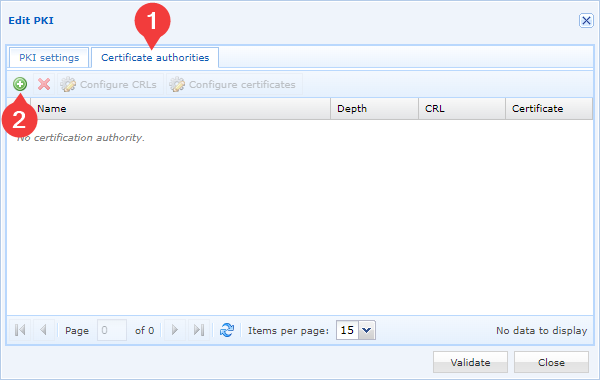
-
Seleccione el archivo de certificado de su autoridad de certificación y confirme su elección:
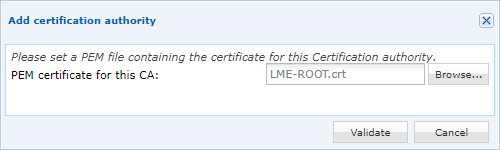
Deberá repetir las dos últimas etapas tantas veces como autoridades de certificación tenga. Se recomienda añadir todas las autoridades de certificación.
Atención
Su certificado web, aquel cuyo CN corresponde a su nombre de dominio, no debe añadirse como certificado de autoridad de certificación. Este error puede provocar alertas en algunos navegadores web.
-
Seleccione el nivel más bajo de las autoridades de certificación (corresponde al número más alto de la columna
Niveau) y haga clic enConfigure certificates: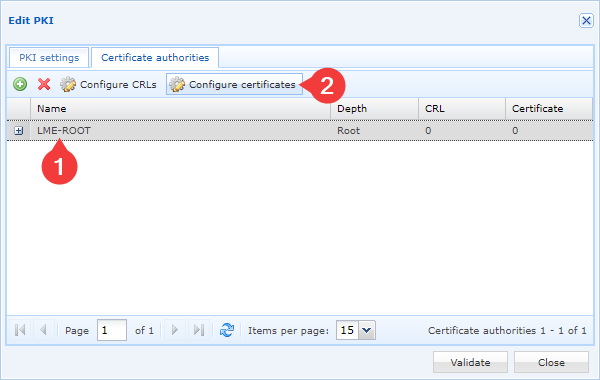
-
Añada el nuevo certificado con el botón de adición y después introduzca la información del certificado:
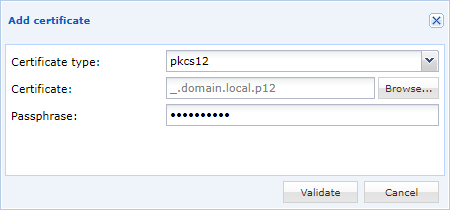
Aplicar el certificado
No se recomienda modificar la interfaz web Default; por tanto, se plantean dos casos:
- Crear una nueva interfaz web para aplicar el certificado web
- Modificar el certificado web de una interfaz web existente
Haga clic en el mosaico Virtual Hosts:

-
Haga clic en el botón +:
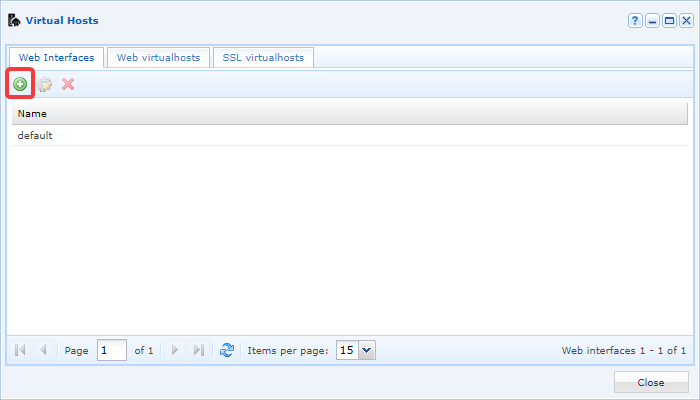
-
Se abre una ventana
Add new Web interface.
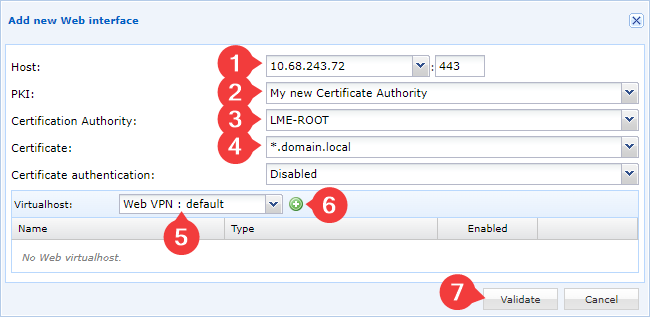
Realice las siguientes acciones:
- Introduzca la dirección IP de su servidor Mediation Controller (1)
- Introduzca el nombre de la PKI creada anteriormente (2)
- Indique la autoridad de certificación que contiene el certificado web (3)
- Seleccione el certificado (4)
- Añada el host virtual utilizado (5); elija al menos un host virtual web VPN para poder acceder a las consolas web. Pueden añadirse varios hosts virtuales.
- Haga clic en el botón + para añadir el host virtual seleccionado (6)
- Haga clic en el botón
Validate(7).
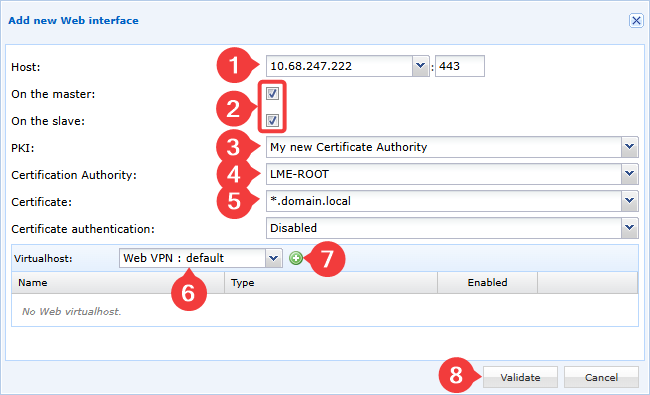
Realice las siguientes acciones:
- Introduzca la dirección IP de su servidor Mediation Controller (1)
- Indique los servidores Mediation Controller afectados por la interfaz web (2) y, por tanto, la dirección IP asignada al o a los servidores.
- Introduzca el nombre de la PKI creada anteriormente (3)
- Indique la autoridad de certificación que contiene el certificado web (4)
- Seleccione el certificado (5)
- Añada el host virtual utilizado (6); elija al menos un host virtual web VPN para poder acceder a las consolas web. Pueden añadirse varios hosts virtuales.
- Haga clic en el botón + para añadir el host virtual seleccionado (7)
- Haga clic en el botón
Validate(8).
- Seleccione la interfaz web que desee modificar y haga clic en el botón de edición de los parámetros:
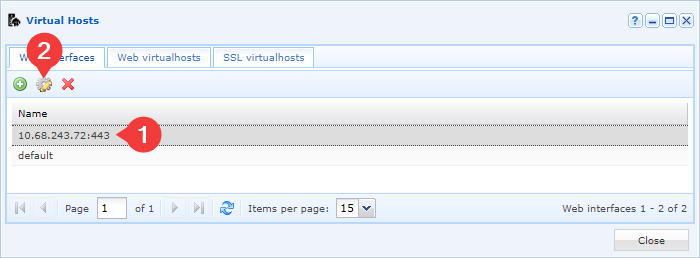
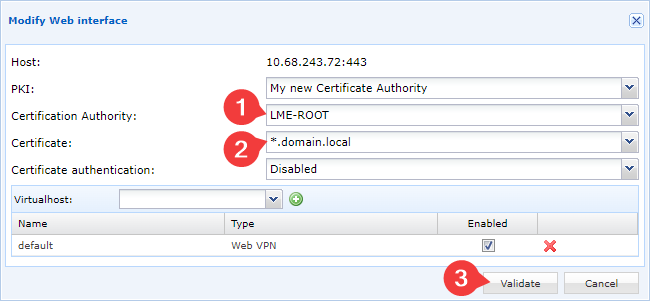
- Si es necesario, modifique la PKI a la que pertenece el nuevo certificado web, después asigne el certificado web deseado y confirme la modificación: