Configuración de la autenticación de doble factor mediante biometría conductual con Neomia Pulse
Este artículo describe el procedimiento de configuración y de activación de la MFA basada en la inteligencia artificial Neomia Pulse.
No requiere ningún dispositivo adicional para que el usuario se identifique a partir de su forma de teclear.
Requisitos previos
Solo son necesarios cuatro requisitos previos para que la MFA Neomia Pulse funcione:
- Obtener su clave de API Neomia Pulse para CyberElements Bastion
- Abrir el acceso
TCP 443entre los Mediation Controllers yapi.neomia.ai - Utilizar dominios de autenticación de usuarios de tipo
localoLDAP, ya que Neomia Pulse no puede utilizarse con dominios de tipoanonymeoSAMLen CyberElements Bastion - Aplicar otro tipo de MFA (OTP, TOTP o Radius) en el mismo dominio
Configuración y activación de la MFA Neomia Pulse
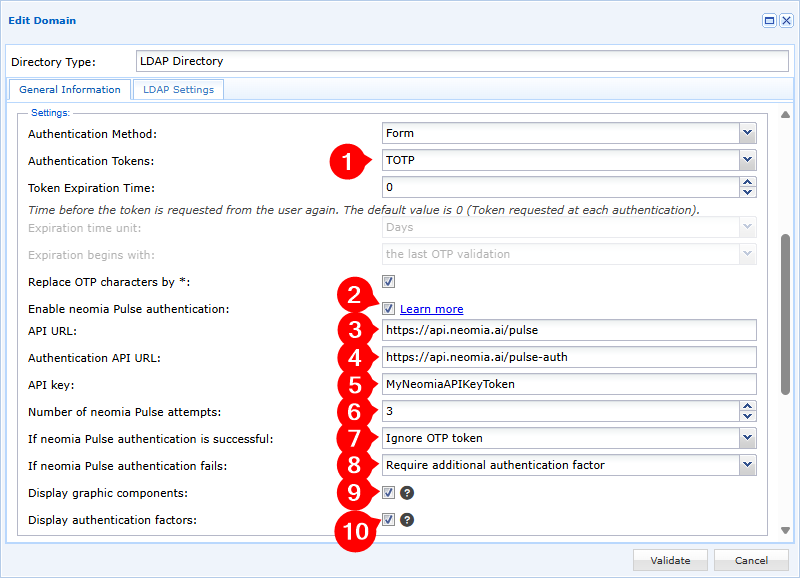
Para activar la MFA Neomia Pulse en CyberElements Bastion, debe editar el dominio de autenticación y:
-
Active al menos un token de autenticación en el dominio de autenticación
-
Active la opción Enable Neomia Pulse authentication
-
Indique la URL de conexión a la API de Neomia Pulse, que encontrará en el Neomia Pulse Dashboard en
Management>Services. El valor predeterminado eshttps://api.neomia.ai/pulse -
Defina la URL de conexión a la API de autenticación de Neomia Pulse, que encontrará en el Neomia Pulse Dashboard en
Management>Services. El valor predeterminado eshttps://api.neomia.ai/pulse-auth -
Introduzca su clave de API, que encontrará en el Neomia Pulse Dashboard en
Management>Services. -
Indique el número de intentos de identificación conductual a los que se someterá al usuario;
0significa que el número de intentos será ilimitado -
Configure el funcionamiento de la autenticación:
Ignore OTP token: si la MFA Neomia Pulse valida al usuario, no se solicitará ninguna otra MFAStrengthen the authentication with an additional factor: si la MFA Neomia Pulse valida al usuario, este deberá validar además una de las MFA configuradas en el paso 1
-
Configure el funcionamiento de la autenticación cuando Neomia Pulse no consigue validar al usuario:
Block the user: la cuenta del usuario se bloquea inmediatamente en CyberElements BastionRequire an additional authentication factor: el usuario puede conectarse a CyberElements Bastion si valida una de las MFA configuradas en el paso 1
-
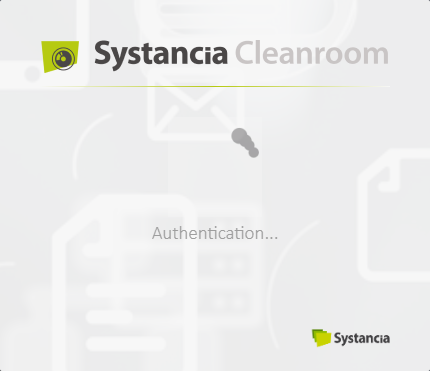
Elija si desea mostrar o no los componentes gráficos durante el análisis del tecleo (tras introducir las palabras):
Con componentes gráficos Sin componentes gráficos 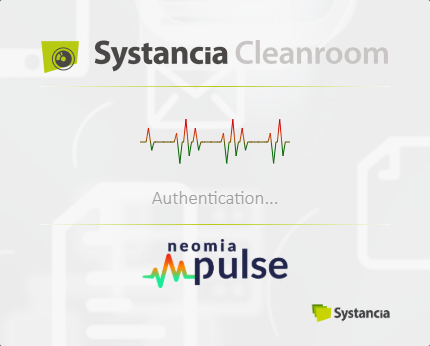
-
Elija si desea mostrar o no los factores de autenticación y su validez para la autenticación en el portal de usuario (información visible en la parte superior izquierda del portal de usuario):
Con factores de autenticación Sin factores de autenticación Caso de validación por Neomia Pulse pero con una MFA adicional por validar: 
Caso de invalidación por Neomia Pulse pero con la MFA adicional validada:
Caso de validación únicamente por Neomia Pulse:

Más información
Encontrará más información sobre Neomia Pulse en su sitio de documentación: Neomia Pulse Documentation