Mise en place d'une authentification à 2 facteurs par biométrie comportementale avec Neomia Pulse
Cet article décrit la procédure pour paramétrer et activer le MFA basé sur l'intelligence artificielle de Neomia Pulse.
Ce dernier ne requiert aucun périphérique complémentaire pour l'utilisateur afin de l'identifier en fonction de sa façon de saisir des mots sur son clavier.
Prérequis
Seuls 4 prérequis sont nécessaires pour garantir le fonctionnement du MFA Neomia Pulse :
- Récupérer sa clé API Neomia Pulse pour CyberElements Bastion
- Ouvrir l'accès
TCP 443entre le ou les Mediations Controllers etapi.neomia.ai - Utiliser des domaines d'authentification des utilisateurs de type
localouLDAP, Neomia Pulse ne pouvant pas être exploité, au niveau de CyberElements Bastion, avec les domaines de typeanonymeouSAML - Appliquer un autre type de MFA (OTP, TOTP ou Radius) sur le même domaine
Paramétrages et activation du MFA Neomia Pulse
Pour activer le MFA Neomia Pulse sur CyberElements Bastion, il faut éditer le domaine d'authentification et :
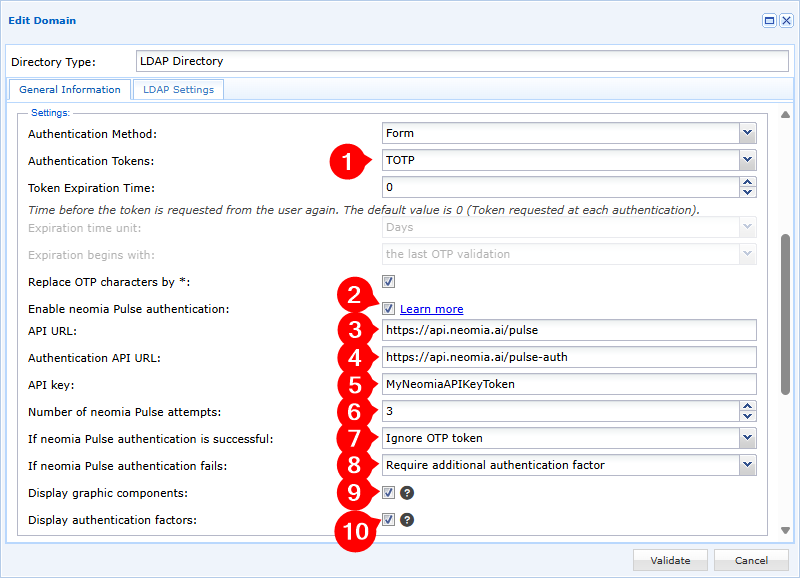
- Activez au moins un jeton d'authentification sur le domaine d'authentification
- Activez l'option
Activer l'authentification neomia Pulse - Définissez l'URL de connexion à l'API Neomia Pulse, c'est obtenable depuis le Dashboard Neomia Pulse dans
Management>Services, la valeur par défaut étanthttps://api.neomia.ai/pulse - Définissez l'URL de connexion à l'API d'authentification Neomia Pulse, c'est obtenable depuis le Dashboard Neomia Pulse dans
Management>Services, la valeur par défaut étanthttps://api.neomia.ai/pulse-auth - Indiquez votre clé d'API, obtenable depuis le Dashboard Neomia Pulse dans
Management>Services - Précisez le nombre de tentatives d'identification comportementale auquel l'utilisateur sera soumis,
0indiquant qu'il y aura un nombre d'essai infini - Paramétrez le fonctionnement de l'authentification :
Ignorer le jeton OTP: si le MFA Neomia Pulse valide l'utilisateur, aucun autre MFA ne lui sera demandéRenforcer l'authentification avec un facteur supplémentaire: si le MFA Neomia Pulse valide l'utilisateur, ce dernier devra encore valider un MFA parmi ceux paramétrés en étape 1
- Paramétrez le fonctionnement de l'authentification en cas d'échec de validation de l'utilisateur par Neomia Pulse :
Bloquer l'utilisateur: le compte de l'utilisateur se retrouve immédiatement bloqué sur CyberElements BastionExiger un facteur d'authentification supplémentaire: l'utilisateur peut tout de même se connecter à CyberElements Bastion s'il valide un MFA parmi ceux paramétrés en étape 1
-
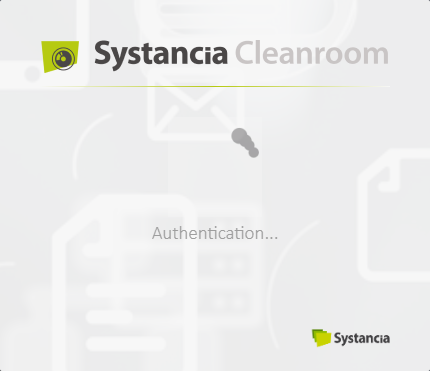
Choissisez d'afficher ou non les composants graphiques lors de l'analyse de la frappe clavier (après saisie des mots) :
Avec composants graphiques Sans composants graphiques 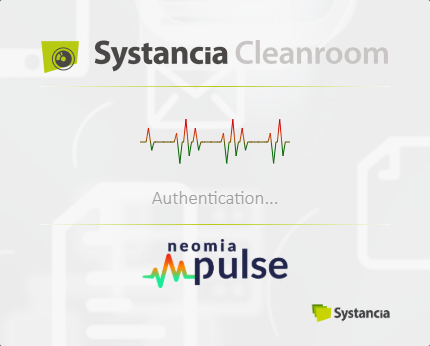
-
Choisissez d'afficher ou non les facteurs d'authentification ainsi que leur validité pour l'authentification sur le portail utilisateur (informations visibles en haut à gauche du portail utilisateur) :
Avec facteurs d'authentification Sans facteurs d'authentification Cas de la validation Neomia Pulse mais avec un MFA complémentaire à valider : 
Cas de l'invalidation Neomia Pulse mais avec un MFA complémentaire de validé :
Cas de la validation unique Neomia Pulse :

Pour aller plus loin
D'autres informations sur Neomia Pulse sont disponibles depuis son site documentaire : Documentation Neomia Pulse