Configuração da autenticação de duplo fator através de biometria comportamental com o Neomia Pulse
Este artigo descreve o procedimento de configuração e de ativação da MFA baseada na inteligência artificial Neomia Pulse.
Não requer nenhum dispositivo adicional para que o utilizador se identifique a partir da forma como escreve no teclado.
Pré-requisitos
São necessários apenas quatro pré-requisitos para garantir o funcionamento da MFA Neomia Pulse:
- Obtenha a sua chave de API Neomia Pulse para o CyberElements Bastion
- Abrir o acesso
TCP 443entre os Mediation Controller eapi.neomia.ai - Utilizar domínios de autenticação de utilizadores do tipo
localouLDAP, uma vez que o Neomia Pulse não pode ser utilizado com domínios do tipoanonymeouSAMLno CyberElements Bastion - Aplicar outro tipo de MFA (OTP, TOTP ou Radius) no mesmo domínio
Configuração e ativação da MFA Neomia Pulse
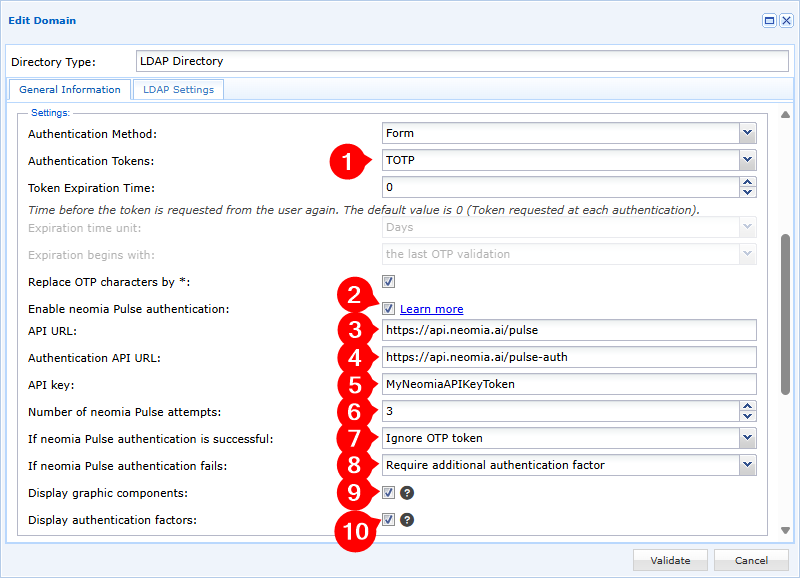
Para ativar a MFA Neomia Pulse no CyberElements Bastion, deve editar o domínio de autenticação e:
-
Ative pelo menos um token de autenticação no domínio de autenticação
-
Ative a opção Enable Neomia Pulse authentication
-
Indique o URL de ligação à API do Neomia Pulse, que encontrará no Neomia Pulse Dashboard em
Management>Services. O valor predefinido éhttps://api.neomia.ai/pulse -
Defina o URL de ligação à API de autenticação do Neomia Pulse, que encontrará no Neomia Pulse Dashboard em
Management>Services. O valor predefinido éhttps://api.neomia.ai/pulse-auth -
Introduza a sua chave de API, que encontrará no Neomia Pulse Dashboard em
Management>Services. -
Indique o número de tentativas de identificação comportamental a que o utilizador será submetido;
0indica que o número de tentativas será ilimitado -
Configure o funcionamento da autenticação:
Ignore OTP token: se a MFA Neomia Pulse validar o utilizador, não é pedida nenhuma outra MFAStrengthen the authentication with an additional factor: se a MFA Neomia Pulse validar o utilizador, este terá ainda de validar uma das MFA configuradas no passo 1
-
Configure o funcionamento da autenticação quando o Neomia Pulse não consegue validar o utilizador:
Block the user: a conta do utilizador é imediatamente bloqueada no CyberElements BastionRequire an additional authentication factor: o utilizador pode ainda ligar-se ao CyberElements Bastion se validar uma das MFA configuradas na etapa 1
-
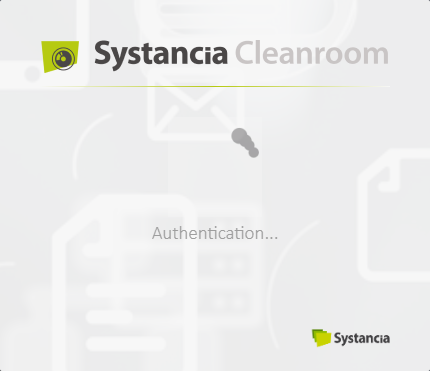
Escolha se pretende ou não apresentar os componentes gráficos durante a análise das pressões de teclas (após a introdução das palavras):
Com componentes gráficos Sem componentes gráficos 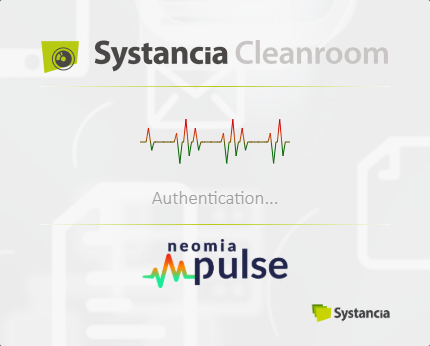
-
Escolha se pretende ou não apresentar os fatores de autenticação e a sua validade para a autenticação no portal do utilizador (informação visível no canto superior esquerdo do portal do utilizador):
Com fatores de autenticação Sem fatores de autenticação Caso de validação pelo Neomia Pulse mas com uma MFA adicional a validar: 
Caso de invalidação pelo Neomia Pulse mas com a MFA adicional validada:
Caso de validação apenas pelo Neomia Pulse:

Mais informações
Encontrará mais informações sobre o Neomia Pulse no seu sítio de documentação: Neomia Pulse Documentation