Importação das appliances virtuais
A importação das appliances virtuais depende do ambiente de virtualização utilizado. Esta documentação descreve o processo de importação para VMware, que utiliza appliances virtuais em formato OVA, e para Hyper-V, que utiliza appliances virtuais completas (identificadas como VHDX no Marketplace).
- Inicie sessão na consola VMware com uma conta que tenha o direito de implementar um novo OVF.
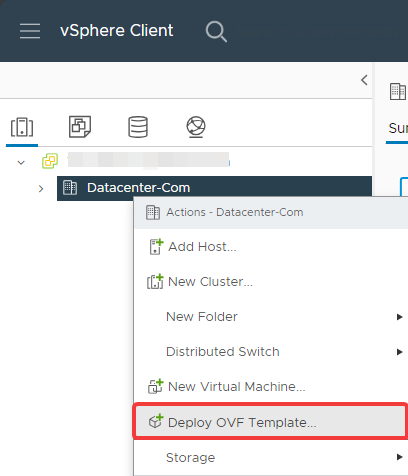
- Inicie a importação do OVF:
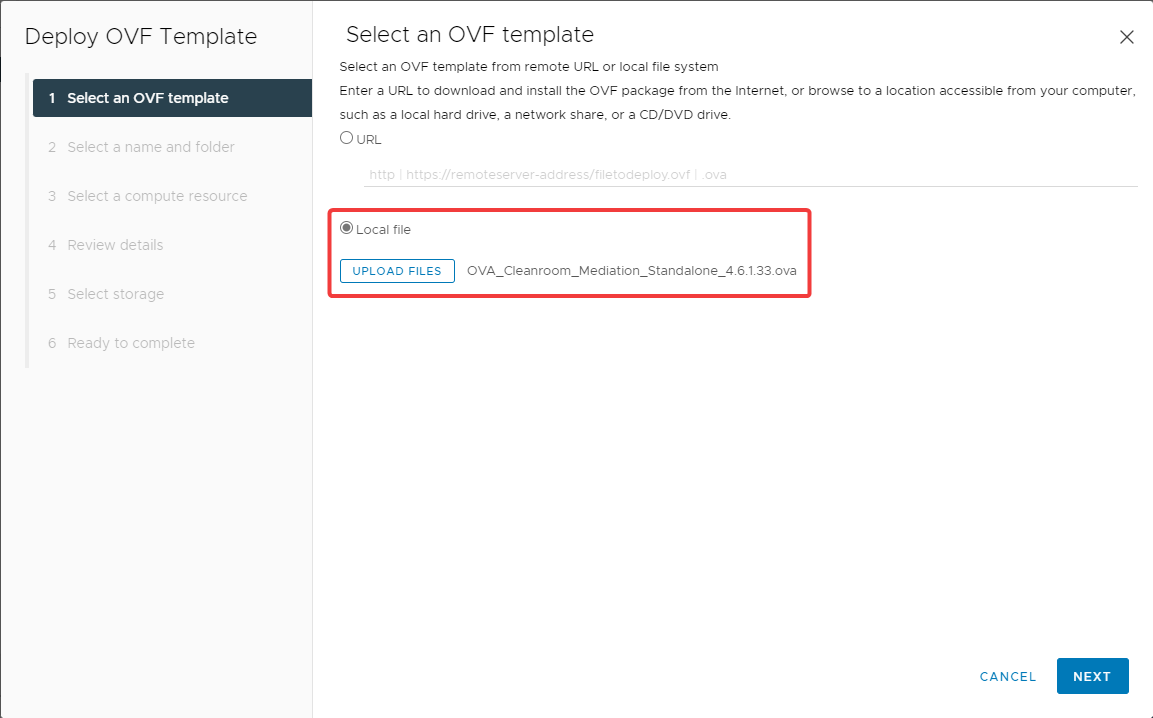
- Selecione a appliance virtual a importar:
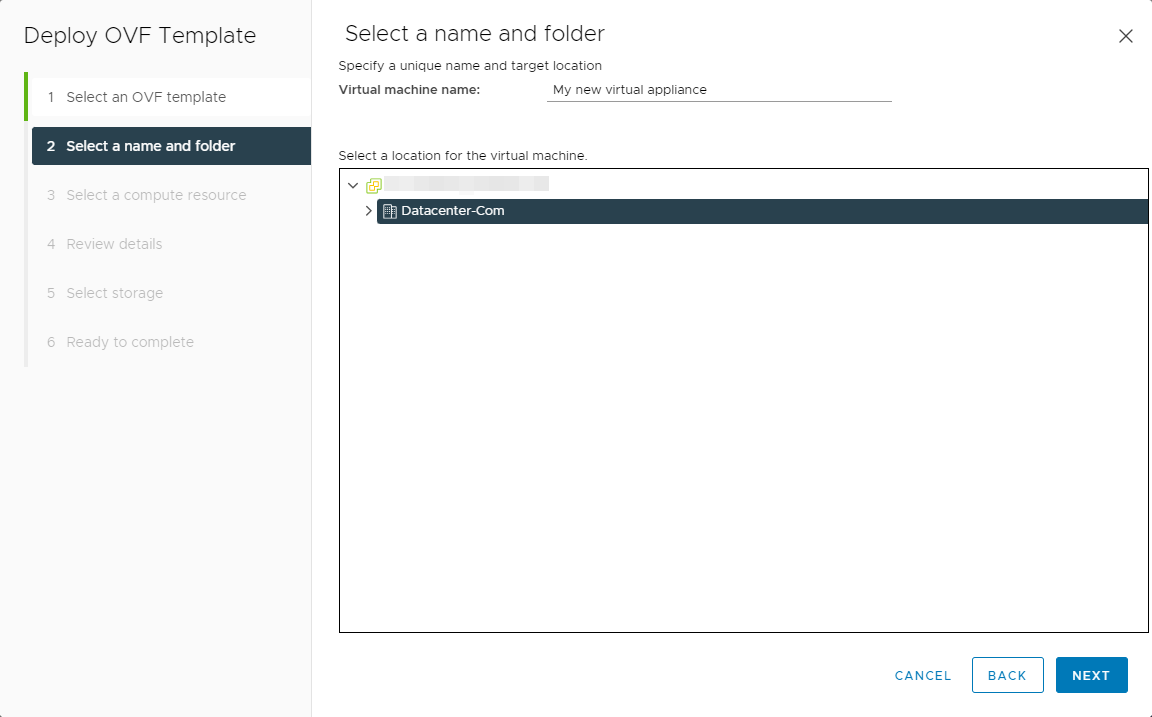
- Atribua um nome e uma localização à nova máquina virtual:
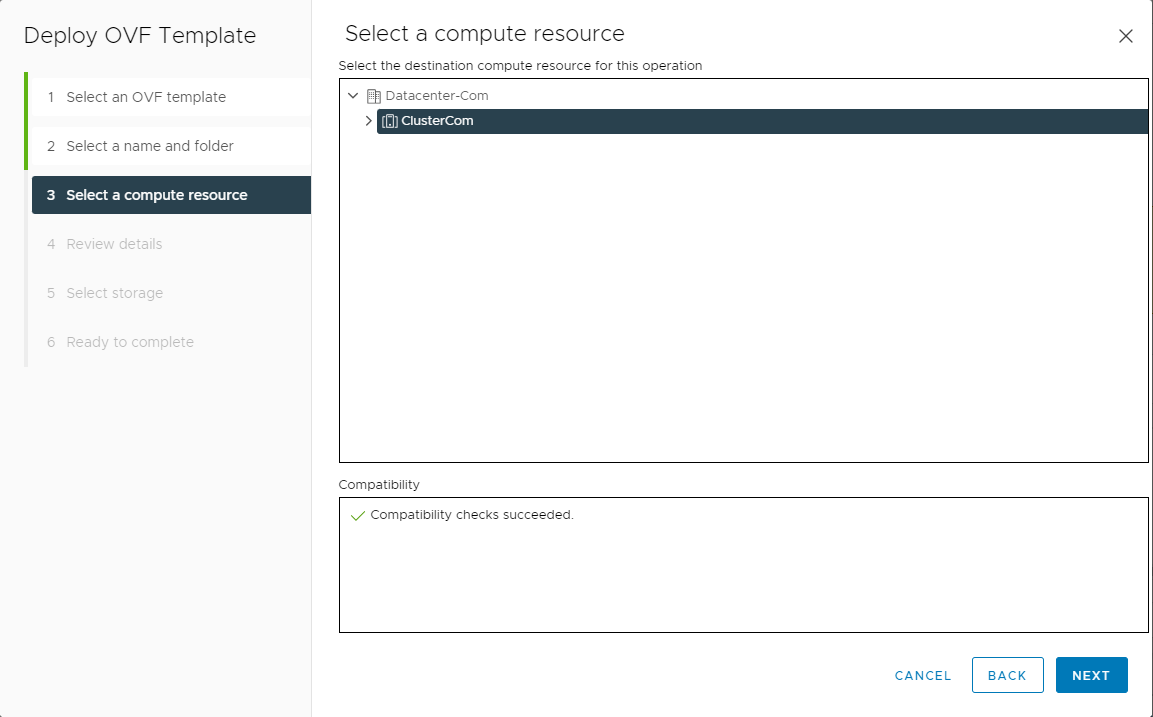
- Atribua a máquina virtual a um hipervisor ou a um cluster:
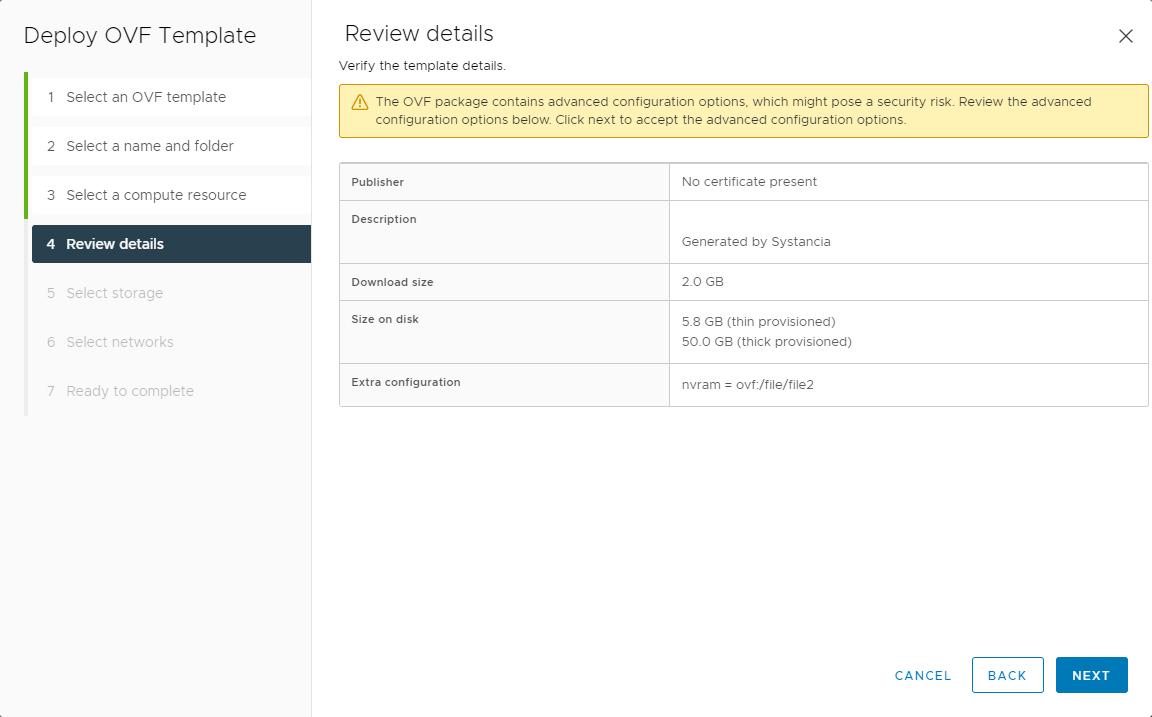
- Valide os detalhes do modelo:
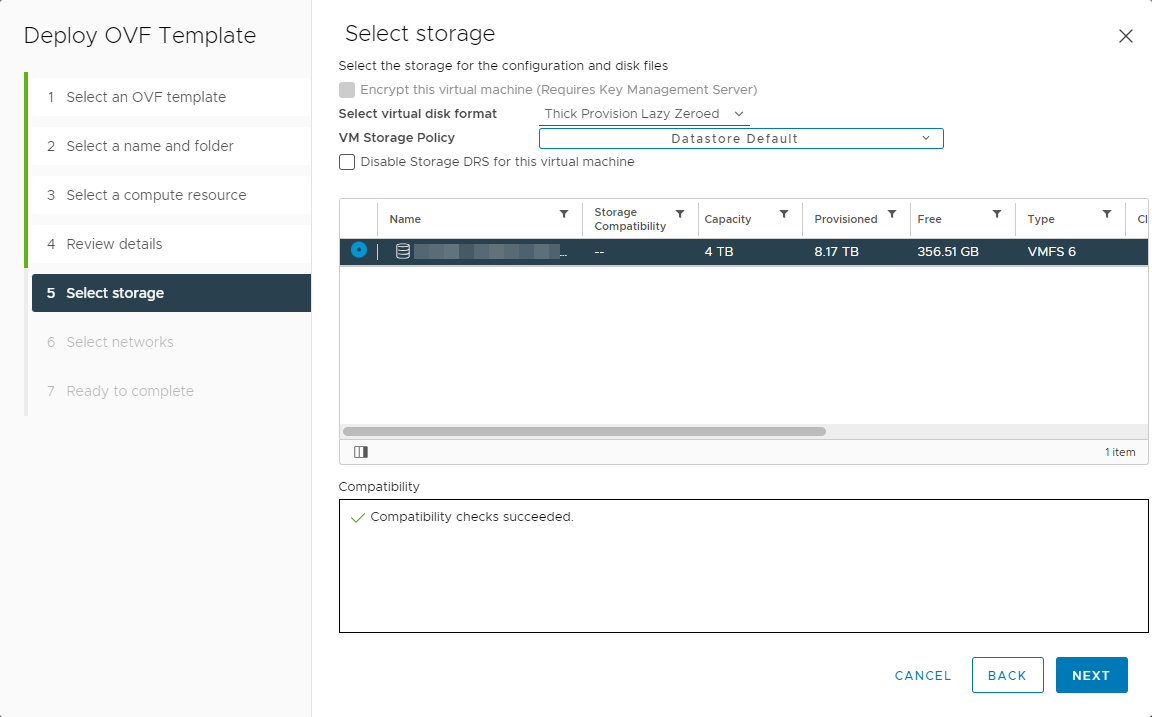
- Selecione o armazenamento:
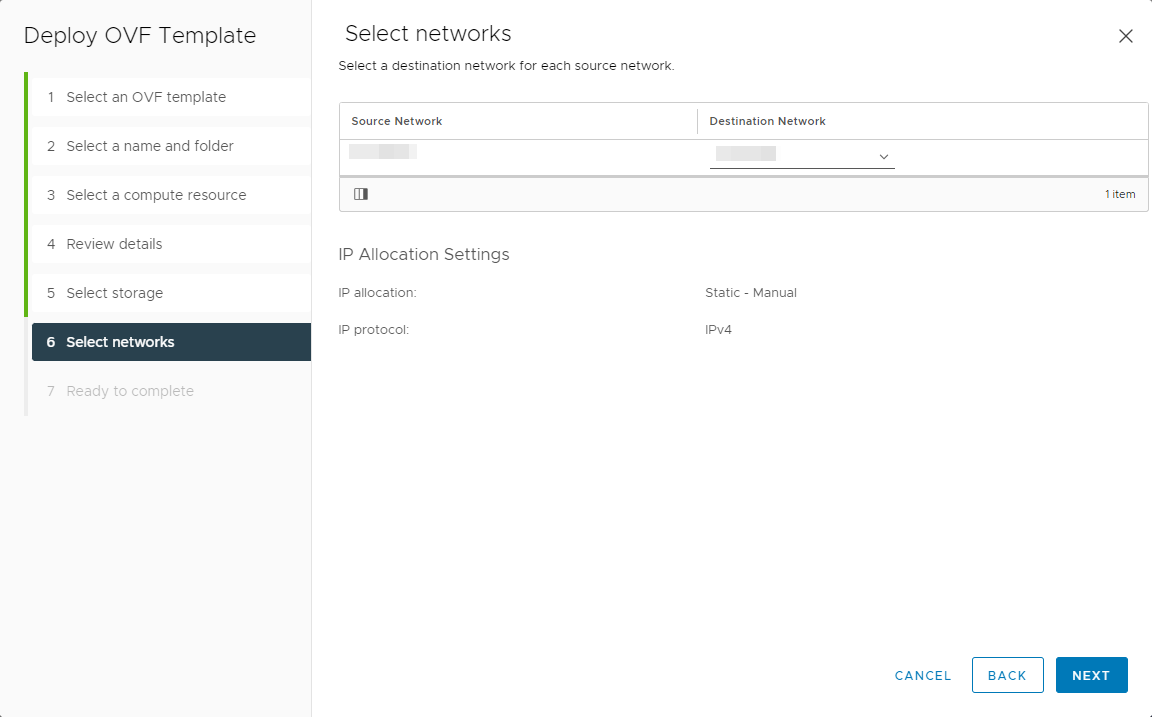
- Ligue a rede da máquina a uma das redes disponíveis:
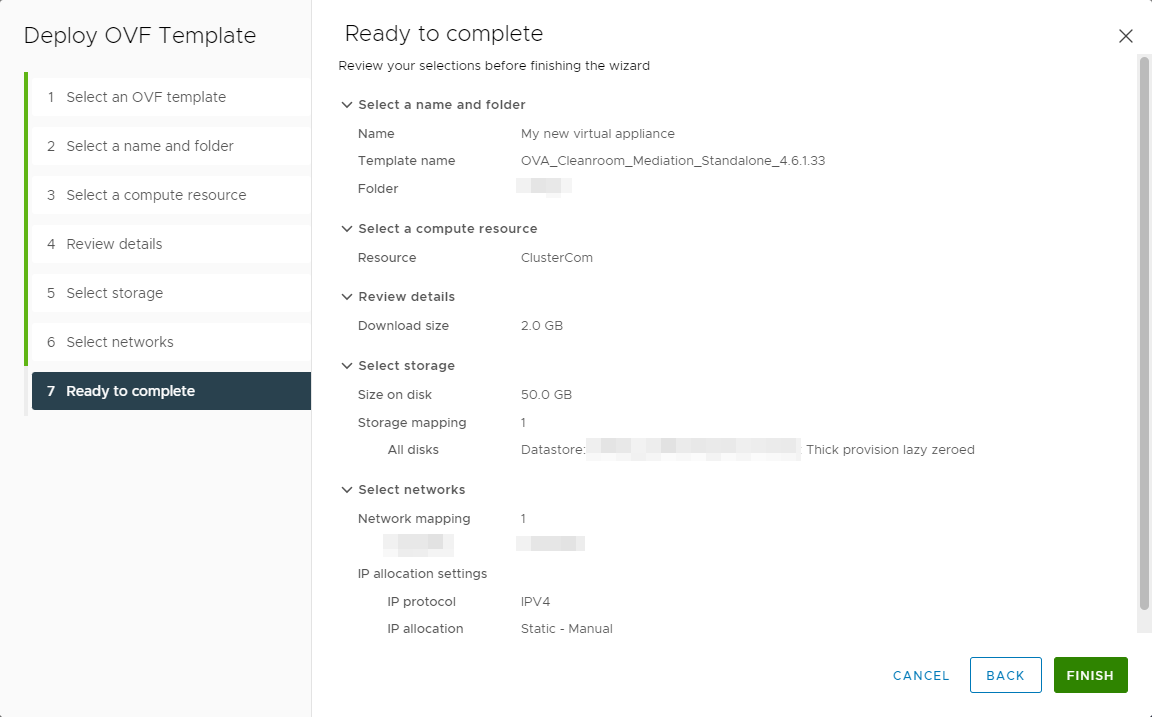
- Verifique e valide em seguida todas as definições para iniciar o processo de importação:
- Descompacte a appliance virtual e coloque os ficheiros descompactados numa pasta ou partilha de ficheiros acessível a partir do anfitrião ou do cluster Hyper-V.
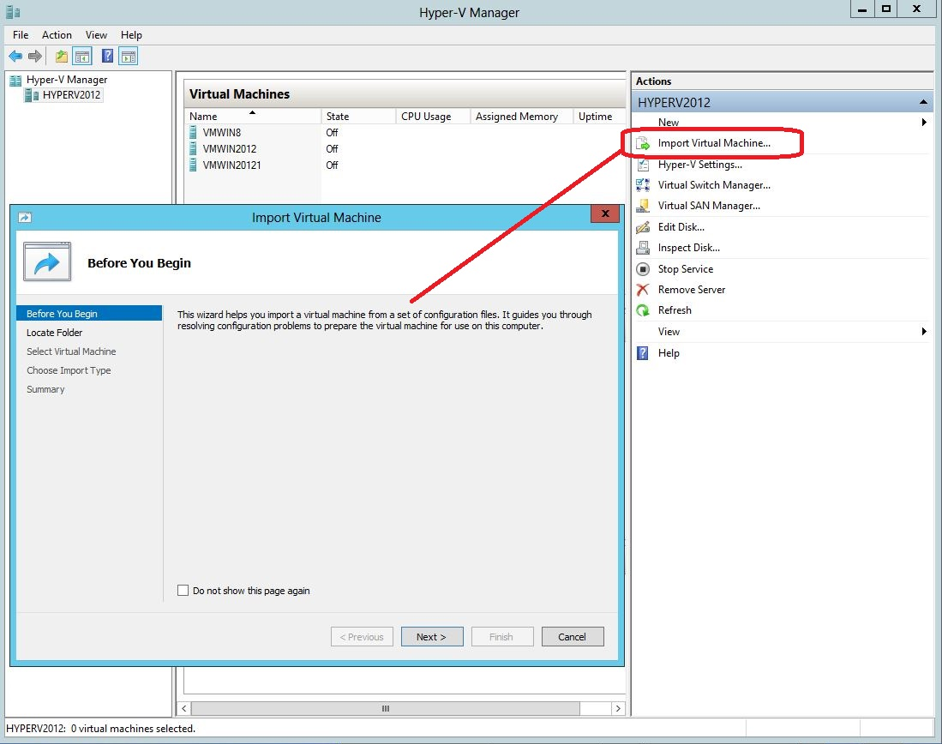
- A partir de uma consola de administração Hyper-V, comece por importar uma nova máquina:
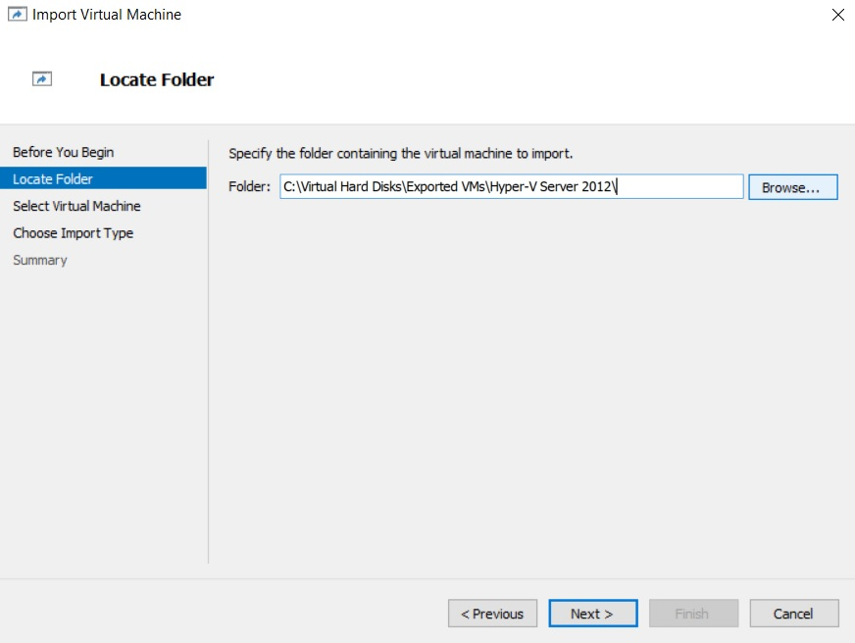
- Selecione em seguida a pasta onde a appliance virtual foi descompactada:
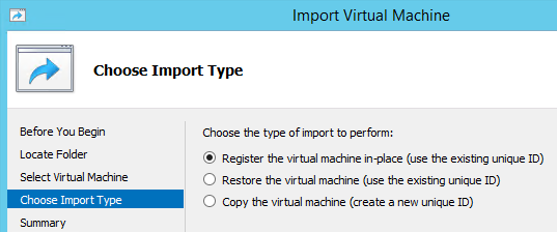
- Por último, selecione a terceira opção para importar a máquina copiando-a:
Após a importação, prossiga com a instalação das appliances virtuais: