Importowanie wirtualnych appliance
Import wirtualnych appliance zależy od używanego środowiska wirtualizacji. Ta dokumentacja opisuje proces importu dla VMware, które używa wirtualnych appliance w formacie OVA, oraz dla Hyper-V, które używa kompletnych wirtualnych appliance (oznaczonych na Marketplace jako VHDX).
- Zaloguj się do konsoli VMware na konto, które ma prawo wdrożyć nowy OVF.
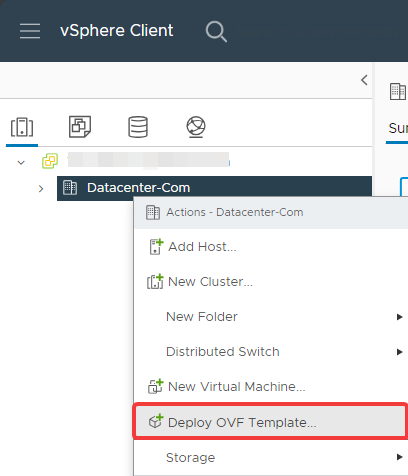
- Rozpocznij import OVF:
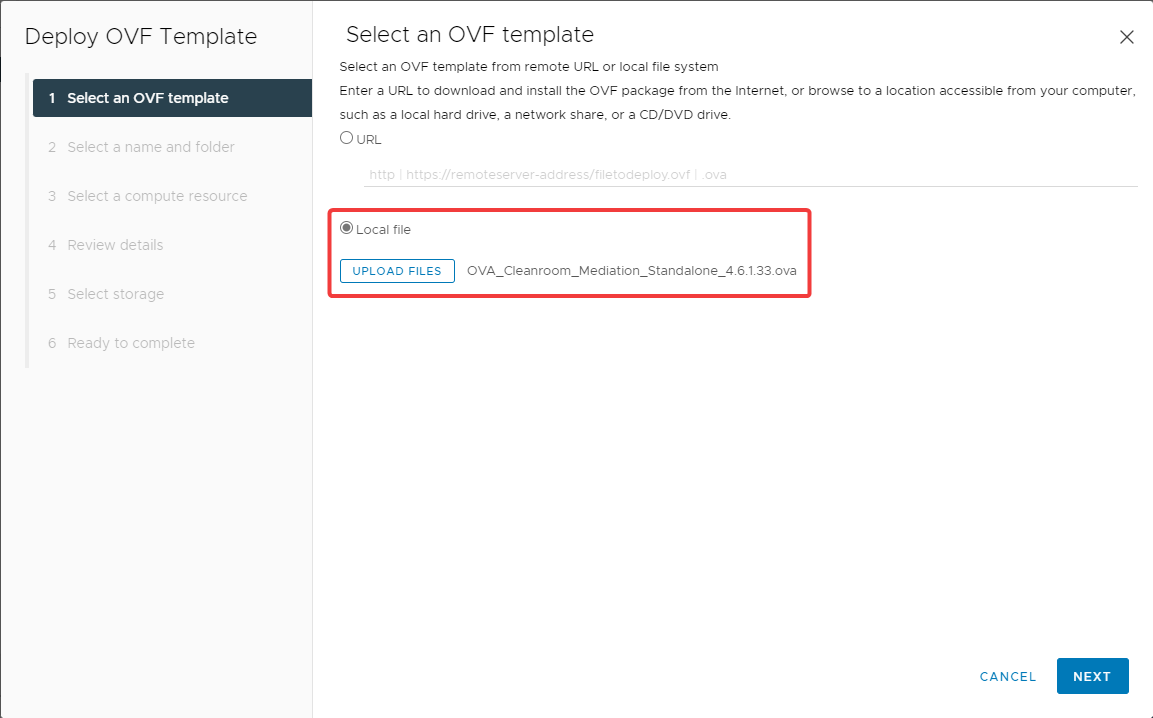
- Wybierz wirtualne appliance do zaimportowania:
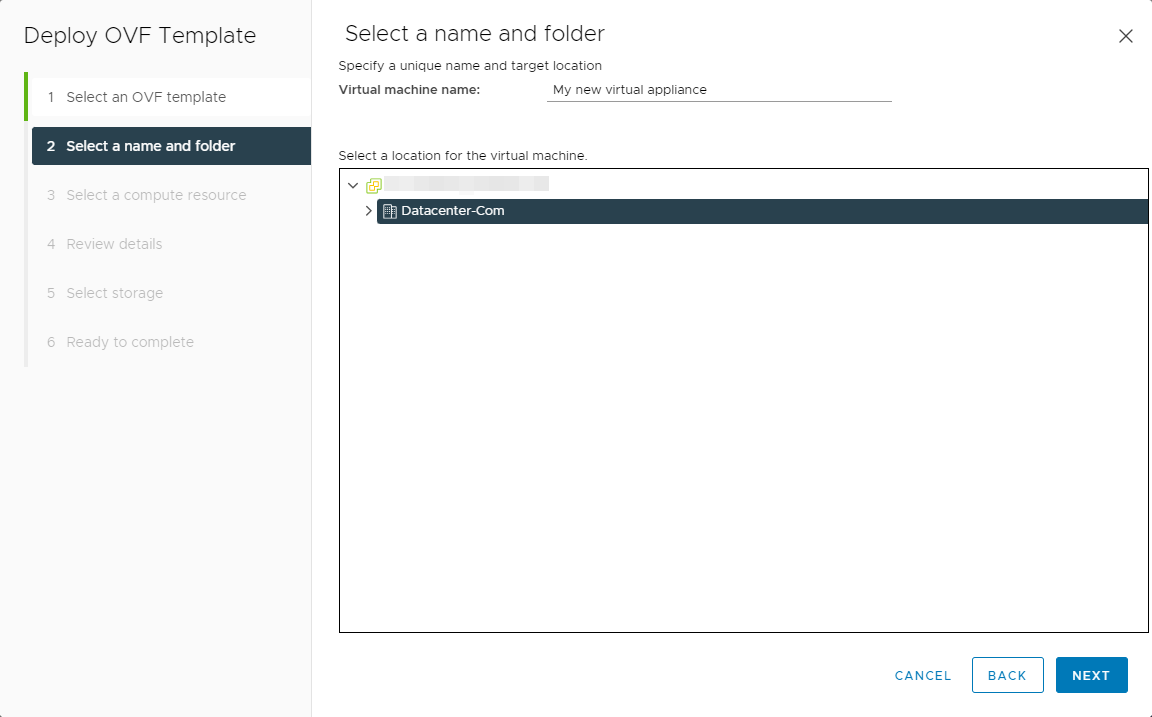
- Nadaj nazwę nowej maszynie wirtualnej i umieść ją:
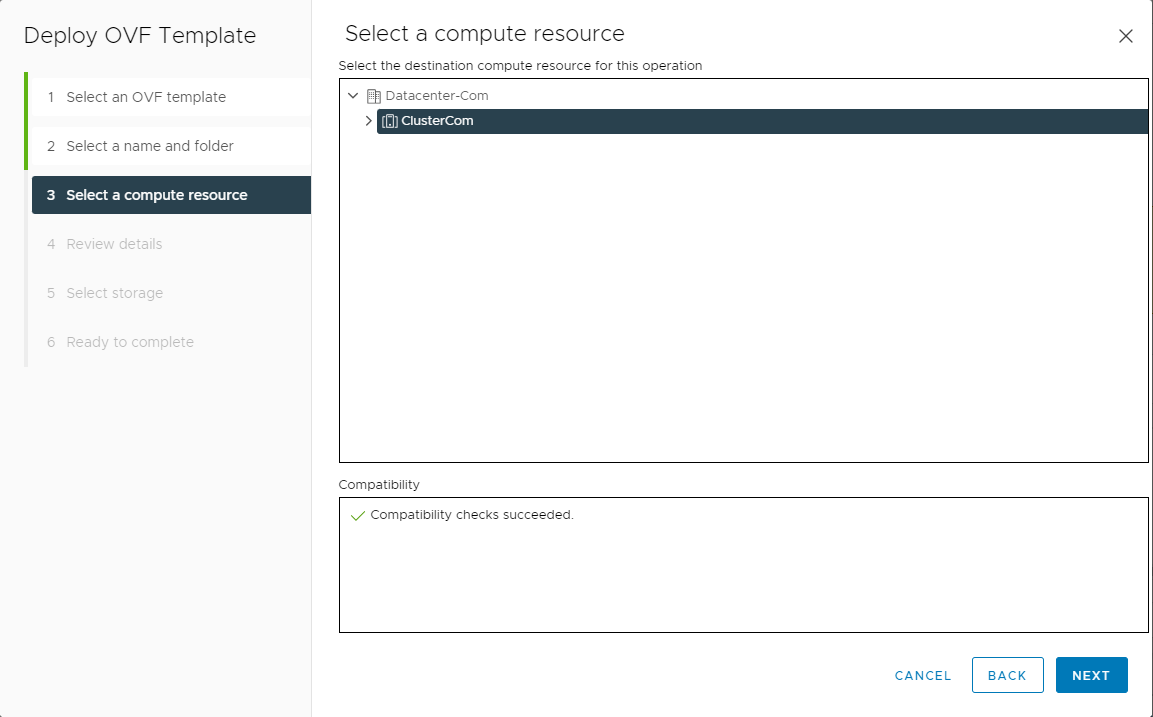
- Przypisz maszynę wirtualną do hypervisora lub Cluster:
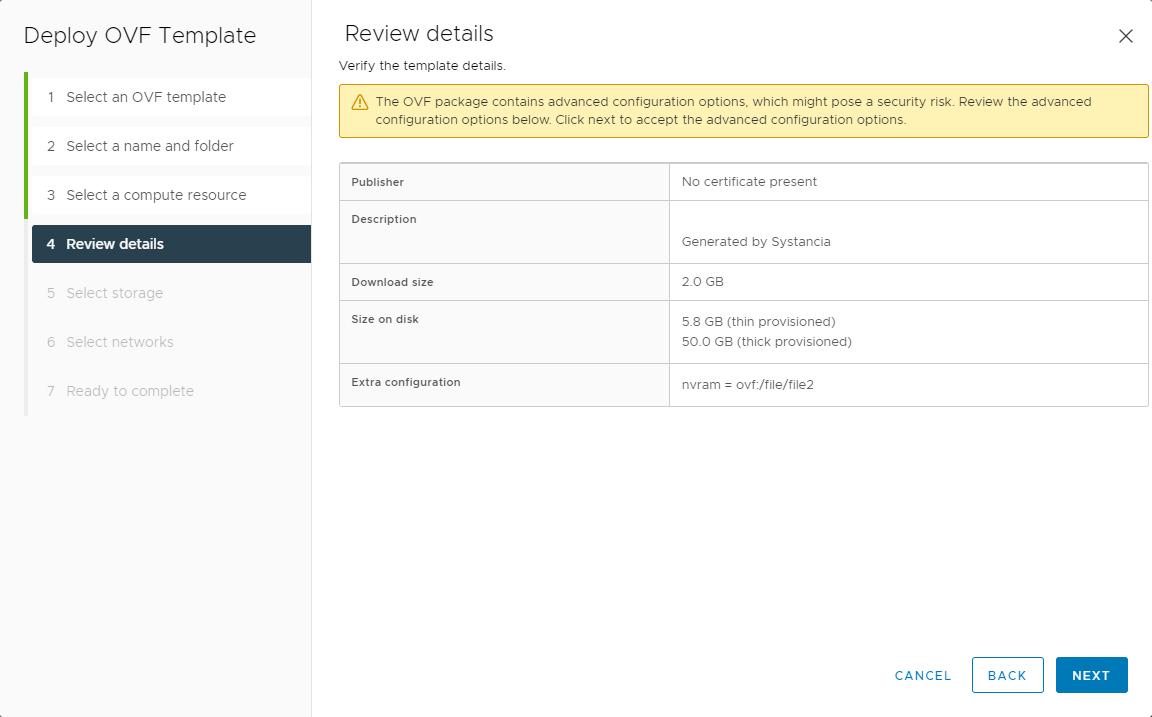
- Zatwierdź szczegóły szablonu:
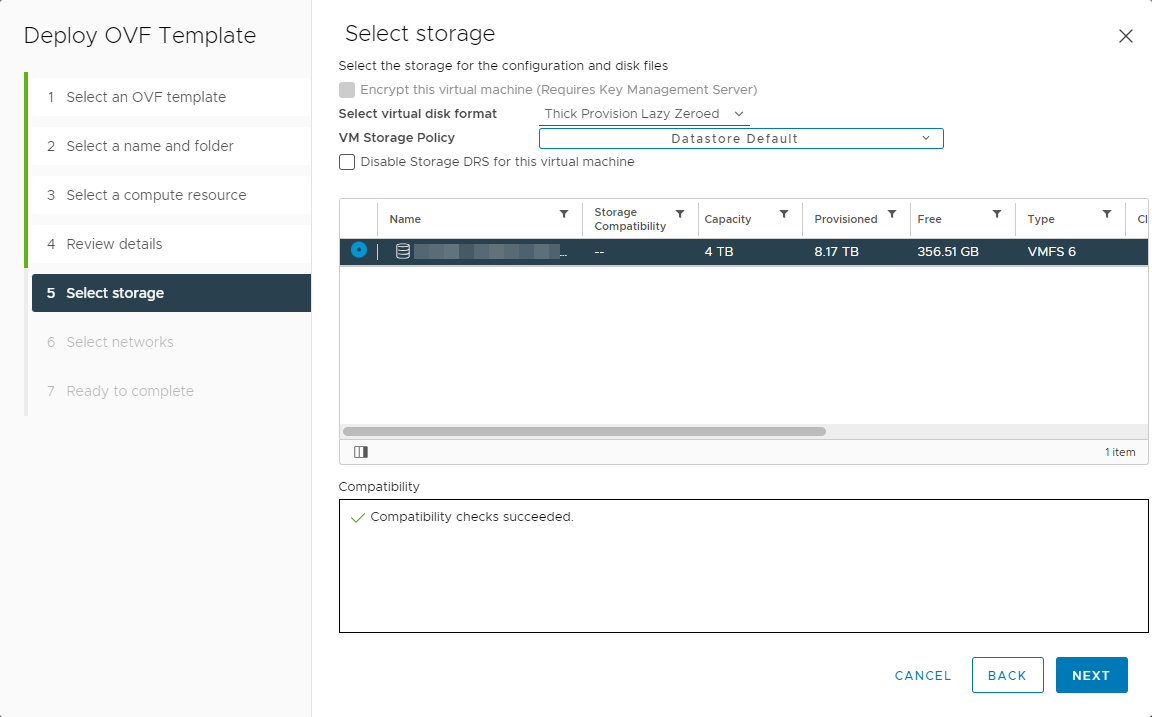
- Wybierz magazyn danych:
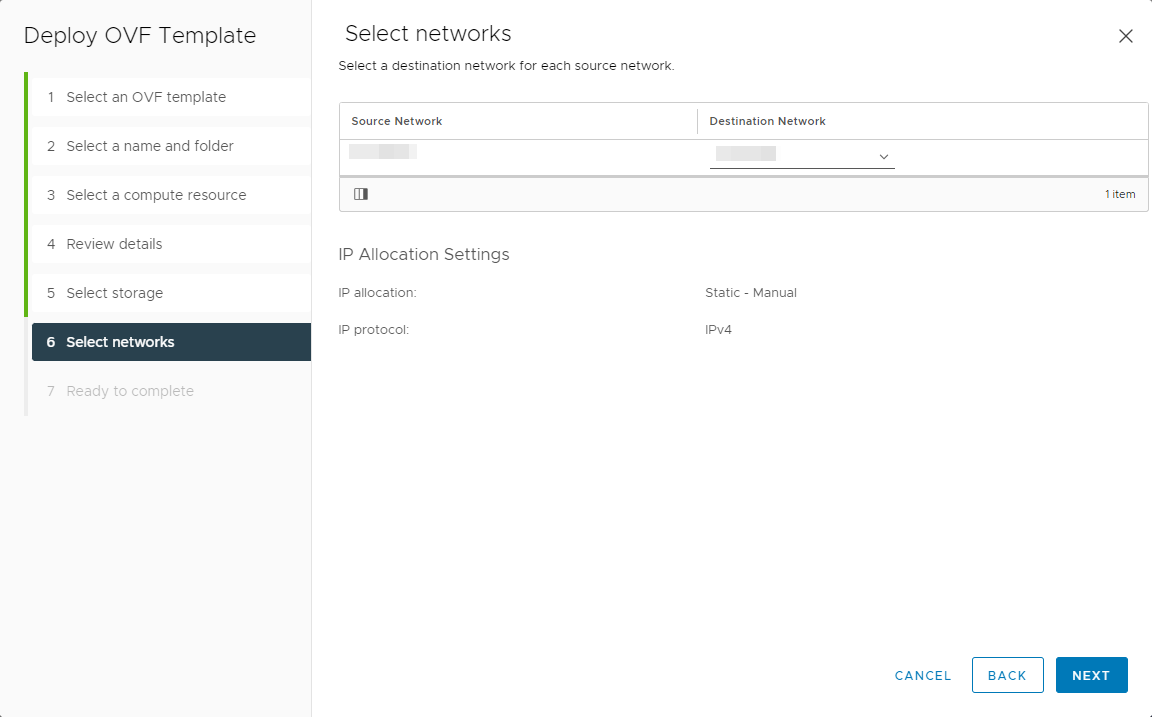
- Połącz sieć maszyny z jedną z dostępnych sieci:
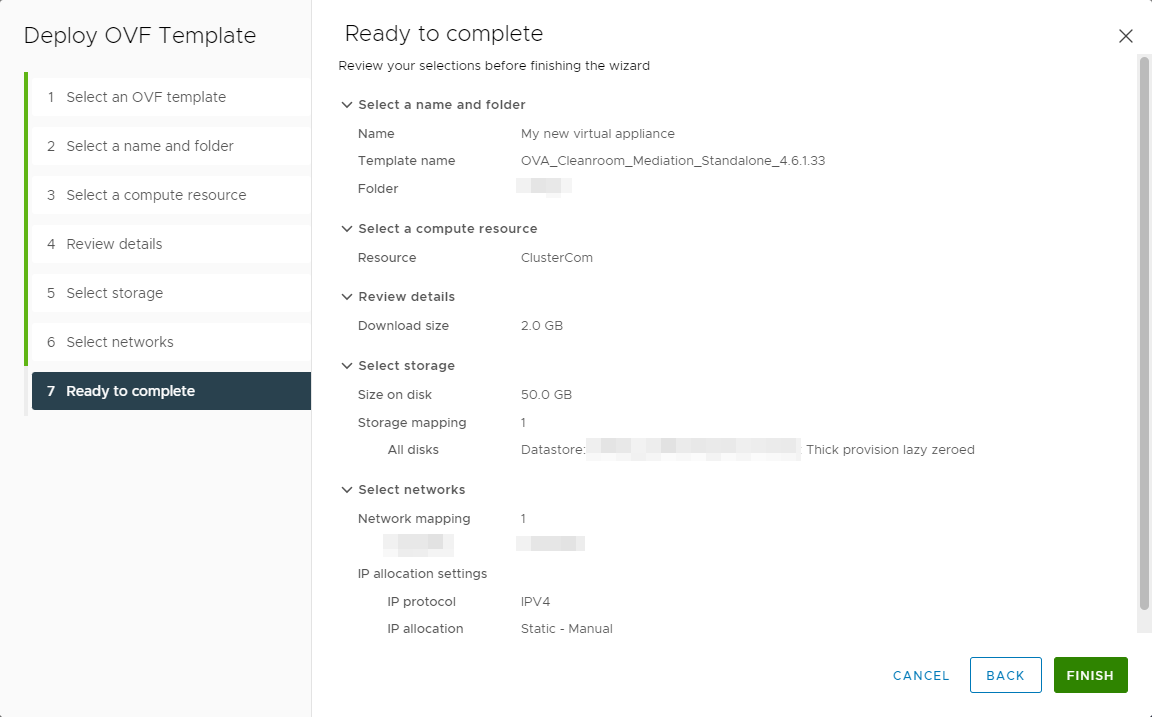
- Sprawdź, a następnie zatwierdź wszystkie ustawienia, aby uruchomić proces importu:
- Rozpakuj wirtualne appliance i umieść rozpakowane pliki w folderze lub udziale plików dostępnym z hosta lub Cluster Hyper-V.
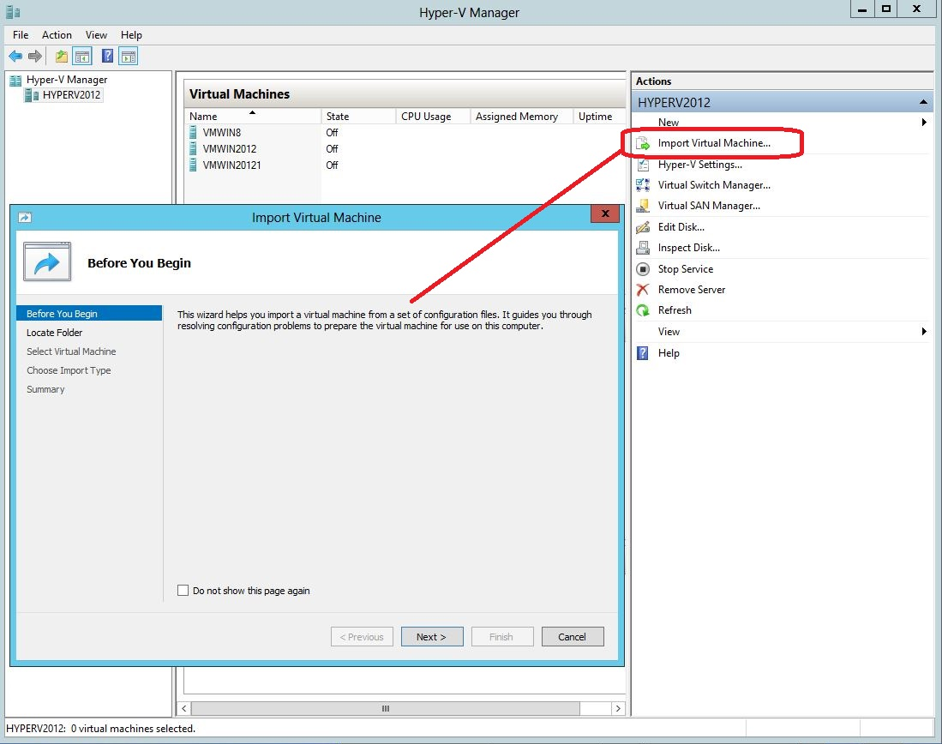
- W konsoli zarządzania Hyper-V zacznij od zaimportowania nowej maszyny:
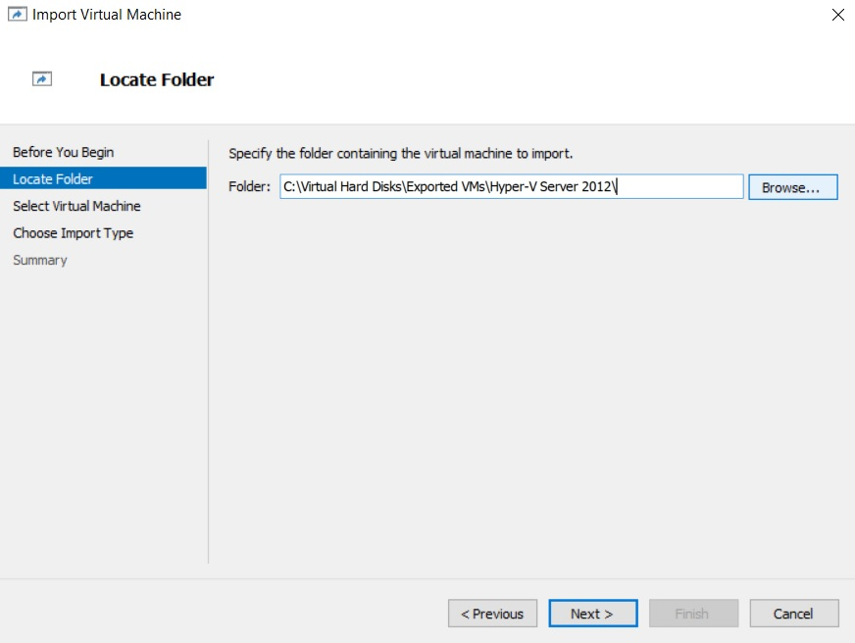
- Następnie wybierz folder, do którego rozpakowano wirtualne appliance:
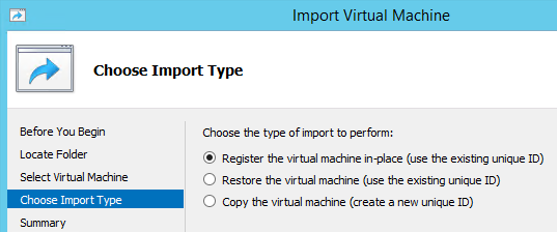
- Na koniec wybierz trzecią opcję, aby zaimportować maszynę przez skopiowanie:
Po imporcie przejdź do instalacji wirtualnych appliance:
-
Mediation Controller
Instalacja wirtualnej appliance serwera Mediation Controller CyberElements Bastion.
-
Edge Gateway & HTML5 Gateway
Instalacja wirtualnej appliance serwera Edge Gateway CyberElements Bastion.