Import af virtuelle appliances
Importen af de virtuelle appliances afhænger af det anvendte virtualiseringsmiljø. Denne dokumentation beskriver importprocessen for VMware, der bruger virtuelle appliances i OVA-format, og for Hyper-V, der bruger komplette virtuelle appliances (benævnt VHDX på Marketplace).
- Log ind på VMware-konsollen med en konto, der har ret til at udrulle en ny OVF.
- Start importen af OVF'en:
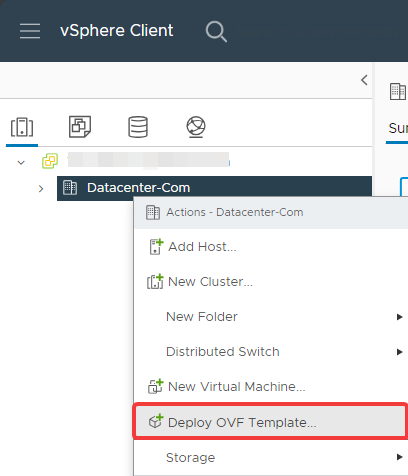
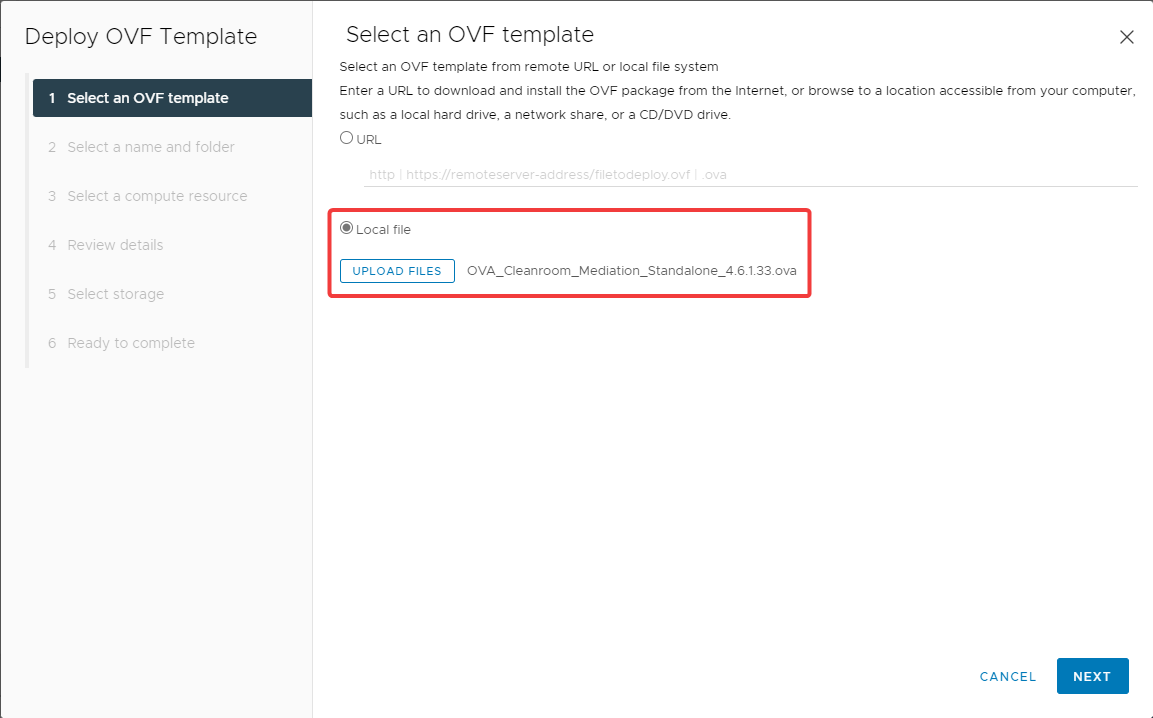
- Vælg den virtuelle appliance, der skal importeres:
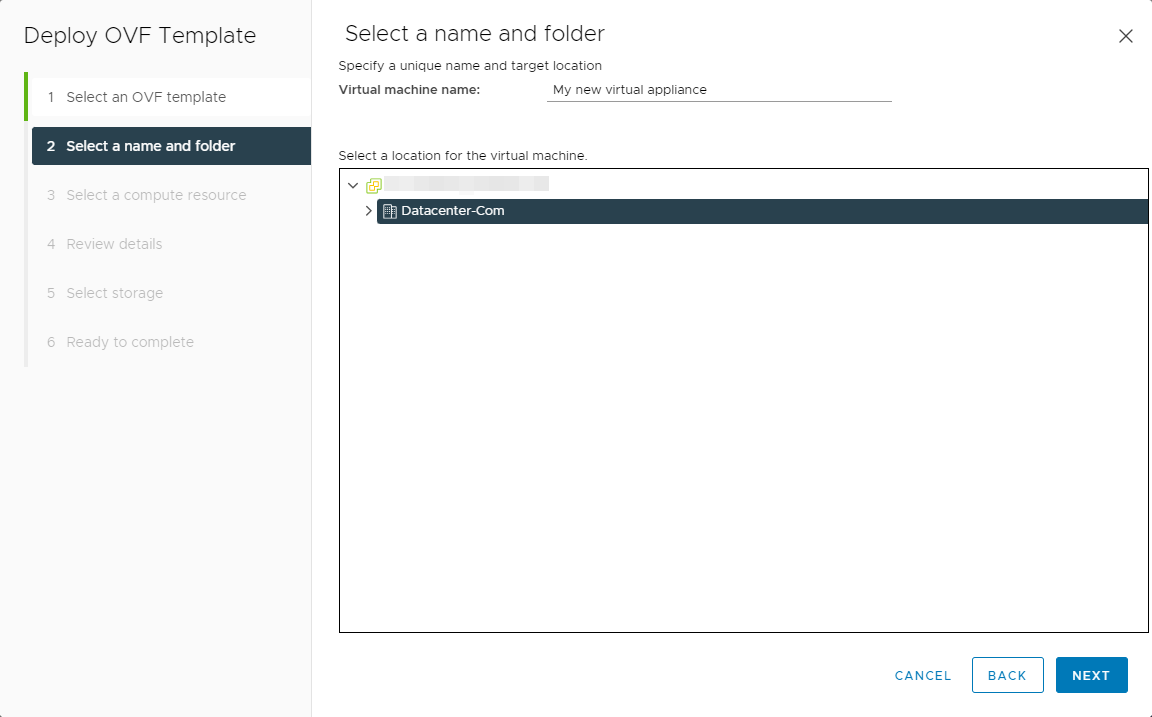
- Navngiv og placer den nye virtuelle maskine:
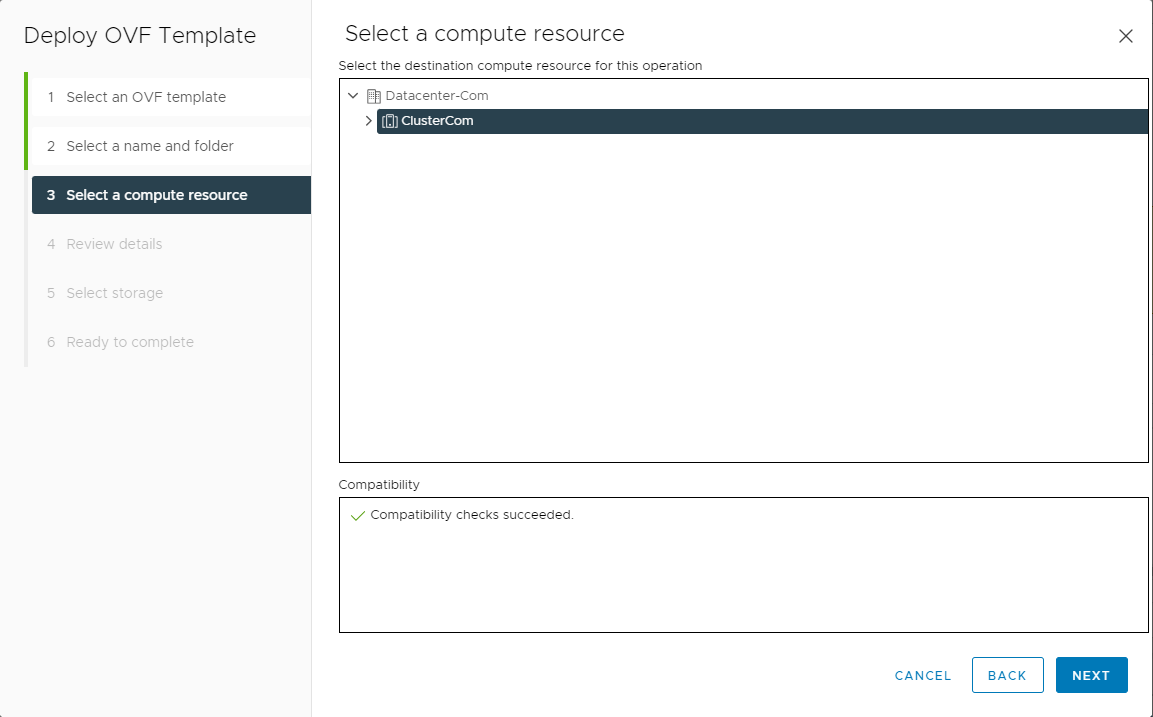
- Tildel den virtuelle maskine til en hypervisor eller et cluster:
- Bekræft oplysningerne i skabelonen:
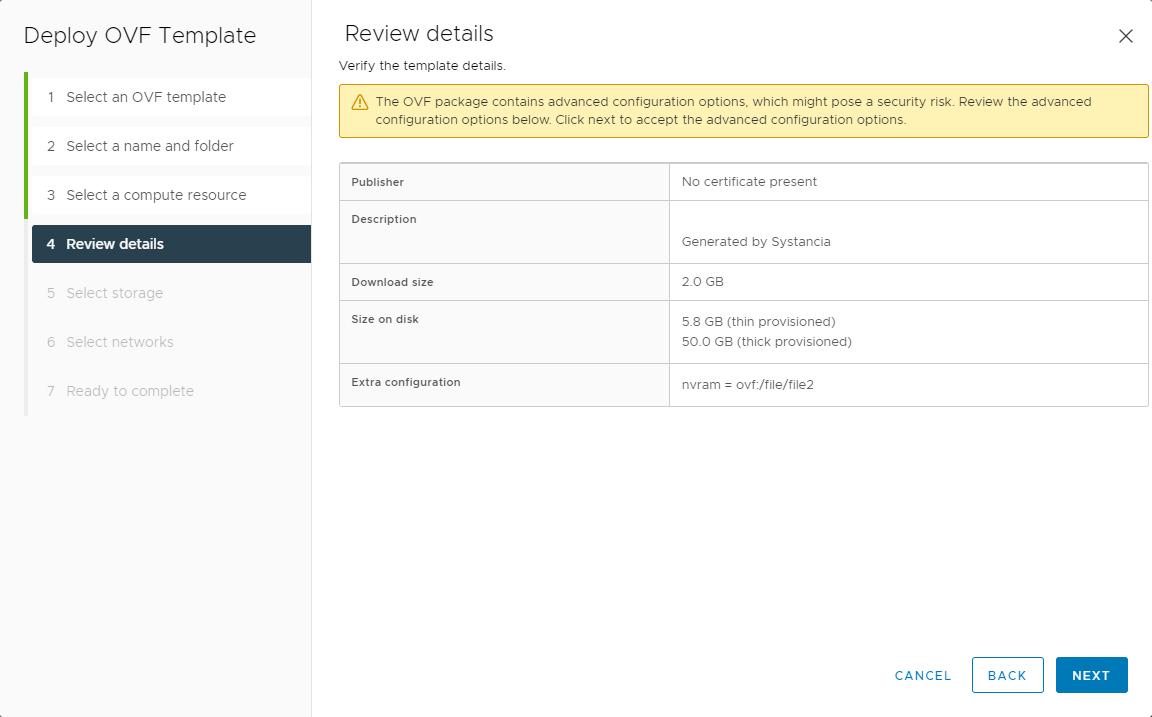
- Vælg lagringen:
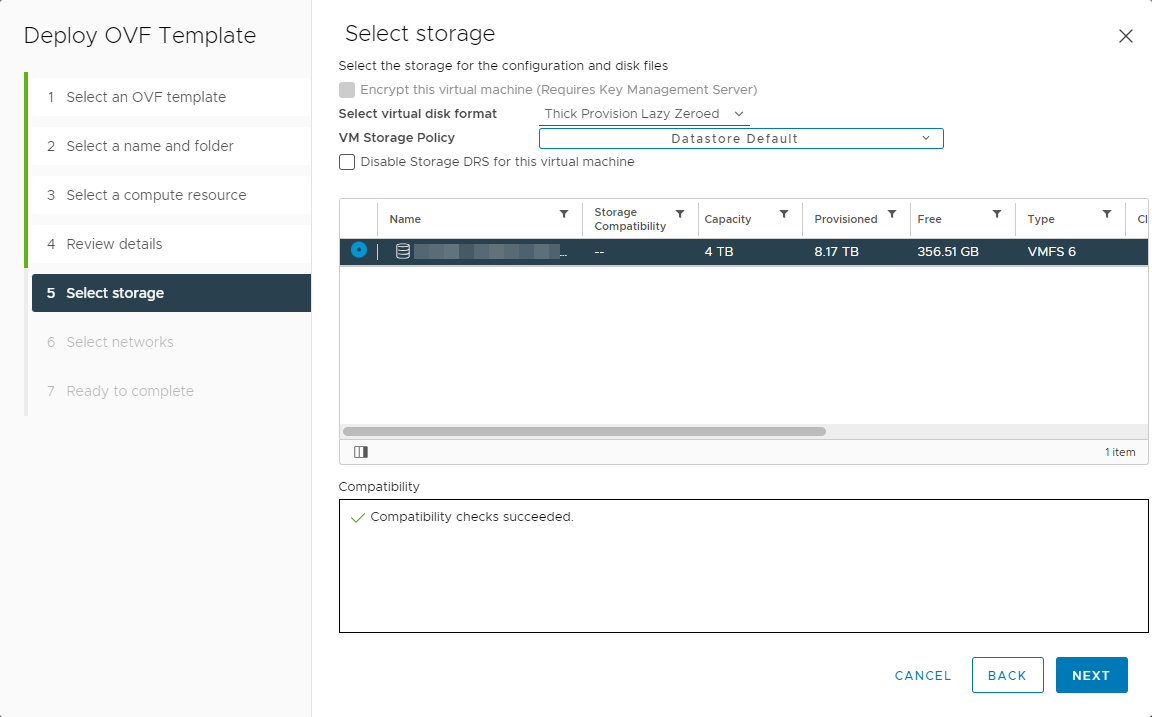
- Forbind maskinens netværk med et af de tilgængelige netværk:
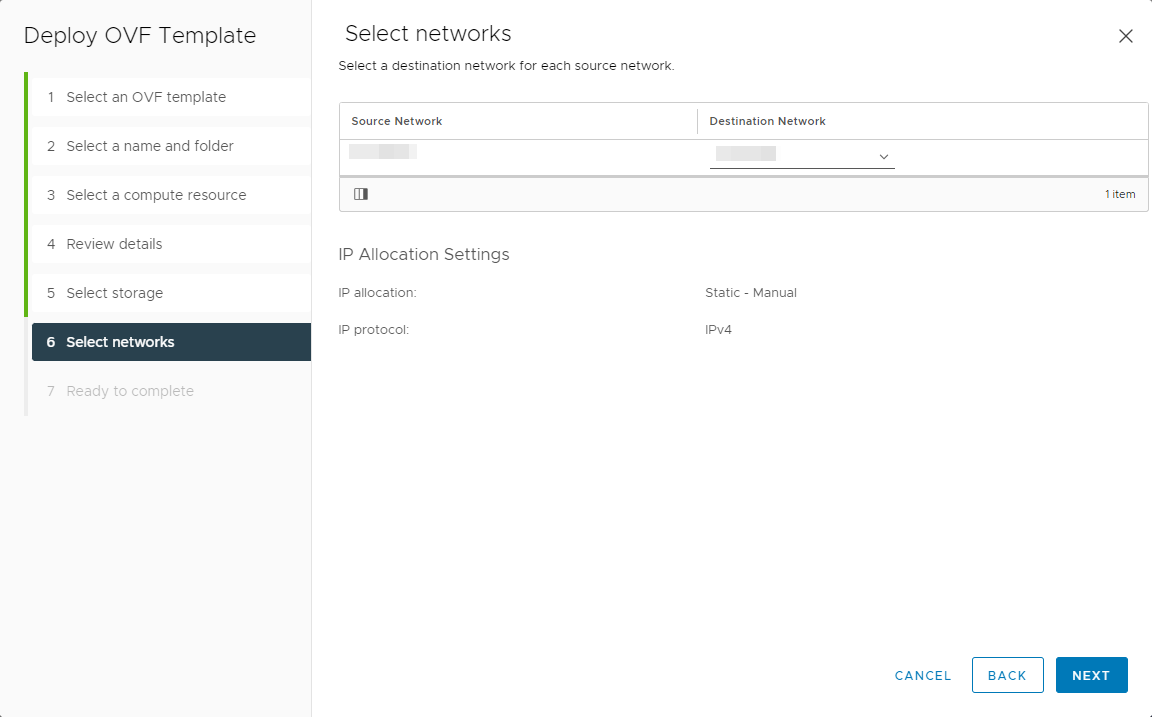
- Kontrollér og bekræft derefter alle indstillinger for at starte importprocessen:
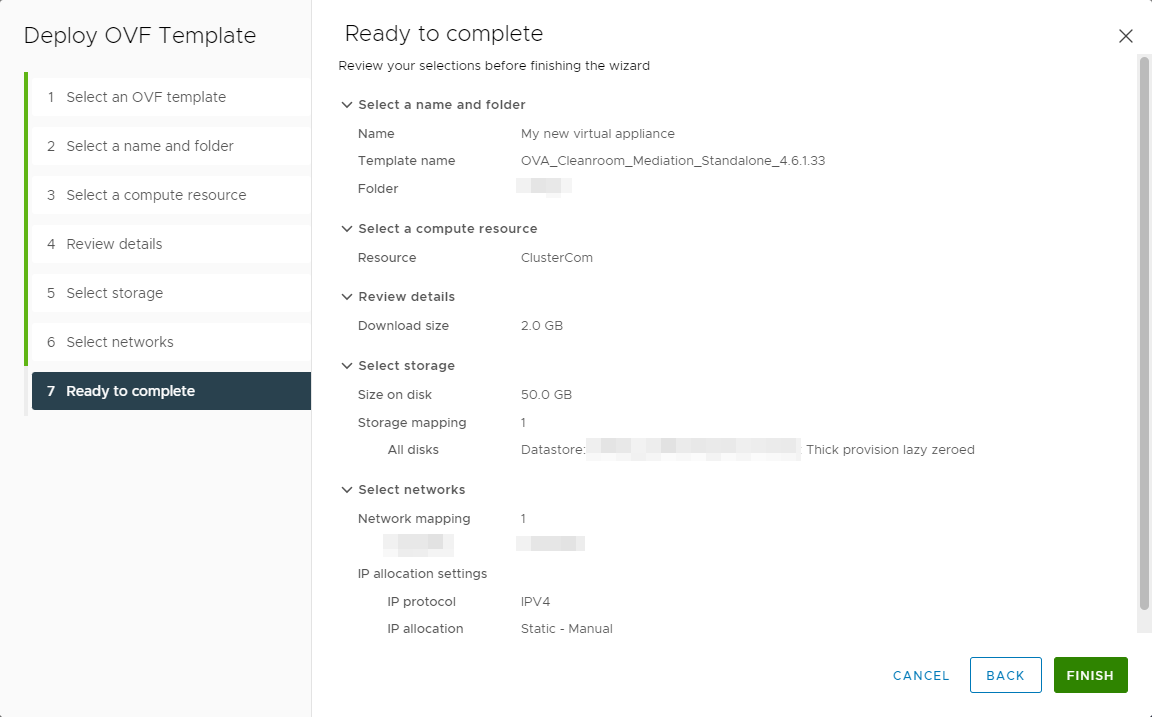
- Udpak den virtuelle appliance og placer de udpakkede filer i en mappe eller en fildeling, der er tilgængelig fra Hyper-V-værten eller -clusteret.
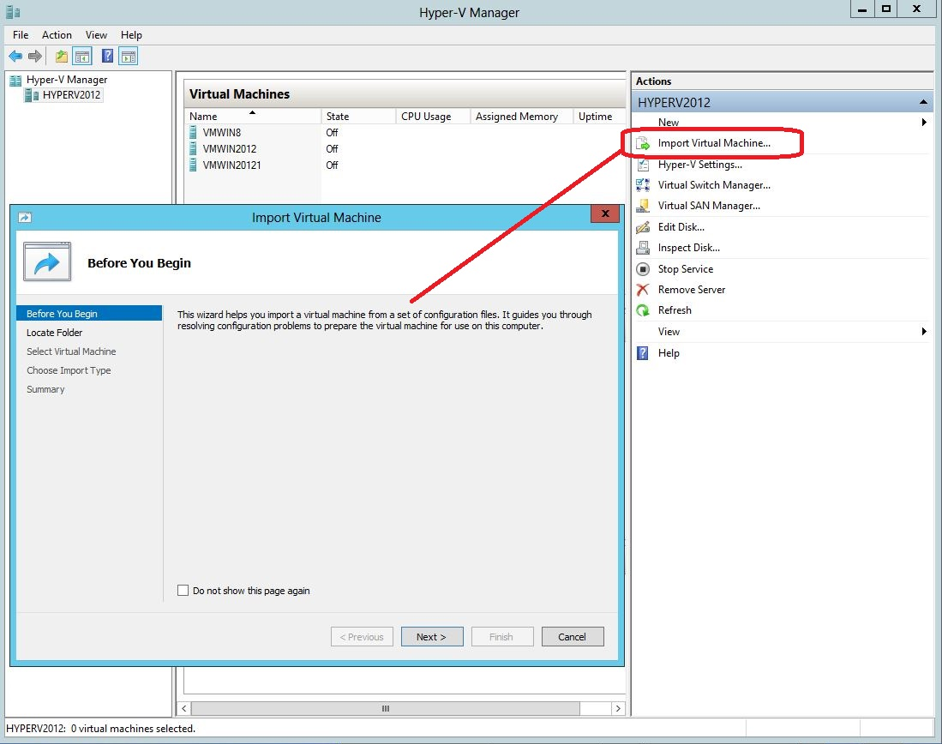
- Begynd i en Hyper-V-administrationskonsol med at importere en ny maskine:
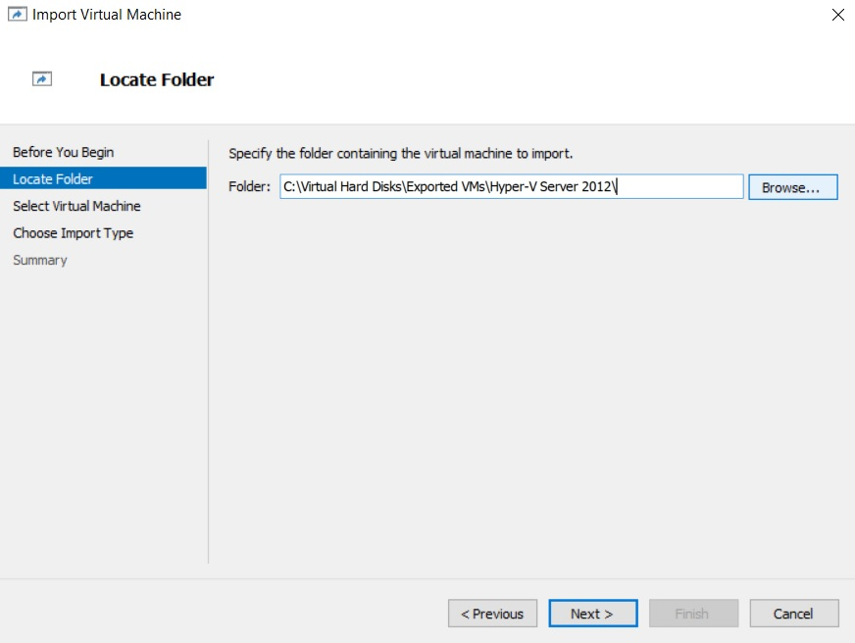
- Vælg derefter den mappe, hvori den virtuelle appliance blev udpakket:
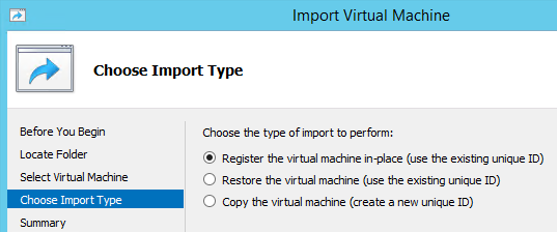
- Vælg til sidst den tredje mulighed for at importere maskinen ved at kopiere den:
Fortsæt efter importen med installationen af de virtuelle appliances: