Installation af Edge Gateway-serveren
Indledende systemkonfiguration
Når Edge Gateway Cluster-appliancen startes første gang, vises en guide til den indledende konfiguration af maskinen. Denne guide giver mulighed for at initialisere den systemspecifikke konfiguration samt den konfiguration, der er specifik for brugen af CyberElements Bastion.
Systemindstillinger
Guiden begynder med at bede dig om at vælge et sprog: 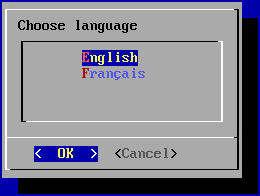
Information
Det sprog, du vælger, påvirker både systemets visningssprog og tastaturlayoutet. På engelsk har tastaturet et QWERTY-layout, mens det på fransk er AZERTY.
Guiden beder dig derefter om at angive en ny adgangskode til systemkontoen root (sørg for, at den opfylder den krævede kompleksitet): 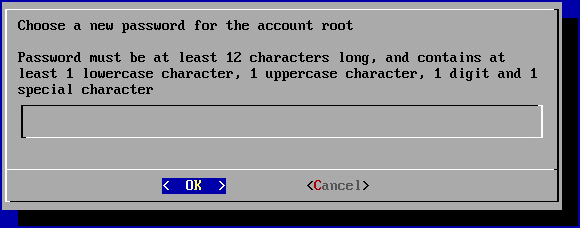
Derefter skal du ændre adgangskoden til systembrugerkontoen systancia (sørg for, at den opfylder den krævede kompleksitet): 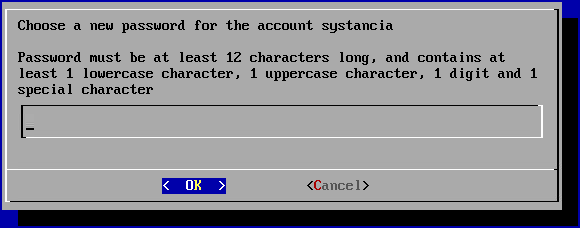
Til sidst skal du indtaste maskinens navn: 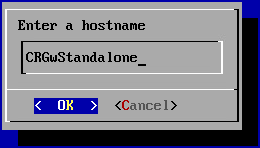
Netværksindstillinger
Når systemindstillingerne er anvendt, går guiden videre til maskinens netværksindstillinger.
I det første panel bliver du bedt om at vælge mellem en statisk konfiguration og en dynamisk konfiguration via DHCP: 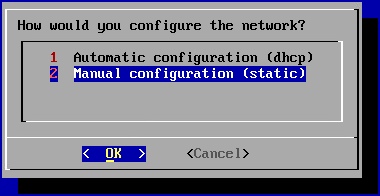
Anbefaling
Det anbefales at bruge en statisk konfiguration til maskinens netværksindstillinger, især til funktionen direkte adgang.
DHCP kan også bruges, hvis IP-adressen er fastsat på DHCP-serveren.
Hvis den statiske konfiguration vælges, spørger guiden om følgende netværksindstillinger: 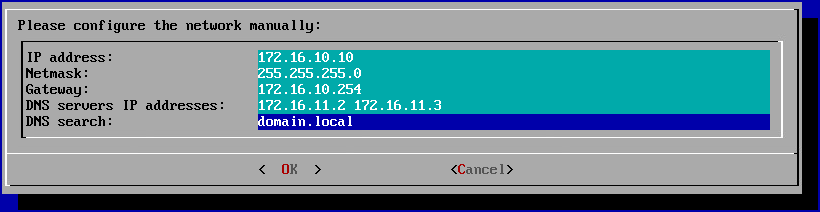
Tip
Der kan angives flere DNS-servere (højst 3) ved at adskille dem med mellemrum. Ligeledes kan der tilføjes flere DNS-suffikser ved at adskille dem med et mellemrum.
Afslutning af den indledende konfiguration
Menuen for den indledende konfiguration foreslår nu at fortsætte med pairing-mekanismen for Edge Gateway.
I denne dokumentation bruges den ikke, så det er nødvendigt at slå visningen af denne menu ved login fra og slå automatisk tilslutning som root fra.
Forlad til det formål først menuen for den indledende konfiguration, enten ved at vælge knappen Cancel eller ved at bruge tastekombinationen Ctrl+C.
Kør derefter følgende kommandoer:
1 2 3 4 | |
Konfiguration, der er specifik for driften af CyberElements Bastion
Når netværkskonfigurationen er anvendt, skal instanserne af Edge Gateway og HTML5 Gateway stadig forbindes til Mediation Controllerne.
Til det formål forbinder de første instanser af Edge Gateway og HTML5 Gateway til Mediation Controller MASTER, mens de andre instanser forbinder til Mediation Controller SLAVE.
Vigtigt!
Hvis installationen af Edge Gateway ikke befinder sig i LAN'et, og adresserne RIP_MED_SSL_MASTER og RIP_MED_SSL_SLAVE derfor ikke er tilgængelige (heller ikke med NAT).
I det tilfælde skal du kun konfigurere den første instans af Edge Gateway og HTML5 Gateway, som opsættes til at forbinde til VIP_MED_SSL.
I denne sammenhæng kan den virtuelle Standalone-appliance bruges. Den virtuelle Cluster-appliance er forkonfigureret med to instanser, mens dens Standalone-modstykke er forkonfigureret med en enkelt instans.
Før du fortsætter med de følgende anvisninger, skal du sikre dig, at du har følgende elementer:
- Certifikatet til de instanser af Edge Gateway og HTML5 Gateway, der skal forbindes
- Certifikatet til optagelsestjenesten
- En SSH-klient (på Windows kan du bruge PuTTY)
- En SCP-klient (på Windows kan værktøjerne WinSCP eller FileZilla bruges)
Overfør certifikaterne til mappen /tmp/ på maskinen.
Forbindelse af Edge Gateways
Kopiér certifikatfilen fra Edge Gateway til mapperne /etc/ipdiva/gateway/ssl/ og /etc/ipdiva/gateway-slave/ssl/. Du kan gøre det ved som root at køre kommandoer i stil med følgende (erstat <CERT_NAME> med navnet på certifikatet til Edge Gateway):
1 2 | |
Konfigurér Edge Gateway-instanserne, så de kan forbinde til Mediation Controllerne.
Konfigurationerne er forskellige afhængigt af den Mediation Controller, der skal kontaktes. Foretag begge indstillinger:
Rediger filen /etc/ipdiva/gateway/gateway.xml, og udfyld den med følgende oplysninger (flere afsnit er udeladt og markeret med […]):
1 2 3 4 5 6 7 8 9 10 | |
Erstat følgende elementer:
_FILL_ME_WITH_SERVER_ADDRESS_:: skal erstattes med adressenRIP_MED_SSL_MASTER, tegnet:og SSL Routers lytteport, som normalt er sat til443keyfile.pem: skal erstattes med navnet på certifikatfilenPASSWORD: skal erstattes med certifikatets adgangskode
Eksempel
Med følgende oplysninger taget i betragtning:
RIP_MED_SSL_MASTERer lig med:10.0.10.11- Lytteport for SSL Router:
443 - Navn på certifikatfilen:
edge-gateway.p12 - Adgangskode til certifikatet:
Str0ngP@ssw0rd
Filen /etc/ipdiva/gateway/gateway.xml skal konfigureres som følger:
1 2 3 4 5 6 7 8 9 10 | |
Fuldstændig fil
1 2 3 4 5 6 7 8 9 10 11 12 13 14 15 16 17 18 19 20 21 22 23 24 25 26 27 28 29 30 31 32 33 34 35 36 37 38 39 40 41 42 43 44 45 46 47 48 49 50 51 52 53 54 55 56 57 58 59 60 61 62 63 64 65 66 67 68 69 70 71 72 73 74 75 76 77 78 79 80 81 | |
Start til sidst Edge Gateway-instansen for at indlæse den nye konfiguration og forbinde den til Mediation Controller MASTER:
1 | |
Rediger filen /etc/ipdiva/gateway-slave/gateway.xml, og udfyld den med følgende oplysninger (flere afsnit er udeladt og markeret med […]):
1 2 3 4 5 6 7 8 9 10 11 12 | |
Erstat følgende elementer:
@SERVER@: skal erstattes med adressenRIP_MED_SSL_SLAVE@SERVERPORT@: skal erstattes med SSL Routers lytteport, normalt sat til443keyfile.pem: skal erstattes med navnet på certifikatfilenPASSWORD: skal erstattes med certifikatets adgangskode@RPC_PORT@: skal erstattes med en TCP-port, der er tilgængelig på maskinen; porten9081bruges almindeligvis
Eksempel
Med følgende oplysninger taget i betragtning:
RIP_MED_SSL_SLAVEer lig med:10.0.10.13- Lytteport for SSL Router:
443 - Navn på certifikatfilen:
edge-gateway.p12 - Adgangskode til certifikatet:
Str0ngP@ssw0rd - Tilgængelig RPC-port:
9081
Filen /etc/ipdiva/gateway-slave/gateway.xml skal konfigureres som følger:
1 2 3 4 5 6 7 8 9 10 11 12 | |
Fuldstændig fil
1 2 3 4 5 6 7 8 9 10 11 12 13 14 15 16 17 18 19 20 21 22 23 24 25 26 27 28 29 30 31 32 33 34 35 36 37 38 39 40 41 42 43 44 45 46 47 48 49 50 51 52 53 54 55 56 57 58 59 60 61 62 63 64 65 66 67 68 69 70 71 72 73 74 75 76 77 78 79 80 81 | |
Start til sidst Edge Gateway-instansen for at indlæse den nye konfiguration og forbinde den til Mediation Controller SLAVE:
1 | |
Konfiguration af optagelsestjenesten
Flyt certifikatet til optagelsestjenesten til mappen /etc/ipdiva/careserver/ med en kommando i stil med denne (erstat <CERT_NAME> med navnet på det tilsigtede certifikat):
1 | |
Konfigurér derefter tjenesten ved at ændre følgende fil: /etc/ipdiva/careserver/careserver.xml. Filens konfiguration bør se omtrent således ud (i det følgende uddrag er mange af filens linjer udeladt og markeret med […]):
1 2 3 4 5 6 7 8 9 10 11 12 13 14 15 | |
Foretag følgende ændringer:
- Ændr optagelsestjenestens lytte-IP-adresse til
0.0.0.0(lytter på alle tilgængelige IP-adresser) - Erstat
recording_service.p12med navnet på certifikatet til optagelsestjenesten - Erstat
PASSWORDmed adgangskoden til certifikatet til optagelsestjenesten - Tilføj linjen
<element>http://127.0.0.1:9081</element>
Eksempel
Med følgende oplysninger taget i betragtning:
- Navn på certifikatfilen:
fqdn.edge-gateway.local.p12 - Adgangskode til certifikatet:
Str0ngP@ssw0rd
Filen /etc/ipdiva/careserver/careserver.xml skal konfigureres som følger:
1 2 3 4 5 6 7 8 9 10 11 12 13 14 15 | |
Fuldstændig fil
1 2 3 4 5 6 7 8 9 10 11 12 13 14 15 16 17 18 19 20 21 22 23 24 25 26 27 28 29 30 31 | |
Bekræft den nye konfiguration ved at genstarte optagelsestjenesten:
1 | |
Forbindelse af HTML5 Gateway-instanserne
Hvis HTML5 Gateway-instansen skal konfigureres, skal du køre følgende kommando på Edge Gateway-serveren som root for at slå automatisk start af instansen til:
1 | |
Kopiér certifikatfilen fra HTML5 Gateway til mapperne /etc/ipdiva/html5gateway/ssl/ og /etc/ipdiva/html5gateway-slave/ssl/. Du kan gøre det ved som root at køre kommandoer i stil med følgende (erstat <CERT_NAME> med navnet på certifikatet til HTML5 Gateway):
1 2 | |
Konfigurér HTML5 Gateway-instanserne, så de kan forbinde til Mediation Controllerne.
Konfigurationerne er forskellige afhængigt af den Mediation Controller, der skal kontaktes. Foretag begge indstillinger:
Rediger filen /etc/ipdiva/html5gateway/html5gateway.xml, og udfyld den med følgende oplysninger (flere afsnit er udeladt og markeret med […]):
1 2 3 4 5 6 7 8 9 10 | |
Erstat følgende elementer:
_FILL_ME_WITH_SERVER_ADDRESS_:: skal erstattes med adressenRIP_MED_SSL_MASTER, tegnet:og SSL Routers lytteport, som normalt er sat til443keyfile.pem: skal erstattes med navnet på certifikatfilenPASSWORD: skal erstattes med certifikatets adgangskode
Eksempel
Med følgende oplysninger taget i betragtning:
RIP_MED_SSL_MASTERer lig med:10.0.10.11- Lytteport for SSL Router:
443 - Navn på certifikatfilen:
html5-gateway.p12 - Adgangskode til certifikatet:
Str0ngP@ssw0rd
Filen /etc/ipdiva/html5gateway/html5gateway.xml skal konfigureres som følger:
1 2 3 4 5 6 7 8 9 10 | |
Fuldstændig fil
1 2 3 4 5 6 7 8 9 10 11 12 13 14 15 16 17 18 19 20 21 22 23 24 25 26 27 28 29 30 31 32 33 34 35 | |
Genstart til sidst HTML5 Gateway-instansen for at indlæse den nye konfiguration og forbinde den til Mediation Controller MASTER:
1 | |
Rediger filen /etc/ipdiva/html5gateway-slave/html5gateway.xml, og udfyld den med følgende oplysninger (flere afsnit er udeladt og markeret med […]):
1 2 3 4 5 6 7 8 9 10 11 12 | |
Erstat følgende elementer:
@SERVER@: skal erstattes med adressenRIP_MED_SSL_SLAVE@SERVERPORT@: skal erstattes med SSL Routers lytteport, normalt sat til443keyfile.pem: skal erstattes med navnet på certifikatfilenPASSWORD: skal erstattes med certifikatets adgangskode@RPC_PORT@: skal erstattes med en TCP-port, der er tilgængelig på maskinen; porten9089bruges almindeligvis
Eksempel
Med følgende oplysninger taget i betragtning:
RIP_MED_SSL_SLAVEer lig med:10.0.10.13- Lytteport for SSL Router:
443 - Navn på certifikatfilen:
html5-gateway.p12 - Adgangskode til certifikatet:
Str0ngP@ssw0rd - Tilgængelig RPC-port:
9089
Filen /etc/ipdiva/html5gateway-slave/html5gateway.xml skal konfigureres som følger:
1 2 3 4 5 6 7 8 9 10 11 12 | |
Fuldstændig fil
1 2 3 4 5 6 7 8 9 10 11 12 13 14 15 16 17 18 19 20 21 22 23 24 25 26 27 28 29 30 31 32 33 34 35 | |
Genstart til sidst HTML5 Gateway-instansen for at indlæse den nye konfiguration og forbinde den til Mediation Controller SLAVE:
1 | |
Konfigurationer forud for forbindelsen af HTML5 Gateways
For at HTML5-applikationerne kan fungere, skal der konfigureres yderligere indstillinger på Mediation Controller-serverne. Log på Mediation Controller-serverne MASTER og SLAVE som root.
Opret eller rediger filen /etc/ipdiva/httpd/commonParameters.extra.conf for at tilføje et afsnit svarende til følgende for HTML5 Gateway:
1 2 3 4 5 6 7 8 9 10 11 12 13 14 15 16 17 18 19 20 21 | |
Hvor:
URL_HTML5skal erstattes med indholdet af feltetURLfor den HTML5 Gateway, der blev konfigureret i administrationskonsollen ved deklarationen af HTML5 Gateway (i et cluster er det normaltHTML5-1ogHTML5-2).GW_NAMEskal erstattes med navnet på en Edge Gateway, der befinder sig på samme server som HTML5 Gateway. Tegnet | i slutningen af linjen skal bevares.ORGANIZATION_NAMEskal erstattes med navnet på den organisation, som den foregående Edge Gateway forbinder til.
Eksempel
For en platform med følgende konfiguration:
- Navn på organisationen:
my-organization-name - Deklaration af den første HTML5 Gateway i administrationskonsollen:
- Name:
html5-gateway-1 - URL:
HTML5-1 - Protocol:
WebSocket
- Name:
- Deklaration af den anden HTML5 Gateway i administrationskonsollen:
- Name:
html5-gateway-2 - URL:
HTML5-2 - Protocol:
WebSocket
- Name:
- En Edge Gateway-server på den første HTML5 Gateway har:
- En Edge Gateway-tjeneste med navnet
edge-gateway-1 - En HTML5 Gateway-tjeneste med navnet
html5-gateway-1
- En Edge Gateway-tjeneste med navnet
- En Edge Gateway-server på den anden HTML5 Gateway har:
- En Edge Gateway-tjeneste med navnet
edge-gateway-2 - En HTML5 Gateway-tjeneste med navnet
html5-gateway-2
- En Edge Gateway-tjeneste med navnet
Den oprettede konfigurationsfil /etc/ipdiva/httpd/commonParameters.extra.conf skal konfigureres som følger:
1 2 3 4 5 6 7 8 9 10 11 12 13 14 15 16 17 18 19 20 21 22 23 24 25 26 27 28 29 30 31 32 33 34 35 36 37 38 39 40 41 42 43 | |
Før du anvender den nye konfiguration, skal du kontrollere, at den ikke medfører en blokerende fejl for webserveren Apache2.
Kør følgende kommando for at gøre det:
1 | |
Hvis svaret er Syntax OK, kan ændringerne anvendes med kommandoen nedenfor. Ellers skal du kontrollere din konfiguration i filen /etc/ipdiva/httpd/commonParameters.extra.conf.
1 | |
Konfiguration af en NTP-tidsserver
Det anbefales at opsætte en tidsserver for at holde systemuret opdateret. De nødvendige trin er beskrevet på siden om NTP-konfiguration.